Otevírání a zavírání směn
1. Přehled — co je směna
Směna je časové období, během kterého pokladna eviduje tržby jednoho pracovníka nebo týmu. Správné otevírání a zavírání směn je klíčové pro:
- Kontrolu hotovosti — vede k odhalení rozdílů mezi očekávanou a skutečnou částkou.
- Daňovou evidenci — EET a fiskalizace vyžadují uzavření každé směny.
- Reporting — Z report (denní uzávěrka) shrnuje tržby za směnu.
Stav směny v systému
| Stav | Popis |
|---|---|
| Směna je otevřená | Pokladna je aktivní, lze evidovat tržby, vklady a výběry. |
| Směna je zavřená | Pokladna je uzamčena pro nové transakce. Nelze evidovat tržby bez otevření nové směny. |
2. Nabídka Pokladna
Je-li směna zavřená
Zobrazí se tlačítko:
| Tlačítko | Funkce |
|---|---|
| Otevřít pokladnu | Zahájí novou směnu a umožní zadat počáteční stav hotovosti. |
Je-li směna otevřená
Zobrazí se celá nabídka:
| Tlačítko | Funkce |
|---|---|
| Vklad | Vložení hotovosti do pokladny (např. při doplňování mince). |
| Výběr | Vybrání hotovosti z pokladny (např. odvod tržeb). |
| Zavřít pokladnu | Uzavření směny a vygenerování Z reportu. |
| Vyrovnání terminálu | Vyrovnání platebního terminálu (kartu, Sonet, GP TOM, Ashburn apod.). Zobrazuje se pouze je-li terminál nakonfigurován. |
| X Report | Průběžný denní výpis bez uzavření směny. Zobrazuje se pouze u některých fiskálních režimů (ASPA). |
| Otevřít zásuvku | Mechanické otevření pokladní zásuvky. |
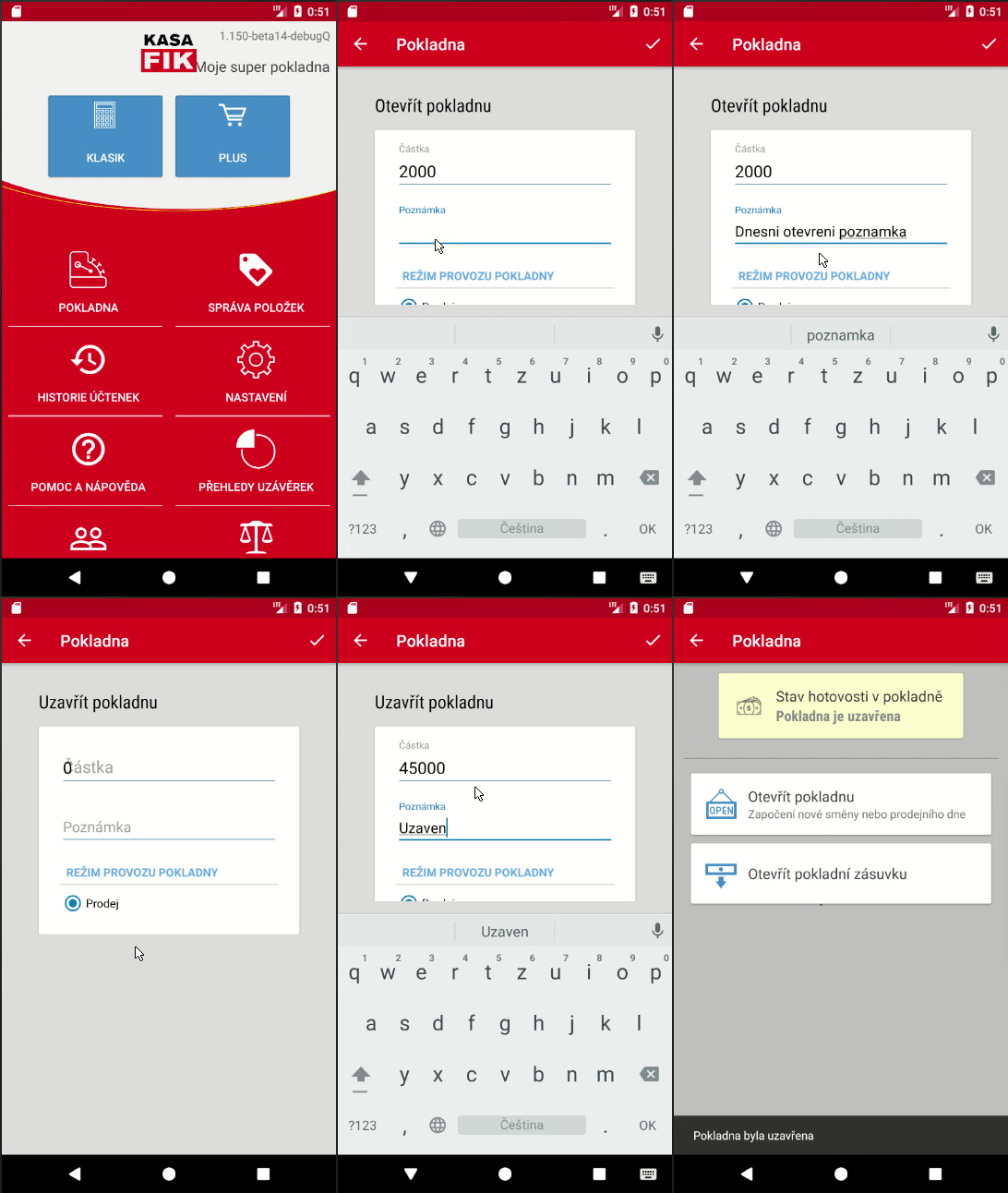
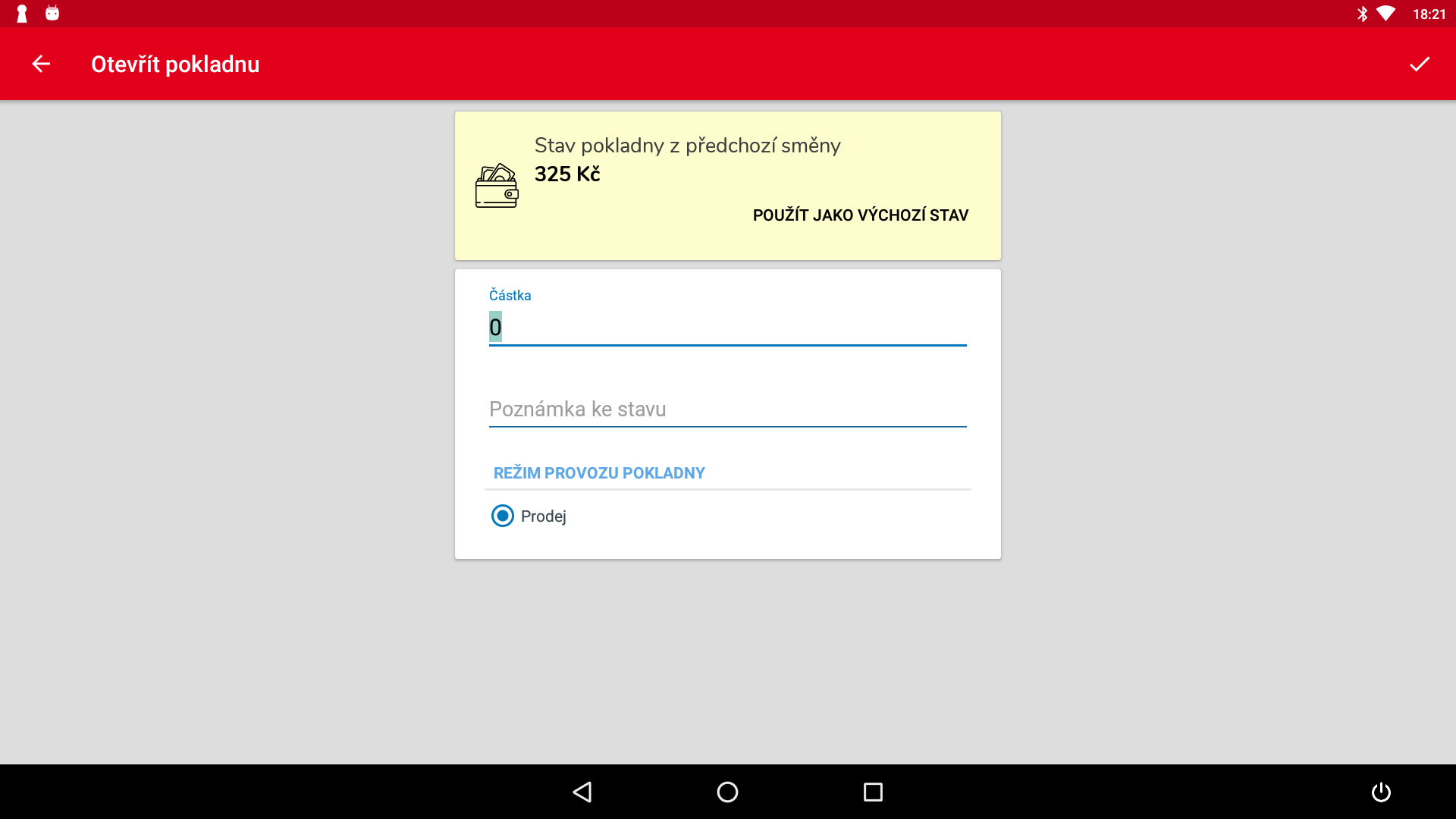
3. Otevření směny
Krok za krokem
⚠️ Pozor na automatické přenesení zůstatku
Chyba, které se vyvarujte:
Mnoho uživatelů chybně používá tlačítko „Předchozí zůstatek" a nechá počáteční stav automaticky přenést z předchozí směny. To způsobuje kumulaci tržeb — systém pak počítá s penězi, které ve skutečnosti v pokladně nejsou.
Proč je to špatně:
Předchozí koncový stav = kolik hotovosti bylo fyzicky v pokladně při zavření. Pokud jste odvedli tržbu do banky nebo jinam, tato hotovost v pokladně již není.
Správný postup při otevření směny:
- Zkontrolujte, kolik hotovosti je skutečně v pokladně.
- Pokud jste předešlý den uzavřeli směnu s koncovým stavem např. 5 000 Kč a tržbu 3 000 Kč jste odvedli do banky, v pokladně je reálně pouze 2 000 Kč (zbytek z předchozího dne).
- Zadejte tedy počáteční stav 2 000 Kč, ne 5 000 Kč.
Důležité poznámky k otevření
- Počáteční stav — zadejte skutečnou částku, která je v pokladně. Nesprávný počáteční stav způsobí chybný výpočet rozdílu při závěru směny.
- Bez hotovosti — lze otevřít směnu s nulovým počátečním stavem (např. pouze bezhotovostní provoz).
- Opakované otevření — nelze otevřít novou směnu, pokud je stávající směna stále otevřená. Nejdříve ji uzavřete.
4. Vklad hotovosti (Cash In)
Vklad slouží k přidání peněz do pokladny během směny — například při doplňování mince, přijetí platby v hotovosti mimo evidenci, nebo nákupu zboží za hotovost.
Krok za krokem
- V nabídce Pokladna klepněte na „Vklad".
- Zadejte částku k vložení.
- (Volitelně) Zadejte poznámku (např. „doplnění 200 Kč").
- Je-li povolena alternativní měna, zvolte měnu.
- Klepněte na Uložit.
Důležité poznámky
- Vklad zvyšuje stav hotovosti v pokladně.
- Vklad nelze zrušit nebo změnit zpětně — buďte opatrní při zadávání částky.
5. Výběr hotovosti (Cash Out)
Výběr slouží k odebrání peněz z pokladny — například při odvodu tržeb, výplatě zaměstnanci nebo při převzetí hotovosti do banky.
Krok za krokem
- V nabídce Pokladna klepněte na „Výběr".
- Zadejte částku k vybrání.
- (Volitelně) Zadejte poznámku (např. „odvod tržeb bance").
- Klepněte na Uložit.
6. Zavření směny
Zavření směny je nejdůležitější operace z hlediska kontroly hotovosti. Systém při zavření:
- Spočítá všechny transakce během směny.
- Odečte vklady a výběry.
- Porovná očekávaný stav se zadaným koncovým stavem.
- Vytiskne Z report (denní uzávěrku).
- Uzavře směnu a resetuje stav pokladny.
Krok za krokem
- V nabídce Pokladna klepněte na „Zavřít pokladnu".
- DŮLEŽITÉ — nejprve odveďte tržbu:
- Pokud potřebujete odvést tržbu do banky nebo jinam, nejdříve proveďte výběr (viz sekce 5) a teprve poté pokračujte v zavření směny.
- Pokud necháte hotovost v pokladně a chcete ji přenést do dalšího dne, zůstatek zůstane v pokladně.
- Spočítejte hotovost v pokladně — mince i bankovky.
- Zadejte koncový stav — celkovou částku, která je v pokladně po sečtení veškeré hotovosti.
- (Volitelně) Zadejte poznámku.
- Klepněte na Uložit.
⚠️ Co dělat s tržbou
Možnost A — Odvod tržby do banky (doporučeno):
- Před zavřením směny klepněte na „Výběr".
- Zadejte částku k odvodu (např. veškerou tržbu minus nutnou hotovost do pokladny).
- Klepněte na Uložit.
- Nyní zavřete pokladnu — systém správně započítá výběr.
Možnost B — Ponechání hotovosti v pokladně:
- Hotovost v pokladně zůstane a bude automaticky zahrnuta do další směny jako „Předchozí zůstatek".
- Pozor: Při příštím otevření směny nezapomeňte zadat skutečnou částku v pokladně, ne tržbu, kterou jste měli v účtenkách!
Co následuje po zavření
- Z report — systém vytiskne denní uzávěrku (pokud je povoleno automatické tisknutí).
- E-mail účetnímu — pokud je nakonfigurováno, Z report se odešle e-mailem (pokud je povoleno).
- Vyrovnání terminálu — u některých fiskálních režimů (KASA PAY) se automaticky provede vyrovnání platebního terminálu.
- Návrat do nabídky — po zavření směny se vrátíte do hlavní nabídky Pokladny s tlačítkem „Otevřít pokladnu".
Jak systém počítá očekávanou částku
Očekávaný stav = Počáteční stav + Vklady − Výběry + Tržby (v hotovosti)
Příklad správného postupu:
| Krok | Částka | Poznámka |
|---|---|---|
| Počáteční stav | 1 000 Kč | Hotovost na začátku směny |
| + Vklad (doplnění mince) | 500 Kč | |
| − Výběr (odvod tržeb) | 3 000 Kč | Tržba odvedena do banky |
| + Tržby v hotovosti | 2 500 Kč | |
| Očekávaný stav | 1 000 Kč | 1000 + 500 − 3000 + 2500 = 1000 |
V tomto případě v pokladně zůstává 1 000 Kč (počáteční + doplněná mince − odvod + tržby).
Typické chyby při závěru
| Chyba | Důsledek |
|---|---|
| Neproveden výběr před zavřením | Tržba se kumuluruje v hotovosti |
| Použití „Předchozí zůstatek" bez kontroly | Nesprávný počáteční stav → rozdíl při závěru |
| Záměna tržby a hotovosti | V pokladně je hotovost z účtenek, ne tržba |
7. Rozdíl při závěru směny
⚠️ Nejčastější příčina rozdílů
Rozdíl při závěru směny téměř vždy vzniká nesprávným zadáním počátečního stavu při otevření směny. Nejpravděpodobnější příčina:
- Při otevření směny jste použili tlačítko „Předchozí zůstatek" bez ohledu na to, kolik hotovosti ve skutečnosti v pokladně je.
- Mezitím jste provedli výběr (odvod tržeb), ale počáteční stav stále obsahuje původní částku.
Řešení: Zkontrolujte, zda počáteční stav při otevření směny odpovídal skutečné hotovosti v pokladně.
Kladný rozdíl (přeplatek)
Znamená, že v pokladně je více hotovosti než očekávaný stav. Možné příčiny:
- Chybně zadaný počáteční stav (zadali jste více, než byla skutečná hotovost).
- Nevedený vklad (např. vloženo, ale nezadáno do systému).
- Zaokrouhlení při platbách.
Záporný rozdíl (nedoplatek)
Znamená, že v pokladně chybí hotovost. Možné příčiny:
- Chybně zadaný počáteční stav (zadali jste méně, než byla skutečná hotovost).
- Nezadaný výběr (provedli jste výběr hotovosti, ale nezadali do systému).
- Krádež nebo chyba při vracení.
Doporučený postup při rozdílu
- Zkontrolujte počáteční stav — jděte do historie a ověřte, zda byl správně zadán při otevření směny.
- Prověřte transakce — zkontrolujte, zda nechybí nějaký vklad nebo výběr.
- Zdokumentujte — zapište si datum, čas, částku rozdílu a vaše jméno.
- Přepište zůstatek — zadejte správnou částku a uložte.
- Kontaktujte nadřízeného — v případě opakovaných rozdílů nebo podezření na krádež.
8. X Report (průběžný výpis)
X Report slouží k zobrazení tržeb za aktuální směnu bez jejího uzavření. Užitečné například:
- Ke kontrole tržeb během směny.
- Před odepsáním hotovosti.
- Při předání směny mezi pokladními.
X Report neuzavírá směnu ani neovlivňuje stav hotovosti.
Jak provést X Report
- V nabídce Pokladna klepněte na „X Report" (zobrazuje se pouze u některých fiskálních režimů).
- Systém vytiskne průběžný výpis.
9. Vyrovnání terminálu (Balancing)
Vyrovnání terminálu slouží k uzavření platebního dne na platebním terminálu (ne na pokladně). Toto je nutné provádět pravidelně, aby se transakce na terminálu synchronizovaly s bankou.
Podporované terminály
- Sonet / N910 — integrovaný terminál.
- GP TOM — terminál GP.
- Ashburn XConnect — terminál Ashburn.
- KasaPay ZVT — terminál KasaPay.
- CSOB — terminál CSOB.
- Monet — BT terminál.
Krok za krokem
- V nabídce Pokladna klepněte na „Vyrovnání terminálu".
- Počkejte, až terminál dokončí operaci.
- Systém zobrazí výsledek a vytiskne lístek z terminálu (pokud je povoleno).
Důležité poznámky
- Vyrovnání terminálu provádějte na konci každé směny nebo minimálně jednou denně.
- Před vyrovnáním se ujistěte, že jsou všechny transakce synchronizovány.
- Některé terminály (např. Ashburn s ASPA) provádějí automatické vyrovnání při zavření směny.
10. Otevření zásuvky
Tato funkce pouze mechanicky otevře pokladní zásuvku — bez jakékoli vazby na tržbu nebo směnu. Slouží například:
- K vložení nebo vybrání hotovosti mimo běžné workflow.
- K otevření zásuvky bez tisku účtenky.
Krok za krokem
- V nabídce Pokladna klepněte na „Otevřít zásuvku".
- Pokladní zásuvka se otevře.
11. Odkazy na interní nastavení
Některé funkce vyžadují předchozí konfiguraci administrátorem:
| Funkce | Kde se povoluje |
|---|---|
| Alternativní měna (EUR) | Nastavení → Měna → Povolit alternativní měnu |
| Automatický tisk Z reportu | Nastavení → Pokladna → Automaticky tisknout Z report |
| Stav počítadla povinný | Nastavení → Pokladna → Vyžadovat stav počítadla |
| E-mail účetnímu | Nastavení → Účetní e-mail |
| Fiskální mód (ASPA, eKasa) | Nastavení → Fiscalita |
12. Rychlá referenční karta
| Co chcete udělat | Kde | Jak |
|---|---|---|
| Otevřít směnu | Pokladna | Otevřít pokladnu → Zadat SKUTEČNOU hotovost v pokladně → Uložit |
| Přidat hotovost do pokladny | Pokladna | Vklad → Zadat částku → Uložit |
| Vybrat hotovost z pokladny | Pokladna | Výběr → Zadat částku → Uložit |
| Odvést tržbu do banky | Pokladna | NEJDŘÍVE Výběr → zadat částku → Uložit → POTÉ Zavřít pokladnu |
| Zavřít směnu | Pokladna | Zavřít pokladnu → Spočítat hotovost → Zadat koncový stav → Uložit |
| Zobrazit tržby bez zavření směny | Pokladna | X Report (pokud je k dispozici) |
| Vyrovnat platební terminál | Pokladna | Vyrovnání terminálu |
| Otevřít zásuvku bez transakce | Pokladna | Otevřít zásuvku |
⚠️ Zapamatujte si
Počáteční stav ≠ Tržba
- Počáteční stav = kolik Kč fyzicky leží v pokladně
- Tržba = součet účtenek za směnu (za hotovost)
Chcete-li odvést tržbu:
- Proveďte Výběr před zavřením směny
- Zbytek hotovosti nechte v pokladně jako počáteční stav další směny