
Nastavení automatů výrobce Jettino
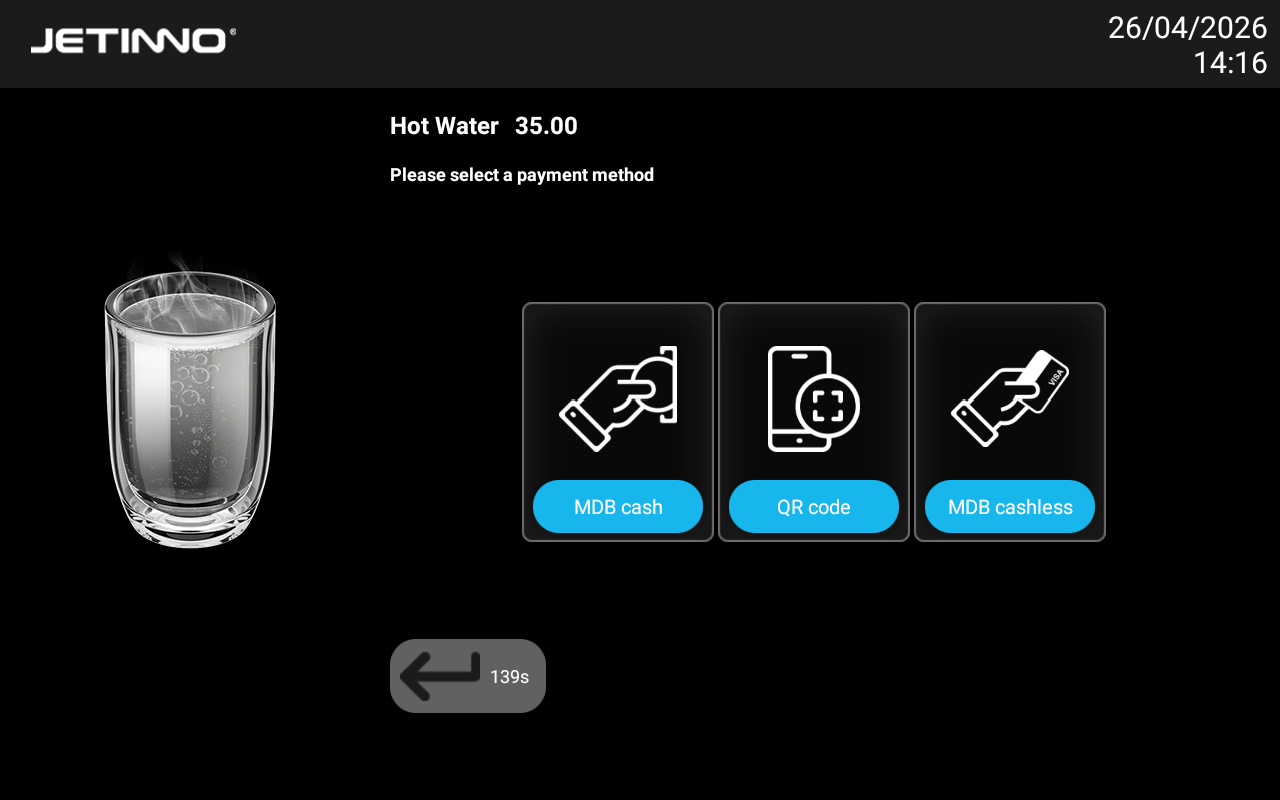
KASA FIK telematický modul a systém plně integruje telematiku a dohled nad automaty od výtobce Jettino Vending. Podproujeme platby mincovníkem, bezhotovostním platebním terminálem KASA PAY nebo QR kódem.
Kompatibilita
Podproujeme všechny stroje systémem Android dodávané společností AG Foods Machine
- JL550
- JL300
- JL320
- JL36A
Postup nastavení telematiky
- Připojte automat na Wifi v Nastavení Android
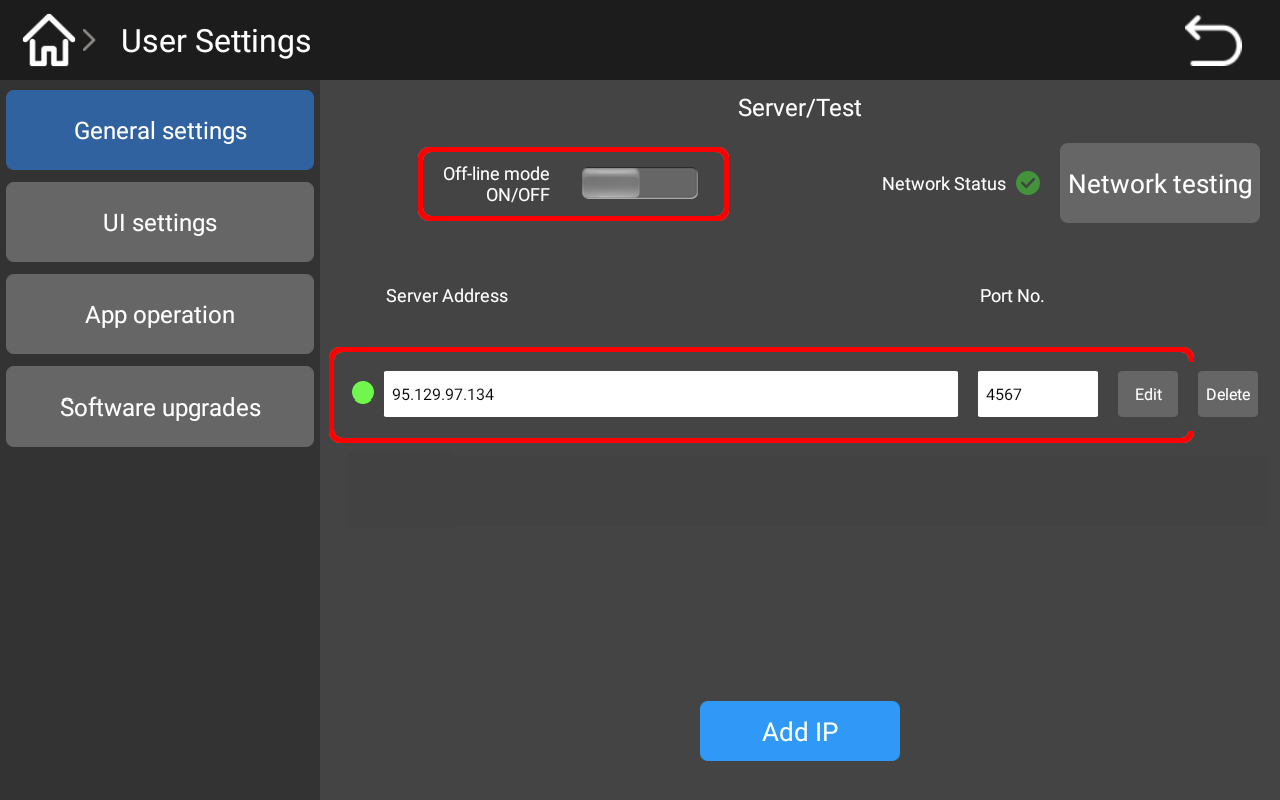
- V User Settings, General Settings, Server/Test změňte první server na adresu
95.129.97.134port 4567 - záložní server se používá pouze při výpadku prvního serveru. - Proveďte kontrolu Network testing
- Ujistěte se, že Off-line mode je ve stavy vypnuto, viz obrázek
- Stroj následně začne zasílat telematická data do Backoffice KASA FIK
Postup nastavení MDB s platebním terminálem KASA PAY
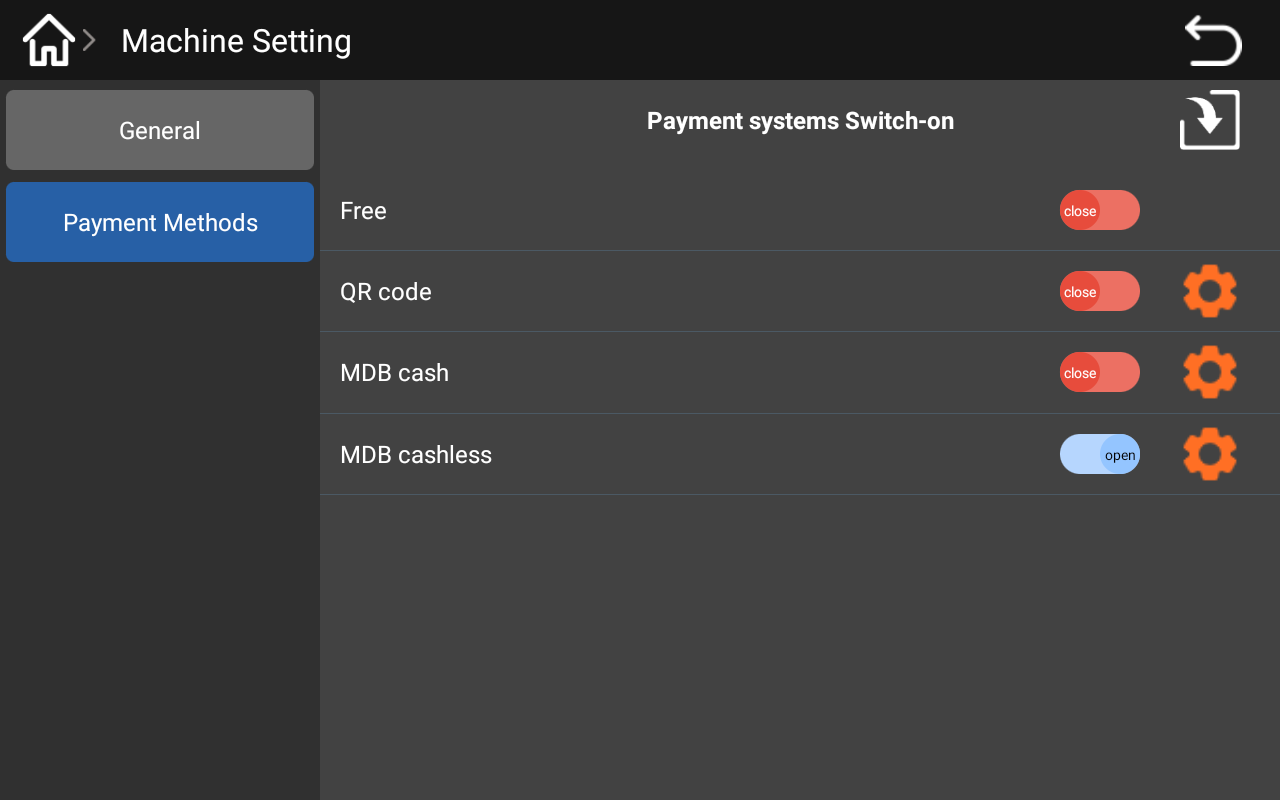
- V nastavení - Payment Methods zapněte volbu MDB cashless
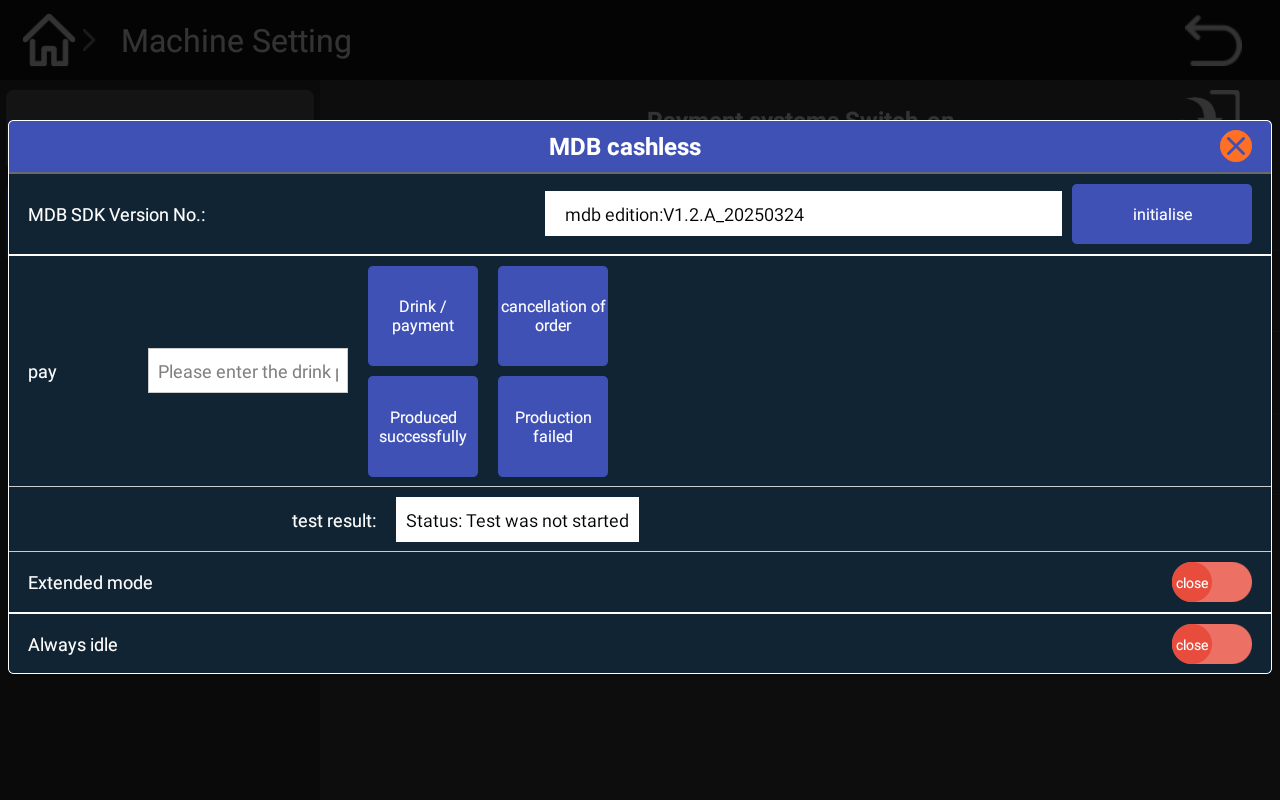
- Extended mode -> close
- Always idle -> close
Návod k heslům (PIN) – Jettino Coffee Machine
Přehled uživatelských účtů
Systém Jettino Coffee Machine používá víceúrovňový systém autentizace. Každý účet má různá oprávnění a přístupová práva.
Dostupné účty a hesla
testXXXX
Testovací účet
Lze změnit
ROOT
jnXXXX
Správce (administrator)
Lze změnit
NORMAL
XXX
Běžný uživatel
Lze změnit
Podrobný popis účtů
ROOT (Správce) – jnXXXX
TEST – testXXXX
NORMAL (Běžný uživatel) – XXXX
DEV / DEV2 (Vývojář)
MM_dd_HH → převrácené pořadí + prohození znaků v každém páru
Jak změnit heslo
Reset hesla
Pokud potřebujete obnovit výchozí hesla, použijte funkci Reset Password ve stejném menu. Toto obnoví hesla z konfigurace AppConfig nebo z pevně zakódovaných výchozích hodnot.
Obnovení továrního nastavení (Factory Reset)
Pokud dojde k problémům s hesly nebo konfigurací:
Poznámka: Factory reset obnoví všechna nastavení, ale neobnoví hesla – hesla se obnovují funkcí Reset Password.