
Instalace a nastavení MDB Sniffer desky
1. Rychlý workflow nasazení
- Připojte KasaVend do MDB konektoru.
- Zapněte automat a počkejte na stav LED.
- Pokud LED není modrá, Wi-Fi provisioning není potřeba.
- Pokud LED svítí modře, proveďte Wi‑Fi nastavení podle kapitoly níže.
- Po úspěšném nastavení ověřte, že LED přejde na zelenou (online stav).
2. Wi‑Fi nastavení přes Espressif Provisioning app
Wi‑Fi nastavujtese dá nastavit pouze když je zařízení v provisioning režimu (modrá LED).
Krok 1: Instalace aplikace
- Android: Espressif Provisioning (Google Play)
Krok 2: Spuštění provisioning flow v aplikaci
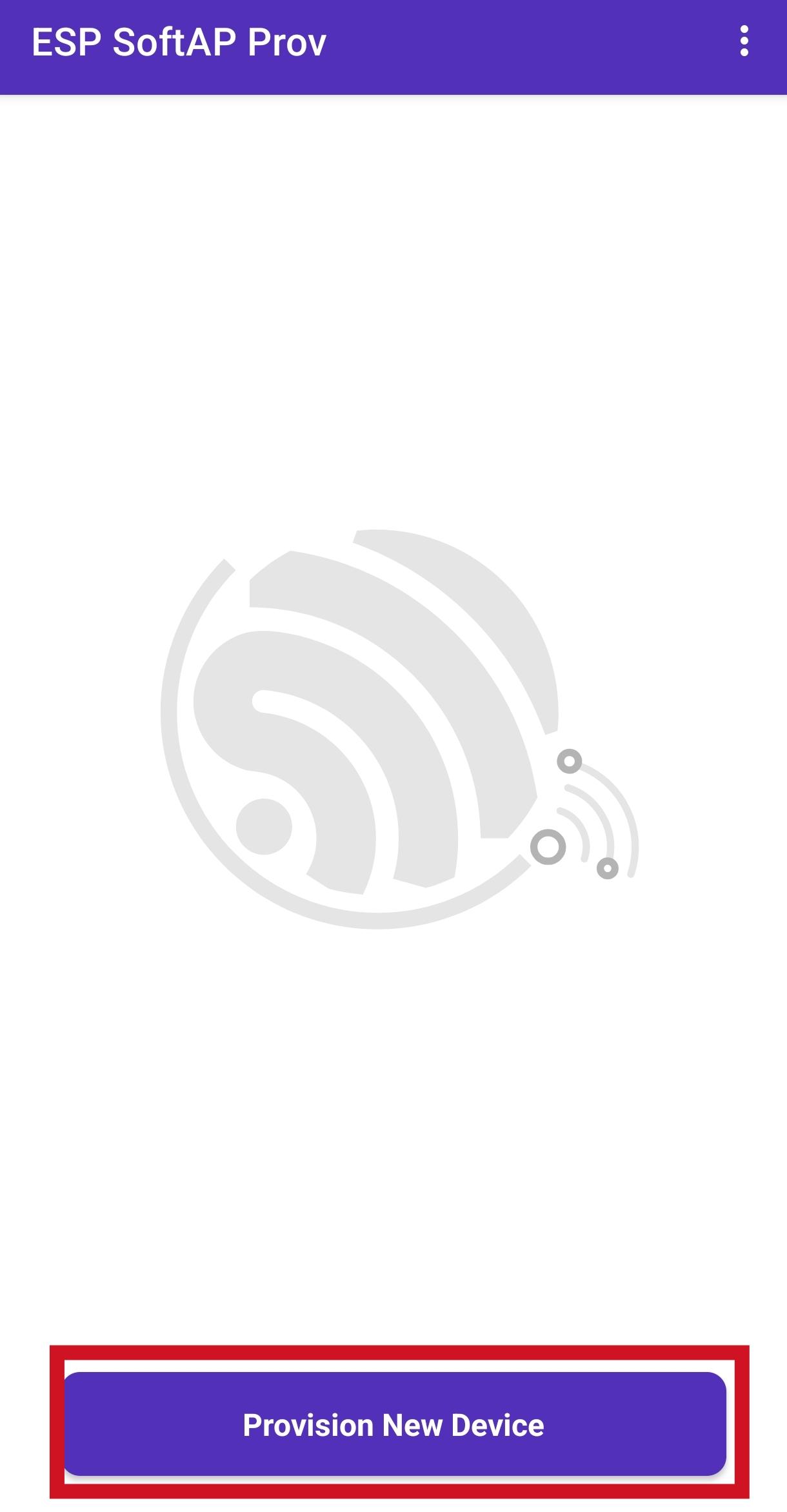
- Otevřete aplikaci.
- Zvolte Provision New Device.
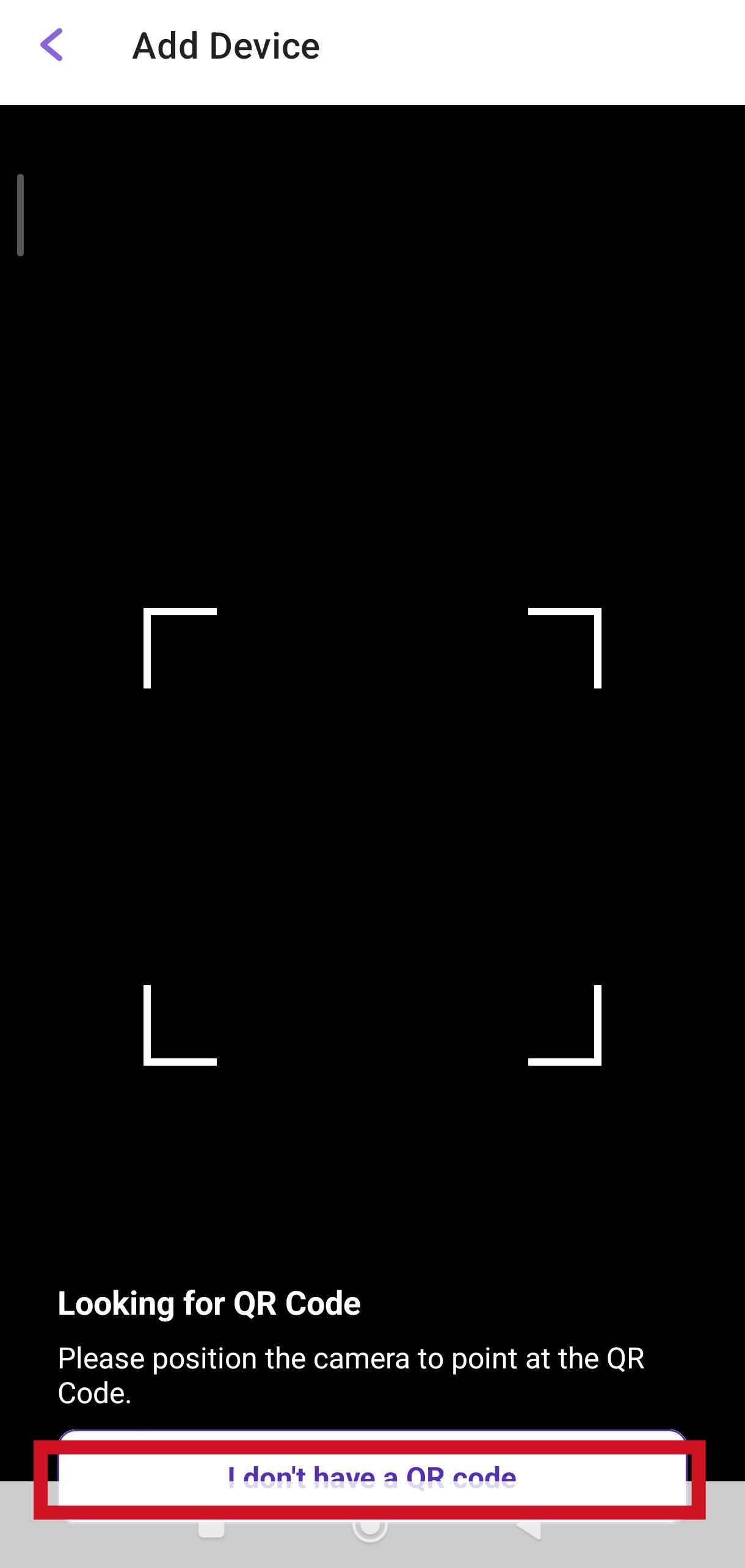
- Zvolte I don't have a QR code.
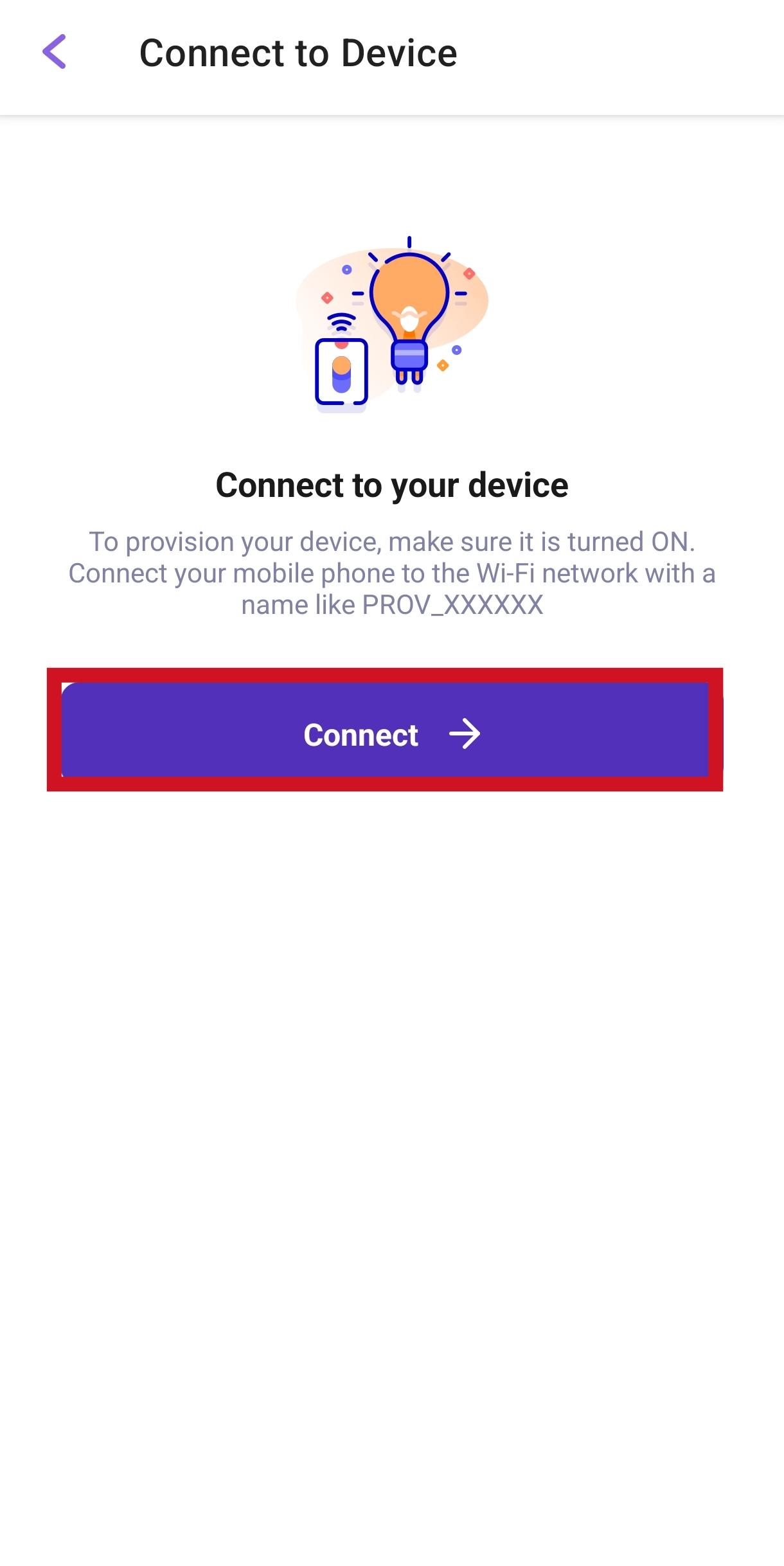
Klikněte na tlačítkoConnect.
Krok 3: Připojení k AP zařízení
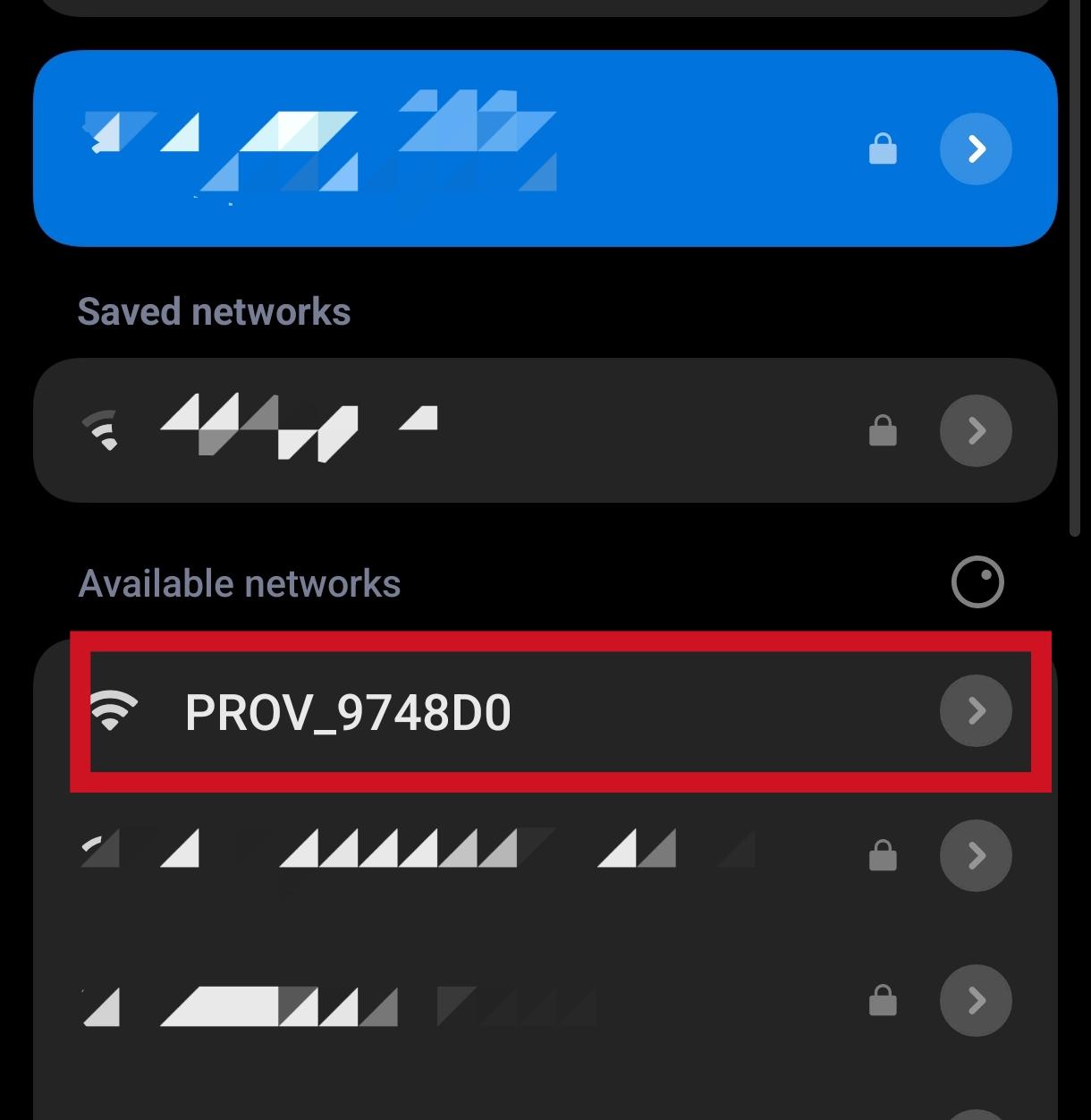
- V telefonu se Vám otevře seznam Wi‑Fi sítí.
- Připojte se k síti ve formátu
PROV_XXXXXX.
- Pokud je vyžadováno heslo, použijte heslo které nájdete na zadní straně desky.
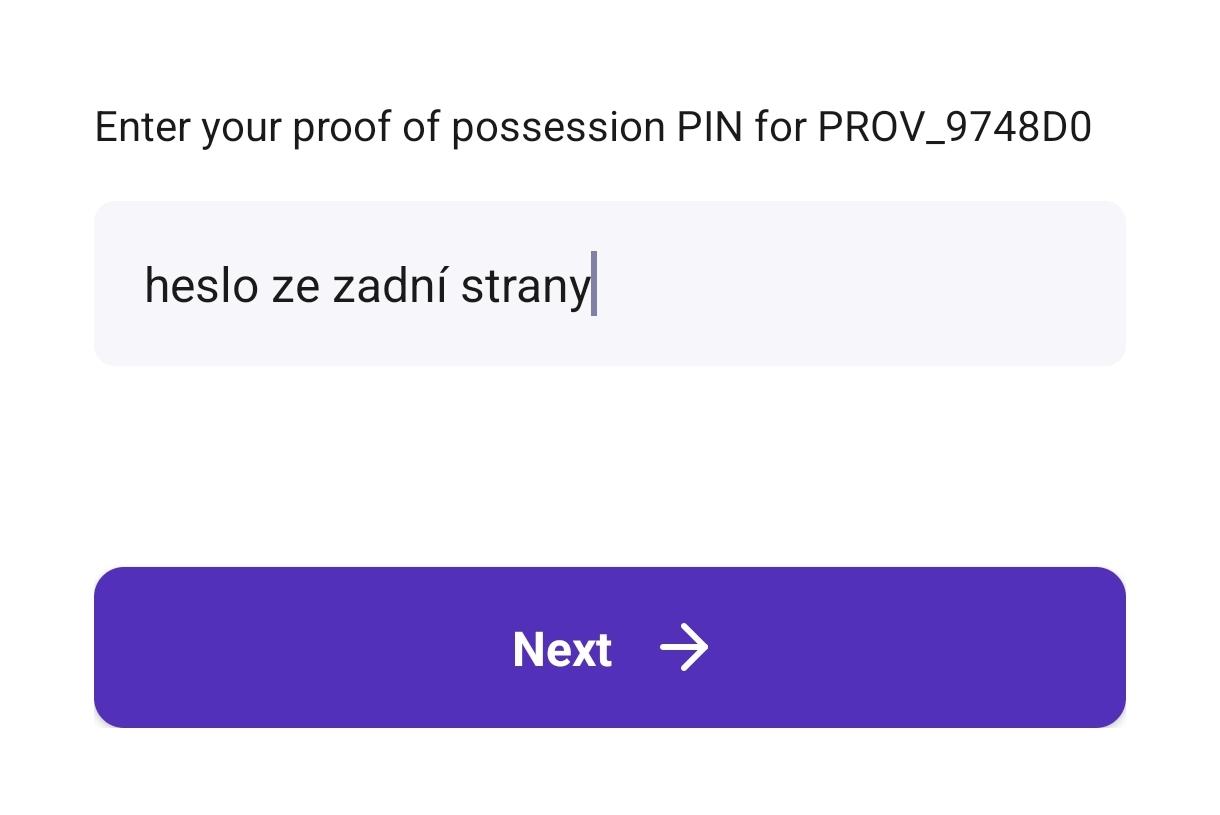
Krok 4: Zadání cílové Wi‑Fi
- Vraťte se do provisioning
aplikace.aplikace (pomocí krok zpět na vašem telefonu). - Vyberte cílovou
síť.síť (např. firemní Wi‑Fi). - Zadejte heslo.
- Potvrďte provisioning.
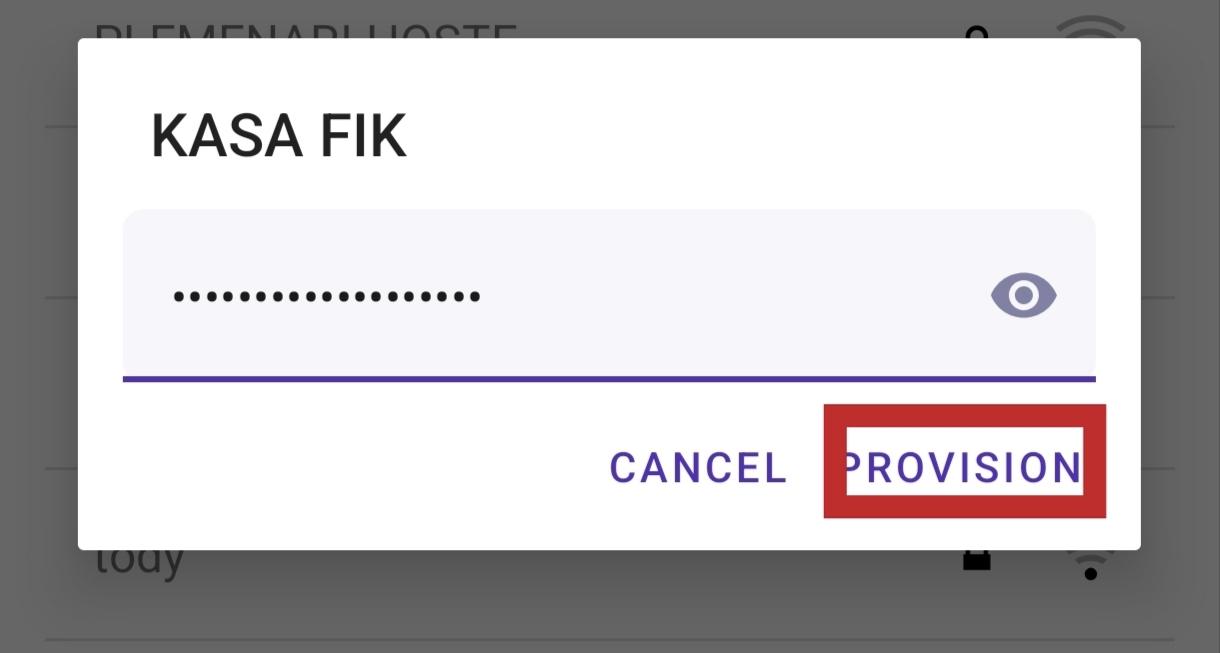
Krok
-
3. Vysvětlivka farebVýznam LED světla
stavů
| Barva LED | Stav | Význam | |||
|---|---|---|---|---|---|
| Modrá | Provisioning | Zařízení je v režimu nastavení Wi‑Fi | |||
| Červená | Zařízení není připojeno k Wi‑Fi | ||||
| Žlutá | Wi‑Fi je připojeno, ale MQTT není připojeno | ||||
| Zelená | All |
Wi‑Fi i MQTT jsou připojené a zařízení je online |
4. Ověření po instalaci
1.
- LED je
**zelená**zelená.2. - Zařízení je vidět na backendu/dashboardu.
##
5. Troubleshooting podle barvy LED
###
Žlutá LED (svítí i po delší době)
Význam: zařízení je připojené na Wi‑Fi, ale nepřipojilo se na MQTT.
Postup:1.
###
Červená LED
Význam: zařízení není připojeno k Wi‑Fi.
Postup:1.
###
Modrá LED
Význam: zařízení je v provisioning režimu.
Postup:1.