Manuál k hotovostnímu automatu (recyleru/dispenzeru)
1. Úvod a rozsah
1.1 Co je hotovostní automat (recykler/dispenser)
Tento dokument popisuje základní i pokročilé funkce a ovládání hotovostního automatu, který je připojen k vašemu pokladnímu systému KASA FIK. Zařízení slouží k automatizovanému příjmu a výplatě hotovosti (bankovek a mincí), čímž zjednodušuje manipulaci s penězi, snižuje riziko chyb a zvyšuje bezpečnost.
Reálné nasazení tohoto zařízení v kiosku je postaveno na:
- akceptoru bankovek (výrobce Innovative Technology, model řady NV4000 / Spectral) pro nominální hodnoty 100, 200, 500, 1 000, 2 000 a 5 000 Kč,
- akceptoru mincí (model řady Coin) pro nominální hodnoty 1, 2, 5, 10, 20 a 50 Kč,
- řídicí službě
ITL_SSP(dále jen REST API bridge), která zprostředkovává komunikaci s hardware a je spuštěna na stejném zařízení jako pokladní aplikace.
1.2 Rozdíl mezi recyclerem, dispenserem a akceptorem
V tomto manuálu rozlišujeme tři logické role hardwaru:
| Role | Význam | Příklad v KASA FIK |
|---|---|---|
| Akceptor | Pouze přijímá hotovost, nic nevydává. | Bankovky/mince přijaté zákazníkem |
| Dispenser | Pouze vydává hotovost, nic nepřijímá. | Výplata změny zákazníkovi |
| Recycler | Přijímá i vydává – totéž fyzické zařízení pracuje v obou režimech podle potřeby. | NV4000 Spectral i Coin v režimu „recyklace" |
V praxi se oba moduly (akceptor bankovek i akceptor mincí) chovají jako recyclery: hotovost, kterou přijmou od zákazníka, může být v další transakci opět vyplacena jako změna jinému zákazníkovi. Proto se v dalším textu hovoří souhrnně o „recykleru" nebo „hotovostním automatu".
1.3 Co manuál pokrývá a co ne
Pokrývá:
- každodenní obsluhu a postupy při směně,
- nastavení zásoby (float), konfiguraci a doporučené hodnoty,
- platbu hotovostí, vracení změny, rušení transakcí a chybové stavy,
- uzavření pokladny a inventuru hotovosti (včetně doporučeného rozdílového způsobu),
- bezpečnostní zásady, odpovědnost obsluhy a předání směny,
- integraci na účetní systémy (Helios, FlexiBee, Aktion NEXT) a postup pro eliminaci závislosti na třetích stranách.
Nepokrývá:
- fyzickou instalaci a zapojení hardwaru (řeší samostatný instalační manuál dodavatele),
- síťovou konfiguraci (řeší IT administrátor),
- postupy EET a fiskální integrace (řeší samostatný manuál k tiskárně),
- vývoj a SDK (řeší vývojářská dokumentace).
2. Terminologie a základní principy
2.1 Typy zařízení v systému
| Typ zařízení | Hardwarová třída | Nominální hodnoty | Identifikace v aplikaci |
|---|---|---|---|
| Akceptor bankovek | NV4000 / Spectral | 5 000, 2 000, 1 000, 500, 200, 100 Kč | Záložka „Bankovky" (model obsahuje SPECTRAL) |
| Akceptor mincí | Coin | 50, 20, 10, 5, 2, 1 Kč | Záložka „Mince" (model obsahuje COIN) |
Obě zařízení mohou být připojena přes různé USB porty; systém je rozpozná podle SSP adresy a modelu. V jedné instalaci se očekává maximálně 2 zařízení (1× bankovky + 1× mince) – viz ItlDeviceManager.startDiscovery().
2.2 Základní pojmy
| Pojem | Význam |
|---|---|
| Výplata (Payout) | Hotovost vydaná zákazníkovi, typicky jako změna při platbě. |
| Pokladní zásuvka (CashBox) | Externí zásobník, kam směřuje přebytečná hotovost nad rámec zadané zásoby. Slouží k pozdějšímu výběru (zpravidla 1× za několik dní). |
| Float (Zásoba) | Minimální množství hotovosti, které zařízení udržuje k dispozici pro výplatu změny. Definuje se v konfiguraci (CASH_ACCEPTOR_FLOAT) ve formátu denominace:množství. |
| Escrow | Dočasná úschova bankovky předtím, než se systém rozhodne, zda ji přijme do zásobníku nebo vrátí zákazníkovi. |
| Route (Směrování) | Pravidlo, podle kterého se přijatá bankovka/mince uloží – buď do Payout zásobníku (k dalšímu vydání), nebo do CashBoxu (k pozdějšímu výběru). |
| Move to CashBox | Událost, kdy zařízení přesune bankovku/minci z Payout do CashBoxu. Tato událost je evidována jako výběr hotovosti (transakce typu GIVEN_OUT). |
| Smart Empty | Operace, která přesune veškerou hotovost ze všech vnitřních zásobníků do CashBoxu. |
| FLOAT operace | Operace, která ponechá v zařízení přesně definované množství hotovosti (dle konfigurace CASH_ACCEPTOR_FLOAT) a zbytek přesune do CashBoxu. |
| Payout limit | Maximální částka, kterou je zařízení ochotno vyplatit v jedné transakci (ochrana proti příliš velkému výdeji). |
| Inhibit | Maska, která zakazuje přijímat určité nominální hodnoty. V konfiguraci lze zakázat například 5 000 Kč, pokud je nechcete přijímat. |
| Level | Dvojice (nominální hodnota, počet kusů). Stav každého zásobníku v aplikaci je reprezentován sadou ItlLevel. |
2.3 Schéma toku hotovosti
        Zákazník vloží bankovku/minci
                    │
                    ▼
            ┌──────────────┐
            │  Akceptor /  │
            │   Recycler   │
            └──────┬───────┘
                   │
            Route (Směrování)
                   │
        ┌──────────┴──────────┐
        ▼                     ▼
  ┌───────────┐         ┌──────────┐
  │   PAYOUT  │         │ CASH BOX │  ← evidence výběru (GIVEN_OUT)
  │  (výplata │         │(pokladní │
  │  zákazní- │         │ zásuvka) │
  │   kovi)   │         │          │
  └───────────┘         └──────────┘
        ▲                     │
        │                     │
        │     FLOAT operace   │
        └─────────────────────┘
2.4 Výchozí směrování (Routes)
Směrování se nastavuje při inicializaci spojení v OpenConnectionRequest.setSetRoutes(...):
| Denominace | Výchozí route (NV4000 Spectral) | Poznámka |
|---|---|---|
| 5 000 Kč | CashBox | Vysoké bankovky vždy do pokladny |
| 2 000 Kč | CashBox | Vysoké bankovky vždy do pokladny |
| 1 000 Kč | Payout | Pro výplatu změny |
| 500 Kč | Payout | Pro výplatu změny |
| 200 Kč | Payout | Pro výplatu změny |
| 100 Kč | Payout | Pro výplatu změny |
| 50 Kč | Payout | Pro výplatu změny |
| 20 Kč | Payout | Pro výplatu změny |
| 10 Kč | Payout | Pro výplatu změny |
| 5 Kč | Payout | Pro výplatu změny |
| 2 Kč | Payout | Pro výplatu změny |
| 1 Kč | Payout | Pro výplatu změny |
Poznámka pro ladění v DEBUG buildu: v debug variantě (
BuildConfig.DEBUG) se nastavuje variantaROUTES_BILL_DEFAULT_NV4000, kde i bankovka 5 000 Kč směřuje rovnou do CashBoxu. V release se chová podle produkční tabulky výše.
2.5 Životnost a mechanické opotřebení
Recykler je mechanické zařízení s omezenou životností. Životnost se počítá v:
- počtu cyklů příjmu (každá přijatá bankovka/mince = 1 cyklus),
- počtu cyklů výdeje (každá vyplacená bankovka/mince = 1 cyklus).
Typická životnost kvalitního recycleru bývá ~100 000 – 300 000 cyklů na jeden modul; u mincí je to řádově více. Výrobce udává MTBF (střední dobu mezi poruchami) v technické dokumentaci konkrétního modelu.
Důsledek pro provoz:
⚠️ Doporučený postup: Nevybírejte automat každý den. Časté Smart Empty výrazně zvyšuje opotřebení výdejního mechanismu, ale nepřináší žádnou ochranu proti ztrátě (ke ztrátě naopak může dojít právě při manipulaci s hotovostí). Hotovost nechte v zařízení a provádějte rozdílovou inventuru – viz § 6.3.
3. Spuštění a stav zařízení
3.1 Automatické spuštění
Po spuštění pokladní aplikace systém automaticky:
- Vyhledá připojená USB zařízení přes REST API bridge (
getConnectedUSBDevices). - Pokouší se navázat spojení na SSP adresách
0a16(typicky adresa 0 = bankovky, adresa 16 = mince). Pokud je v konfiguraci uloženoITL_CONFIG, použijí se adresy z něj. - Spustí zařízení (
startDevicepro každý modul). - Načte stav zásobníků (
getAllLevels) – seznam(denominace, počet kusů)pro každý modul. - Spustí polling stavu každou sekundu (kontrola událostí: vklad, výdej, chyba).
V uživatelském rozhraní se objeví dvě záložky (nebo jedna, pokud je připojen pouze jeden modul):
- Záložka Bankovky (model obsahuje
SPECTRAL), - Záložka Mince (model obsahuje
COIN).
3.2 Stavová hlášení zařízení
Zařízení během provozu vysílá události, které se zobrazují obsluze:
| Stav / událost | Význam | Akce obsluhy |
|---|---|---|
| IDLE | Zařízení je připraveno, čeká na vklad nebo výdej. | — |
| ACCEPTING | Zařízení přijímá hotovost (zákazník vkládá). | Počkat na dokončení. |
| ESCROW | Bankovka je v dočasné úschově. Systém ověřuje, zda může vrátit změnu. | Netřeba jednat – systém rozhodne sám do ~500 ms. |
| STORED | Bankovka/mince byla uložena do zásobníku (Payout). | — |
| STACKED | Hotovost přesunuta do CashBoxu. | Vizuální potvrzení, žádná akce. |
| DISPENSING | Zařízení právě vydává hotovost (změnu). | — |
| DISPENSED | Výplata dokončena. | Zákazník si může vzít hotovost. |
| FLOATING | Probíhá FLOAT operace (přesun do CashBoxu). | Nepřerušovat, čekat na dokončení. |
| COMPLETED | Aktuální operace dokončena. | — |
| MOVED_TO_CASHBOX | Událost přesunu do CashBoxu – eviduje se jako výběr. | Viz § 5.5. |
| REJECTED | Hotovost byla odmítnuta (poškozená, nerozpoznaná). | Vyzvat zákazníka k vložení jiné bankovky/mince. |
| ERROR | Chyba zařízení (zaseknutí, komunikační chyba). | Viz § 7.4. |
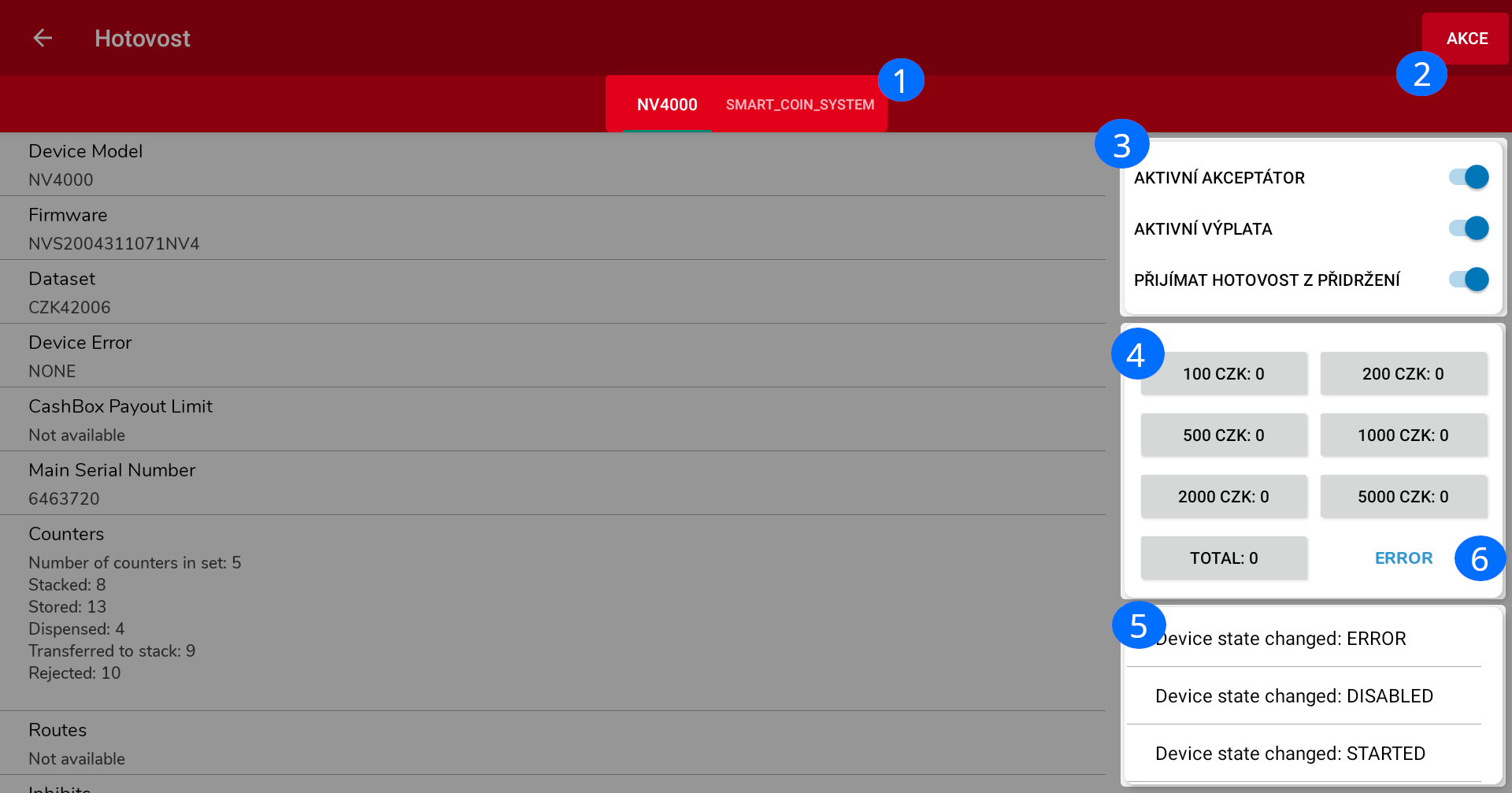
3.3 Co zobrazuje karta zařízení
V detailu zařízení (záložka Bankovky / Mince) obsluha vidí:
| Pole | Význam |
|---|---|
| Device Model | Typ hardwaru (např. „NV4000 Spectral") |
| Firmware | Verze firmware zařízení |
| Dataset | Konfigurační datasheet |
| Device Error | Aktuální chybový kód (nebo „Not available") |
| CashBox Payout Limit | Maximální částka, kterou zařízení vyplatí |
| Serial Number | Výrobní číslo (hlavní modul + hopper) |
| Counters | Počítadla akcí (přijaté, vydané, escrow) |
| Routes | Aktuální směrování |
| Inhibits | Zakázané nominální hodnoty |
| Open | Je zařízení v otevřeném stavu? (true/false) |
Dále je vidět stav zásobníků pro každý level (např. „100 CZK: 12 ks") a celkový součet v Payout (např. „Total: 4 230 Kč (42 ks)").
3.4 Přepínače na kartě
Na kartě zařízení jsou k dispozici tři přepínače:
| Přepínač | Funkce | Doporučení |
|---|---|---|
| Enable Acceptor | Povolí / zakáže příjem hotovosti. | Při otevření směny zapnout. Při ukončení směny vypnout. |
| Enable Payout | Povolí / zakáže výdej hotovosti. | Zapnuto trvale během směny. |
| Auto-Accept Escrow | Automaticky přijme bankovky z escrow (bez čekání na rozhodnutí). | Zapnuto – urychluje platby. Při vypnutí systém čeká a může odmítnout bankovku, pokud nemůže vrátit změnu. |
Při opuštění obrazovky (onPause) systém automaticky zakáže akceptor, aby nedošlo k vkladu do opuštěného zařízení.
4. Platba hotovostí
4.1 Kdy je automat k dispozici
Hotovostní platba je dostupná, pokud jsou splněny všechny tyto podmínky:
- otevřená směna,
- připojen alespoň jeden modul (bankovky nebo mince),
- v zařízení je dostatečná zásoba pro vrácení změny (viz § 4.2),
- akceptor je povolen (Enable Acceptor = on).
Systém při inicializaci ověřuje minimální požadované množství každé denominace:
1 Kč  × 5 ks   │   5 Kč  × 2 ks
2 Kč  × 5 ks   │   10 Kč × 3 ks
10 Kč × 3 ks   │   20 Kč × 2 ks
50 Kč × 1 ks   │   100 Kč × 3 ks
200 Kč × 2 ks  │   500 Kč × 1 ks
1000 Kč × 1 ks
Pokud zásoba v některé denominaci klesne pod minimum, platební okno se nezobrazí a zákazník je informován, že hotovostní platba není dostupná. Zároveň je na e-mail účetního (viz § 9) odesláno automatické upozornění.
4.2 Průběh platby – krok za krokem
- Zákazník zahájí platbu v kiosku, zvolí „Platba hotově".
- Zobrazí se platební okno s textem „Vložte hotovost do automatu".
- Zákazník vkládá bankovky/mince. Systém průběžně aktualizuje:
- Vloženo: celková částka vložená zákazníkem,
- Zbývá doplatit: rozdíl do ceny,
- Stav zařízení: aktuální stav automatu.
- Po dosažení přesné částky systém:
- ukončí příjem (
enableAll(false)), - přesune přebytečné bankovky dle směrovacích pravidel do Payout nebo CashBoxu,
- dokončení transakce se zákazníkovi potvrdí.
- ukončí příjem (
- Pokud zákazník vloží více, než je třeba:
- systém vypočítá vrácenou částku (změnu),
- ověří, zda ji lze složit z dostupných nominálních hodnot (
CashAcceptorHelper.canGiveChange), - pokud ano, vyplatí ji z Payout zásobníku,
- pokud ne, zobrazí chybu „Nedostatek hotovosti pro vrácení" – viz § 7.1.
4.3 Zrušení platby zákazníkem
- Zákazník stiskne tlačítko „Zrušit" v platebním okně.
- Systém zastaví další příjem hotovosti.
- Pokud již zákazník něco vložil, systém tuto částku automaticky vyplatí zpět z Payout zásobníku (viz
setLayoutAsPayout(amountReceived)). - Transakce se v systému neeviduje jako tržba.
- Pokud automat nemůže vrátit peníze (např. vložil 2 000 Kč, ale v zařízení jsou jen 100 Kč bankovky), zobrazí se chyba „Nelze vyplatit hotovost" a je odeslán e-mail účetnímu s detailem incidentu.
⚠️ Pro obsluhu: Rušení transakce je běžné. Pokud se opakuje u stejného zákazníka nebo se chování zdá neobvyklé, kontaktujte nadřízeného.
4.4 Přehled možných chybových stavů při platbě
| Chybové hlášení | Význam | Akce obsluhy |
|---|---|---|
| „Nedostatek hotovosti pro vrácení" | Systém nemůže složit vrácenou částku z dostupných bankovek/mincí. | Viz § 7.1. |
| „Odmítnuto" | Vložená bankovka/mince nebyla akceptována. | Vyzvat zákazníka k jiné bankovce/minci. |
| „Nelze vyplatit bankovku, chyba při validaci" | Chyba při výdeji (zaseknutí, vyčerpání). | Viz § 7.4. |
| „Hotovostní platba je nedostupná" | Zásoba v zařízení klesla pod minimum. | Doplňte float dle § 5.3. |
5. Operace s hotovostí
5.1 Akce dostupné v menu
| Akce | Účel | Kdy použít |
|---|---|---|
| Smart Empty | Přesun veškeré hotovosti ze zásobníků do CashBoxu. | Jen výjimečně – viz § 5.4. |
| Nastavení zásoby (Float) | Zobrazí a umožní upravit konfiguraci minimální zásoby. | Při prvním nasazení, při změně intenzity provozu. |
| Reset zařízení | Restartuje a znovu inicializuje hardware. | Při drobných chybách, po údržbě. |
| Reset Connection Settings | Smaže uloženou konfiguraci portů/adres. | Při výměně hardwaru nebo přidání nového modulu. |
Akce „Tisk/Odeslání stavu hotovosti" (zmíněná v dřívější verzi manuálu) je v současnosti k dispozici nepřímo – stav se zobrazuje přímo v záložkách a v pravém sloupci obrazovky uzavření pokladny (viz § 6).
5.2 Tisk / odeslání stavu hotovosti (report)
Aktuální stav hotovosti je vidět vždy v záložkách zařízení a v pravém sloupci obrazovky „Uzavřít pokladnu":
- Levý sloupec: aktuální stav v Payout zásobnících (počet kusů × denominace).
- Pravý sloupec: plánovaná výplata při zadaném koncovém stavu.
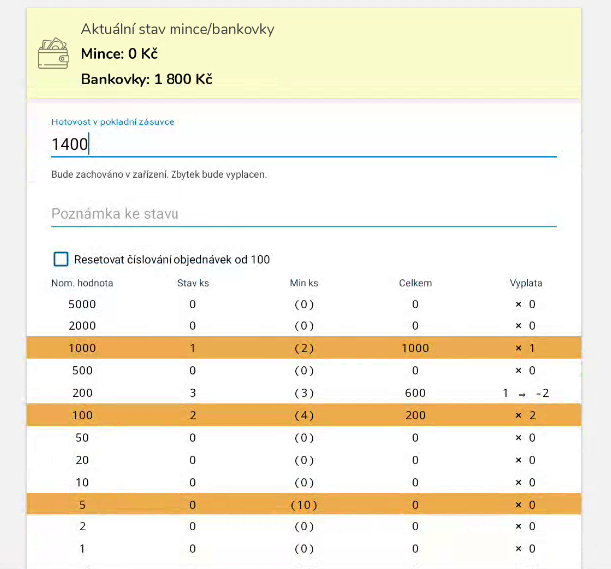
Řádky s oranžovým pozadím znamenají, že aktuální počet kusů je nižší než minimální zásoba (Min ks) – je třeba doplnit float. Viz § 5.3.
E-mail účetnímu: Pokud je v konfiguraci nastaven e-mail (
getAccountantEmail), systém automaticky posílá notifikace při incidentech (např. „Nedostatek hotovosti pro vrácení, doplnit: 5 Kč × 0, 10 Kč × 1…"). Manuální odeslání reportu se v současné verzi neprovádí – pro účely denní uzávěrky slouží Z-report zavírání pokladny.
5.3 Nastavení zásoby (Float) – konfigurace
Konfigurace zásoby se ukládá do nastavení aplikace pod klíčem CASH_ACCEPTOR_FLOAT. Formát je:
denominace:množství, denominace:množství, …
kde denominace je celé číslo v Kč (1, 2, 5, 10, 20, 50, 100, 200, 500, 1 000, 2 000, 5 000) a množství je nezáporné celé číslo (kolik kusů této denominace má zůstat v Payout po float operaci).
Výchozí hodnota (pro CZK):
5000:0, 2000:0, 1000:2, 500:0, 200:0, 100:0, 50:4, 20:1, 10:0, 5:1, 2:10, 1:10
Význam: po provedení float operace zůstanou v zařízení:
- 0× 5 000 Kč,
- 0× 2 000 Kč,
- 2× 1 000 Kč,
- 0× 500 Kč,
- 0× 200 Kč,
- 0× 100 Kč,
- 4× 50 Kč,
- 1× 20 Kč,
- 0× 10 Kč,
- 1× 5 Kč,
- 10× 2 Kč,
- 10× 1 Kč.
Jak upravit:
- V detailu zařízení (záložka Bankovky / Mince) klikněte na tlačítko Akce (vpravo nahoře).
- Zvolte „Nastavení zásoby".
- Zobrazí se dialog s výchozí hodnotou. Upravte podle potřeby.
- Potvrďte tlačítkem Uložit.
Doporučení pro volbu hodnot:
⚠️ Doporučujeme ponechat větší zásobu drobných mincí (1, 2, 5, 10 Kč). Ty se používají pro většinu změn. Naopak vysoké bankovky (1 000, 2 000, 5 000 Kč) v Payout obvykle nepotřebujete – systém je díky směrovacím pravidlům automaticky posílá do CashBoxu.
Příklad vhodné konfigurace pro běžný provoz (pokladna s 200–500 transakcemi denně):
5000:0, 2000:0, 1000:2, 500:2, 200:5, 100:10,
50:10, 20:15, 10:20, 5:20, 2:30, 1:30
Tato konfigurace poskytne dostatečnou flexibilitu pro vrácení změny do ~250 Kč v mincích a ~3 000 Kč v bankovkách.
5.4 Float operace – provedení
Float operace přesune přebytečnou hotovost z Payout zásobníků do CashBoxu tak, aby v Payout zůstalo přesně tolik, kolik je definováno v konfiguraci.
Krok za krokem:
- V detailu zařízení klikněte na Akce → „Provést float" (tlačítko s označením „Float" na kartě zařízení).
- Systém provede výpočet:
- porovná aktuální stav Payout s konfigurací
CASH_ACCEPTOR_FLOAT, - určí, kolik kusů každé denominace je „navíc" (s respektováním
keepMinimum), - najde optimální kombinaci, která minimalizuje počet vyplácených kusů a maximalizuje ponechání drobných (viz
ItlDeviceManager.calculateKeepQuantities).
- porovná aktuální stav Payout s konfigurací
- Systém zobrazí stav FLOATING.
- Přebytečná hotovost je přesunuta do CashBoxu. Každý přesun je evidován jako transakce
GIVEN_OUT(viz § 5.5). - Po dokončení se zobrazí stav COMPLETED.
Doporučení: Provádějte float operaci na začátku směny (po nastavení floatu z předchozího dne) a na konci směny, pokud necháváte zásobu pro další den. Smart Empty v naprosté většině případů nepotřebujete – viz § 5.6.
5.5 Sledování pohybů do CashBoxu
Každá událost MOVED_TO_CASHBOX je automaticky evidována jako transakce v databázi pokladny:
- typ:
GIVEN_OUT(výdej z pokladny), - částka: nominální hodnota přesunuté bankovky/mince,
- měna:
CZK, - ID pokladny, směny, zaměstnance, provozovny: vyplněno z aktuálního kontextu,
- ID objednávky: pokud jde o přesun v rámci platby, doplní se.
Evidence slouží k:
- sledování toku hotovosti mezi Payout a CashBox,
- auditům (kdo, kdy, kolik přesunul),
- inventuře (viz § 6.3).
5.6 Smart Empty – kdy (ne)použít
Smart Empty přesune veškerou hotovost z vnitřních zásobníků do CashBoxu. V drtivé většině provozů tuto operaci nepotřebujete.
⚠️ NEDOPORUČUJE SE provádět Smart Empty každý den, protože:
- Opotřebovává výdejní mechanismy recycleru (každý výdej = cyklus). Časté vybírání zkracuje životnost zařízení.
- Nezlepšuje bezpečnost – hotovost v CashBoxu je stejně zabezpečená jako v Payout. Naopak častá manipulace zvyšuje riziko chyby obsluhy.
- Komplikuje provoz – po Smart Empty musíte znovu ručně nastavit float, jinak automat nemůže vracet změnu.
- Zvyšuje riziko neshody – při každém výběru z CashBoxu musíte přepočítat, kolik bylo vybráno, a porovnat s evidencí
MOVED_TO_CASHBOX.
Kdy Smart Empty smysl dává:
- První uvedení do provozu – po instalaci, pokud v zařízení zůstala testovací hotovost.
- Výměna hardwaru – před fyzickým servisem zařízení.
- Plánovaná odstávka delší než 7 dní – pokud bude kiosk delší dobu mimo provoz.
- Dlouhodobý výpadek elektrického napájení – po obnově, pokud si nejste jisti stavem.
Krok za krokem (pokud je přesto potřeba):
- V detailu zařízení klikněte na Akce → „Smart Empty".
- Potvrďte akci v dialogu.
- Počkejte na dokončení (stav
FLOATING→COMPLETED). - Ihned poté nastavte float (§ 5.3) a proveďte FLOAT operaci (§ 5.4), aby zařízení mohlo vracet změnu.
- Zkontrolujte, že v Payout zbývá očekávané množství.
5.7 Reset zařízení
Reset restartuje hardware a znovu inicializuje spojení přes SSP protokol.
Kdy použít:
- zařízení přestalo odpovídat (trvá >30 s bez reakce),
- zobrazuje se neznámý chybový stav,
- po výměně hardwaru nebo servisním zásahu,
- po delší odstávce.
Důležité:
ℹ️ Reset nevymaže informace o aktuálním stavu hotovosti. Zásobníky si svůj stav pamatují i bez napájení (mají vlastní záložní paměť). Reset pouze obnoví komunikaci.
Postup:
- V detailu zařízení klikněte na Akce → „Reset zařízení".
- Potvrďte akci.
- Zařízení provede restart (cca 5–15 s).
- Systém znovu naváže spojení a obnoví stav.
- Ověřte, že stav v aplikaci odpovídá skutečnosti.
5.8 Manuální výplata denominace
V kartě zařízení je u každého levelu tlačítko pro manuální výplatu (Dispense). Slouží pro testovací a servisní účely.
⚠️ POZOR: Tato operace neeviduje se jako transakce, ale snižuje stav hotovosti v Payout. Použití za běžného provozu může narušit očekávaný float a způsobit neschopnost vrátit změnu.
Používejte pouze:
- při testu po servisu,
- při ověřování funkčnosti výdeje,
- na pokyn technické podpory.
6. Práce s hotovostí a uzavření pokladny
6.1 Kde najdete uzavření pokladny
Na hlavní obrazovce aplikace otevřete Pokladna → Uzavřít pokladnu. Zobrazí se obrazovka s:
- levým sloupcem: aktuální stav hotovosti v Payout (podle záložek zařízení),
- pravým sloupcem: plánovaná výplata (počet kusů k přesunu do CashBoxu),
- vstupním polem: požadovaný koncový stav (částka, která má zůstat v Payout).
6.2 Doporučený postup – inventura rozdílem
⚠️ Doporučený postup: Provádějte rozdílovou inventuru (viz § 6.3), nikoli úplný fyzický rozpočet. Fyzický rozpočet celé hotovosti v Payout je zbytečně pracný a opotřebovává výdejní mechanismy (každý výdej znamená cyklus).
Standardní postup na konci směny:
- Zavřete všechny otevřené transakce v kiosku.
- Otevřete Pokladna → Uzavřít pokladnu.
- Do pole „Požadovaný koncový stav" zadejte částku, kterou chcete ponechat v Payout jako float pro další směnu.
- Výchozí doporučení: ponechte konfiguraci dle § 5.3 (např. 4 230 Kč z výchozího příkladu).
- Systém automaticky vypočítá, kolik a jaké denominace je třeba přesunout do CashBoxu, aby v Payout zůstal přesně požadovaný stav.
- Zkontrolujte pravý sloupec – vidíte plánovaný přesun (např. „2× 200 Kč").
- Pokud se plánovaná výplata nerovná aktuálnímu rozdílu, systém vás upozorní. Zkontrolujte zadaný koncový stav.
- Potvrďte a uložte. Systém provede přesun do CashBoxu a uzavře směnu.
6.3 Inventura rozdílem (doporučený způsob)
Místo každodenního fyzického přepočítávání celé hotovosti doporučujeme rozdílovou inventuru:
- Na konci směny (před uzavřením) systém sám zná počáteční stav + všechny transakce + všechny přesuny do/z CashBoxu → dopočítá očekávaný stav.
- Obsluha zadá požadovaný koncový stav (= plánovaný float pro další směnu).
- Systém sám přesune přebytečnou hotovost do CashBoxu a eviduje všechny přesuny (viz § 5.5).
- Inventura se provede rozdílem: porovnáním
- očekávaného stavu (vypočteného systémem),
- skutečného stavu po provedení floatu.
- Rozdíl = neshoda. Pokud je nenulový:
- přičtěte jej k poznámce v reportu (viz níže),
- prošetřete (většinou jde o nezaevidovaný vklad/výběr nebo o záměnu koncového stavu).
Výhody rozdílové inventury:
| Výhoda | Vysvětlení |
|---|---|
| Minimální opotřebení | Zařízení samo provede jen tolik výdejů, kolik je nezbytné. |
| Rychlost | Netřeba ručně přepočítávat každý kus. |
| Přesnost | Systém eviduje každý přesun, lidská chyba je minimalizována. |
| Auditovatelnost | Každý MOVED_TO_CASHBOX má časovou značku a ID zaměstnance. |
6.4 Fyzický rozpočet CashBoxu (když je třeba)
⚠️ Doporučení: CashBox vybírejte jednou za několik dní (typicky 1× týdně nebo při dosažení limitu), nikoli denně.
Když je CashBox třeba fyzicky vybrat (odvod tržeb do banky):
- Nejdříve uzavřete směnu v aplikaci (viz § 6.2). Tím se aktualizuje evidence
MOVED_TO_CASHBOX. - Otevřete CashBox fyzicky (klíčem, podle modelu zařízení).
- Vyndejte hotovost a přepočítejte ji.
- Porovnejte s údajem v Z-reportu nebo v reportu
MOVED_TO_CASHBOXza období. - Případný rozdíl zdokumentujte (datum, čas, částka, jméno) a kontaktujte nadřízeného.
Doporučená praxe: Pravidelně (1× týdně) kontrolujte, zda se objem CashBoxu blíží fyzickému limitu zařízení. Pokud ano, proveďte odvod. CashBox by neměl být nikdy zcela plný – při dosažení 80 % kapacity hrozí, že zařízení nebude moci přesunout další hotovost.
6.5 Jak číst obrazovku uzavření
| Sloupec / pole | Význam |
|---|---|
| Levý – Stav (Payout) | Počet kusů každé denominace aktuálně v Payout zásobnících. |
| Levý – Min ks | Minimální množství dle konfigurace CASH_ACCEPTOR_FLOAT. Pokud je Stav < Min, řádek je oranžový = podstav, vyžaduje doplnění. |
| Pravý – Výplata | Plánovaný přesun do CashBoxu pro dosažení zadaného koncového stavu. |
| Vstup – Koncový stav | Částka, která má zůstat v Payout (výchozí = aktuální konfigurace floatu). |
6.6 Příklad z praxe
Výchozí stav po celodenním provozu:
| Denominace | Stav ks | Min ks | Rozdíl |
|---|---|---|---|
| 1 000 Kč | 5 | 2 | +3 |
| 500 Kč | 1 | 0 | +1 |
| 200 Kč | 2 | 0 | +2 |
| 100 Kč | 8 | 0 | +8 |
| 50 Kč | 6 | 4 | +2 |
| 20 Kč | 8 | 1 | +7 |
| 10 Kč | 10 | 0 | +10 |
| 5 Kč | 5 | 1 | +4 |
| 2 Kč | 15 | 10 | +5 |
| 1 Kč | 14 | 10 | +4 |
Celkem v Payout: cca 7 600 Kč.
Chceme ponechat 4 230 Kč (dle výchozího floatu). Systém vypočítá, že do CashBoxu přesune přebytečné bankovky (např. 3× 1 000 + 1× 500 + 1× 200 + 2× 50 + 1× 20 + …) tak, aby výsledný stav odpovídal zadanému koncovému stavu.
Vy jen ověříte, že plánovaná výplata dává smysl, a potvrdíte.
7. Řešení problémů (Troubleshooting)
7.1 Problém: „Nedostatek hotovosti pro vrácení"
Příznaky: Zákazník vložil bankovku, systém hlásí, že nemůže vrátit změnu. Nebo se platební okno vůbec neotevře.
Možné příčiny:
- Příliš nízký float – v zařízení chybí drobné mince nebo nízké bankovky potřebné pro vrácení.
- Nevhodná konfigurace floatu.
- Zařízení dlouho nebylo doplňováno a spotřebovalo drobné.
Řešení:
- Ověřte stav zásobníků v záložce zařízení. Hledejte denominace s 0 ks.
- Pokud chybí drobné (1, 2, 5 Kč), doplňte float (viz § 5.3):
- Zvyšte počet kusů příslušné denominace v konfiguraci,
- Proveďte float operaci – systém sám přesune z CashBoxu (pomocí
MOVED_TO_CASHBOX) do Payout požadované množství.
- Pokud chybí vyšší bankovky (500, 1 000 Kč) a ty jsou potřeba pro změnu, zvyšte příslušné hodnoty ve floatu.
- Pokud ani po úpravě floatu nelze sestavit změnu, kontaktujte technickou podporu.
7.2 Problém: Zařízení neodpovídá
Příznaky: Stav zařízení se nemění, operace končí chybou Unable to get device status, polling stavu nedává výsledky.
Krok za krokem:
- Ověřte fyzické připojení: USB kabel, napájení.
- Restartujte aplikaci (zavřít a znovu otevřít).
- Resetujte zařízení v aplikaci (§ 5.7).
- Pokud ani to nepomůže, restartujte celý kiosk (tablet).
- Pokud problém přetrvává, kontaktujte technickou podporu s popisem:
- čas posylední funkční operace,
- jakékoli změny v prostředí (napájení, USB, síť),
- výpis z logu (je-li dostupný).
7.3 Problém: Bankovka/mince odmítnuta (REJECTED)
Možné příčiny:
- bankovka je poškozená, opotřebovaná, špinavá,
- mince je cizí měny,
- mince je mechanicky poškozená,
- zařízení má problém se senzorem (opotřebení, znečištění).
Akce:
- Vyzvěte zákazníka k použití jiné bankovky/mince.
- Pokud jsou opakovaně odmítány i nové bankovky/mince, kontaktujte technika – pravděpodobně je třeba vyčistit nebo vyměnit senzor.
- Neodmítejte zákazníka – omluvte se a nabídněte alternativu (např. bezhotovostní platbu).
7.4 Problém: Chyba při výplatě (ERROR_DURING_PAYOUT)
Příznaky: Systém hlásí chybu při pokusu o výplatu. Stav přejde do ERROR.
Řešení:
- Ověřte, že v požadované denominaci je dostatek kusů (
Stav ks > 0). - Resetujte zařízení (§ 5.7) a zkuste výplatu znovu.
- Pokud se chyba opakuje, odložte zařízení z provozu (zakažte akceptor) a kontaktujte technika.
- Dokumentujte incident: čas, částku, jméno zákazníka. Systém automaticky odešle e-mail účetnímu s detailem.
7.5 Problém: Nesoulad mezi evidencí a skutečností
Příznaky: Při inventuře (rozdílové) se zjistí, že skutečný stav hotovosti neodpovídá evidenci.
Postup:
- Bezprostředně informujte nadřízeného.
- Proveďte diferencovanou inventuru: zjistěte, kdy a o kolik se stav liší (za den, týden, směnu).
- Projděte log událostí
MOVED_TO_CASHBOXv aplikaci – zkontrolujte, zda nedošlo k neočekávaným přesunům. - Ověřte otevírání/zavírání směn – chyba je často v zadání nesprávného koncového stavu.
- Zapište rozdíl (datum, čas, částka, jméno obsluhy, jméno kontrolora).
- Pokud rozdíl přesáhne 200 Kč, kontaktujte technickou podporu a finanční oddělení.
7.6 Problém: Platební okno se neotevírá
Příznaky: Zákazník zvolí „Platba hotově", ale okno se neotevře nebo se zobrazí „Hotovostní platba je nedostupná".
Příčiny a řešení:
| Příčina | Řešení |
|---|---|
| Nízký float (viz § 4.1) | Doplňte float. |
| Žádné zařízení připojeno | Ověřte USB / restartujte. |
| Směna není otevřena | Otevřete směnu. |
| Akceptor není povolen | V kartě zařízení zapněte Enable Acceptor. |
8. Bezpečnostní upozornění a odpovědnost
8.1 Obecné zásady bezpečného provozu
✅ Doporučeno:
- Pravidelně kontrolujte stav hotovosti (alespoň 1× denně).
- Dodržujte postupy otevírání a zavírání směn.
- Jakoukoli odchylku od očekávaného stavu zdokumentujte a nahlaste.
- Ponechávejte v zařízení minimální nutný float (viz § 5.3), neponechávejte zbytečně mnoho hotovosti.
- Před jakýmkoli fyzickým zásahem do zařízení uzavřete směnu v aplikaci.
- Pokud si všimnete neobvyklého chování zařízení (jiné zvuky, vibrace, opakované chyby), kontaktujte technika.
❌ Zakázáno:
- Nemanipulujte se zařízením během probíhající transakce zákazníka.
- Nevybírejte hotovost z CashBoxu bez předchozího uzavření směny.
- Neprovádějte neoprávněné operace (Smart Empty, float) mimo schválené postupy.
- Neukládejte hotovost do jiného zařízení, než jak je definováno v konfiguraci.
- Neprozrazujte přihlašovací údaje třetím osobám.
- Neponechávejte kiosk bez dozoru s otevřenou hotovostí.
8.2 Odpovědnost za hotovost
⚠️ DŮLEŽITÉ: Obsluha kiosku odpovídá za hotovost v Payout od okamžiku otevření směny do okamžiku jejího uzavření a za soulad se systémovou evidencí.
Zásady:
- Počáteční stav při otevření směny musí odpovídat skutečné hotovosti v Payout.
- Jakýkoli výběr nebo vklad musí být evidován v aplikaci (transakce
GIVEN_OUT,TAKEN_IN). - Před uzavřením směny musí obsluha:
- zkontrolovat aktuální stav v aplikaci,
- zadat reálný koncový stav (kolik má zůstat v Payout),
- potvrdit uzavření.
- Rozdíl (nesoulad mezi očekávaným a skutečným stavem) musí být prošetřen před ukončením směny.
- Opakované rozdíly u stejné obsluhy jsou důvodem k přeřazení nebo školení.
8.3 Předání směny
Při předání směny mezi dvěma obsluhami:
- Odcházející obsluha uzavře svou směnu (viz § 6) a vytiskne/odešle Z-report.
- Příchozí obsluha otevře novou směnu s počátečním stavem odpovídajícím koncovému stavu předchozí směny.
- Obě obsluhy zkontrolují stav zařízení (alespoň zběžně, že se čísla v aplikaci shodují s očekáváním).
- Doporučeno: zapsat předání do knihy předání (datum, čas, jména, případné nesrovnalosti).
Tip: Pokud vaše firma používá Helios nebo jiný účetní systém, předání směny se automaticky promítne do denní uzávěrky – viz § 9.
8.4 Protokolování a evidence
Všechny operace s hotovostí musí být evidovány. Minimální rozsah:
| Typ záznamu | Kdy vzniká | Kde je uložen |
|---|---|---|
| Počáteční stav | Otevření směny | Shifts tabulka + Z-report |
| Vklad (TAKEN_IN) | Ruční vklad hotovosti | Transactions (typ TAKEN_IN) |
| Výběr (GIVEN_OUT) | Ruční výběr + automatický MOVED_TO_CASHBOX |
Transactions (typ GIVEN_OUT) |
| Tržba | Každá platba zákazníka | Transactions (typ SALE) |
| Koncový stav | Uzavření směny | Shifts tabulka + Z-report |
| Výjimečná událost | Chyba, rušení, reklamace | Logy + e-mail účetnímu |
Evidence slouží k:
- kontrole shody s fyzickou hotovostí,
- auditům (interním i externím),
- daňové kontrole (EET, DPH),
- řešení reklamací zákazníků.
9. Integrace na účetní systémy (Helios, FlexiBee, Aktion NEXT)
9.1 Proč tuto sekci potřebujete
KASA FIK nabízí přímou integraci na účetní systémy prostřednictvím REST API. Hlavním účelem je automatický přenos dat (transakce, směny, stavy) do účetnictví, čímž se:
- eliminuje ruční opisování dokladů,
- snižuje riziko lidské chyby,
- zrychluje měsíční uzávěrky,
- zajišťuje soulad mezi pokladnou a účetnictvím.
Cílový stav: KASA FIK je soběstačný pokladní systém, který nezávisí na dostupnosti třetích stran pro běžný provoz. Integrace slouží k přenosu dat, nikoli k zajištění funkčnosti pokladny.
9.2 Podporované účetní systémy
| Systém | Protokol | Směr přenosu | Účel |
|---|---|---|---|
| Helios | REST API (HTTP/JSON) | KASA FIK → Helios | Přenos směn, Z-reportů, transakcí |
| FlexiBee | REST API (HTTP/JSON + XML) | KASA FIK → FlexiBee | Účetní doklady, pokladní kniha |
| Aktion NEXT | WebAPI (HTTP/HTML) | KASA FIK → Aktion | Katalog produktů, sklady, transakce |
| EET (Finanční správa) | SOAP (HTTPS) | KASA FIK → FS | Fiskální evidence tržeb |
| Pohoda, Money, Stereo, Jeti | Přes Dativery / vlastní middleware | Zprostředkovaně | Vyžaduje samostatnou konfiguraci |
9.3 Princip integrace – datový tok
┌──────────────────────┐      REST API       ┌────────────────────┐
│                      │ ──────────────────► │                    │
│      KASA FIK        │   (auth token)      │   Účetní systém    │
│   (pokladní systém)  │                     │   (Helios, etc.)   │
│                      │ ◄─────────────────  │                    │
└──────────────────────┘   (stav, potvrzení)  └────────────────────┘
         ▲                                                ▲
         │                                                │
         │              Nezávislé na sobě!                │
         └──────── Při výpadku třetí strany ──────────────┘
               KASA FIK funguje dál (offline).
9.4 Konfigurace integrace na Helios (a podobné systémy)
⚠️ Doporučení: Integraci konfiguruje IT administrátor ve spolupráci s administrátorem účetního systému. Níže uvedené kroky slouží k pochopení celého řetězce – viz § 9.6 pro postup eliminace závislosti.
Požadované údaje od třetí strany (účetní systém):
| Položka | Popis | Příklad |
|---|---|---|
| API base URL | Kořenová URL API účetního systému. | https://api.helios.example.com/v2/ |
| API klíč / token | Autentizační token pro KASA FIK. | Bearer eyJhbGciOiJIUzI1NiIsInR5cCI6IkpXVCJ9... |
| ID pokladny | Identifikátor pokladny v účetním systému. | KASA-FIK-01 |
| ID provozovny | Identifikátor provozovny. | PROVOZOVNA-001 |
| Seznam mapování účtů | Mapování typů plateb / kategorií na účty. | Viz § 9.5. |
| Webhook URL (volitelně) | URL pro notifikace z KASA FIK zpět. | https://... |
Postup konfigurace v KASA FIK:
- V nastavení aplikace přejděte do Integrace → Účetní systém.
- Zadejte API base URL.
- Vložte API klíč (token).
- Ověřte spojení tlačítkem „Test spojení".
- Pokud test proběhne úspěšně, uložte konfiguraci.
- Proveďte testovací přenos: uzavřete jednu směnu a ověřte, že se data objevila v účetním systému.
9.5 Datové entity přenášené do účetnictví
| Entita | Kdy se přenáší | Směr | Popis |
|---|---|---|---|
| Směna (Shift) | Při otevření a uzavření | → účetnictví | Datum, čas, pokladní, počáteční stav, koncový stav, rozdíl. |
| Transakce (Transaction) | Průběžně / při uzavření | → účetnictví | Jednotlivé platby (hotovost, karta, …). |
| Doklad (Receipt) | Při vystavení | → účetnictví + EET | Položky, DPH, celková částka. |
| Zpráva o stavu pokladny | Při uzavření | → účetnictví | Souhrnný report za směnu. |
| Produkt / Sklad | Průběžně | ↔ účetnictví | Katalog produktů, stav skladu (u Aktion NEXT obousměrně). |
9.6 Eliminace závislosti na třetích stranách
⚠️ Cíl: Pokladní systém KASA FIK musí fungovat plně soběstačně. Výpadek třetí strany (účetní software, EET, internet) nesmí zastavit prodej.
Jak na to:
a) Ukládání dat lokálně
Všechna data se ukládají nejprve lokálně (SQLite databáze na zařízení). Teprve poté se synchronizují s účetním systémem.
Důsledky:
- Při výpadku internetu pokladna funguje normálně.
- Při výpadku účetního systému se data nahromadí v lokální databázi a synchronizují se po obnovení.
b) Offline režim
KASA FIK podporuje offline režim:
- tržby se ukládají lokálně,
- EET se odloží a odešle po obnovení spojení (dle legislativy),
- synchronizace s účetnictvím se provede po obnovení.
c) Detekce výpadku a alerting
Systém automaticky detekuje výpadek spojení s třetí stranou:
- zobrazí varování obsluze,
- odešle e-mail administrátorovi (pokud je nakonfigurován),
- pokračuje v lokálním provozu.
d) Dokumentace integračního rozhraní (vlastníkem KASA FIK)
Pro úplnou eliminaci závislosti na třetích stranách je třeba mít dokumentaci vlastního integračního rozhraní, aby:
- interní tým mohl sám upravit chování integrace,
- nemusel čekat na dodavatele účetního systému,
- bylo možné při změně účetního systému rychle přenastavit mapování.
Tato dokumentace musí obsahovat:
| Sekce | Popis |
|---|---|
| REST API endpointy KASA FIK | Endpointy pro čtení stavu pokladny, směn, transakcí. |
| REST API endpointy účetního systému | Endpointy účetního systému, na které se KASA FIK připojuje. |
| Datový slovník | Přesná struktura každé entity (JSON / XML). |
| Mapování | Jak se konkrétní typ platby / kategorie v KASA FIK mapuje na účet v účetnictví. |
| Chybové kódy | Význam každého chybového kódu a akce při jeho výskytu. |
| Retry logika | Jak se systém chová při selhání přenosu (kolikrát opakuje, po jaké době). |
| Bezpečnost | Jak se autentizuje, kde jsou uloženy klíče, jak se rotují. |
| Testovací prostředí | Jak spustit testovací přenos bez dopadu na produkční data. |
e) Konkrétní kroky pro Helios
- Získejte od dodavatele Helios dokumentaci k REST API (nebo vlastní implementaci).
- Zmapujte entity: směna, transakce, doklad, platba → ekvivalent v Helios (cash desk, receipt, journal).
- Definujte mapování:
- Hotovostní platba → účet
221(Pokladna), - Bezhotovostní platba kartou → účet
221se střediskem dle terminálu, - Výběr z pokladny →
MD 261 / D 221apod.
- Hotovostní platba → účet
- Implementujte synchronizaci s frontou a retry logikou (ne boční integrace s okamžitým selháním).
- Otestujte v testovacím prostředí Helios (typicky dostupné na
https://test.helios.example.com/). - Nasaďte do produkce s monitoringem (alespoň 14 dní sledujte úspěšnost přenosů).
f) Doporučené SLA pro vlastní dokumentaci
| Položka | Cíl |
|---|---|
| Doba od výpadku třetí strany do obnovení vlastního provozu | 0 minut (žádný dopad) |
| Doba od nasazení nového účetního systému do plné integrace | < 5 pracovních dní |
| Dokumentace aktuální k datu nasazení | 100 % |
9.7 Co dělat při výpadku třetí strany
- Neměňte postup obsluhy – pokladna funguje normálně.
- Kontrolujte stav spojení v nastavení (Integrace → Účetní systém → Stav).
- Po obnovení spojení systém automaticky provede synchronizaci.
- Pokud se synchronizace nedaří, kontaktujte technickou podporu s:
- časem výpadku,
- typem účetního systému,
- popisem chyby (snímek obrazovky, výpis z logu).
9.8 Zálohování dat vlastními silami
I bez ohledu na třetí strany doporučujeme:
- Pravidelný export dat z KASA FIK (Nastavení → Záloha → Export do CSV / JSON).
- Uchovávání záloh minimálně 90 dní (dle zákona o účetnictví).
- Ověření obnovitelnosti – jednou za čtvrtletí proveďte test obnovy ze zálohy.
10. Technická referenční příručka (pro administrátory)
10.1 Konfigurační parametry
| Parametr | Klíč v PreferencesUtils | Výchozí hodnota | Význam |
|---|---|---|---|
| Float konfigurace | CASH_ACCEPTOR_FLOAT |
5000:0,2000:0,1000:2,500:0,200:0,100:0,50:4,20:1,10:0,5:1,2:10,1:10 |
Minimální zásoba pro každou denominaci. |
| Konfigurace portů | ITL_CONFIG |
prázdné | JSON se seznamem (port, adresa) pro každé zařízení. |
| E-mail účetního | accountant_email_address |
prázdné | E-mail pro automatické notifikace o incidentech. |
10.2 Přehled denominací CZK a jejich priorit
| Nominální hodnota | Typ | Priorita pro změnu | Doporučený min. počet |
|---|---|---|---|
| 5 000 Kč | Bankovka | Nízká | 0 |
| 2 000 Kč | Bankovka | Nízká | 0 |
| 1 000 Kč | Bankovka | Střední | 2 |
| 500 Kč | Bankovka | Střední | 0–2 |
| 200 Kč | Bankovka | Vysoká | 0–5 |
| 100 Kč | Bankovka | Vysoká | 0–10 |
| 50 Kč | Mince | Vysoká | 4 |
| 20 Kč | Mince | Vysoká | 1 |
| 10 Kč | Mince | Vysoká | 0–3 |
| 5 Kč | Mince | Vysoká | 1 |
| 2 Kč | Mince | Vysoká | 10 |
| 1 Kč | Mince | Vysoká | 10 |
10.3 Stavové kódy zařízení – úplný přehled
| Kód / stav | Význam | Doporučená akce |
|---|---|---|
IDLE |
Zařízení připraveno | — |
ACCEPTING |
Přijímá hotovost | — |
ESCROW |
Bankovka v dočasné úschově | — (systém rozhodne) |
STORED |
Uloženo do zásobníku | — |
STACKED |
Přesunuto do CashBoxu | — (eviduje se jako GIVEN_OUT) |
DISPENSING |
Vydává hotovost | — |
DISPENSED |
Výplata dokončena | — |
FLOATING |
Probíhá float | Nechat dokončit |
COMPLETED |
Operace dokončena | — |
MOVED_TO_CASHBOX |
Přesun do CashBoxu | Evidence |
REJECTED |
Hotovost odmítnuta | Viz § 7.3 |
ERROR |
Chyba zařízení | Viz § 7.4 |
UNAVAILABLE |
Zařízení neodpovídá | Viz § 7.2 |
10.4 Architektura – Bill Validator vs. Coin Acceptor
Oba moduly jsou nezávislé:
| Vlastnost | Bill Validator (NV4000) | Coin Acceptor (Coin) |
|---|---|---|
| Nominální hodnoty | 100–5 000 Kč | 1–50 Kč |
| Escrow | Ano (podporováno) | Ne (mince nemá escrow) |
| Auto-accept | Podporováno | Vždy (mince jsou přijaty okamžitě) |
| Směrování | Konfigurovatelné per denominace | Všechny mince do Payout |
V aplikaci jsou moduly identifikovány podle modelu:
- model obsahuje
SPECTRAL→ záložka „Bankovky", - model obsahuje
COIN→ záložka „Mince".
10.5 Podpora a servis
| Typ problému | Kontakt |
|---|---|
| Funkční chyba zařízení | Technická podpora KASA FIK |
| Integrace na účetní systém | Správce IT + správce účetního systému |
| Fiskální (EET) problémy | Správce fiskální tiskárny |
| Fyzický servis hardwaru | Autorizovaný servis dle modelu |
11. Přílohy
11.1 Slovníček pojmů
| Termín | Vysvětlení |
|---|---|
| Recycler | Zařízení, které přijímá i vydává hotovost (totéž fyzické zařízení). |
| Dispenser | Zařízení pouze vydávající hotovost. |
| Akceptor | Zařízení pouze přijímající hotovost. |
| CashBox | Pokladní zásuvka / externí zásobník pro sběr přebytečné hotovosti. |
| Float | Zásoba – minimální množství hotovosti pro výplatu změny. |
| Escrow | Dočasná úschova bankovky před rozhodnutím o přijetí/vrácení. |
| Route | Směrování – pravidlo určující, kam se ukládá přijatá hotovost. |
| Payout | Výplata – hotovost vydaná zákazníkovi. |
| Level | Dvojice (nominální hodnota, počet kusů) reprezentující stav zásobníku. |
| Inhibit | Maska zakazující příjem určité nominální hodnoty. |
| Inhibits | Bitová maska – každý bit odpovídá jedné nominální hodnotě. |
| Smart Empty | Operace pro přesun veškeré hotovosti do CashBoxu. |
| FLOAT operace | Operace pro nastavení optimálního stavu hotovosti v Payout. |
| REST API bridge | ITL_SSP – služba zprostředkovávající komunikaci s hardware. |
| SSP | Smíšený protokol Innovative Technology pro komunikaci s recyclery. |
| Cents | Haléře – v interní reprezentaci jsou všechny částky v centech (×100). |
11.2 Rychlá referenční karta
| Co chcete udělat | Kde | Jak |
|---|---|---|
| Přijmout platbu | Kiosk → Platba hotově | Vložit hotovost → systém zpracuje → případně přijmout změnu |
| Zrušit platbu | Kiosk → platební okno | Stisknout „Zrušit" → přijmout vrácenou hotovost |
| Zobrazit stav hotovosti | Pokladna → Správa hotovostního automatu | Záložky zařízení |
| Nastavit float | Správa hotovostního automatu → Akce → Nastavení zásoby | Upravit hodnotu → Uložit |
| Provést float | Karta zařízení → tlačítko Float | Potvrdit |
| Smart Empty (výjimečně) | Správa → Akce → Smart Empty | Potvrdit (viz § 5.6) |
| Resetovat zařízení | Správa → Akce → Reset | Potvrdit |
| Uzavřít směnu | Pokladna → Zavřít pokladnu | Zadat koncový stav → Potvrdit |
| Inventura hotovosti | Rozdílová (viz § 6.3) | Porovnat evidenci vs. skutečnost |
| Vybrat hotovost z CashBoxu | Fyzicky, mimo aplikaci | Po uzavření směny → klíč → přepočítat |
| Řešit chybu zařízení | Viz § 7 | Kroky dle typu chyby |
| Kontaktovat podporu | — | Dle § 10.5 |
11.3 Doporučené kontroly před zahájením směny
| Kontrola | Jak | Co hledat |
|---|---|---|
| Stav zařízení | Záložky zařízení | Všechny stavy IDLE |
| Float | Pravý sloupec obrazovky uzavření | Žádné oranžové řádky |
| Akceptor povolen | Přepínač na kartě | Enable Acceptor = ON |
| E-mail účetního | Nastavení | Ověřit, že je nastaven |
| Směna otevřena | Hlavní obrazovka | Tlačítko „Zavřít pokladnu" je aktivní |
11.4 Kontakty a podpora
| Typ | Kontakt |
|---|---|
| Technická podpora KASA FIK | dle interní dokumentace firmy |
| Servis hardwaru (NV4000 / Coin) | autorizovaný servis dle modelu |
| Integrace na účetní systémy | IT administrátor + správce účetního systému |
| Fiskální integrace (EET) | správce fiskální tiskárny |
Návod k obsluze hotovostního automatu
Tento dokument popisuje základní funkce a ovládání hotovostního automatu, který je připojen k vašemu pokladnímu systému. Zařízení slouží k automatizovanému příjmu a výplatě hotovosti (bankovek a mincí), čímž zjednodušuje manipulaci s penězi, snižuje riziko chyb a zvyšuje bezpečnost.
Spuštění a stav zařízení
- Po spuštění pokladní aplikace systém automaticky vyhledá a naváže spojení se všemi připojenými hotovostními zařízeními (akceptor bankovek, akceptor mincí).
- Aplikace následně zjistí jejich aktuální provozní stav a množství hotovosti v jednotlivých vnitřních zásobnících zařízení.
- V uživatelském rozhraní aplikace (např. na záložkách) můžete vidět stav každého připojeného zařízení zvlášť.
Manipulace s hotovostí a její určení
Hotovost, se kterou automat pracuje, může mít dvě hlavní určení:
- Výplata zákazníkovi (Payout): Toto je hotovost, kterou zařízení vydává přímo zákazníkovi, například při vracení peněz po platbě v hotovosti. Zařízení si pro tyto účely udržuje nezbytnou minimální zásobu hotovosti (tzv. "Float"), aby byla zajištěna plynulá výplata.
- Pokladní zásuvka (CashBox): Toto je externí zásobník nebo zásuvka, která slouží k bezpečnému uložení hotovosti určené k pozdějšímu výběru a přepočítání (např. na konci směny). Bankovky a mince, které zařízení přijme nad rámec potřebného "Floatu" nebo nad kapacitu svých vnitřních zásobníků, jsou automaticky přesunuty do této Pokladní zásuvky.
Dostupné akce
V aplikaci máte k dispozici následující akce pro správu hotovostního automatu:
Tisk / Odeslání stavu hotovosti
- Tato akce vytiskne detailní přehled o aktuálním množství hotovosti v jednotlivých vnitřních zásobnících zařízení a také v Pokladní zásuvce (CashBox).
- Volitelně lze v nastavení aplikace nakonfigurovat automatické zasílání tohoto reportu na zadaný e-mail, což je užitečné například pro účely denních uzávěrek.
Výběr hotovosti do pokladní zásuvky - Chytá výplata
- Tato akce slouží k přesunu veškeré hotovosti, která je aktuálně uložena ve vnitřních zásobnících hotovostního automatu, do Pokladní zásuvky (CashBox).
- Používá se typicky na konci směny, při potřebě vybrat hotovost ze zařízení pro přepočítání a odvod, nebo pokud je potřeba zcela vyprázdnit vnitřní zásobníky.
Nastavení zásoby
- Umožňuje uživatelsky konfigurovat potřebnou zásobu hotovosti při převodu do Cashboxu (pokladny).
Reset zařízení
- Provede restart a novou inicializaci hotovostního zařízení.
- Tato akce může být nutná při řešení drobných chyb nebo po provedení údržby zařízení.
- Důležité: Reset zařízení nevymaže informace o aktuálním stavu hotovosti v zařízení ani v Pokladní zásuvce.
Práce s hotovostí a uzavření pokladny
Na hlavní obrazovce otevřete Pokladna - Uzavřít pokladnu - zadejte požadovaný stav hotovosti, která má zůstat jako zásoba. Zbytek bude vyplacen do Pokladní zásuvky (CashBox).
- Pravý sloupec Výplata zobrazuje počet ks mincí/bankovek, které budou vyplaceny.
- Pokud je Stav ks méně než Min ks, jedná se o podstav a řádek je označen oranžovou barvou - min. zásobu lze nastavit v konfiguraci Zásoby.
V příkladu níže jsme zadali, že chceme zachovat 1400 Kč, systém provedl výpočet a naplánoval vyplacení 2x 200 Kč.