
Docházkový report
Docházkové reporty vám poskytují kompletní přehled o práci vašich zaměstnanců. Sledujte working hours, tržby, přesčasy a efektivitu vašeho týmu na jednom místě.
Hlavní výhody
- Real-time přehled - vidíte kdo právě pracuje
- Detailní analýza - hodinové timeline s překrývajícími se směnami
- Tržby na zaměstnance - přesná atribuce tržeb ke každé směně
- Srovnání období - porovnejte výkon s předchozím obdobím
- Export dat - exportujte data pro další zpracování
Přehled docházky
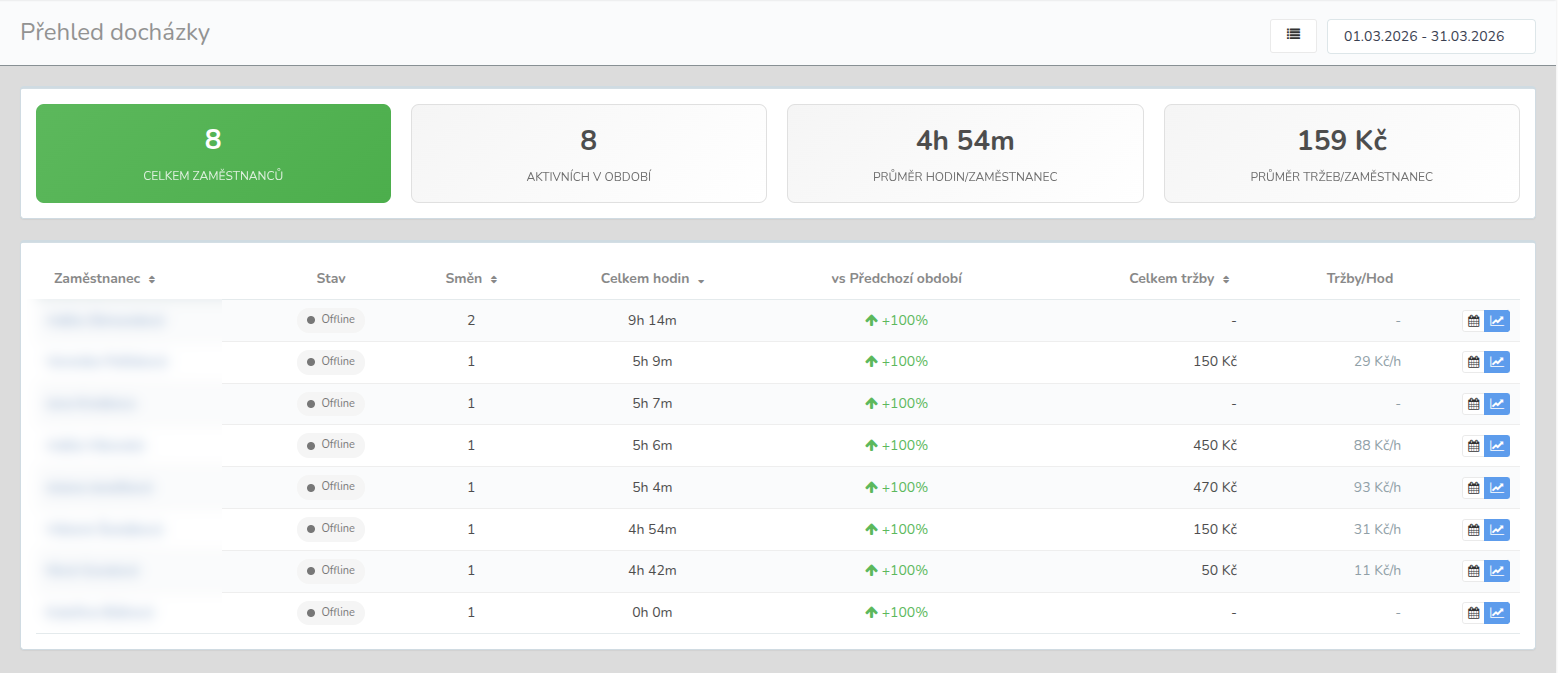
Toto je váš hlavní dashboard - první stránka, kterou uvidíte po kliknutí na docházku v menu.
Co všechno uvidíte
🏠 Souhrnné karty nahoře
Ukazatel | Popis |
|---|---|
Celkem zaměstnanců | Počet zaměstnanců v systému v modulu Docházka |
Aktivních v období | Kolik zaměstnanců mělo alespoň jednu směnu |
Průměr hodin/zaměstnanec | Průměrný počet odpracovaných hodin na zaměstnance |
Průměr tržeb/zaměstnanec | Průměrné tržby na zaměstnance |
👥 Kdo právě pracuje
Zelený panel "Pracuje nyní" zobrazuje zaměstnance, kteří jsou aktuálně na směně. U každého vidíte:
- Jméno zaměstnance
- Prodejnu a pokladnu
- Jak dlouho už pracují (časovač)
📊 Tabulka všech zaměstnanců
Sloupec | Popis |
|---|---|
Zaměstnanec | Jméno s odkazem na detailní timeline |
Stav | Zelená blikající tečka = pracuje, šedá = offline |
Směn | Počet směn v zobrazeném období |
Celkem hodin | Součet všech odpracovaných hodin |
vs Předchozí období | Srovnání s minulým obdobím (šipka nahoru/dolů + %) |
Celkem tržby | Součet tržeb za všechny směny |
Tržby/Hod | Efektivita - tržby dělené hodinami |
Navigace
Vpravo nahoře klikněte na ikonku seznamu pro přepnutí na exportní pohled.
Seznam směn
Tabulkový pohled na všechny směny - ideální pro export a kontrolu dat.
Filtry
Kliknutím na filtr (ikona trychtýře) otevřete boční panel s možnostmi:
- Zaměstnanec - vyberte konkrétního zaměstnance
- Prodejna - filtrujte podle prodejny
Sloupce tabulky
Sloupec | Popis |
|---|---|
Zaměstnanec | Jméno s odkazem na detail |
Prodejna | Název prodejny |
Pokladna | Název pokladny |
Datum/čas | Začátek směny |
Konec | Konec směny (nebo "Otevřená" pokud仍在 běží) |
Čas | Trvání ve formátu "Xh Ym" |
Akce
- Dashboard - přepne zpět na přehledový dashboard
- Export - stáhne data ve vybraném formátu (CSV, XLSX, XML)
Detail zaměstnance
Klikněte na jméno zaměstnance v jakékoliv tabulce pro zobrazení detailní časové osy.
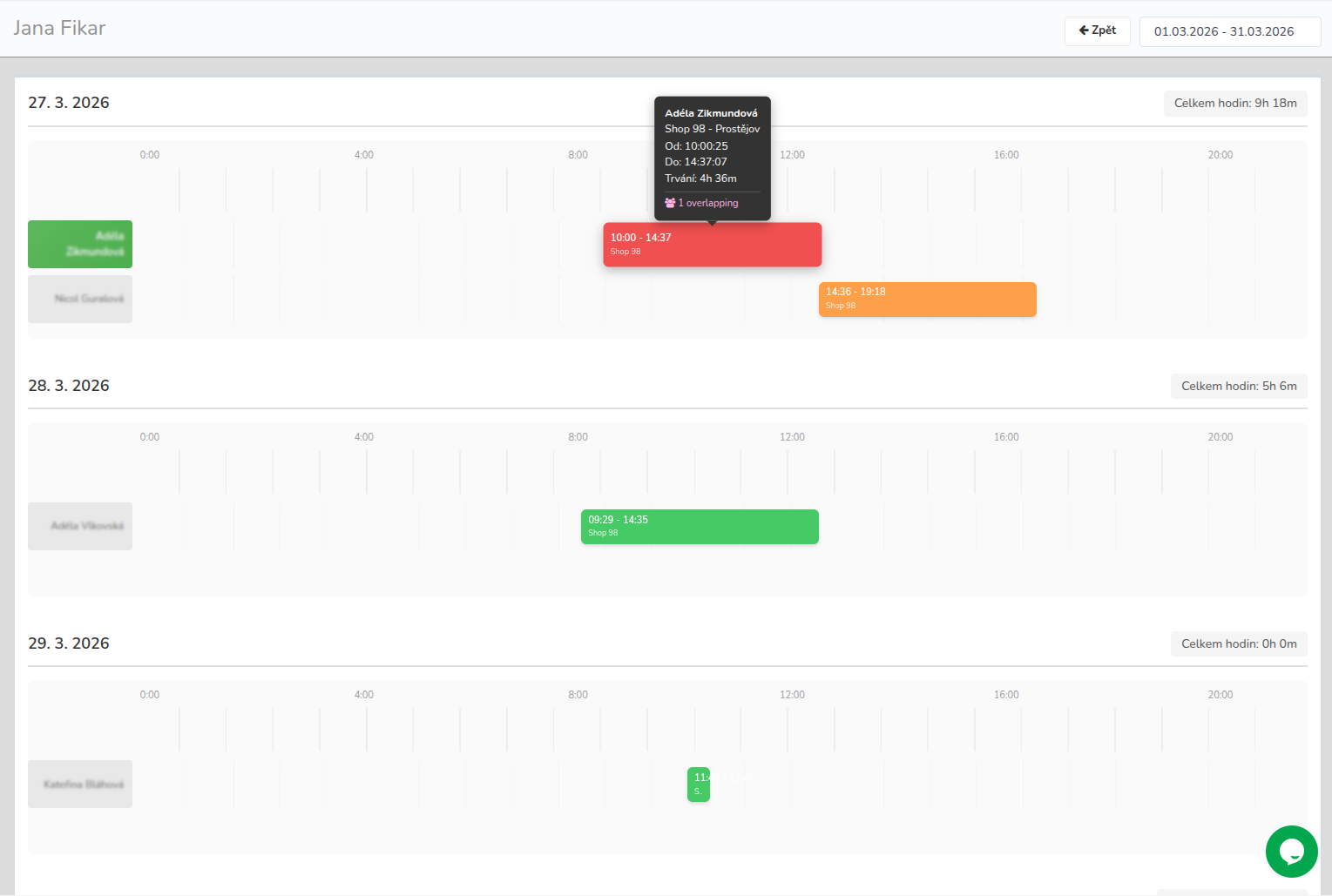
Časová osa
Grafické zobrazení směn zaměstnance po dnech:
- Zelený řádek "You" - vlastní směny zaměstnance (zvýrazněny)
- Barevné řádky - ostatní zaměstnanci pracující ve stejnou dobu
- Oranžový proužek - denní tržby
Co vidíte na timeline
- Směny jako barevné bloky
- Šířka = délka směny
- Pozice = čas začátku (0:00 - 24:00)
- Barva = unikátní pro každého zaměstnance
- Překrývající se směny
- Když najedete myší na směnu, zobrazí se:
- Jméno zaměstnance
- Prodejna a pokladna
- Čas začátku a konce
- Trvání
- "X overlapping" - kolik dalších zaměstnanců pracovalo současně
- Když najedete myší na směnu, zobrazí se:
- Oranžový proužek "Tržby"
- Zobrazuje denní tržby realizované během směn
- Šířka proporcionální k objemu tržeb
Navigace
- Zpět na seznam - vrátí se na seznam směn
- Datum - pomocí date pickeru změníte zobrazené období
Report prodejny
Přehled všech zaměstnanců pracujících na konkrétní prodejně.
Jak se k němu dostanete
Klikněte na prodejnu v jakémkoliv reportu a vyberte "Report prodejny".
Tabulka zaměstnanců
Sloupec | Popis |
|---|---|
Zaměstnanec | Jméno s odkazem na detail |
Směn | Počet odpracovaných směn |
Celkem hodin | Součet hodin |
Celkem tržby | Tržby za celé období |
Akce | Tlačítko "Zobrazit tržby" |
Tržby zaměstnance
URL: #!/app/reports/employee/{employeeId}/sales
Detailní pohled na tržby jednotlivého zaměstnance.
Souhrnné karty
Ukazatel | Popis |
|---|---|
Celkem tržby | Součet všech tržeb |
Počet objednávek | Kolik objednávek zaměstnanec zpracoval |
Průměrná objednávka | Průměrná hodnota na objednávku |
Seznam objednávek
Detailní tabulka všech objednávek s datumem, číslem a částkou.
Tipy a triky
📅 Výběr období
Použijte date picker pro výběr:
- Rozsah data - libovolné datumové rozmezí
- Předdefinované rozsahy:
- Dnes
- Včera
- Tento týden
- Minulý týden
- Tento měsíc
- Minulý měsíc
- Tento rok - velmi užitečné pro roční přehledy
- Minulý rok
📊 Řazení
Klikněte na záhlaví sloupce pro seřazení:
- Výchozí řazení = podle celkových hodin (sestupně)
- Druhý klik = vzestupně
- Třetí klik = vypne řazení
🔗 Navigace mezi reporty
Dashboard ←→ Seznam směn
    ↓
Detail zaměstnance → Tržby zaměstnance
    ↓
Report prodejny
Vždy můžete sledovat vazby mezi reporty přes barevné kódování zaměstnanců.
📱 Mobilní zařízení
Reporty jsou responzivní a fungují na tabletech. Pro nejlepší zážitek doporučujeme desktop nebo tablet na šířku.
🔍 Hledání
Pokud máte mnoho zaměstnanců, použijte filtr "Hledat zaměstnance..." pro rychlé vyfiltrování.
FAQ
Q: Proč se tržby zobrazují jako 0? A: Tržby jsou atributovány ke směně na základě id_employee_open. Pokud zaměstnanec nemá přiřazenou žádnou směnu, tržby se nezobrazí.
Q: Co znamená "Otevřená" směna? A: Směna bez koncového času - zaměstnanec je stále na pracovišti.
Q: Jak aktualizuji data? A: Data se načítají při otevření stránky. Pro aktualizaci zmáčkněte F5 nebo přepněte datum.
Q: Mohu exportovat data za více měsíců? A: Ano, pomocí date pickeru vyberte požadované období a pak exportujte.