Vending
Nastavení vending produktů a služeb, správa zařízení
- Založení produktů pro vending
- Technické schéma modulu KASA VEND Telematics
- Nastavení automatů
- Instalace a nastavení modulu KASA VEND Telematics
Založení produktů pro vending
Tento manuál popisuje, jak správně nastavit produkty v Backoffice (sekce Ceník) tak, aby byly správně spárovány s výdejním automatem a aby byla zajištěna správná evidence skladových zásob.
2. Kde se produkty nastavují?
-
Přihlaste se do Backoffice v prohlížeči.
-
V levém menu vyberte položku Ceník.
-
Zde vyhledáte nebo vytvoříte produkt, který chcete spravovat.
3. Klíčové pravidlo: Shodný produktový kód (PLU)
Podmínka pro správné párování mezi Backoffice a vending automatem:
Produktový kód musí být naprosto shodný v Backoffice i v automatu.
-
Kód se v Backoffice zadává do pole „PLU“ (např.
202). -
Důrazně doporučujeme: Každému produktu přiřaďte unikátní PLU kód, který je stejný jako na výdejním automatu
Pokud se kódy liší, nedojde k propojení a sklad nebude správně odečítán.
4. Jak funguje párování a skladová evidence?
-
Všechny produkty, které mají stejné PLU, jsou považovány za jednu položku.
-
Při prodeji z automatu se zásoby odečítají z jedné společné skladové karty (podle PLU).
5. Nutné nastavení skladové evidence
Aby Backoffice evidovalo pohyby zásob (příjem, výdej, prodej z automatu), je nezbytné:
-
Přejděte u produktu v ceníku, záložka Sklady.
- Zapněte volbu:
Evidovat skladové pohyby.
Bez tohoto nastavení nebude systém sledovat stavy zásob a nebude odečítat prodané kusy z automatu.
6. Nastavení cen – důležité upozornění
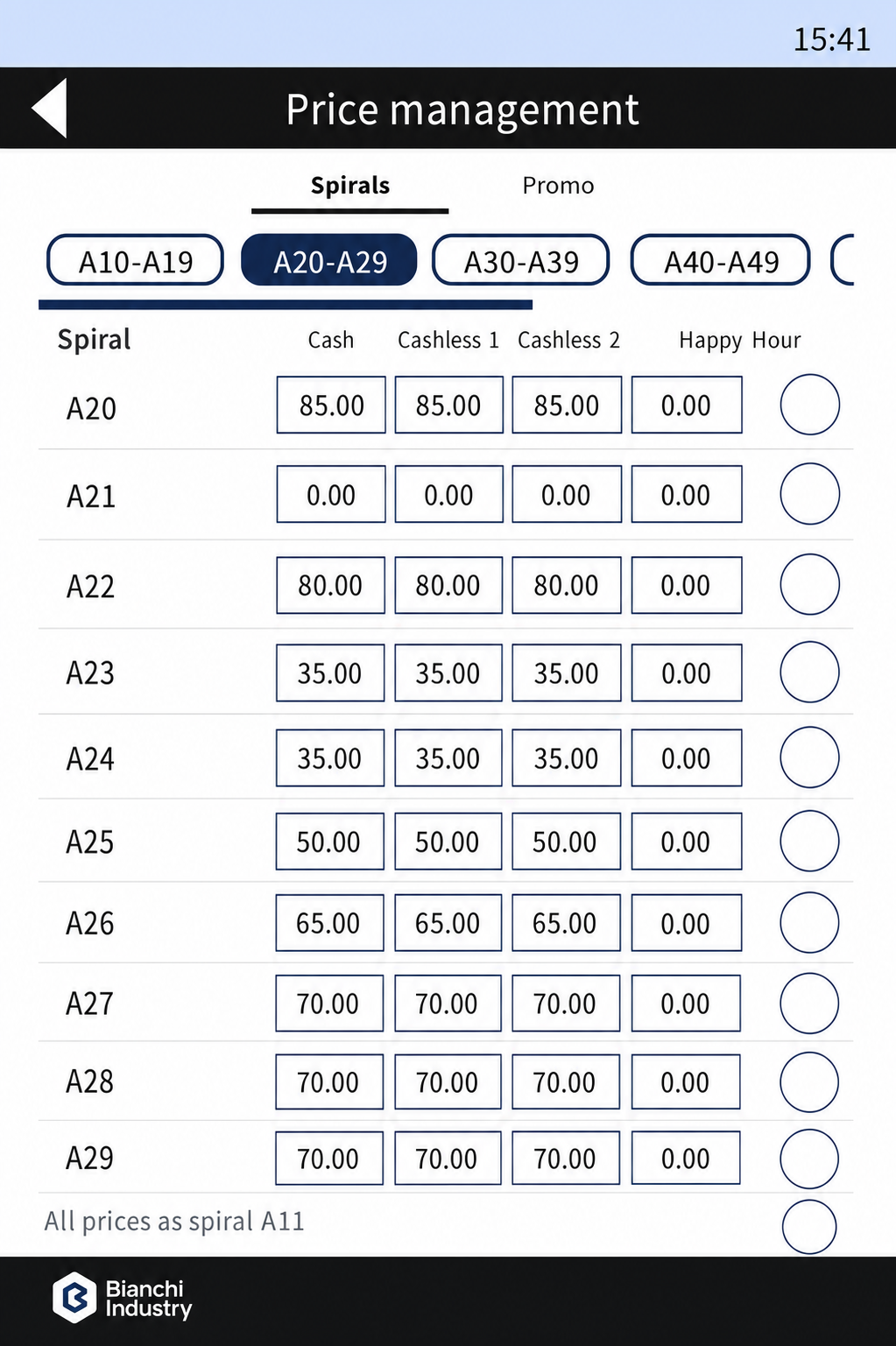
Ceny se nenastavují v Backoffice. Ceny jsou vždy řízeny a nastaveny přímo na vending automatu.
Backoffice slouží výhradně pro:
-
evidenci skladu,
-
párování produktu přes PLU,
-
sledování stavů zásob.
7. Shrnutí kontrolních kroků
| Krok | Akce |
|---|---|
| 1 | V Backoffice → Ceník → vytvořit/editovat produkt |
| 2 | Vyplnit PLU = stejný kód jako na automatu (např. 202) |
| 3 | Zajistit unikátnost kódu pro každý produkt |
| 4 | V Skladech zapnout „Evidovat skladové pohyby“ |
| 5 | Cenu nastavit přímo na automatu |
8. Časté chyby
-
❌ Různé PLU kódy mezi Backoffice a automatem → sklad se nesprávně odečítá.
-
❌ Nezapnutá evidence skladových pohybů → systém nesleduje zásoby.
-
❌ Více produktů se stejným PLU → považují se za jeden sklad (pokud to není záměr).
Technické schéma modulu KASA VEND Telematics
Technický popis modulu
Modul KASA VEND Telematics je kompaktního čtvercového tvaru. Pro komunikaci s vending automatem využívá standardizované MDB rozhraní (Multi-Drop Bus) s odpovídajícím konektorem.
-
Napájení: 5 V – 48 V DC
-
Připojení k automatu: MDB sběrnice (stíněný vodič)
-
Konektor: Standardizovaný MDB konektor
VAROVÁNÍ: Modul zapojujte výhradně při vypnutém vending automatu. Nedodržení tohoto postupu může vést k trvalému poškození základní desky stroje (VMC – Vending Machine Controller).
Zapojení modulu
-
Odpojte vending automat od elektrické sítě.
-
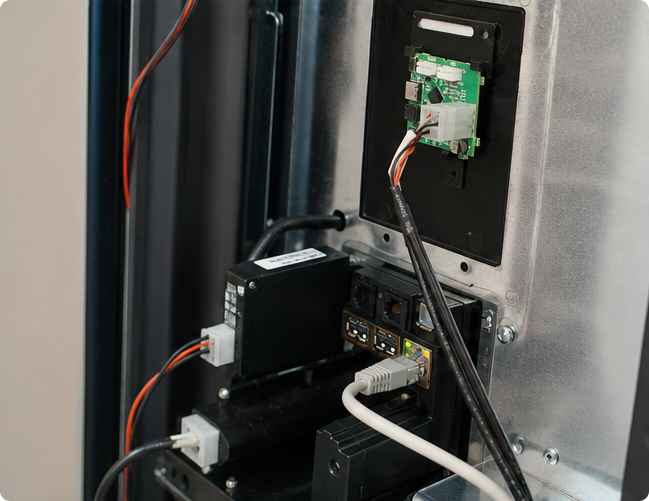
Propojte modul s automatem pomocí stíněného MDB kabelu.
-
Připojte MDB konektor do odpovídající zásuvky na modulu a na VMC automatu.
Upozornění k současnému použití USB-C a MDB
Důležité:
Pokud je k modulu současně připojen USB-C konektor i MDB konektor, může docházet k rušení na MDB sběrnici. Příčinou je sdílená zem (GND a MDB Ground).
Doporučení: Pokud není USB-C nezbytně nutné pro daný provozní režim, nepoužívejte jej zároveň s aktivním MDB připojením.
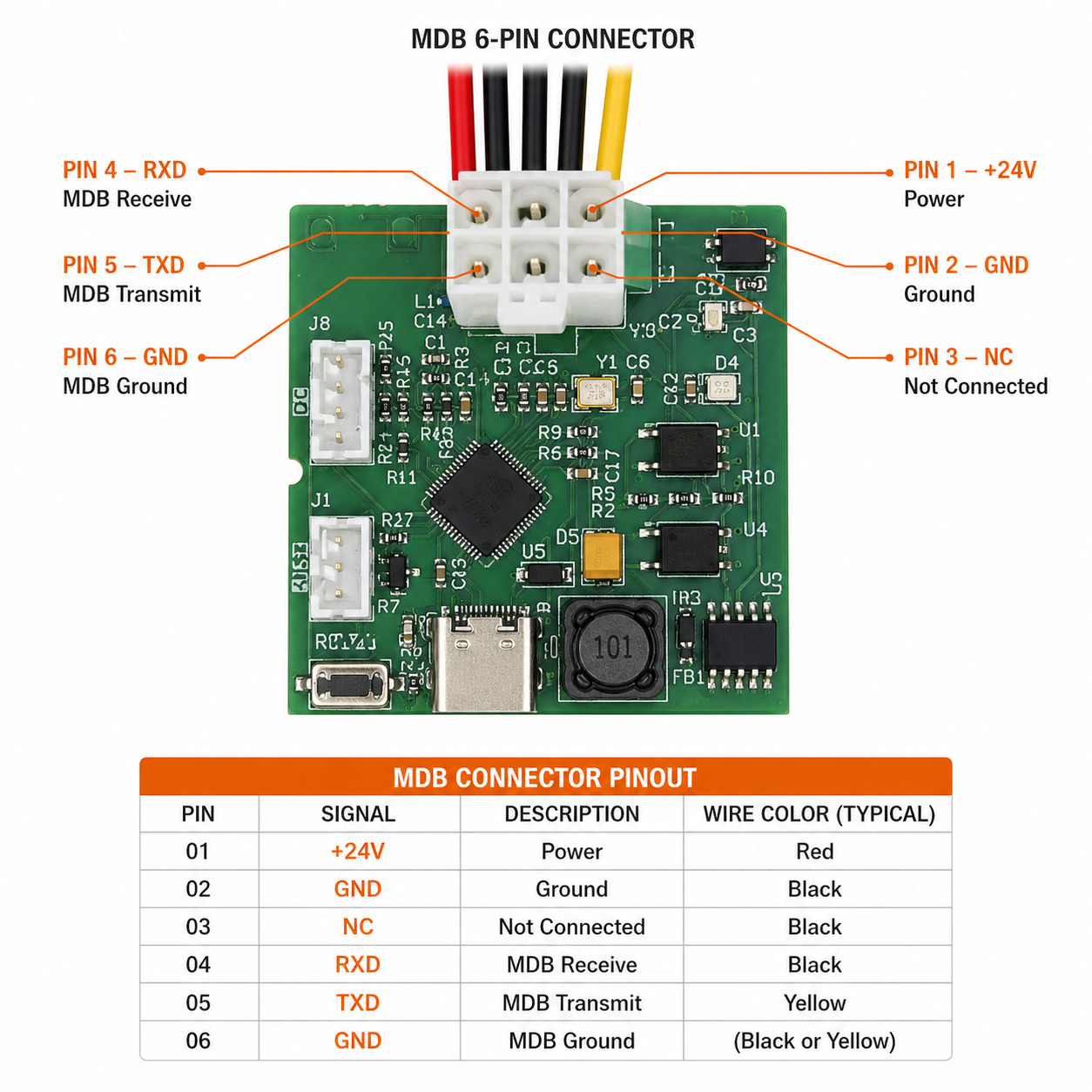
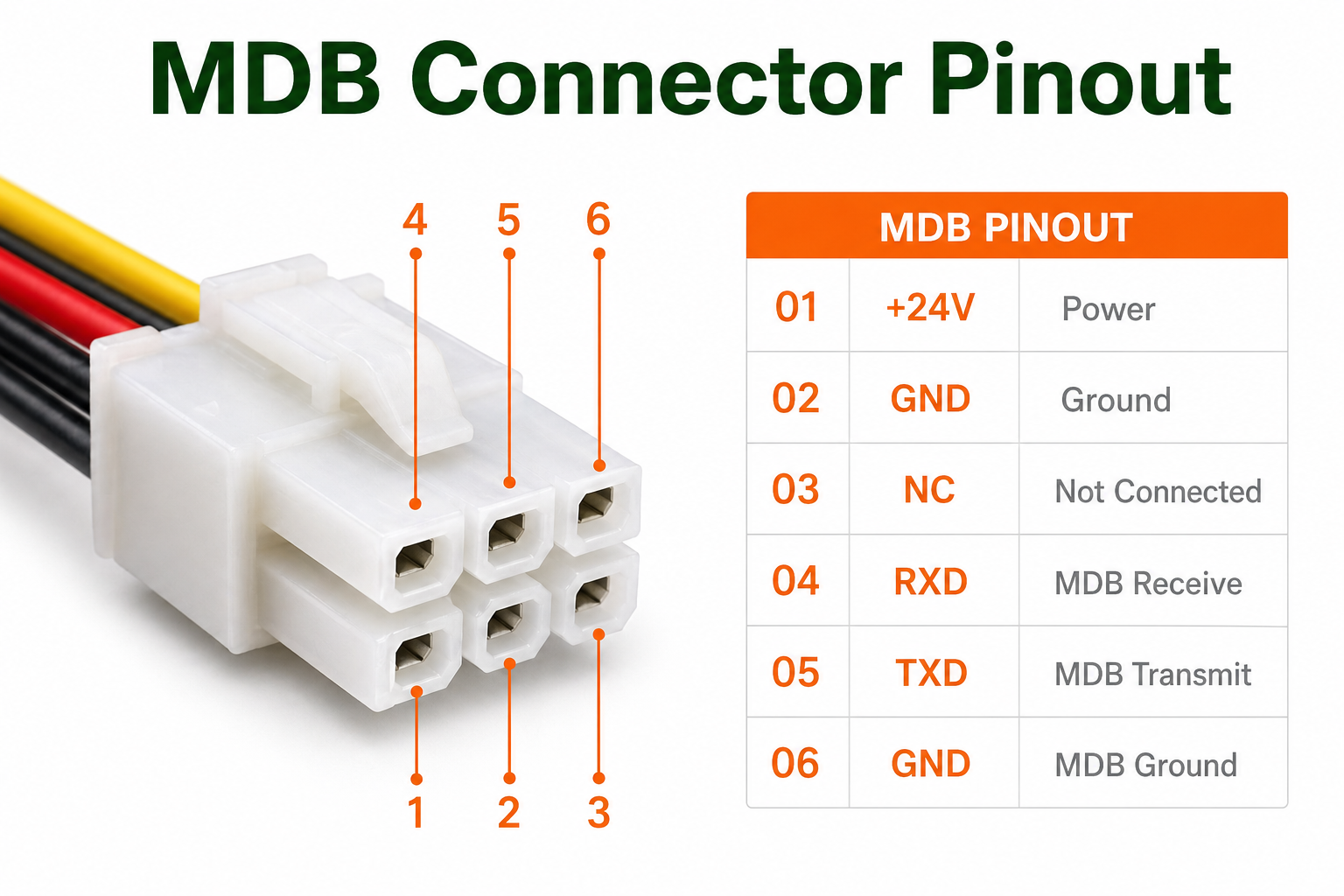
Schéma zapojení MDB konektoru
Nastavení automatů
Nastavení automatů Jettino Vending
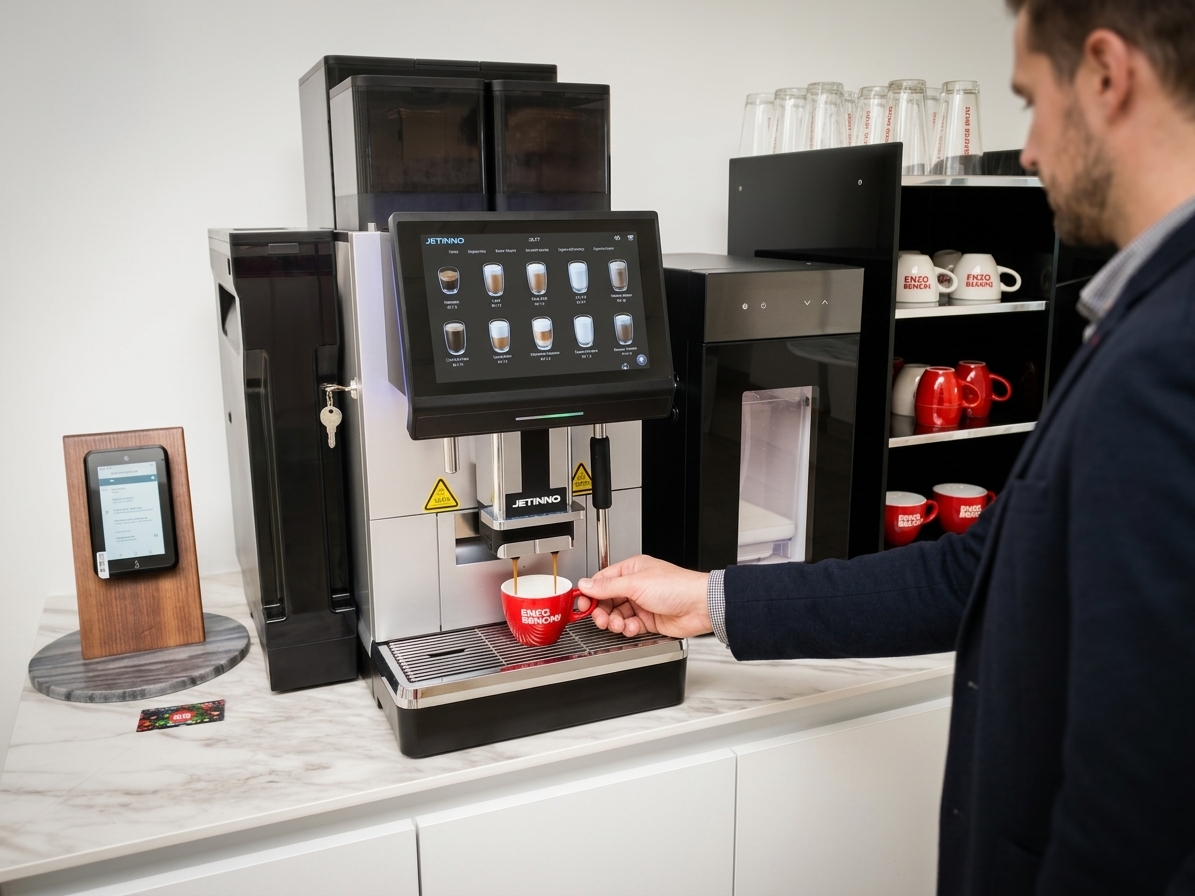 KASA FIK telematický modul a systém plně integruje telematiku a dohled nad automaty od výtobce Jettino Vending. Podproujeme platby mincovníkem, bezhotovostním platebním terminálem KASA PAY nebo QR kódem.
Kompatibilita
Podproujeme všechny stroje systémem Android dodávané společností AG Foods Machine
- JL550
- JL300
- JL320
- JL36A
Postup nastavení telematiky
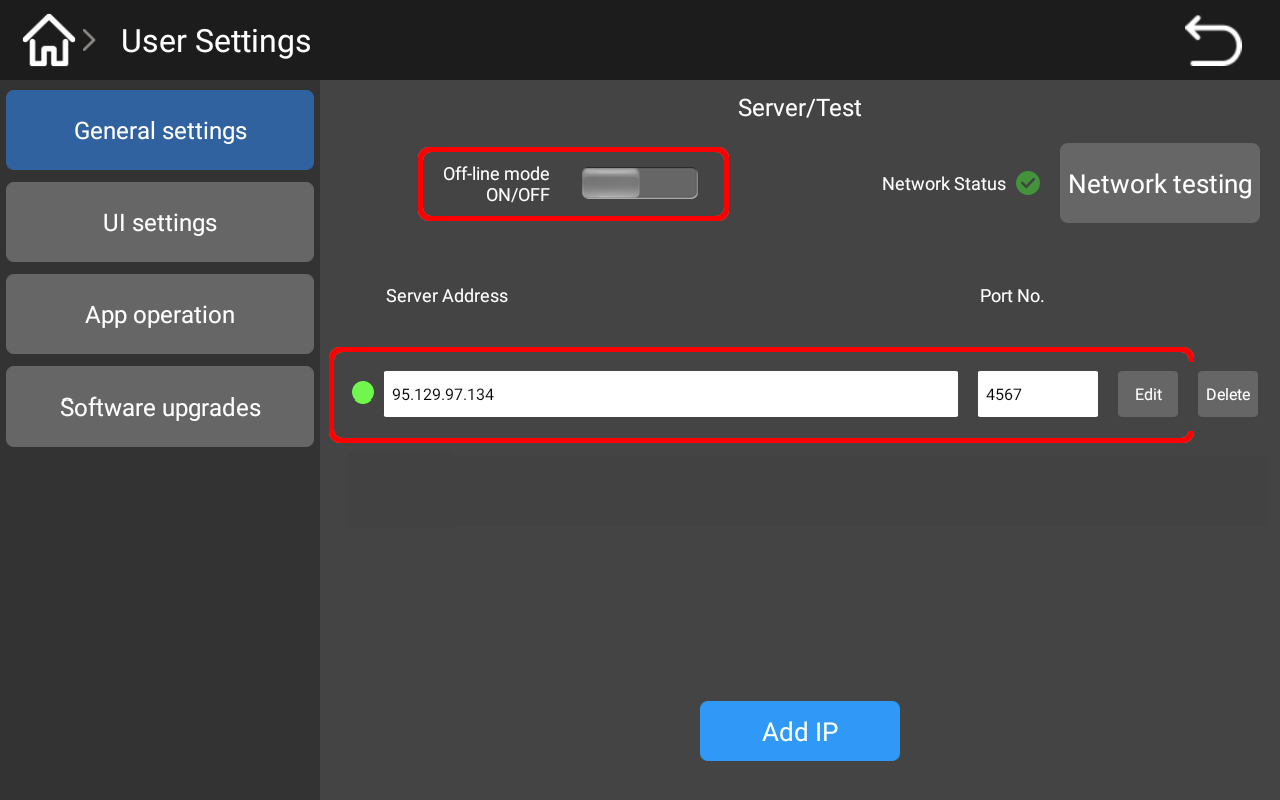
- Připojte automat na Wifi v Nastavení Android
- V User Settings, General Settings, Server/Test změňte první server na adresu
95.129.97.134port 4567 - záložní server se používá pouze při výpadku prvního serveru. - Proveďte kontrolu Network testing
- Ujistěte se, že Off-line mode je ve stavy vypnuto, viz obrázek
- Stroj následně začne zasílat telematická data do Backoffice KASA FIK
Postup nastavení MDB s platebním terminálem KASA PAY
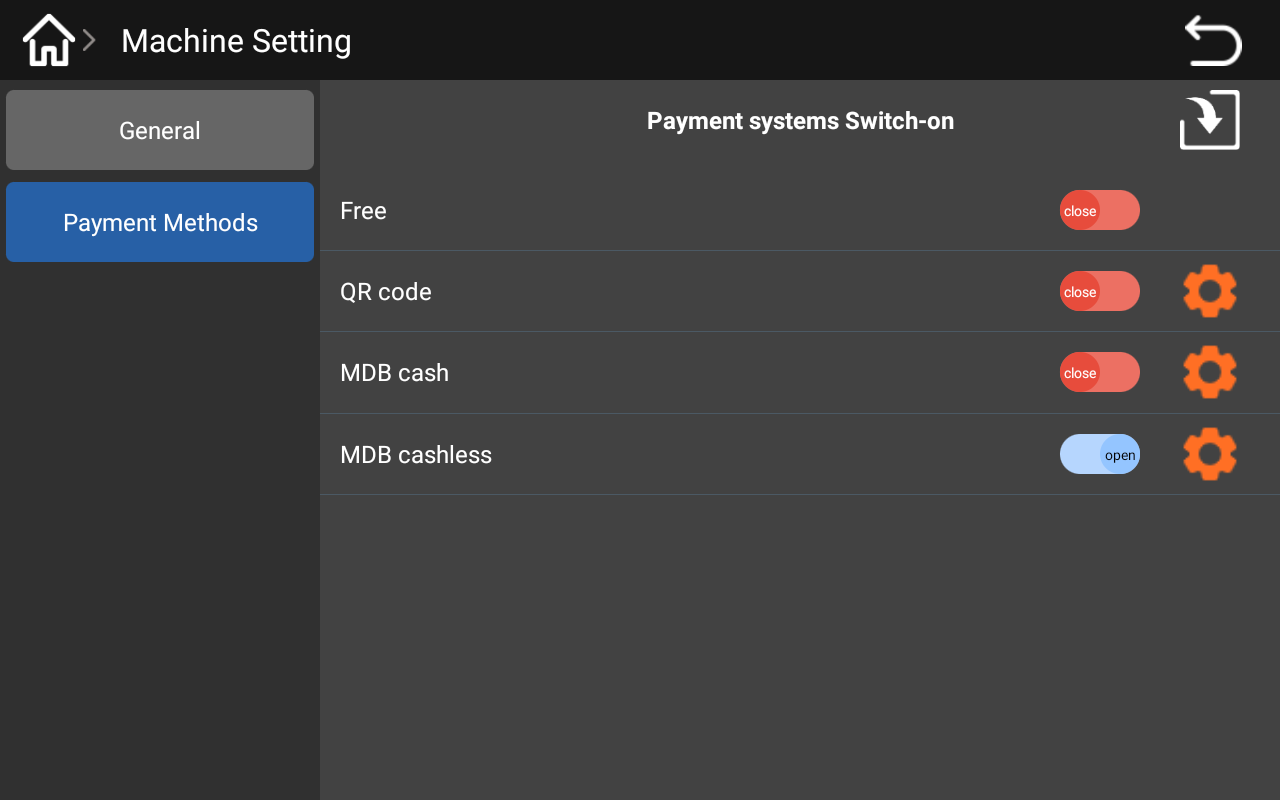
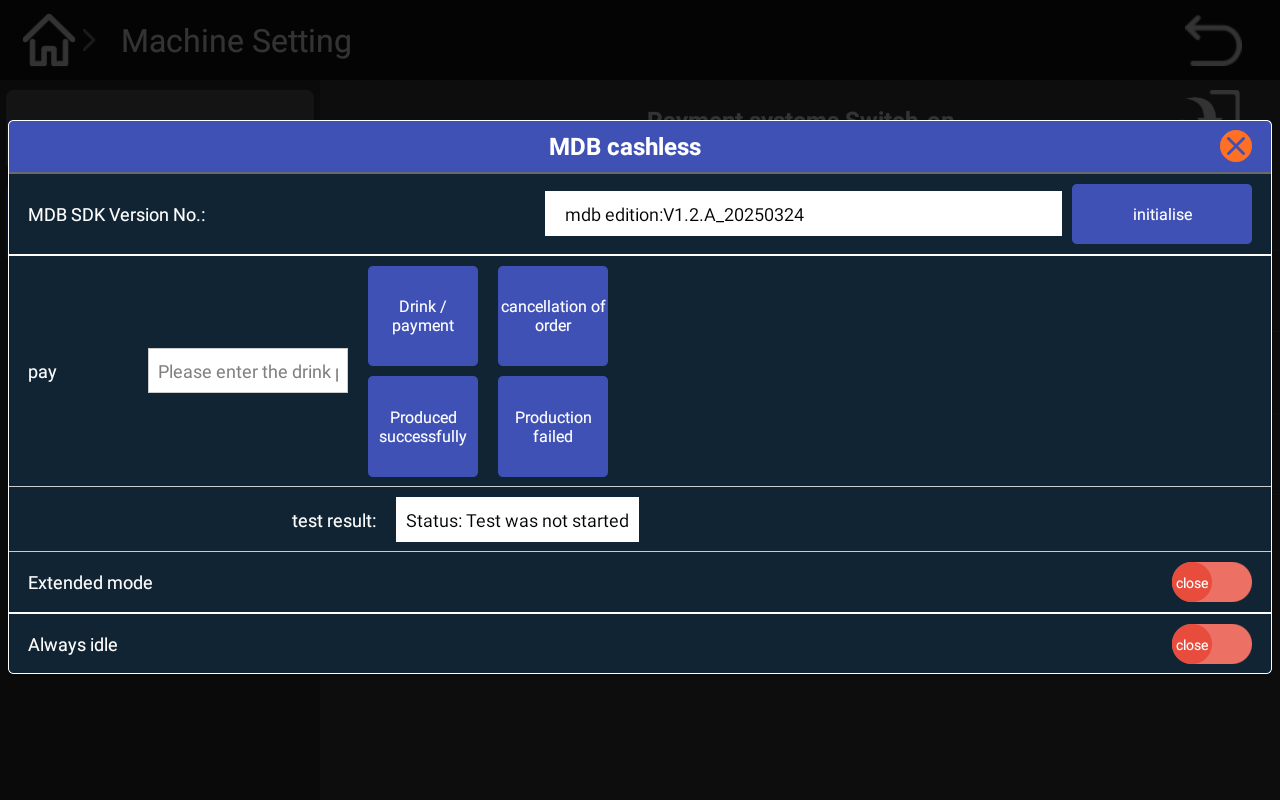
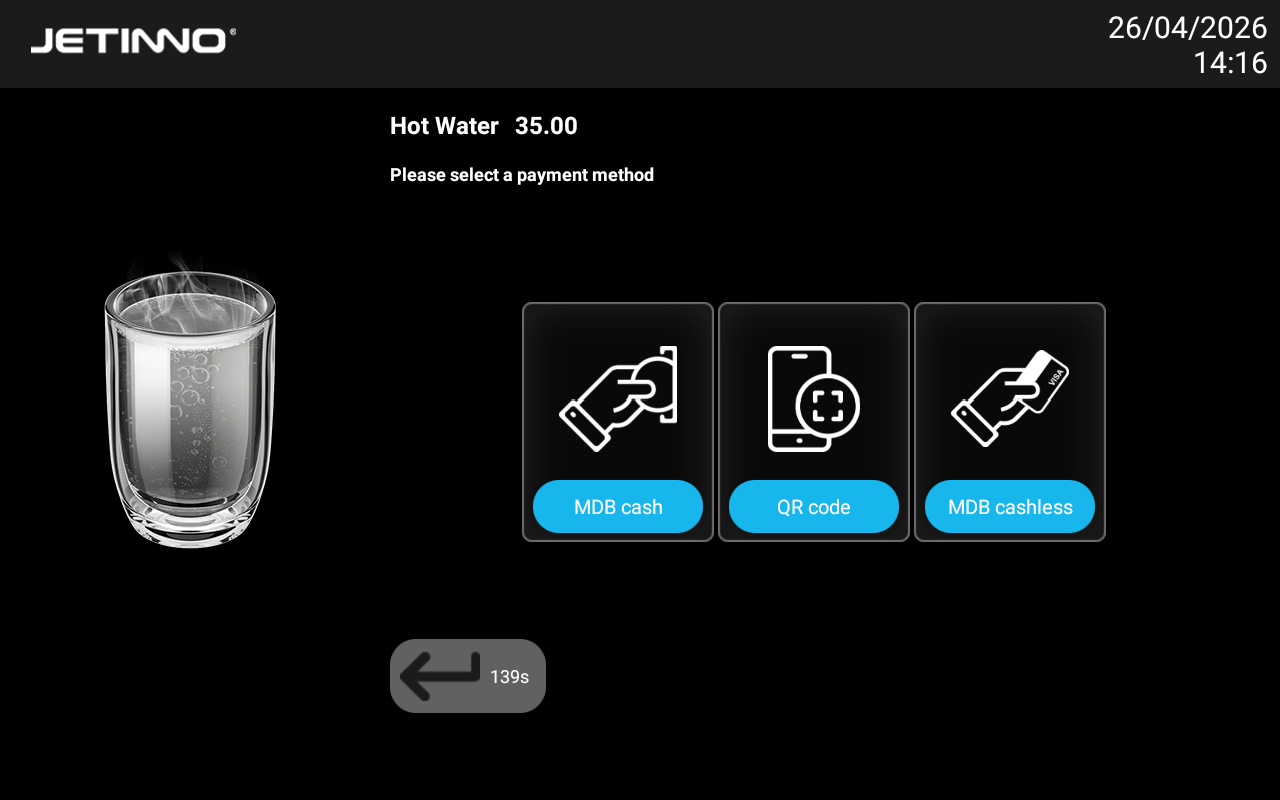
- V nastavení - Payment Methods zapněte volbu MDB cashless
- Extended mode -> close
- Always idle -> close
Návod k heslům (PIN)
Přehled uživatelských účtů
Systém Jettino Coffee Machine používá víceúrovňový systém autentizace. Každý účet má různá oprávnění a přístupová práva.
Dostupné účty a hesla
| Účet | PIN | Oprávnění | Změna hesla |
|---|---|---|---|
| DEV2 | Dynamické (časové) | Vývojář | Nelze změnit – generuje se automaticky |
| DEV | Dynamické (časové) | Vývojář | Nelze změnit – generuje se automaticky |
| TEST | testXXXX |
Testovací účet | Lze změnit |
| ROOT | jnXXXX |
Správce (administrator) | Lze změnit |
| NORMAL | XXX |
Běžný uživatel | Lze změnit |
Podrobný popis účtů
ROOT (Správce) – jnXXXX
- Oprávnění: Nejvyšší úroveň přístupu
- Přístup: Úplná správa stroje včetně nastavení, údržby a diagnostiky
- Heslo: Lze změnit přes menu Operator Options → Permission Settings → Modify Password
TEST – testXXXX
- Oprávnění: Testovací účet pro servisní techniky
- Přístup: Testovací a diagnostické funkce
- Heslo: Lze změnit přes menu Operator Options → Permission Settings → Modify Password
NORMAL (Běžný uživatel) – XXXX
- Oprávnění: Základní přístup k obsluze
- Přístup: Limitované nastavení podle konfigurace
- Heslo: Lze změnit přes menu Operator Options → Permission Settings → Modify Password
DEV / DEV2 (Vývojář)
- Oprávnění: Speciální vývojářský přístup
- Heslo: Dynamické – mění se každou hodinu podle času zařízení
- Vzorec:
MM_dd_HH→ převrácené pořadí + prohození znaků v každém páru
Jak změnit heslo
- Přihlaste se pomocí libovolného účtu s oprávněním správce (ROOT, TEST, NORMAL)
- Přejděte do: ManageActivity → Operator Options → Permission Settings
- Vyberte uživatele z rozbalovacího seznamu
- Stiskněte tlačítko Modify Password (Změnit heslo)
- Zadejte:
- Původní heslo (stávající PIN)
- Nové heslo
- Potvrzení nového hesla
- Potvrďte změnu
Reset hesla
Pokud potřebujete obnovit výchozí hesla, použijte funkci Reset Password ve stejném menu. Toto obnoví hesla z konfigurace AppConfig nebo z pevně zakódovaných výchozích hodnot.
Obnovení továrního nastavení (Factory Reset)
Pokud dojde k problémům s hesly nebo konfigurací:
- Přihlaste se jako ROOT
- Přejděte do: ManageActivity → Operator Options → Factory Settings
- Potvrďte obnovení továrního nastavení
Poznámka: Factory reset obnoví všechna nastavení, ale neobnoví hesla – hesla se obnovují funkcí Reset Password.
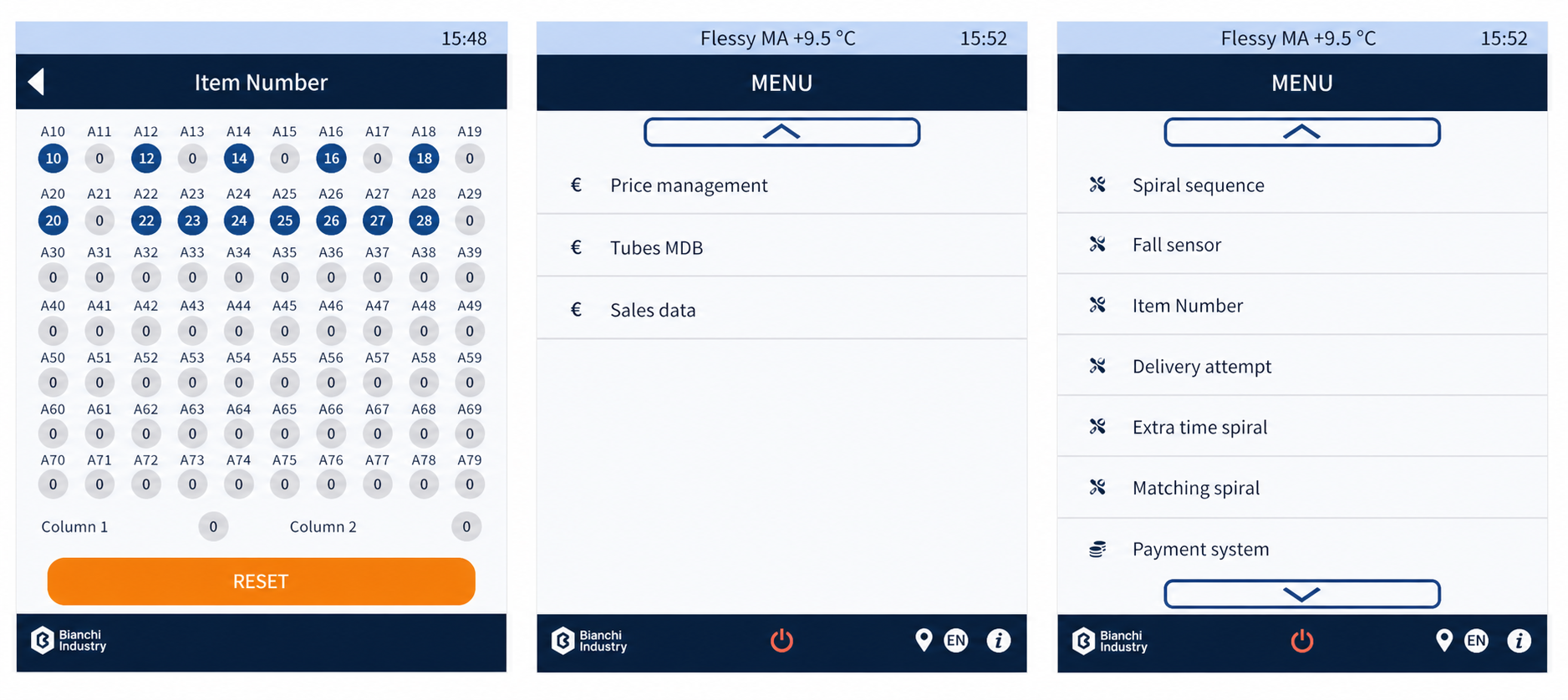
Nastavení automatů Bianchi Vending
Na zadní straně panelu stiskněte tlačítko pro přístup do vending stroje.
- V sekci Payment system zapněte volbu MDB.
- Pro každou pozici, nastavte unikátní Item Number, které použijete jako PLU kód u položky v nastavení v Backoffice - tím dojde ke správnému sprárování se skladovým systémem.
Price management
Instalace a nastavení modulu KASA VEND Telematics
1. Rychlý workflow nasazení
- Vypněte vending automat.
- Připojte modul do MDB konektoru.
- Zapněte automat a počkejte na stav LED.
- Pokud LED není modrá, Wi-Fi provisioning není potřeba.
- Pokud LED svítí modře, proveďte Wi‑Fi nastavení podle kapitoly níže.
- Po úspěšném nastavení ověřte, že LED přejde na zelenou (online stav).
2. Wi‑Fi nastavení přes Espressif Provisioning app
Wi‑Fi se dá nastavit pouze když je zařízení v provisioning režimu (modrá LED).
Krok 1: Instalace aplikace
- iOS: Espressif Provisioning (App Store)
- Android: Espressif Provisioning (Google Play)
Krok 2: Spuštění provisioning flow v aplikaci
- Otevřete aplikaci.
- Zvolte Provision New Device.

- Zvolte I don't have a QR code.

Krok 3: Připojení k AP zařízení
- Klikněte na tlačítko Connect.

- V telefonu se Vám otevře seznam Wi‑Fi sítí.
- Připojte se k síti ve formátu
PROV_XXXXXX.

- Pokud je vyžadováno heslo, použijte heslo které nájdete na zadní straně modulu.

Krok 4: Zadání cílové Wi‑Fi
- Vraťte se do provisioning aplikace (pomocí krok zpět na vašem telefonu).
- Vyberte cílovou síť (např. firemní Wi‑Fi).
- Zadejte heslo.
- Kilkněte na tlačítko PROVISION.

- Zařízení uloží přihlašovací údaje, připojí se do Wi‑Fi a následně k MQTT.
3. Význam LED stavů
| Barva LED | Stav | Význam |
|---|---|---|
| Modrá | Provisioning | Zařízení je v režimu nastavení Wi‑Fi |
| Červená | Wi‑Fi down | Zařízení není připojeno k Wi‑Fi |
| Žlutá | Wi‑Fi up / MQTT down | Wi‑Fi je připojeno, ale MQTT není připojeno |
| Zelená | All good | Wi‑Fi i MQTT jsou připojené a zařízení je online |
4. Troubleshooting podle barvy LED
Žlutá LED (svítí i po delší době)
Význam: zařízení je připojené na Wi‑Fi, ale nepřipojilo se na MQTT.
Postup:
- Stiskněte reset tlačítko v levém dolním rohu desky (krátký stisk).
- Tím se zařízení restartuje a zkusí se znovu připojit k MQTT.
- Počkejte chvíli a sledujte LED.
- Pokud problém přetrvává (stále žlutá), kontaktujte KASA FIK support.
Červená LED
Význam: zařízení není připojeno k Wi‑Fi.
Postup:
- Podržte reset tlačítko, dokud zařízení nepřejde do provisioning režimu (modrá LED).
- Pokračujte podle postupu pro modrou LED níže (Wi‑Fi setup).
Modrá LED
Význam: zařízení je v provisioning režimu.
Postup:
- Posupujte podle návodu Wi‑Fi nastavení přes Espressif Provisioning app.
- Proveďte celý Wi‑Fi setup krok za krokem.
- Po úspěšném dokončení má LED přejít na zelenou.