Platební terminály KASA PAY
- Propojení MDB s prodejními automaty
- Aktivace terminálu DX8000
- Řešení chyby komunikace při propojení pokladny
Propojení MDB s prodejními automaty
Tento návod poskytuje krok za krokem instrukce pro úspěšné propojení samoobslužného platebního terminálu CM30 s prodejním automatem (vending machine) pomocí MDB sběrnice. CM30 je zařízení s Android OS, které podporuje platby VISA, MASTERCARD a také zákaznické karty.
Technické Požadavky
- Zařízení: Platební terminál CM30 s Android OS a podporou pro VISA/MASTERCARD.
- Prodejní Automat: Automat kompatibilní s MDB sběrnicí v. 4.1, 4.2, 4.3
- MDB Rozhraní: Sběrnice pro propojení prodejního automatu a platebního terminálu.
- Napájení: Zajištění napájení pomocí zběrnice MDB, 12-48V
Krok 1: Příprava zařízení
-
Kontrola Zařízení:
- Zkontrolujte, zda jsou CM30 a prodejní automat funkční a kompatibilní s MDB sběrnicí 4.1, 4.2, 4.3
- Ujistěte se, že CM30 má nainstalovaný aktuální firmware a aplikace pro akceptaci plateb.
-
Bezpečnostní Opatření:
- Zajistěte, aby bylo pracoviště odpojeno od hlavního napájení před začátkem instalace.
- Používejte antistatické pásky k ochraně elektronických součástí.
Krok 2: Fyzické propojení

-
Připojení MDB Kabelu:
- Najděte MDB konektor na prodejním automatu určený pro připojení platebního terminálu.
- Použijte MDB kabel k propojení terminálu CM30 a prodejního automatu.
-
Zajištění Spoje:
- Ujistěte se, že jsou konektory pevně zasunuty a zajištěny, aby nedošlo k náhodnému rozpojení během používání.
Krok 3: Konfigurace softwaru
-
Spuštění CM30:
- Zapněte zařízení CM30 a ujistěte se, že je připojeno k síti (Wi-Fi nebo mobilní data) pro přístup k aktualizacím a vzdálené správě. Zařízení je dodáváno již s MDM, které automaticky konfiguruje software a poskytuje vzalený management.
-
Konfigurace Platební Aplikace:
- Otevřete platební aplikaci KASA PAY na zařízení CM30.
- Zadejte potřebné přihlašovací údaje a konfigurační data podle pokynů poskytovatele platebních služeb.
-
Nastavení MDB Protokolu:
- V automatu nastavte režim komunikace na MDB a potvrďte nastavení.
- Přizpůsobte specifické parametry (např. měnu, časové limity) dle požadavků vašeho prodejního automatu.
Krok 4: Testování funkčnosti
-
Testovací Platba:
- Proveďte testovací transakci pomocí platební karty (VISA/MASTERCARD) i zákaznické karty, abyste ověřili, že je propojení funkční.
- Zkontrolujte, zda prodejní automat správně reaguje na úspěšnou platbu.
-
Kontrola Chyb:
- V případě problémů zkontrolujte připojení MDB kabelu a nastavení terminálu.
- Proveďte diagnostiku pomocí možnosti protokolování v aplikaci CM30.
Aktivace terminálu DX8000
Steps to change payment terminal:
ENSURE YOU ARE CONNECTED TO WIFI: FESTIVAL_5G
- 1Deactivate the device and use a pin code. 260089 At the Blue Launcher settings or Nastaveni
- Send us a list of Serial Number and device number, Such as:
- - 26: 2456MD8V3287
- 27: 2456MD8V3451
- 28: 2414MD8J1891 - Wait for our changes - send us a message.
- Once you receive the QR from us, scan it within 5mins - ensure you scan on the correct device as is the name on the screenshot
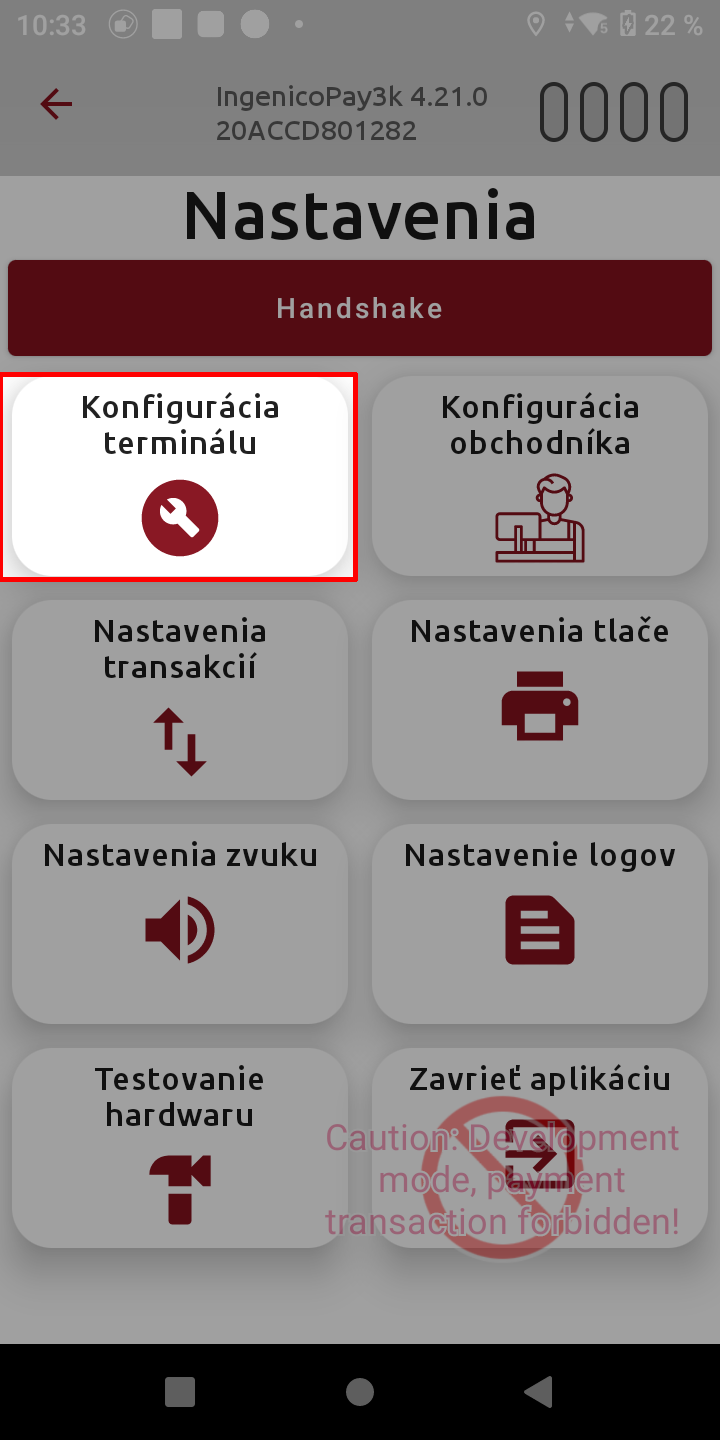
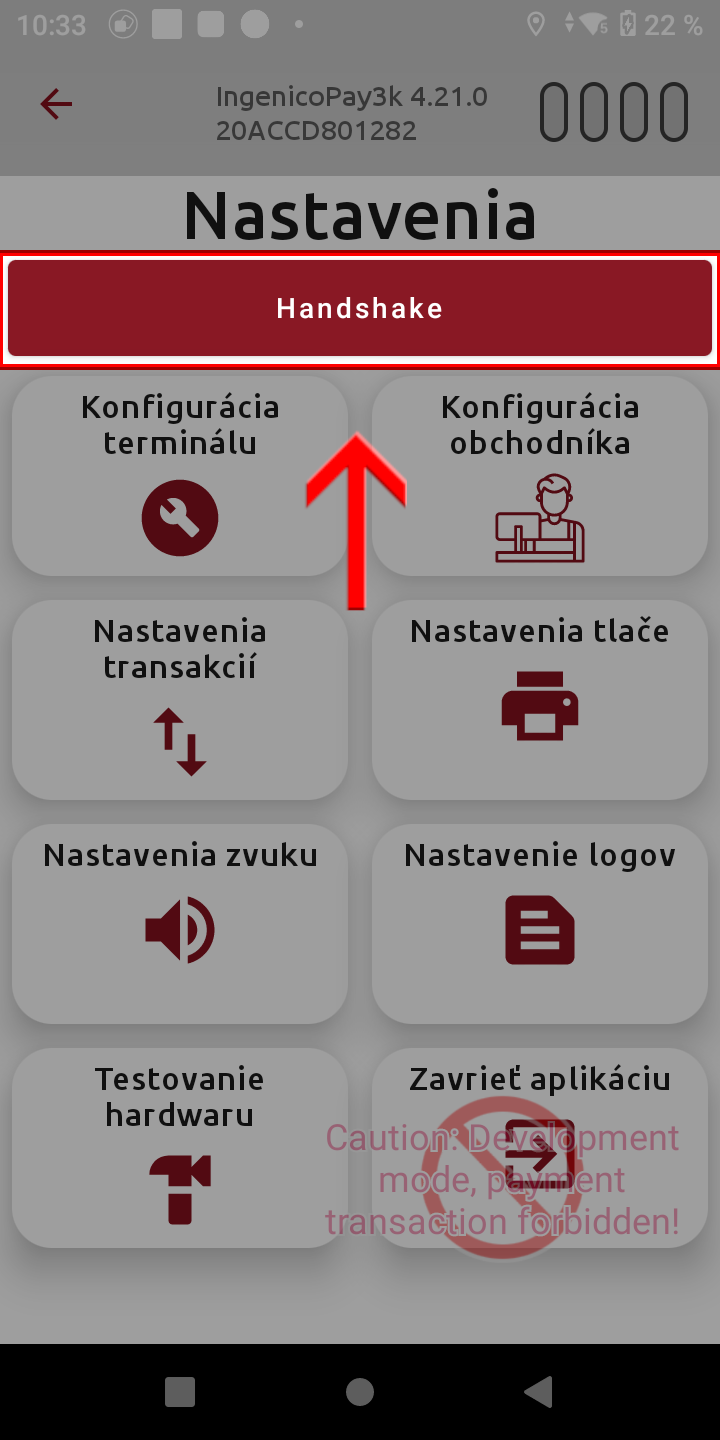
- Open IngenicoPay3k -> Hamburger menu -> Settings (Nastaveni) - Heslo: 360063
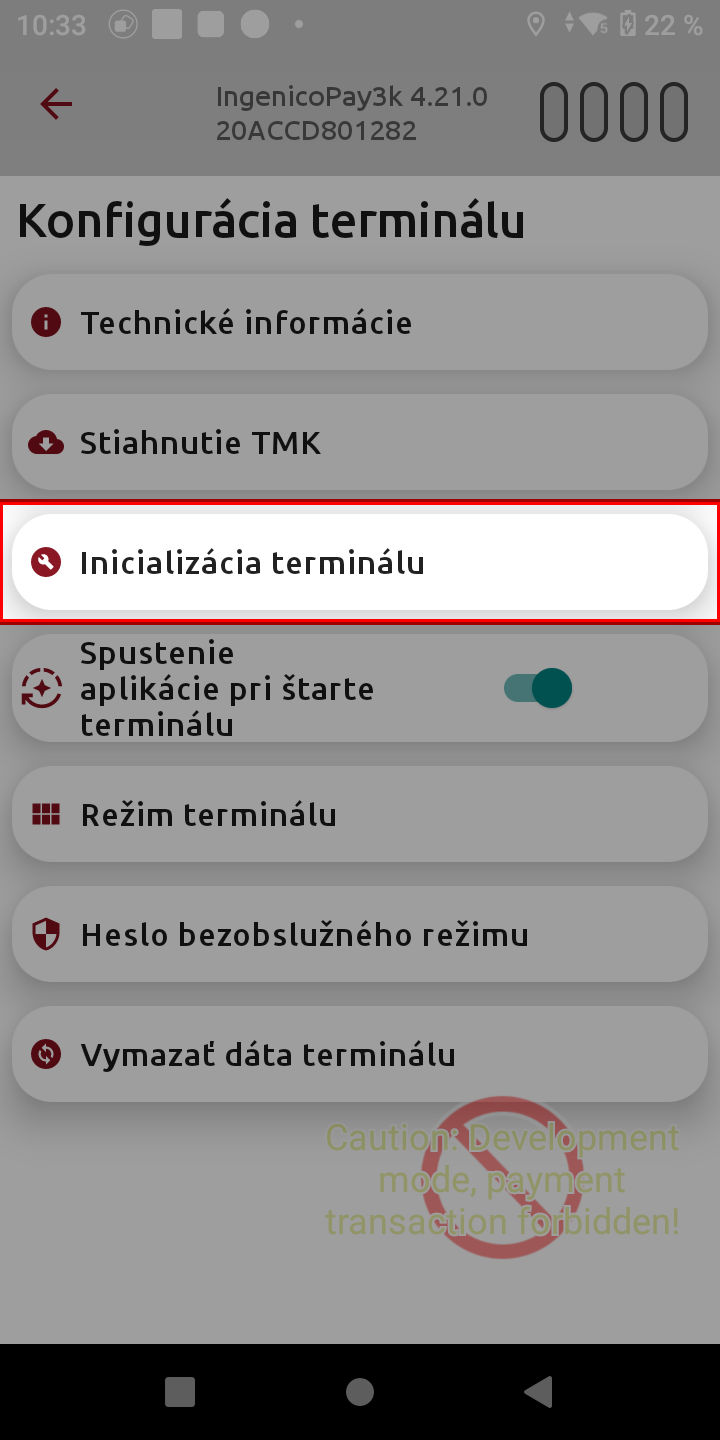
- Konfigurace terminalu -> Inicializace terminalu -> Confirm: Optavdu si prejete stahnout konfiguraci z portalu -> OK
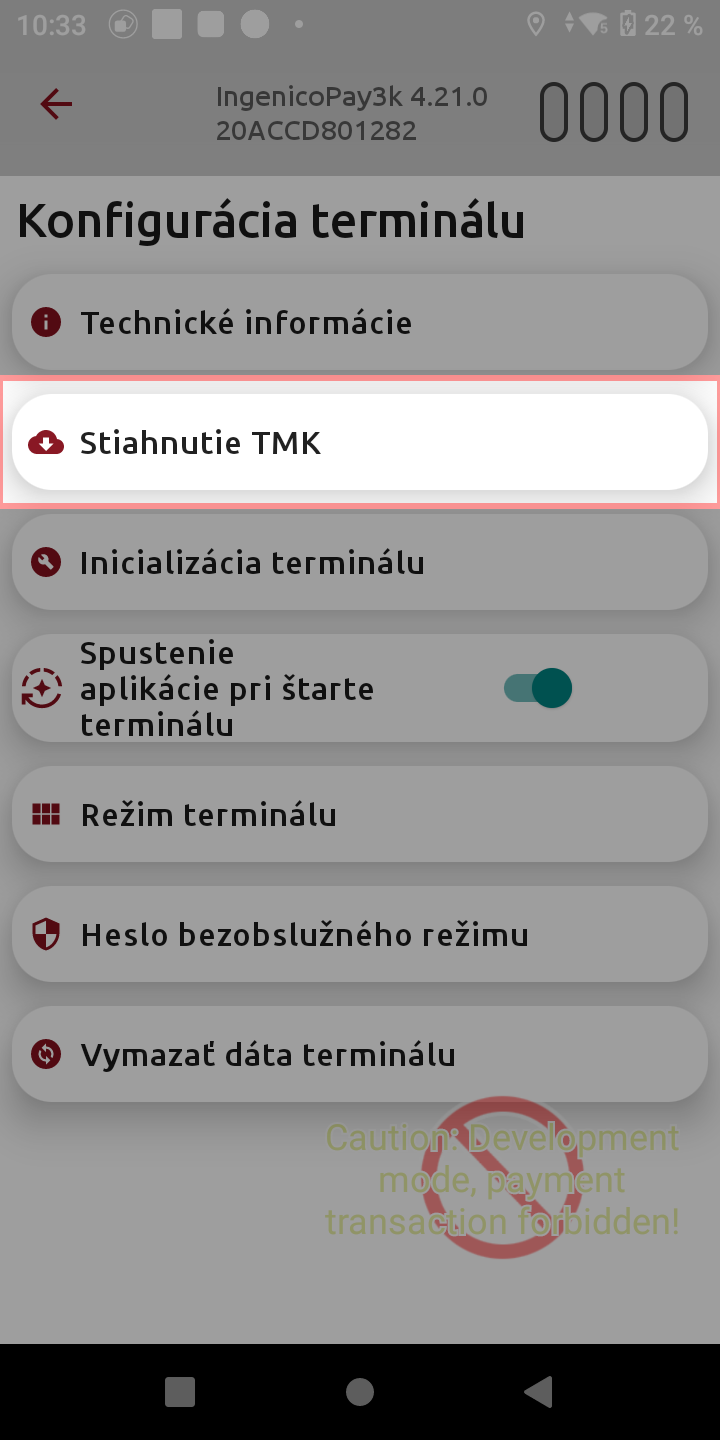
- Open the app again, v Nastaveni -> Konfigurace terminalu -> Stahnutie TMK
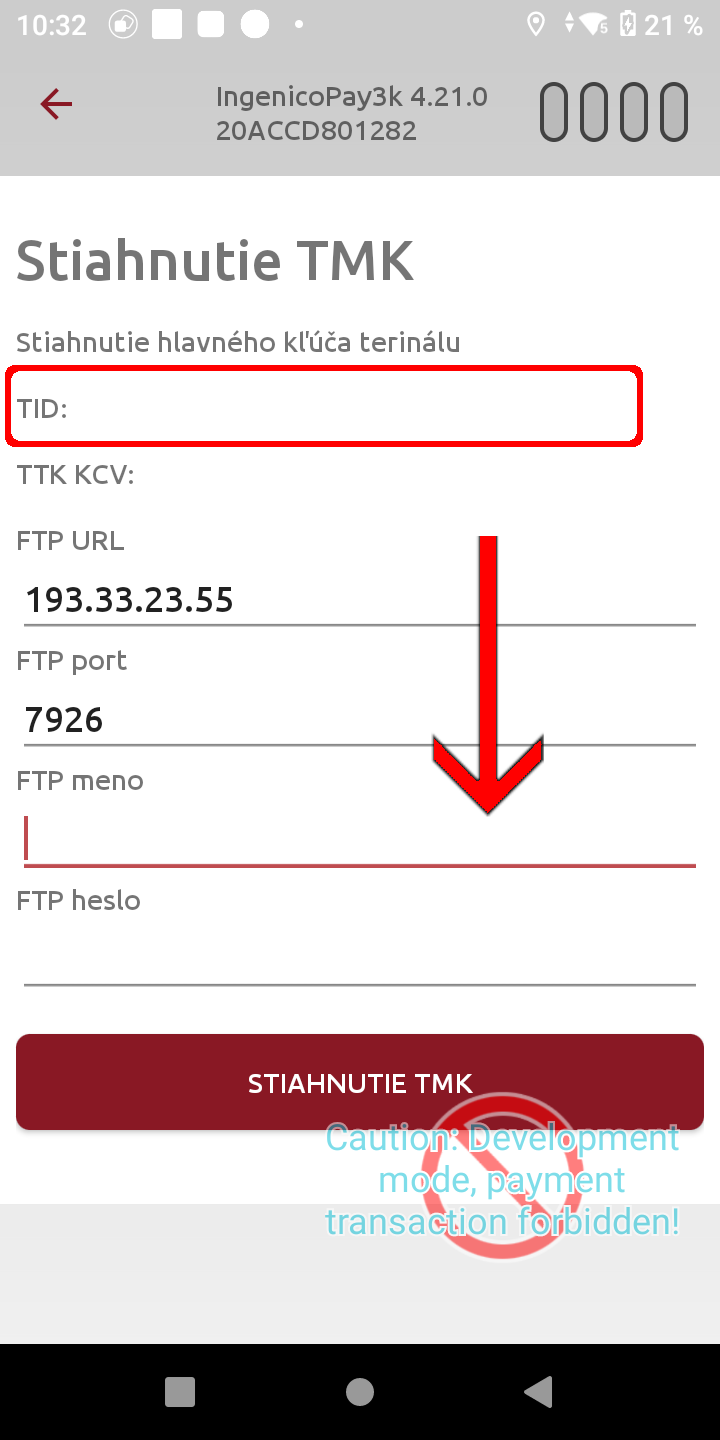
- Enter following into the form:
- TMK:
-------------
FTP URL: 193.33.23.55
FTP Port: 7926
FTP Meno: PG008Bxxxx (same like the TID in the top of the screen)
FTP heslo: truxxxx1
Proces zavedeni v PC3000
- Jakmile dojde boarding file poslat na support@pc3000.sk
- V https://emsystem.pc3000.sk/ zalozit spolecnost v zalozce Spolecnosti - Nová společnost
- Vytvorit pobocku a prodejni misto
- Provest aktivaci zarizeni DX8000 nebo Landi A8S pomoci QR kodu
- Na zarizeni provest inicializaci
- Overit platbu a ve volbe o Aplikaci jaky je TID terminalu
Řešení chyby komunikace při propojení pokladny
Tento manuál popisuje postup při řešení nejčastějších problémů s komunikací mezi vaší pokladnou (POS) a platebním terminálem, když jsou propojeny přes síť (Wi-Fi nebo LAN kabel).
Základní princip
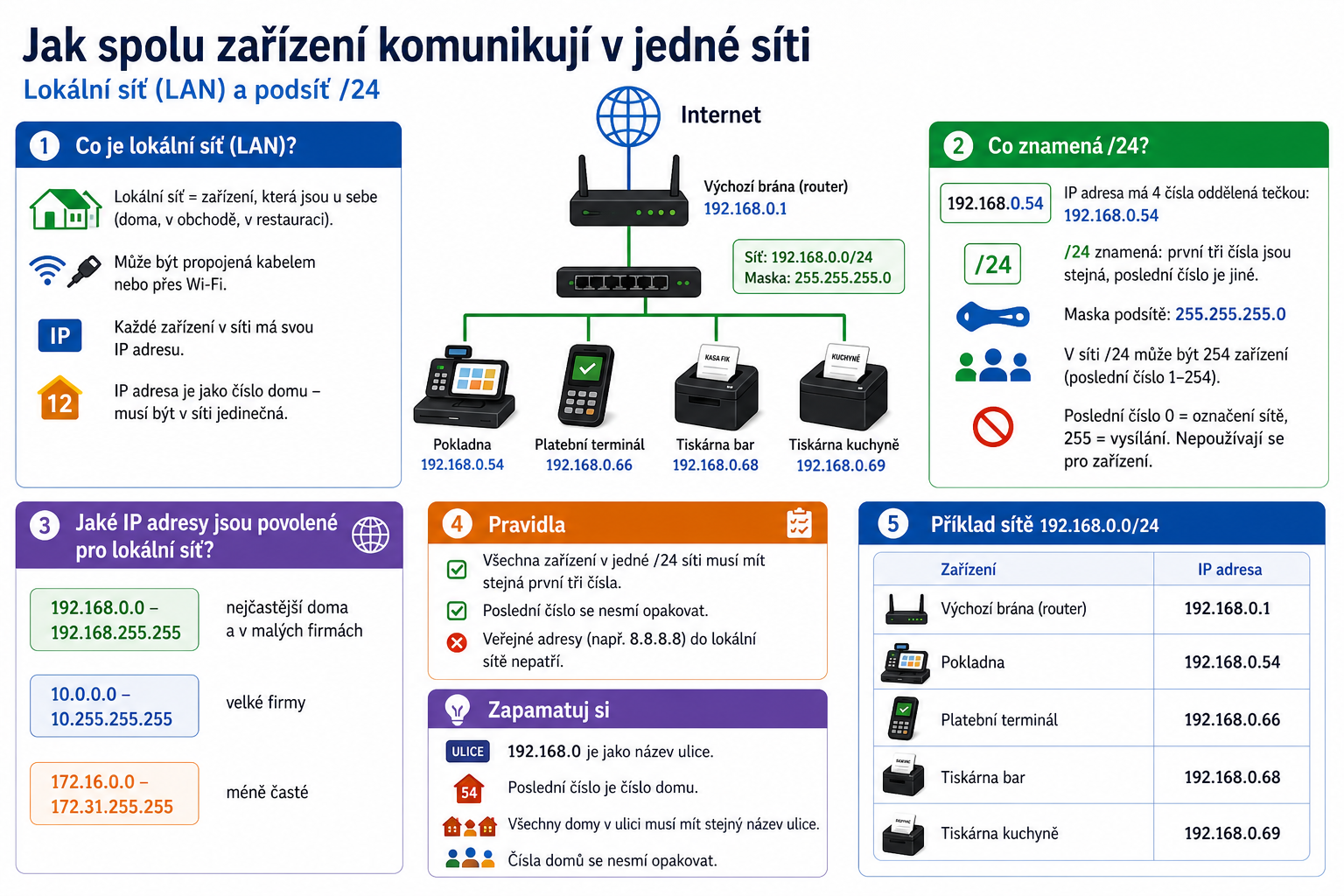
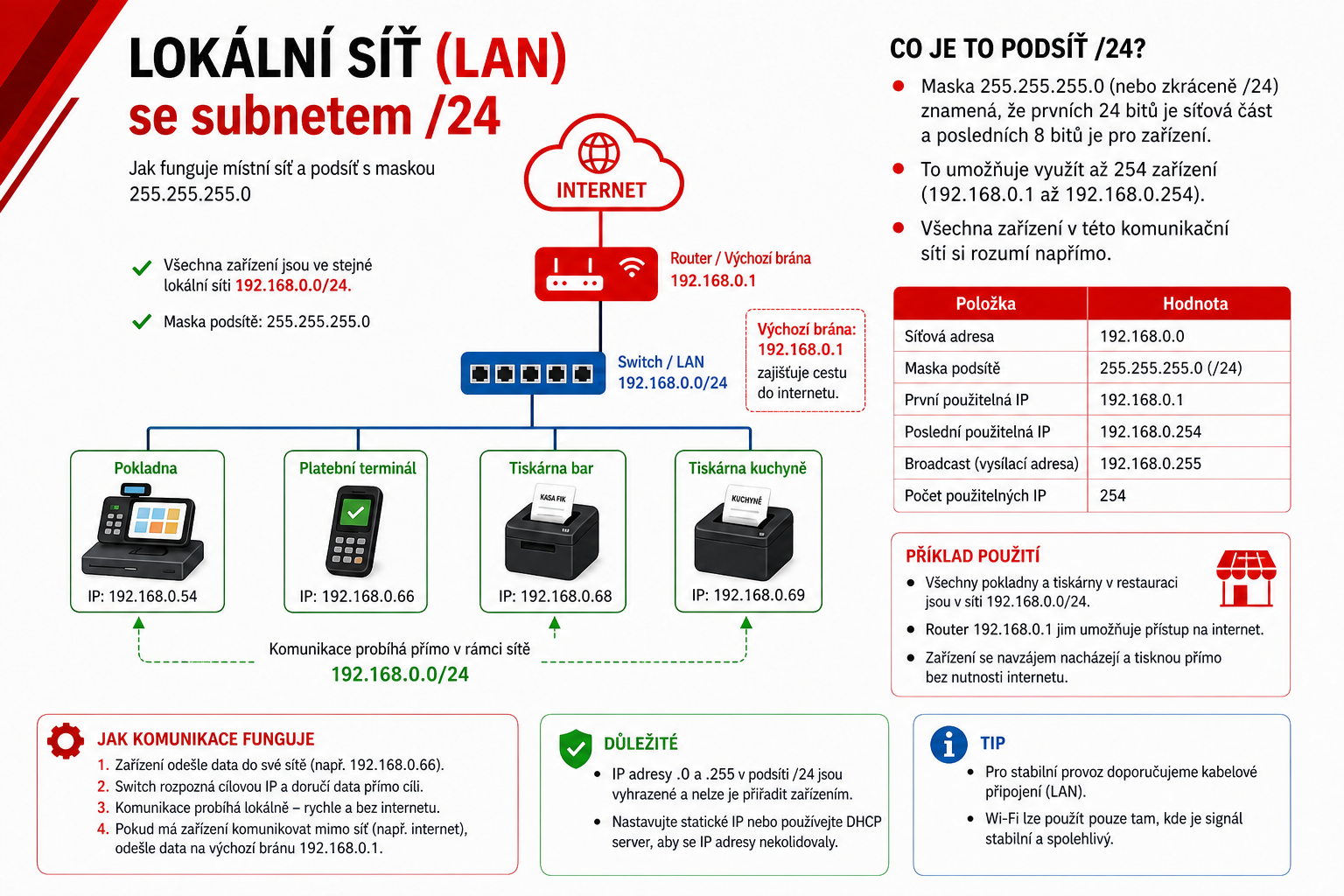
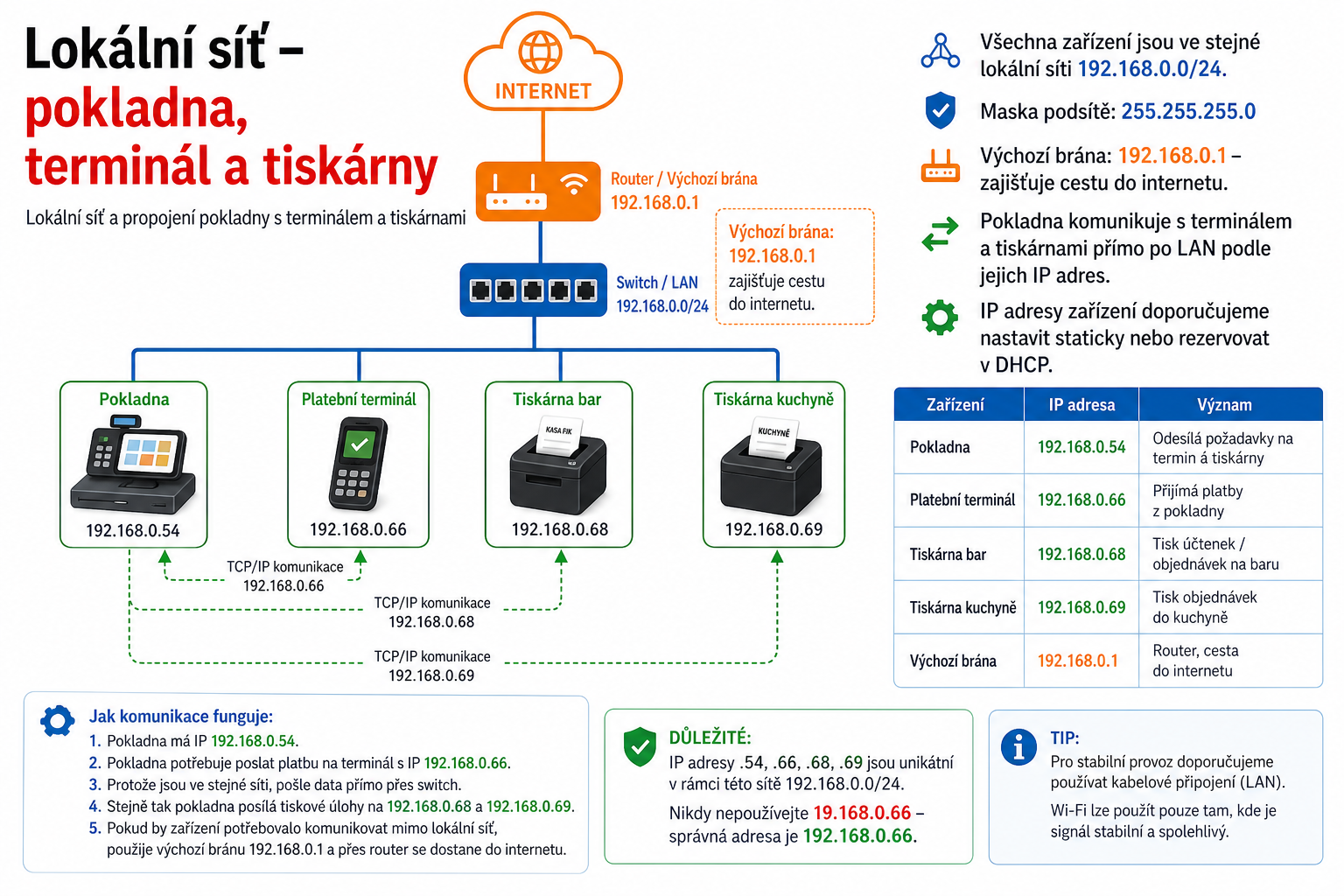
Pokud je terminál propojen síťově, veškerá komunikace s pokladnou probíhá pouze v rámci vaší lokální sítě (LAN). Pokladna terminálu předává pokyny (např. částku k zaplacení) a terminál přes vaše internetové připojení komunikuje s platební bránou.
Kontrolní seznam pro řešení problémů
Postupujte podle těchto kroků v pořadí od nejčastějších a nejjednodušších řešení.
1. OVĚŘTE SÍŤOVÉ PŘIPOJENÍ
Nejčastějším zdrojem problémů je síťové propojení.
-
Kabelové připojení (LAN): Ujistěte se, že ethernetový kabel je na obou stranách pevně zasunutý do terminálu a do routeru/switchi. Zkontrolujte, zda nedošlo k jeho poškození.
-
Bezdrátové připojení (Wi-Fi): Ověřte, že je terminál stále připojen ke správné Wi-Fi síti. Síťový signál by měl být dostatečně silný.
2. OVĚŘTE SÍŤOVOU KONFIGURACI
Aby spolu zařízení mohla komunikovat, musí být ve stejné síti a musí mít přiřazeny kompatibilní IP adresy.
-
IP adresa terminálu: V nastavení platebního terminálu si najděte jeho aktuální IP adresu (např.
192.168.1.50). -
Nastavení v pokladně (Aplikaci): Otevřete nastavení platební brány ve vaší pokladnovém systému. Do pole pro IP adresu terminálu musíte zadat přesně tu stejnou adresu, kterou jste našli v terminálu. Jakákoli odchylka způsobí, že se zařízení nenajdou.
3. PROVEĎTE RESTART
Jednoduchý restart často vyřeší přechodné softwarové chyby nebo problémy s připojením.
-
Restartujte platební terminál vypnutím a opětovným zapnutím.
-
Restartujte pokladnový systém (aplikaci) nebo celý počítač.
4. OVĚŘTE PŘIPOJENÍ K INTERNETU
Komunikace s bankou probíhá přes internet. I když jsou terminál a pokladna propojeny, bez internetu nelze platby autorizovat.
-
Příznak na terminálu: Terminál obvykle signalizuje připojení k internetu ikonou (např. pruhy signálu, globus).
-
Ruční test na terminálu: Nejspolehlivější způsob kontroly:
-
Na platebním terminálu vyberte funkci "Zkušební platba" nebo "Manuální zadání částky".
-
Zadejte libovolnou nízkou částku (např. 1 Kč) a proveďte testovací platbu.
-
Úspěšná transakce potvrzuje, že terminál má:
-
Funkční síťové připojení.
-
Správně nastavený přístup k internetu.
-
Aktivní platební službu.
-
-
Neúspěšná transakce značí problém na straně terminálu nebo internetového připojení (přejděte zpět k bodům 1 a 3).
-
5. KONTROLA ZMĚN V SÍTI
Pokud se problémy objevily náhle bez zásahu do pokladny nebo terminálu, pravděpodobně došlo ke změně v síťové infrastruktuře.
-
Restart routeru: Restartujte váš Wi-Fi router nebo síťový switch.
-
Změna nastavení routeru: Pokud jste v nastavení routeru měnili jakákoli nastavení (např. DHCP, frekvenci Wi-Fi, heslo), je nutné tyto změny opětovně provést i v nastavení platebního terminálu, aby se k síti znovu správně připojil.
Shrnutí: Co dělat, když platba neprochází?
-
Na terminálu proveďte ruční zkušební platbu. Pokud funguje, problém je pravděpodobně v nastavení IP adresy v pokladně. Pokud nefunguje, problém je na straně terminálu nebo sítě.
-
Zkontrolujte, zda je IP adresa v terminálu a pokladně shodná.
-
Restartujte terminál a pokladnový systém.
-
Zkontrolujte fyzické připojení (kabel, Wi-Fi signál).
-
Restartujte router a v případě změn přeconfigurejte síť v terminálu.