**Pozor** - terminál **SumUp nepárujte** s mobilním zařízením. Aplikace si sama naváže spojení a **není nutné** terminál přidávat mezi párovaná zařízení. Párování využijte pouze v případě, že aplikace terminál nenajde.
#### Platba kartou Sumup Je-li aplikace již spojena s účtem SumUp objeví se nová platební metoda při placení. 1. **Zadejte částku k platbě (minimum pro platbu kartou je 30 Kč)** - vytvořte nový účet zákazníkovi 2. Při platbě se zobrazí možnosti platby a zvolíte **Platba kartou (SumUp)** 3. Aplikace otevře platící obrazovku, připojí se k terminálu a proběhne platba. První spojení může trvat až 2 minuty.Pokud se po zvolení platební metody Platba kartou (SumUp) neobjeví náhled účtenky, ani nedojde k připojování k platebnímu terminálu, a místo toho se ihned tiskne účtenka, zkontrolujte, že v Nastavení - Tiskárny nemáte zapnuto **Rychlé placení bez náhledu**. Pro používání terminálu SumUp musí být tato možnost **neaktivní**.
#### Přidání spropitného Spropitné lze přidat na platící obrazovce klepnutím na tři tečky a následně zvolte Přidat spropitné (Tip). Následně bude zadaná částka přidána k platbě. [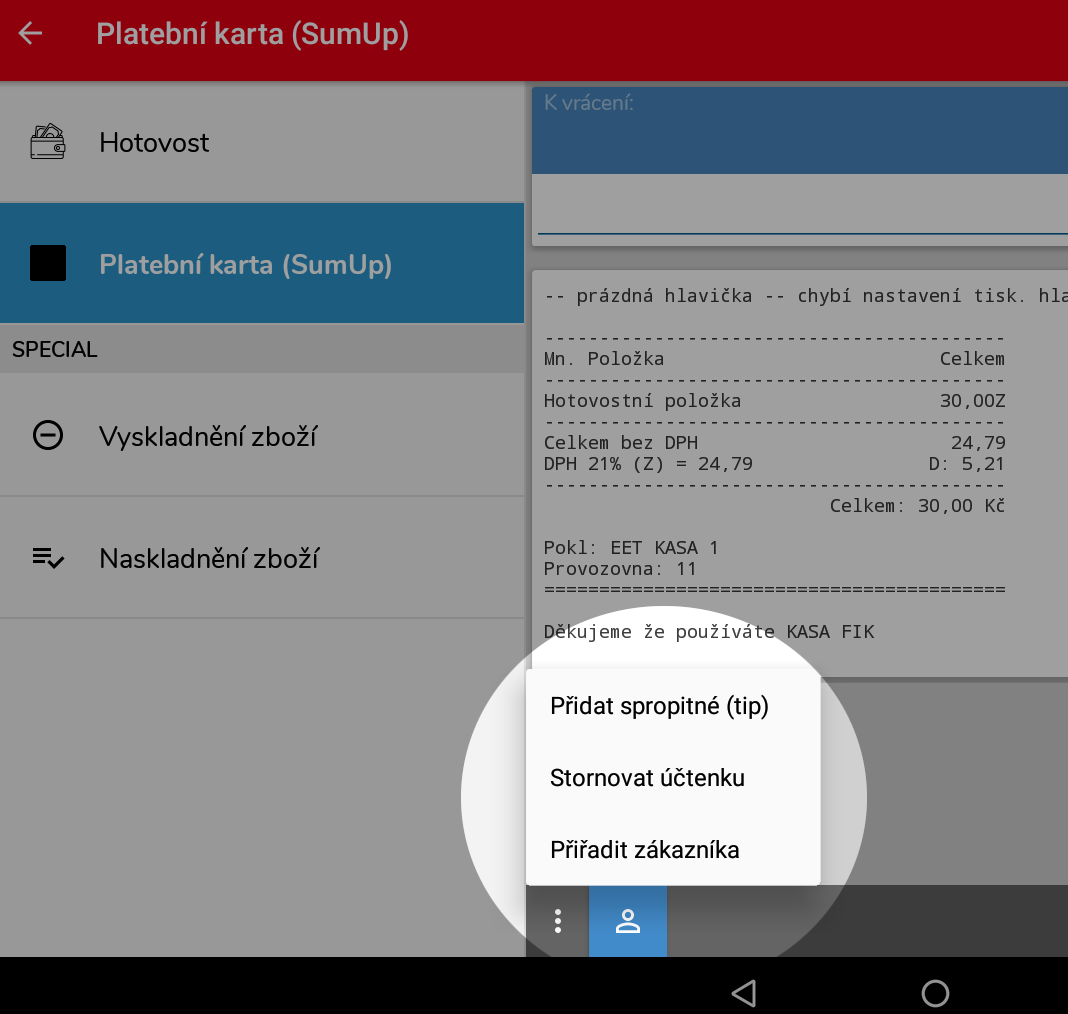](https://manual.kasafik.cz/uploads/images/gallery/2020-06/0VeRr1h6LQvkv5oA-screencap-tip.png) #### Restartování platebního terminálu Pokud nastanou problémy s připojením, můžete terminál restartovat. Tuto možnost však využívejte co nejméně. 1. Ve chvíli, kdy je terminál v režimu spánku (do tohoto režimu ho uvedete přidržením tlačítka napájení zhruba 3 vteřiny ze stavu, kdy svítí nápis "SumUp"), podržte tlačítko napájení platebního terminálu po dobu asi 10 sekund. 2. Po 10 sekundách se na obrazovce terminálu objeví hláška „**Hold for BT**“. 3. Poté se zobrazí další hláška „**Release for BT**“ a můžete pustit tlačítko napájení terminálu. 4. Restartujete tak čip Bluetooth v platebním terminálu.Platební terminál SumUp Air nikdy nerestartujte během dobíjení. Mohlo by dojít k jeho poškození. Také se ujistěte, že terminál není sprárován. Terminál se propojí automaticky. Pokud je sprárován se zařízením, propojení nefunguje.
#### Nabíjení platebního terminálu SumUp Air Platební terminál SumUp Air můžete nabíjet pomocí microUSB kabelu, který je součástí balení. Stačí jen připojit kabel k napájecímu zdroji nebo do počítače. Transakce můžete provádět i během nabíjení. Po úplném nabití zvládne terminál provést cca. 500 transakcí. Úroveň nabití baterie se zobrazuje na displeji platebního terminálu a indikují ji také modré LED kontrolky v jeho spodní části. Každá LED kontrolka odpovídá asi 25 % kapacity baterie. #### Refundování transakcí z vašeho účtu SumUp Transakce můžete refundovat ze svého účtu SumUp na [sumup.me](https://me.sumup.com/login). Postupujte podle tohoto stručného návodu: 1. **Přihlaste se** do svého účtu SumUp na [sumup.me](https://me.sumup.com/login) pomocí e-mailové adresy a hesla, které jste použili při registraci. 2. V menu na levé straně svého účtu SumUp klikněte na „**Transakce**“ a přejděte do Historie prodeje. 3. Nyní můžete **vybrat transakci**, kterou chcete refundovat. 4. Na pravé straně **Historie prodeje** se otevře okno s veškerými informacemi o transakci. Klikněte na „**Refundovat**“. 5. Pro potvrzení refundace musíte zadat heslo ke svému účtu SumUp. Klikněte na tlačítko „**Refundovat**“. 6. Hotovo! Peníze už jsou na cestě k zákazníkovi. #### Podpora Sumup Solo Podpora nových terminálů Sumup Solo je omezena je na některé druhy zařízení. Sumup změnil bezpečnostní politiku, a nově Sumup Solo vyžaduje zabezpečení klíčů a hesel na úrovni systému Android a geolokační služby. Díky tomu zařízení striktně vyžadují zamykání zařízení gestem nebo bezpečným heslem. Toto je velmi nepraktické v každodením provozu na pokladnách. Pro omezenou podporu prosím kontaktujte náš team technické podpory. Alternativně všem zákazníkům se Sumup Solo nabízíme jednoduchý a výhodný přechod na terminál KASA PAY, s podporou přímé integrace s pokladnou.