**Pozor na Bluetooth:** Na delší vzdálenosti **nedoporučujeme** WiFi tiskárny ani **Bluetooth** díky problémům s dosahem a kvalitou signálu. Preferované jsou tiskárny s řezačkou, 80mm na LAN. USB tiskárnu lze použít na tisk účtenek a LAN do kuchyně. USB kabel by neměl přesáhnout 2-3m.
### Nastavení tiskárny pro tisk objednávek ##### Krok 1: Výběr tiskárny 1. Přejděte do sekce **Nastavení** a vyberte **Tiskárny**. 2. Vyberte tiskárnu, na které chcete tisknout objednávky, nebo přidejte novou tiskárnu pomocí relevantní volby. ##### Krok 2: Konfigurace tisku objednávek 1. Zkontrolujte a ujistěte se, že na vybrané tiskárně je aktivována možnost **Tisk objednávek.** 2. U tiskárny určené pro objednávky doporučujeme deaktivovat **Rastrový režim** pro lepší kvalitu tisku. 3. Přidejte k tiskárně štítek, například "**kuchyne**" Krok 3: Nastavení položky v ceníku 1. V poli **Štítky** zadejte text štítku, kterým je označená položka tiskárna v systému. 2. Položky s tímto štítkem se vytisknou na příslušné tiskárně. Položky bez tohoto štítku tisknuty nebudou. 3. V ceníku vyberte produkt a nastavte **Tiskovou frontu**, do které se mají objednávky tisknout. V ceníku zvolte u daného produktu tiskovou frontu kam se mají tisknout objednávky: [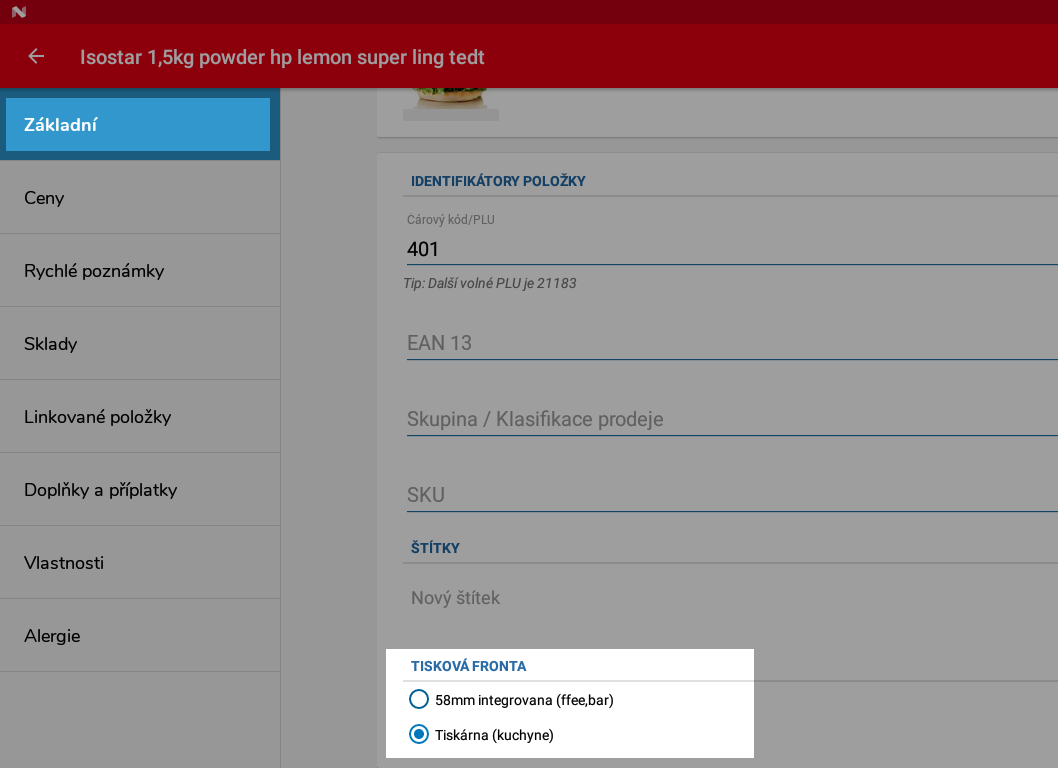](https://manual.kasafik.cz/uploads/images/gallery/2024-04/iscPSoEpOFc3izkB-screen-print-queue.png) ### Nastavení položky a poznámky k položce Ke každé položce na účtu lze přiřadit poznámku. At to ručně, nebo výběrem z možností. Pokud chcete položku tisknout jen na některé z tiskáren, nastavte štítek stejný, jaký je uveden v **Nastavení tiskárny** – **Filtr štítků**. Např. „kuchyne“ nebo „bar“. - **A** – Název položky - **B** – Jedná se o zboží. V případě že chcete tisknout jen nezávislou poznámku, zvolte poznámka - **C** – Nastavení štítku - **D** – Umožňuje přednastavit s i poznámky k položce, které nemají vliv na cenu ### Logika výběru štítků a správné tiskárny V aplikace je možné mít více nastavených tiskáren a volit, které položky se mají tisknout na dané tiskárně. Toto je často používá k tisku do kuchyně a na bar. V případě použití více tiskáren je vhodné věnovat pozornost pravidlům, podle kterých se určuje kde se co tiskne. 1. Pokud tiskárna pro objednávky **nemá nastavený filtr** štítků, **tiskne všechny položky** z objednávky, které nebyly vytištěny jinde 2. Pokud tiskárna pro objednávky **má nastaven jakýkoliv filtr, tiskne pouze položky, které obsahují daný štítek** 3. Pokud položka nemá nastaven žádný štítek, vytiskne se na tiskárně, která nemá nastaven žádný filtr ### Tisk poznámek do kuchyně Poznámky jsou informace, které mohou být obsaženy na objednávce. Poznámky se netisknou na účtence, neobsahují cenu, ani množství. Pro co lze používat poznámky - oddělovací čára, pro označení skupiny. např. poznámka s popiskem „=========“ vytvoří čáru mezi předkrmy a hlavními jídly - informace jako „s sebou“, „do krabice“, „nechystat“, „počkat“, „dohromady“ apod. ### Číslování objednávek Každému novému účtu je přiděleno nové číslo. Vždy +1 oproti předchozímu účtu. Toto číslo objednávky není shodné s číslem účtenky (EET). Slouží k vnitřnímu rozlišení otevřených objednáveka je uvedeno na každé tisknuté objednávce. Čísla objednávek jsou vždy v rozsahu 100-999 a následně se opakují. ### Tisk zákazníka na objednávce pro vyvolávání V některých provozech může být praktické tisknout i zákazníka a používat seznam zákazníků pro[ interní evidenci objednávek. ](http://manual.kasafik.cz/books/kasa-fik-etr%C5%BEby/page/pou%C5%BE%C3%ADv%C3%A1n%C3%AD-pager%C5%AF-a-objedn%C3%A1vek-na-vyvol%C3%A1v%C3%A1n%C3%AD- "Používání Pagerů a objednávek na vyvolávání **")Můžete si například nastavit jméno zákazníka "Pager 8" - tato informace bude vytisknuta jak na objednávce tak na účtence. Následně při expedici objednávky lze jednoduše identifikovat zákazníka. ### Nastavení IP Adresy LAN tiskárna musí být na stejné síti jako pokladna. Například pokladna dostane přidělenou IP adresu 192.168.1.120 a IP adresa tiskarny tedy musí být ve steném rozsahu a to např. 192.168.1.87.Aplikace si také uloží tzv. MAC adresu ve formátu xx:xx:xx:xx:xx a průbežně kontroluje, jestli daná adresa odpovídá nastavené tiskarně. Dojde-li ke změně MAC adresy u koncového zařízení, tisk se ukončí chybou.
##### Praktická ukázka nastavení IP adres 1. Tiskárna se nastaví na fixní IP adresu 192.168.1.87 2. Nastavení DHCP v routeru se nastaví na rozsah 192.168.1.100-192.168.1.200 - tím zajistíte, že nedojde k přižazení IP 192.168.1.87 jinému zařízeni**Častý problém: Pozor na dynamicky přidělované IP adresy routerem** - LAN DHCP. Pokud router přiděluje IP adresy v rozsahu například 192.168.1.2 - 192.168.1.100 tak fixně nastavená IP adresa tiskárny nesmí být v tomto rozsahu. Může docházet ke konfliktům, kdy router může náhodně přidělit IP adresu tiskárny jinému zařízení na síti a tím dochází k náhodným problémům s tiskem.
### Nastavení produktů v Backoffice Štítky u produktů lze nastavit i v Backoffice - v menu **Ceník**, vyberte položku, zvolte **Pokročilé možnosti položky**, zadejte **štítek**. [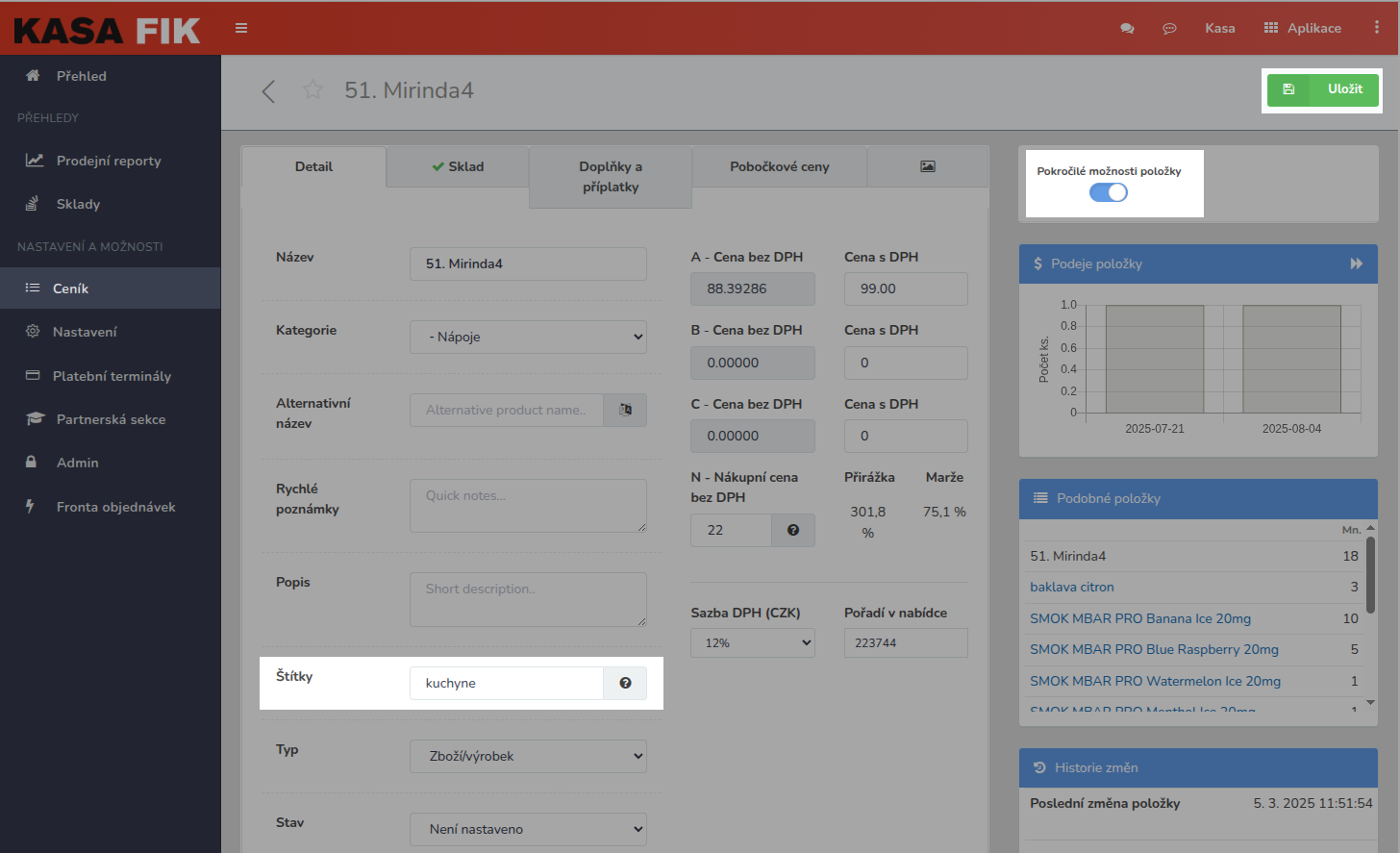](https://manual.kasafik.cz/uploads/images/gallery/2025-08/h7XUGCWVh4S3Qj1P-screenshot-from-2025-08-07-10-15-40.png)