# Práce se čtečkou čárových kódů
#### Jak připojit Bluetooth čtečku čárových kódů SC001
Oproti USB čtečce, která se připojí kabelem a je prakticky připravena k používání, je potřeba pro propojení bluetooth čtečky následovat kroky níže.
#### Spárování čtečky
1. Zmáčkněte tlačítko na čtečce, přibližně 10 vteřin, dokud se nerozbliká čtečka modře
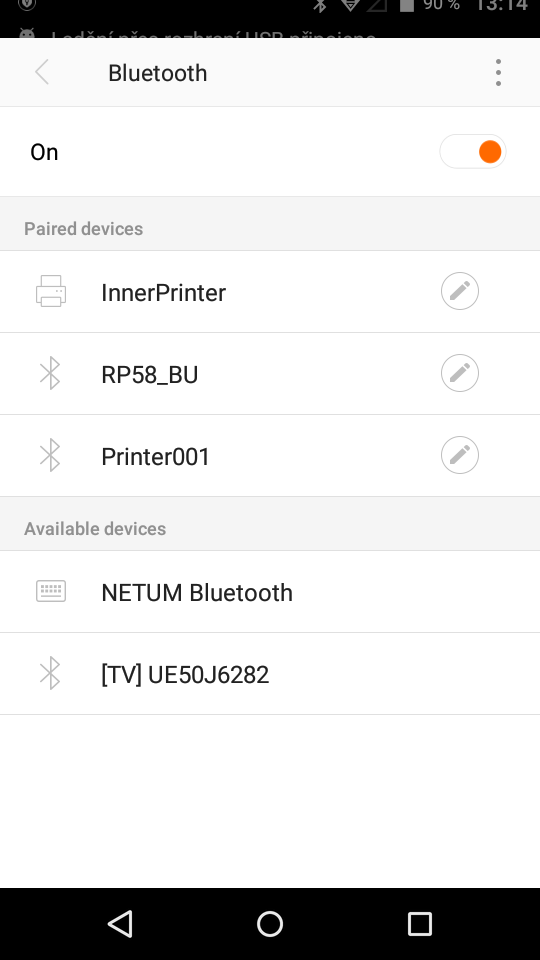
2. Na zařízení, v Nastavení – Bluetooth se objeví zařízení NETUM Bluetooth
3. Klepnutím na NETUM na zařízení, dojde ke sprárování a čtečka rychle pípne
#### Režim spánku při nečinnosti
Čtečka má nastaven časový limit, na základě kterého přejde do režimu spánku, pokud se s ní nepracuje. Po probuzení stisknutím tlačítka se pro funkčnost musí opět napojit na pokladní zařízení. To se stane automaticky a napojení se projeví rychlým pípnutím.
#### Nastavení oddělovače pro čtečku NETUM SC001
Čtečku je nutné nastavit do správného režimu, aby se oddělovaly jednotlivé naskenované kódy **novým řádkem (ENTER)**. Naskenujte následující kód:
*Nastavení oddělovače na nový řádek (ENTER)*

*Reset oddělovače – uvedení do původního stavu a odstranění oddělovače*
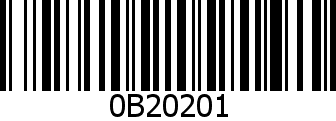
Funkčnost oddělovače lze vyzkoušet např. naskenováním kódu do řádku pro adresu v internetovém prohlížeči, kdy by se měl naskenovaný potvrdit podobně, jako když se zmáčkne enter (začne probíhat vyhledávání nebo podobně).
#### Nastavení čtečky Themis TS-500
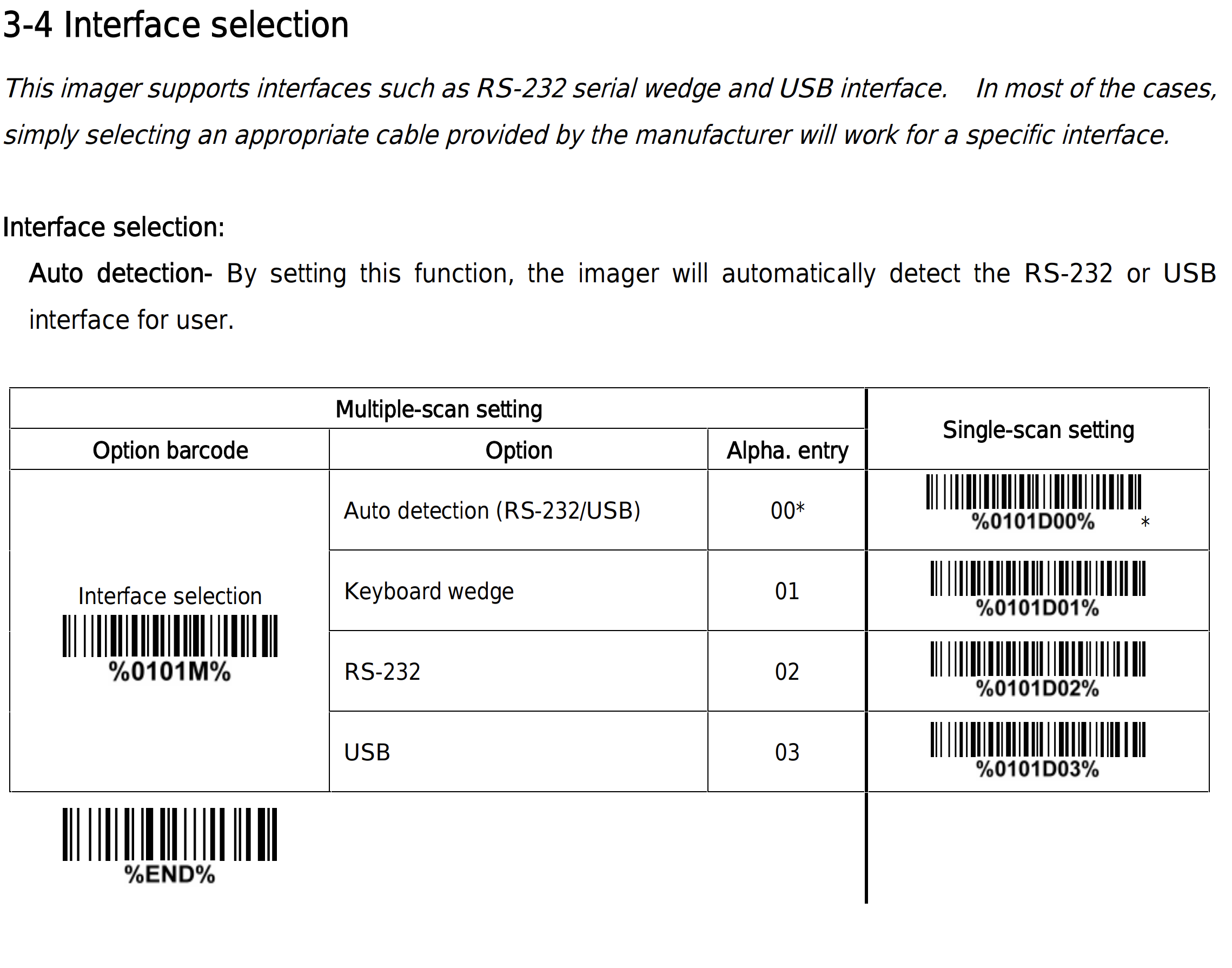
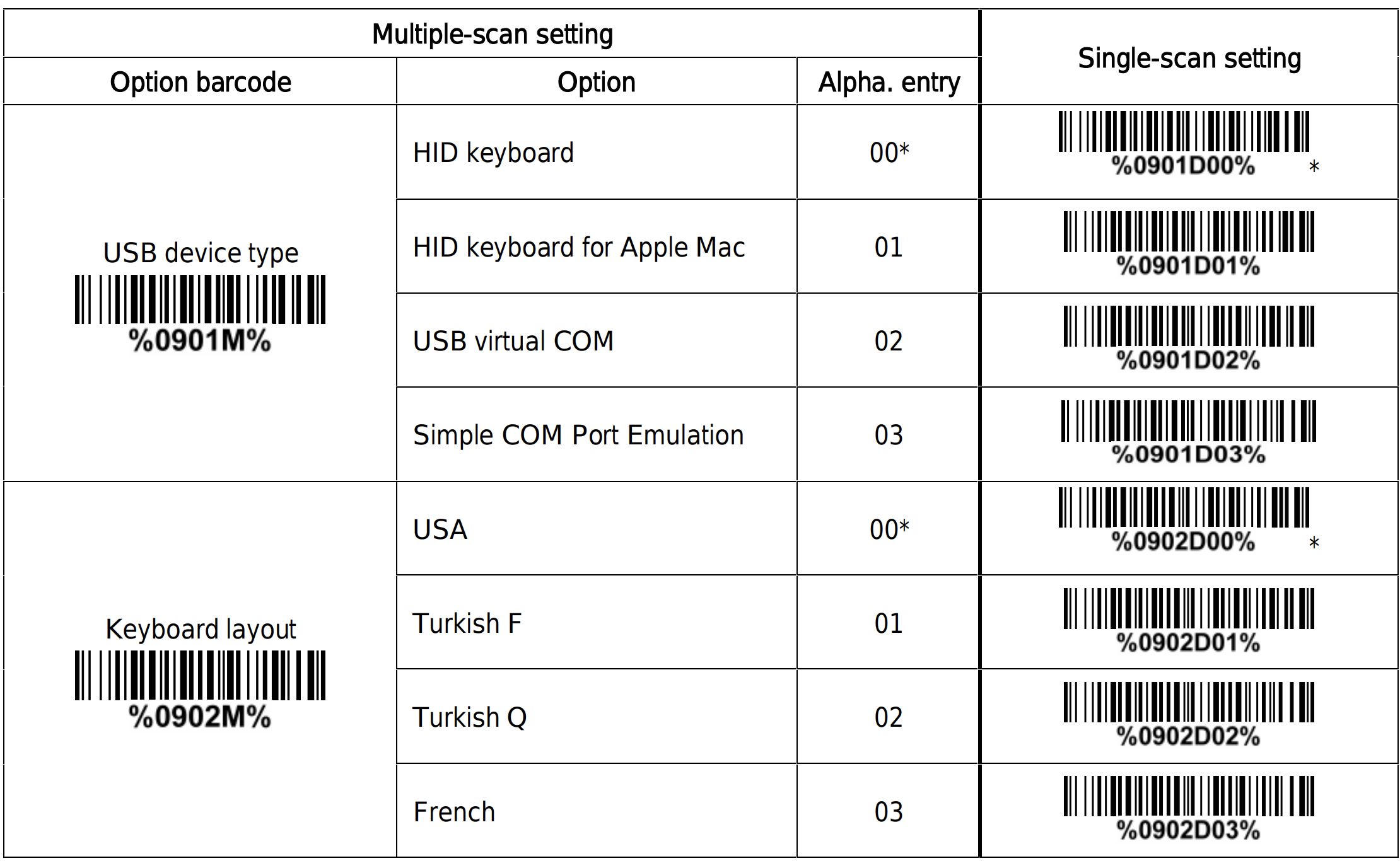
Čtečku je potřeba přepnout do režimu USB
[](https://manual.kasafik.cz/uploads/images/gallery/2021-02/EpDwUXtC6oEPxWSk-Screenshot-from-2021-02-04-16-51-28.png)
[](https://manual.kasafik.cz/uploads/images/gallery/2021-02/9yNYLioT4W6HZBWz-Screenshot-from-2021-02-04-16-52-51.png)
#### Nastavení oddělovače pro čtečku Zebra LS1203
Pro nastavní oddělovače je nutné naskenovat následující kódy:
- Scan Options
- Data Suffix
- Enter
[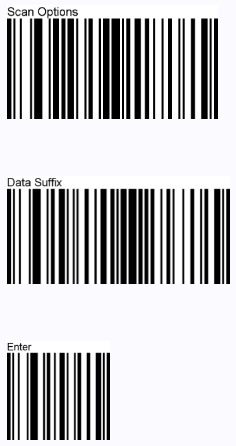](https://manual.kasafik.cz/uploads/images/gallery/2021-12/qWWY3Iw9RIAq3Uwv-screenshot-from-2021-12-03-13-09-44.png)
#### Nastavení autoscanu u čtečky Zebra 1203
V tomto režimu čtečka snímá nepřetržitě.
[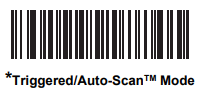](https://manual.kasafik.cz/uploads/images/gallery/2022-03/4SxF3ukcBEO5u2CI-autoscan-2.png)
#### Nastavení oddělovače pro čtečku Virtuos HT-855A
[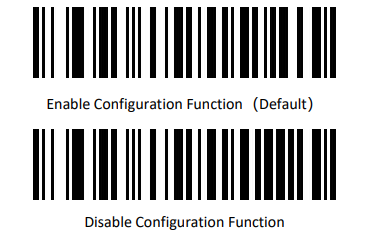](https://manual.kasafik.cz/uploads/images/gallery/2024-01/XmkgfpNMhMy7hwc4-screenshot-from-2024-01-10-09-14-33.png)
Nastavení komunikace jako USB klávesnice:
[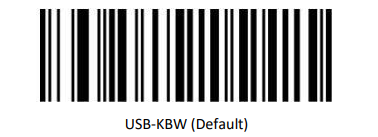](https://manual.kasafik.cz/uploads/images/gallery/2024-01/bunWycH2MvDyETCT-screenshot-from-2024-01-10-09-05-47.png)
[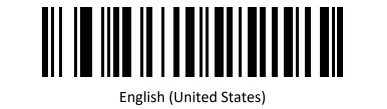](https://manual.kasafik.cz/uploads/images/gallery/2024-01/naKtzzH2AuMwqErj-screenshot-from-2024-01-10-09-05-33.png)
České rozložení používejte pouze v případě, že používáte Windows. Pro Android pokladnu se používá anglické rozložení.
[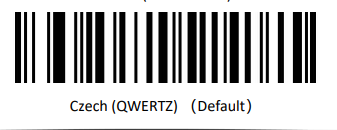](https://manual.kasafik.cz/uploads/images/gallery/2024-01/75k5yTWskyT2VFWb-screenshot-from-2024-01-10-09-16-37.png)[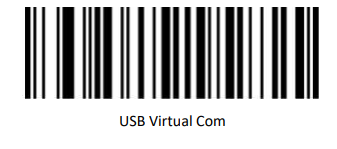](https://manual.kasafik.cz/uploads/images/gallery/2024-01/FpafdL2HudWDW9O3-screenshot-from-2024-01-10-09-15-16.png)
#### Stacionární 2D čtečka HT-860N
Virtuoss HT 860N
[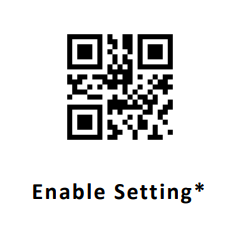](https://manual.kasafik.cz/uploads/images/gallery/2024-02/1GGbS6g4ejnyOIos-screenshot-from-2024-02-02-15-40-16.png)
[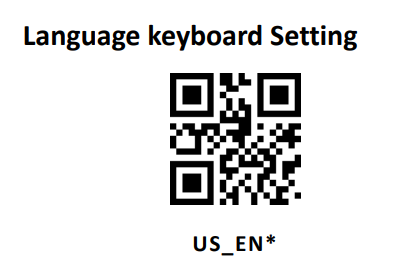](https://manual.kasafik.cz/uploads/images/gallery/2024-02/7dEvxnD2cDwJncZd-screenshot-from-2024-02-02-15-40-43.png)
[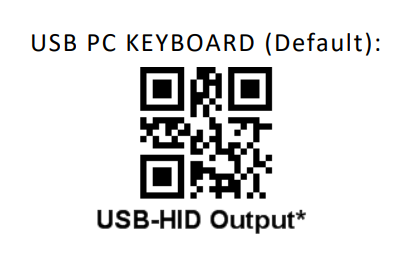](https://manual.kasafik.cz/uploads/images/gallery/2024-02/nvFal4952I4Fsa4k-screenshot-from-2024-02-02-15-40-25.png)
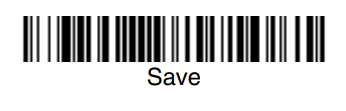
#### Honeywell Voyager 1202g
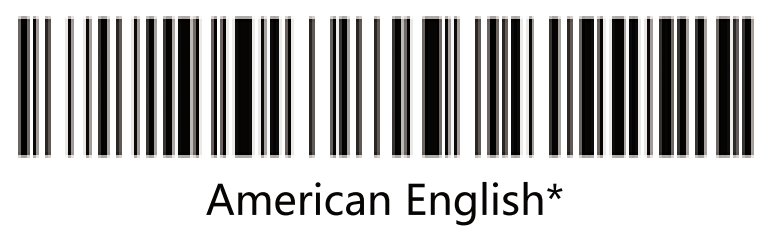
Nastavení čtečky na Anglickou klávesnici
[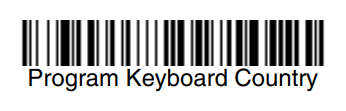](https://manual.kasafik.cz/uploads/images/gallery/2024-04/Mss0dD4X6rVXnJTh-image.png)
[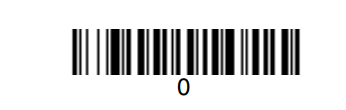](https://manual.kasafik.cz/uploads/images/gallery/2024-04/NTluq4SE2UhVnnu6-image.png)
[](https://manual.kasafik.cz/uploads/images/gallery/2024-04/73xcRayW6WcmJNJV-image.png)
#### T-3040 TekLead
#####
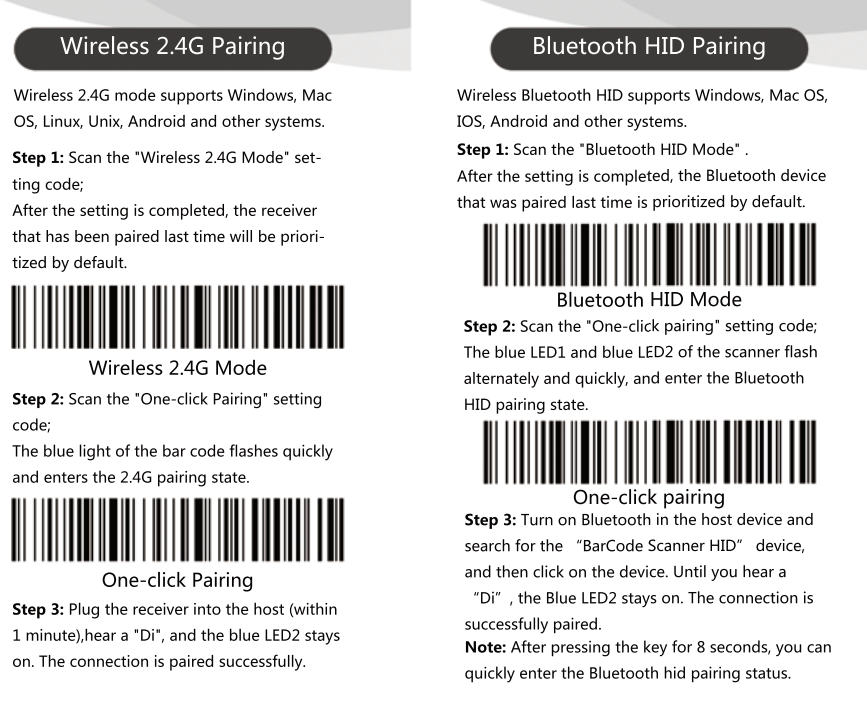
##### **Chyba: Skener nečte čárové kódy, nesvítí modrá LED**
##### **Párování čtečky přes bluetooth:** - Stiskněte a držte tlačítko skenování
- Skener pípne a začne blikat modrá dioda
- Na zařízení vybereme zařízení bluetooth - BarCode Scanner HID a vybereme Párovat
- Skener pípne a zůstane svítit modrá LED
**V případě, že se párování nezdařilo postup je nutné opakovat.**
[](https://manual.kasafik.cz/uploads/images/gallery/2024-12/vIBhY3yGnJqJESlZ-image.png)
[](https://manual.kasafik.cz/uploads/images/gallery/2024-12/dG8CkIvk2jDEPCxo-image.png)
#### Nastavení čárového kódu u zboží
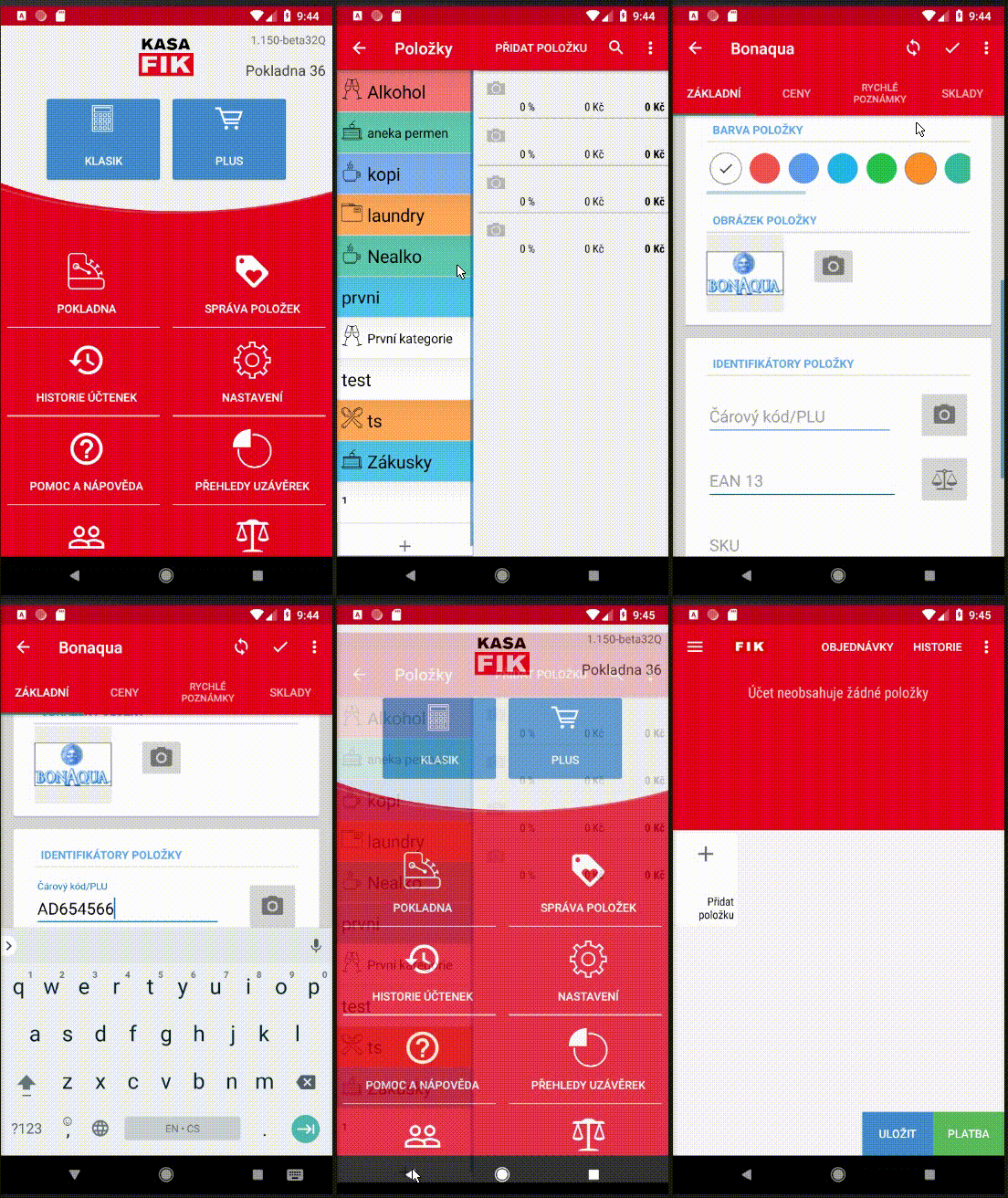
Pro načítání zboží pomocí čtečky je nutné mít u zboží nastaven daný čárový kód.
**Nastavuje se následovně:**
1. Z hlavního menu přejdeme do správy položek
2. Klikneme na konkrétní zboží (položku)
3. V záložce "Základní" vyplníme pole "**Čárový kód/PLU**" zboží (doplnění lze provést čtečkou naskenováním kódu)
4. Vpravo nahoře uložíme
5. Nyní v prodeji po naskenování daného kódu bude zboží přidáno na účet
[](http://manual.kasafik.cz/uploads/images/gallery/2018-06-Jun/AQACrvR6mSrF1nQs-out-4.gif)
Pokud Vám po spárování čtečky, vyskakuje neustále "nabídka" s výběrem klávesnice, kontaktujte technickou podporu nebo svého prodejce. Lze to, ve většině případů, vzdáleně upravit.