Data lze také [exportovat přímo z Backoffice](https://manual.kasafik.cz/books/kasa-fik-pokladna/page/export-dat-z-backoffice "Export dat do Google Sheets")
**CSV** (Comma-separated values, hodnoty oddělené čárkami) je jednoduchý souborový formát určený pro výměnu tabulkových dat. Soubor ve formátu **CSV** sestává z řádků, ve kterých jsou jednotlivé položky odděleny znakem čárka (,).
#### Postup exportu účtenek 1. V **Nastavení > Expert zóna** > zvolte **Zálohovat a exportovat data** 2. **Zadejte email** na který chcete odeslat data 3. Vyberte Typ dat > Jednotlivé účtenky 4. Formát exportu zvolte CSV 5. Nastavte požadovaný časoý rozsah 6. Klepněte na tlačítko **SPUSTIT EXPORT** 7. Na zadaný email byly odeslány soubory ke stažení do PC [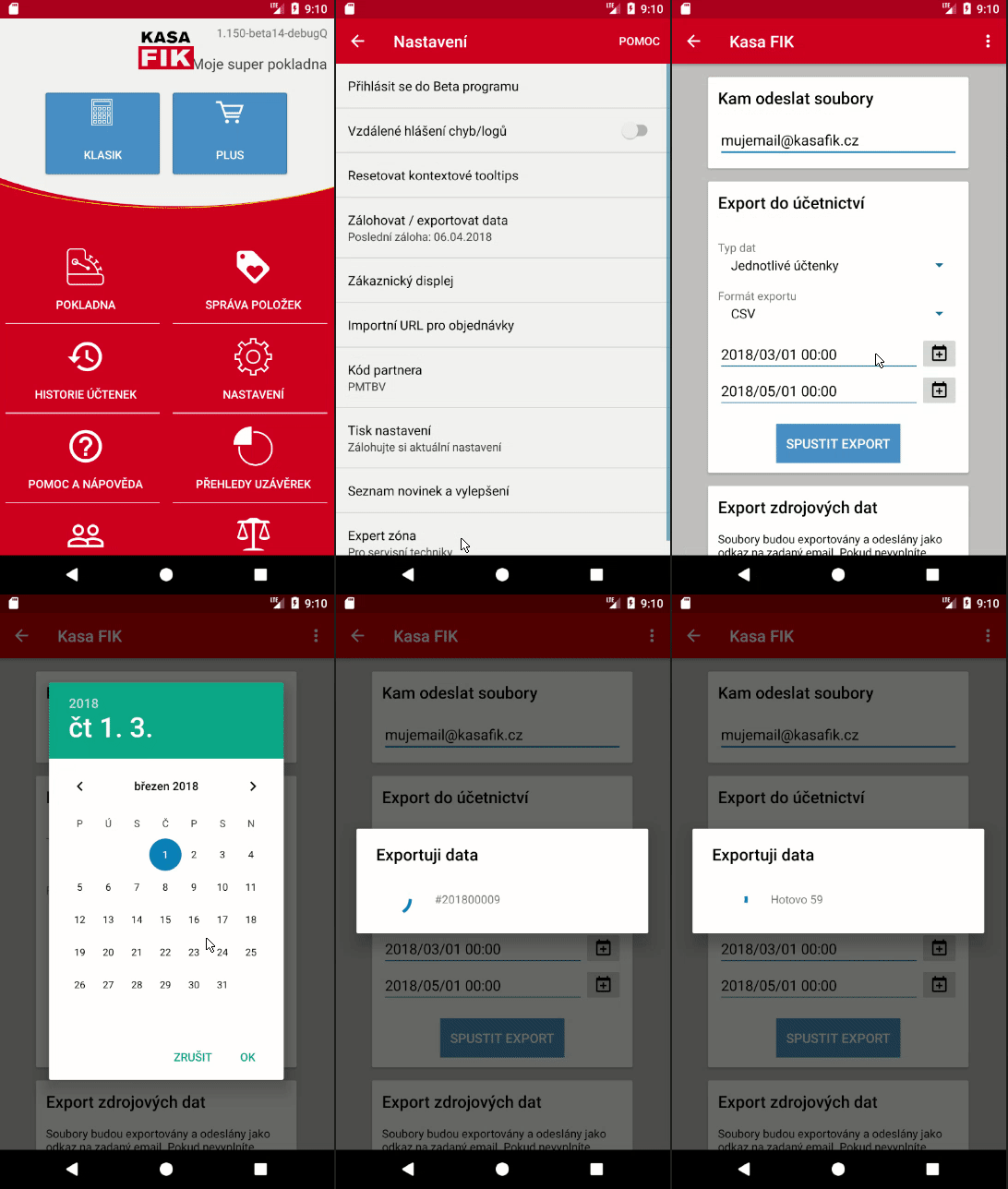](http://manual.kasafik.cz/uploads/images/gallery/2018-04-Apr/6SwsBuYe3ZcEfk6x-export-csv-uctenky.gif) [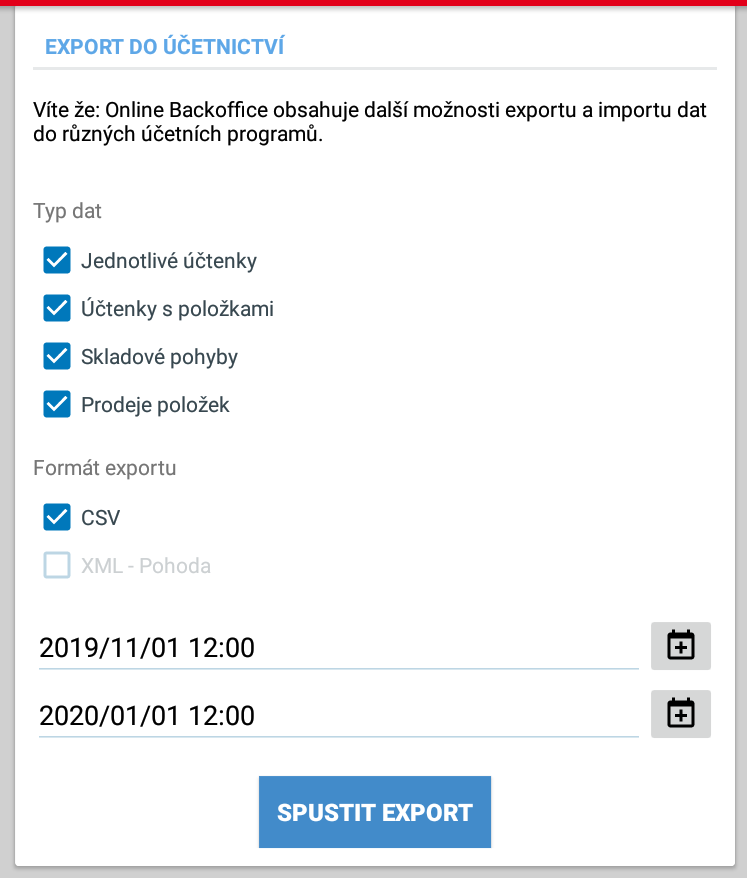](https://manual.kasafik.cz/uploads/images/gallery/2019-12/EH2EDZfSDDdZNFpl-screenshot_1575564276.png)