Bez vyjímky od FÚ **nelze ani odesílat později** (například večer po směně). Podnikatel se tak vystavuje kontrole a pokutě. Podnikatel musí odeslat EET jakmile je přijata tržba.
#### Co se stane, když zrovna není připojení Aplikace se okamžitě pokouší odeslat tržby při vystavení účtenky. Pokud do zadaného intervalu (2,3,5,10s podle nastavení) nedojde k odezvě od serverů finanční správy, je vystavena účtenka s náhradními kódy BKP a PKP. Neobsahuje FIK. V programu pak zpětně můžete opakovat odeslání neodeslaných účtenek. # Nastavení tisku hlavičky účtenky Nastavit tiskovou hlavičku lze v aplikaci v **Nastavení - Nastavení tisku - Tisková hlavička**. Do textového pole si zadejte informace, které chcete tisknout na účtence.Informace jak [nahrát logo pro tisk účtenek](https://manual.kasafik.cz/books/obecn%C3%A9-informace/page/form%C3%A1tov%C3%A1n%C3%AD-tiskov%C3%A9-hlavi%C4%8Dky-na-tisk%C3%A1rn%C4%9B "Formátování tiskové hlavičky na tiskárně").
#### [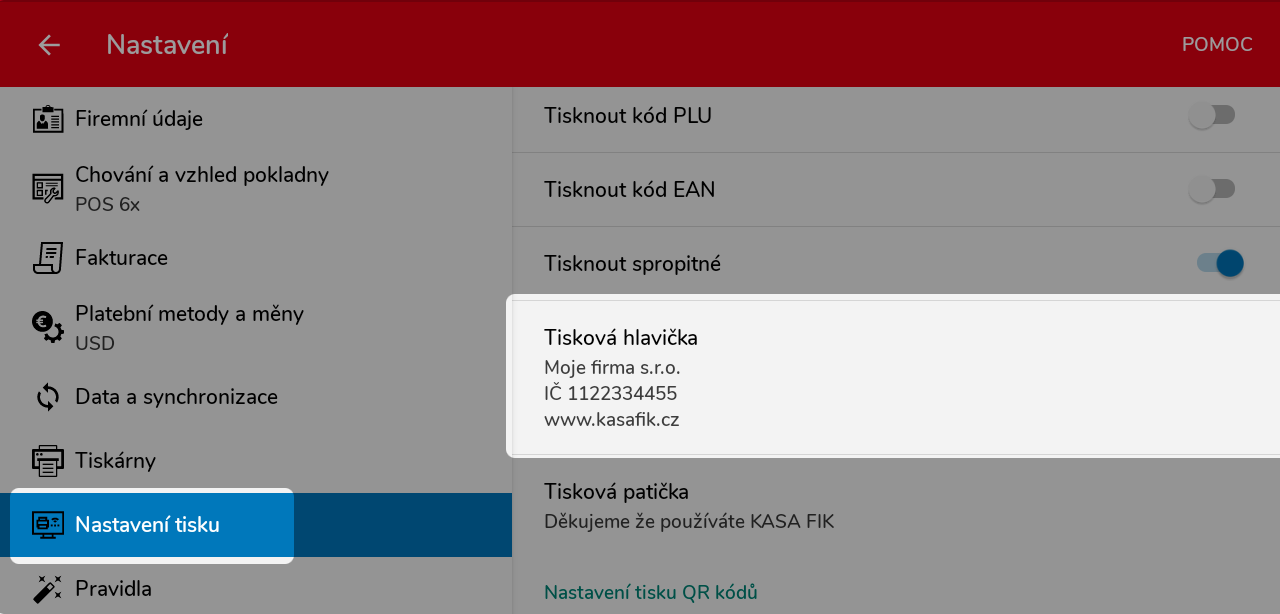](https://manual.kasafik.cz/uploads/images/gallery/2024-01/bwqojC3wpfbCeQWT-screenshot.png) #### Tisk DIČ Automatický tisk DIČ není funkcí aplikace. Uživatel aplikace si může nastavit hlavičku dle svých potřeb a zadat DIČ a jiné kontaktní údaje do hlavičky tisku a zformátovat si údaje podle svých potřeb. #### Do hlavičky doporučujeme zadat: - Firmu nebo obchodní jméno - DIČ a IČ - Adresu - Odkaz na webové stránky, email - Telefon #### Volitelně si také můžete nastavit do patičky: - Informace o tom, že jste plátce DPH nebo neplátce - Reklamní text, slevové kódy, upoutávku novinky - A mnoho dalšího! # Jak stornovat účtenku / opravy Storno je naprosto běžná účetní operace v denní praxi. Může se stát mnoho případů, kdy obchodník potřebuje vystornovat, změnit nebo vrátit zboží, nebo opravit chybu obsluhy. Storno není provázáno na přechozí doklad. **Lze tedy kdykoliv vystornovat celou účtenku nebo její část zaúčtováním mínusové hodnoty.** ##### KASA FIK umožňuje obshluze provést následující storno akce: 1. **Storno celé účtenky** z Historie účtenek v aktuální směně 2. **Vystavení nové** mínusové (záporné) účtenky ### Storno účtenky z historie v aktuální směně 1. V Historie účtenek si vyhledejte konkrétní účtenku 2. Vpravo nahoře klepněte na ikonu odkadkového koše 3. Klepněte na tlačítko **STORNOVAT ÚČTENKU** 4. Následně se vytvoří nový doklad S-20xxxxxx 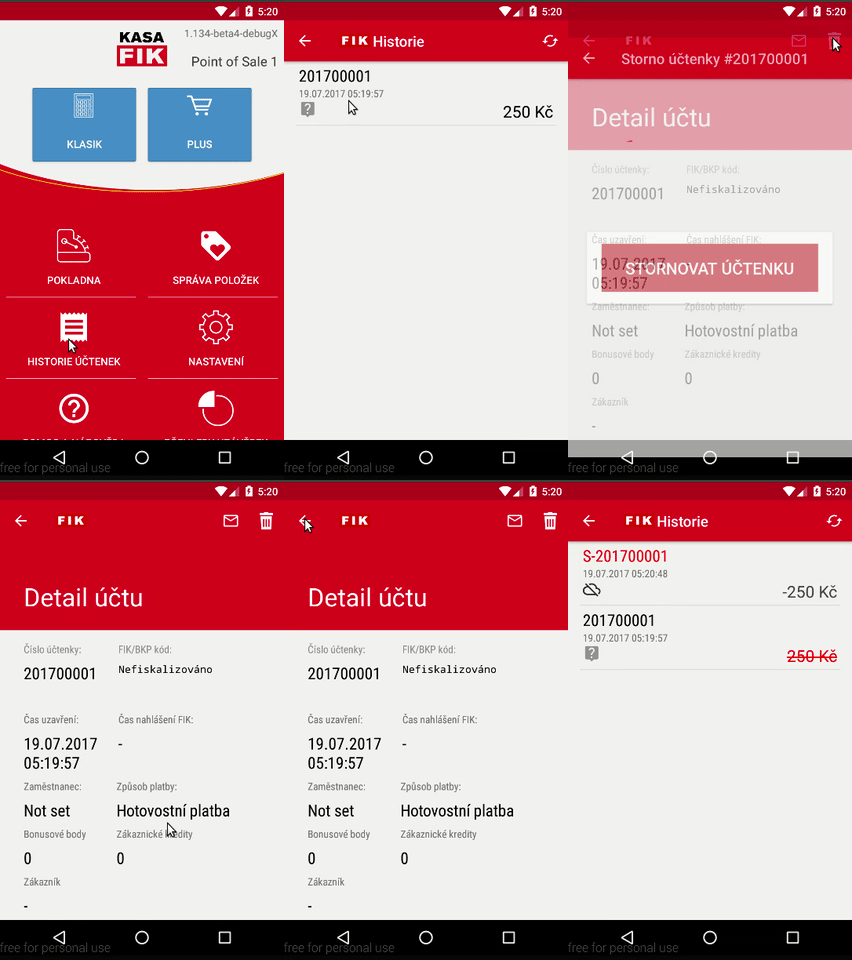Tímto způsobem lze stornovat účtenky pouze do té doby, než je uzavřena pokladna (směna), ve které byla účtenka vystavena, a zároveň od tržby neuběhlo více jak 48 hodin.
### Storno účtenky po uzavření směny Pokud je již směna uzavřena, všechny účtenky jsou započítány v uzávěrce. Z tohoto důvodu již nelze stornovat účtenku, která je v uzavřené uzávěrce. Pokud chcete v pokladně zaevidovat návrat (refundaci), vystavte nový doklad v aktuální směně se zápornou hodnotou. ## Storno s vrácením na kartu Pokud máte podporovaný platební terminál propojený s pokladnou, nabízíme možnost storno přímo zasláním z pokladny na terminál. Na obrazovce se Storno, je přepínač "Vrátit na kartu", Následně se otevře obrazovka s návratem na kartu na platebním terminálu. ## Příklady Ministerstva financí *Následující postupy jsou metodické postupy publikované MFČR.* ### Částečné storno Zákazník zakoupil v potravinách mléko, máslo a chléb, celkem za 78 Kč. U potravin se uplatňuje první snížená sazba DPH (15 %). Základ daně činí 67,83 Kč a daň činí 10,17 Kč.| Celková částka tržby | 78,00 Kč |
| Celkový základ daně s první sníženou sazbou DPH | 67,83 Kč |
| Celková DPH s první sníženou sazbou | 10,17 Kč |
| Celková částka tržby | -13,00 Kč |
| Celkový základ daně s první sníženou sazbou DPH | -11,30 Kč |
| Celková DPH s první sníženou sazbou | -1,70 Kč |
**S účinností od 1. března 2018 nemusí být na účtence uvedeno daňové identifikační číslo (DIČ) poplatníka.** A to nejen DIČ poplatníka, který tržby eviduje, ale též [DIČ pověřujícího](http://manual.kasafik.cz/books/kasa-fik-etr%C5%BEby/page/nastaven%C3%AD-prodeje-v-pov%C4%9B%C5%99en%C3%AD "Nastavení prodeje v pověření") poplatníka. Samotná **povinnost zasílat údaj o DIČ datovou zprávou** do systému Finanční správy však zůstává zachována.
Dne 15. prosince 2017 Ústavní soud zrušil § 20 odst. 1 písm. b) a odst. 2 zákona, který stanoví **povinnost uvádět na účtenkách daňové identifikační číslo poplatníka (DIČ)**, které v případě, že jde o fyzickou osobu, obsahuje jeho rodné číslo. Takové řešení není dostatečně šetrné k právu na ochranu před neoprávněným shromažďováním, zveřejňováním nebo jiným zneužíváním osobních údajů podle čl. 10 odst. 3 Listiny a neobstojí tak v testu proporcionality (tento závěr je i v souladu s tendencí vyjádřenou v evropských pravidlech pro ochranu osobních údajů, tzv. GDPR). ### Zrušení tisku DIČ na EET účtence Aplikace KASA FIK tiskne DIČ volitelně na účtenkách, a lze jej jednoduše vypnout / změnit v **Nastavení – Nastavení Tisku – Tisková hlavička**. Změnte si hlavičku dle svých potřeb. Možnost neuvádět DIČ se **vztahuje pouze na EET účtenku a ne na daňový doklad**. Plátci DPH, kteří vystavují *Zjednodušený daňový doklad* nebo Daňový doklad nadále svoje DIČ uvádějí. ### Rozlišení vydávaných dokladů na pokladním místu Podnikatel se může setkat s následujícími doklady: - EET účtenka – dle Zákona o Elektronické Tržbě - Účtenka pro spotřebitele – doklad o zakoupení dle Zákona o ochraně spotřebitele - Zjednodušený daňový doklad - Daňový doklad ### Pro neplátce - Neplátce DPH nově dle nálezu Ústavního soudu neuvádí na EET účtence svoje DIČ ### Pro plátce DPH - Plátce DPH na EET účtence nemusí uvádět svoje DIČ, ale v tom případě se nejedná se však pak ani o Zjednodušený daňový doklad ani Daňový doklad - Pokud chcete, aby EET účtenka mohla sloužit současně jako Zjednodušený daňový doklad ani Daňový doklad, je povinnost uvést DIČ plátce na dokladu (účtence), spolu s dalšími náležitostmi. # Prodej poukázek, záloh, slevy, stravenky a výběr kaucí ### Kauce > **Kauce je peněžitá jistota**, která se hradí např. při půjčení sportovního vybavení, pro případ poškození, zničení či ztráty věci. Kauce přijatá v hotovosti, platební kartou nebo jiným obdobným způsobem se v okamžiku přijetí **neeviduje** a neeviduje se ani v případě, že je celá vrácená zákazníkovi (např. když zákazník vrátí zpět veškeré vybavení v pořádku). Evidovanou tržbou je však započtení této kauce podnikatelem v částečné či plné výši, v případě poškození, zničení či ztráty věci. **Řešení:** Kauce se neeviduje ### Záloha > **Záloha je platba uskutečněná před vyúčtováním peněžité částky.** V případě, že je záloha uhrazena v hotovosti, kartou nebo jiným obdobným způsobem (například při rezervaci hotelového pokoje), **eviduje se jako jakákoliv jiná platba.** ### Sleva > Sleva, bez ohledu na to, v jaké formě je zákazníkům poskytnuta (např. ve formě poukázky na konkrétní částku nebo procentní slevy pro stálé zákazníky, sezónní slevy…), **není evidovanou tržbou**. Evidovanou tržbou je pouze platba splňující formální a materiální znaky po uplatnění slevy. **Řešení:** Cena před slevou nemá vliv na evidenci. Eviduje se jen skutečně zaplacená částka. ### Poukázka na konkrétní službu nebo zboží > V případě platby za konkrétní zboží či služby, na které je zákazníkovi předána poukázka, poukaz, voucher nebo obdobný instrument, na základě kterého následně dochází pouze k odebrání zboží či služby, se o platbu určenou k následnému čerpání nejedná. Obdobně není uplatnění takového instrumentu následným čerpáním. **Řešení:** Poukázka na prodej konkrétního zboží se eviduje jen jednou - při prodeji voucheru. ### Poukázka na hodnotu > V případě koupě dárkového poukazu na předem neurčené služby se **jedná o evidovanou tržbu v okamžiku koupě tohoto poukazu** (za předpokladu naplnění výše uvedených podmínek) **a zároveň se jedná se částku určenou k následnému čerpání**. V okamžiku uplatnění tohoto poukazu se opět bude jednat o evidovanou tržbu a zároveň se bude jednat o částku, která je čerpáním příslušného kreditu.Nabití a vybití "poukázky" na hodnotu se dělí pouze v případě, že se jedná o stejného poplatníka. Jedná-li se o jiné podnikatelské subjekty není nutné poukázky hlásit v jiném režimu a jsou součástí platby.
**Řešení v rámci jednoho subjektu:** Nastavení pokladny pro prodej i uplatnění poukázky. ### Stravenka Stravenka je považována jako hotovost a není nutné ji zvlášť evidovat. Nepoužívá se pro i režim prodeje určtenému k následnému plnění # Prodejní obrazovka (KASA FIK Pokladna) > **Cílová skupina**: pokladní a obsluha (každodenní práce), vedoucí (nastavení a šablony), majitel (co obchod umí). > **Rozsah**: prodejní obrazovka – od výběru zboží a zákazníka přes úpravy účtu až po platbu, uložení objednávky, stoly, tisk a funkční klávesy. > **Poznámka k názvům**: v této příručce se „prodejní obrazovka“ říká obrazovka, na které se píše prodej (v aplikaci se v tomhle režimu dá pracovat na širokém displeji i na telefonu/tabletu). --- ## 1. Co je prodejní obrazovka Prodejní obrazovka je **hlavní pracovní plocha pokladny**. Na ní se: - vybírá **zboží** (kategorie → položky, skenerem, PLU, hledáním), - přiřazuje **zákazník** (a tím i jeho sleva, kredit, cenová skupina), - **upravuje účet** (množství, cena, poznámka, sleva, doplňky), - **platí** nebo se účet **ukládá** jako objednávka, - pracuje se **se stoly**, **dělením účtu** a **frontou** zákazníků. ### Rozvržení obrazovky | Oblast | Co tam je | |---|---| | **Horní lišta** | Pořadové číslo účtu `(#123)`, aktuální čas, indikátor připojení k centrále, upozornění na nízkou baterii. | | **Levá strana (kategorie)** | Seznam kategorií. U každé vidíte počet položek. | | **Uprostřed (položky)** | Mřížka produktů v vybrané kategorii. | | **Účet (bill)** | Seznam prodaných položek, množství, slevy, celková cena. | | **Pravá strana (panel)** | Zákazník a jeho stav účtu, tlačítka (PLU, Hledat, Rozdělit, Přesun, Spojit), **funkční klávesy F1–F9**, čas otevření účtu, údaj z váhy a **velké tlačítko „Zaplatit“**. | | **Nabídka (tři tečky / hamburger)** | Doplňkové akce – stoly, objednávky, historie, odhlášení, sleva, vyvolání z fronty, tisk, rozdělení účtu, přesun stolu, smazání účtu. | > **Tip pro začátek:** Nejjednodušší práce je „klikni na položku → Zaplatit“. Vše ostatní jsou nástroje pro situace, kdy tohle nestačí. --- ## 2. Přidávání zboží do účtu ### 2.1 Výběrem z kategorie 1. Vlevo vyberte kategorii. 2. Uprostřed klepněte na položku – položka se přidá do účtu. 3. Chcete-li stejnou položku přidat znovu, klepněte na ni znovu. ### 2.2 Skenováním čárového kódu - Stačí **naskenovat čárový kód skenerem** (nebo NFC) – položka se přidá sama. - Kód může být: - **EAN / PLU položky** – přidá se zboží, - **karta zákazníka** – načte se zákazník (případně i jeho body), - **karta zaměstnance** – přepne se na přihlášeného zaměstnance, - **vážený kód** (EAN s údajem o hmotnosti) – položka se přidá v hmotnosti, která je v kódu zakódovaná. - Když kód v katalogu **není**, ukáže se hláška s dotazem, zda chcete položku **ihned založit** jako novou (otevře se editor zboží) nebo přidat nového zákazníka s daným kódem. - Když kód odpovídá **více položkám**, zobrazí se seznam, ze kterého vyberete tu správnou. ### 2.3 Zadáním PLU - Klepněte na tlačítko **PLU** v pravém panelu. - Otevře se numerická klávesnice, do které zadáte **PLU kód** položky. - Klávesnice má i **funkční tlačítka** (ty lze přiřadit např. na rychlé produkty nebo hledání). ### 2.4 Vyhledáním - Tlačítko **Hledat** v pravém panelu otevře vyhledávání podle **názvu, kódu i PLU**. - Z nalezených položek klepnete na tu, kterou chcete – hned se přidá do účtu. ### 2.5 Rychlé přidání pevné částky (pro práci bez katalogu) Pomocí **funkčních kláves** lze mít na pokladně tlačítka, která rovnou přidají položku **za pevnou částku** (např. „Balení – 25 Kč“, „Doručení – 50 Kč“). Funguje to i bez naskenování čehokoli. --- ## 3. Úpravy už vložené položky Klepněte na **položku v účtu** – otevře se dialog s možnostmi: | Pole / akce | Co dělá | |---|---| | **Množství** | Změna množství (tlačítka +/− i ruční zadání). | | **Cena** | Změna ceny položky. *Vyžaduje oprávnění „slevy“ a položku, která změnu ceny dovoluje.* | | **Poznámka** | Volná poznámka k položce (např. „bez cibule“). | | **Sleva %** | Sleva na konkrétní položku. *Vyžaduje oprávnění.* | | **Odstranit** | Vyřadí položku z účtu (s potvrzovacím dotazem). | | **Obrázek položky** | Klepnutím na obrázek v hlavičce dialogu otevře editor položky v katalogu. | > **Důležité:** U položek, které už byly **vytištěny na kuchyň**, se množství nedá měnit (pokud nemáte oprávnění stornovat vytištěné položky). Obrazovka vás na to upozorní. ### Sleva na celý účet - Nabídka (tři tečky) → **Nastavit slevu** otevře dialog pro **procentní slevu na celý účet**. - Stejně funguje **přirážka** (surcharge) – používá se např. u smluvních cen, které se musí zvýšit. Přirážku i slevu lze spustit i z funkční klávesy. - Sleva na účet vyžaduje **oprávnění pro slevy**. Bez něj se zobrazí hláška o odepření přístupu. --- ## 4. Zákazník ### 4.1 Přiřazení zákazníka - Tlačítko **„Přiřadit zákazníka“** v pravém panelu (nebo naskenování karty zákazníka). - Zákazníka lze vyhledat v seznamu, případně ho rovnou **založit nový**. - Po přiřazení se v panelu zobrazí: - **jméno zákazníka**, - **stav účtu** (kolik má zákazník na účtu / podúčtu), - **počet otevřených účtů**, - **bonusové body** (pokud obchod body používá). - Dlouhým klepnutím na kartu se stavem účtu otevře **editor zákazníka**. ### 4.2 Co zákazník přinese navíc - **Cenová skupina** – zákazník může mít jiný ceník (A / B / C / N). Po přiřazení se ceny přepočítají. - **Sleva** – trvalá sleva na kartě se automaticky použije. - **Kredit / body** – jde čerpat z účtu zákazníka; tlačítko **„Použít kredit/body“**. - **Otevřené účty (tab)** – pokud má zákazník otevřený účet, můžete do něj přidat položky nebo ho uzavřít tlačítkem **„Zaplatit vše“**. - **Návštěva** (pokud obchod používá návštěvy) – u zákazníka s otevřenou návštěvou se skryje tlačítko „Uložit“ a objednávka se účtuje až při uzavření návštěvy. ### 4.3 Odebrání zákazníka - V editoru zákazníka / výběru zákazníka zrušíte výběr – objednávka se vrátí na **cenovou skupinu A** (standardní ceny). - Pozor: pokud má zákazník otevřenou návštěvu, změna zákazníka **vyprázdní košík** – položky patřící původní návštěvě se neuloží do nového účtu. --- ## 5. Ceny, slevy a další úpravy účtu | Funkce | Kde ji najdete | K čemu je | |---|---|---| | **Sleva % na účet** | Nabídka → Nastavit slevu | Sleva pro celý účet. | | **Přirážka % na účet** | Funkční klávesa | Zvýšení ceny účtu (např. smluvní podmínky). | | **Sleva na položku** | Klep na položku v účtu | Sleva jen jedné položky. | | **Sleva podle štítku** | Funkční klávesa | Sleva všem položkám se zvoleným štítkem. | | **Cenová skupina A/B/C/N** | Funkční klávesy | Přepočítá celý účet z jiného ceníku. Skupina **N** = nákupní cena. | | **Dotaz na cenovou skupinu** | Funkční klávesa | Otevře výběr cenové skupiny dotazem. | | **Alternativní měna** | Funkční klávesa | Přepne účet na jinou měnu (např. EUR) a zpět. | | **Režim „přenesená DPH“** | Funkční klávesa | Přepíná zobrazení DPH. | | **Komisní prodej** | Funkční klávesa | Prodej zboží v komisi – zadáte nákupní i prodejní cenu. | | **Prodej v pověření DIČ** | Funkční klávesa | Prodej jménem jiné firmy. | | **Velkoobchodní režim (bez DPH)** | Funkční klávesa | Prodej bez DPH. | | **Přepnout IČ** | Funkční klávesa | Přepne firmu (při provozu více IČ). | | **Počáteční stav zákazníkovy adresy** | Funkční klávesa | PSČ zákazníka. | | **Poznámka k účtu** | Funkční klávesa | Volná poznámka na účtenku. | | **Označení „s sebou“** | Funkční klávesa | Přepíná objednávku mezi „na místě“ a „s sebou“. | | **Štítek k objednávce** | Funkční klávesa | Označí objednávku štítkem (např. pro kuchyň). | ### Ruční zadání ceny a hmotnosti Některé položky v katalogu mají nastaveno, že se u nich musí zadat **cena** nebo **hmotnost** ručně. Když takovou položku vyberete, otevře se příslušný dialog: - **Zadat cenu** – např. u zboží bez pevné ceny. - **Zadat hmotnost** – u položek prodávaných na kg (např. maso na váze). Kiosk/váha může hodnotu doplnit automaticky. ### Váha - Je-li k pokladně připojená **váha**, zobrazí se v pravém panelu její aktuální hmotnost. - U položek s hmotností lze hodnotu přebrat přímo z váhy. --- ## 6. Platba ### 6.1 Tlačítko „Zaplatit“ 1. Klepněte na **Zaplatit**. 2. Objednávka se uloží a otevře se **výběr způsobu platby** (podle toho, co máte v pokladně nastavené a připojené): hotovost, platební karta, voucher, zákaznický účet, převodem a další. 3. Po zaplacení se vytiskne účtenka a pokladna je připravena na další zákazníka. ### 6.2 Rychlá platba Dlouhým klepnutím na **„Uložit“** se otevře nabídka, z níž lze zvolit, co tlačítko bude dělat: | Volba | Chování tlačítka | |---|---| | **Uložit** | Uloží účet jako objednávku (bez platby). | | **Rychlá platba (Hotovost)** | Uloží a rovnou otevře hotovostní platbu. | | **Rychlá platba (Karta)** | Uloží a rovnou otevře platbu kartou. | | **Přidat spropitné** | Otevře dialog pro spropitné. | > Výběr se uloží a platí dál – nemusíte ho opakovat při každém prodeji. ### 6.3 Spropitné - Spropitné lze přidat **funkční klávesou** (nad souhrnem účtu) nebo v dialogu spropitného. - Existuje i klávesa **„Přidat spropitné k poslední účtence“** – doplní spropitné k už zaplacené účtence (včetně fiscalizace). - Spropitné se dá i přidat k poslední účtence, která ještě není potištěna. ### 6.4 „Zaplatit vše“ - Tlačítko **„Zaplatit vše“** uzavře všechny otevřené účty zvoleného zákazníka najednou – spočítá je, spojí a uzavře. - Zobrazí se potvrzení, kolik účtů se zavírá. ### 6.5 Číslo pageru - Pokud obchod používá **pager** (roznos během čekání), před platbou se zobrazí dotaz na **číslo pageru**. Zadáním se číslo uloží jako pořadové číslo objednávky a zákazník je podle něho vyvolán. --- ## 7. Ukládání objednávek, stoly a fronta ### 7.1 Uložit jako objednávku - Tlačítko **Uložit** (nebo nabídka) uloží rozpracovaný účet do **otevřených objednávek**. - Objednávka zůstává v systému, dá se k ní kdykoliv vrátit a doplnit. - U stolů se po uložení rovnou zobrazí **výběr stolu**. ### 7.2 Seznam objednávek - Nabídka → **Objednávky** (s „odznakem“ s počtem otevřených objednávek). - V seznamu uvidíte záložky s **lokálními objednávkami**, **online objednávkami** (z e-shopu) a **návštěvami**. - Otevřenou objednávku lze **načíst do účtu** a pokračovat v ní. - Pokud je v účtu zvolen zákazník, můžete filtrovat jen na jeho objednávky. ### 7.3 Stoly - Nabídka → **Stoly** (nebo tlačítko v panelu). - Zobrazí se mapa stolů podle sekcí (hala, terasa…). - **Vybráním stolu** se účet přiřadí ke stolu. - Pokud už je ke stolu otevřený účet, můžete k němu účet **připojit** nebo **sloučit**. ### 7.4 Přesun stolu - Tlačítko **„Přesun stolu“** v panelu. - Vyberete cílový stůl a účet se přesune (případně se spojí s účtem na cílovém stole). ### 7.5 Spojit účet s jiným - Tlačítko **„Spojit účet s…“** v panelu. - Vyberete existující účet – položky se přesunou do něj a spojí se v jediný účet. ### 7.6 Sloučit položky - Tlačítko **„Sloučit položky“** v panelu. - Pokud je v účtu stejná položka víckrát (např. 2× Coca-Cola), sloučí se všechny výskyty do **jedné položky s větším množstvím**. - Dostupné v předplatové verzi (Premium). ### 7.7 Rozdělit účet - Nabídka → **Rozdělit účet** (nebo tlačítko v panelu). - Otevře se obrazovka rozdělení: účet rozdělíte na **dvě poloviny** tlačítkem *Rozdělit vše napůl*, nebo **jednotlivé položky** přesunete myší/klepnutím mezi oběma stranami. - Každá polovina se uloží jako **samostatná objednávka** a dá se zaplattit zvlášť. ### 7.8 Vyvolání objednávky z fronty - Nabídka → **Vyvolat** (nebo funkční klávesa). - Zobrazí se seznam čekajících zákazníků s jejich pořadovými čísly. - Vyvoláním se zákazník ozve (zvučení na stole / na výdeji). ### 7.9 Historie účtenek - Nabídka → **Historie** (nebo funkční klávesa). - Seznam všech uzavřených účtenek, s možností prohlédnout detail. --- ## 8. Tisk | Akce | Kde | Výsledek | |---|---|---| | **Tisk účtenky** | Nabídka → **Vytisknout** | Náhled / kopie otevřeného účtu. | | **Tisk kopie účtenky** | Nabídka → **Tisk kopie** | Náhled účtenky, kopie objednávky, nebo kopie poslední účtenky. U terminálů Ashburn lze vyvolat tisk kopie přímo na terminálu. | | **Tisk štítku s cenou** | Funkční klávesa | Vytisk cenových štítků pro položky v účtu. | | **Označit jako vytištěné na kuchyni** | Funkční klávesa | U objednávky, která už byla vytištěna na kuchyň, lze nastavit příznak (aby se neprintila dvakrát). | | **Tisk X reportu** | Funkční klávesa | Průběžný výpis pro aktuální směnu. | ### Když tisk selže Když se tisk nepovede, objeví se dialog s možnostmi: - **Opakovat tisk**, - **Uložit bez tisku** (objednávka se uloží a pokračujete), - **Opakovat na jiné tiskárně**. Objednávka se při chybě tisku **neztratí** – buď ji dotisknete, nebo uložíte bez tisku. --- ## 9. Funkční klávesy F1–F9 Funkční klávesy jsou **nejrychlejší způsob**, jak obsluha dělá opakované úkony. Devět tlačítek (F1–F9) je na pravé straně obrazovky a každé si můžete přiřadit jinou akci. ### Jak přiřadit - **Dlouhý klep na tlačítko F1–F9** (nebo nabídka → **Funkční klávesy**) otevře nastavení. - Zvolíte typ akce, případně její parametr (hodnotu, kód, text) a vlastní popisek tlačítka. - Nastavení je uložené pro danou pokladnu a platí trvale. ### Co lze na klávesu napojit > **Pozor:** některé typy kláves fungují jen v **jednoduchém prodeji (kalkulačce)**, ne na prodejní obrazovce. Těm se vyhněte, přiřazujete-li klávesy na prodejní obrazovku. V tabulkách níže jsou označeny poznámkou *„jen kalkulačka“*. #### Prodej a položky | Akce | Popis | |---|---| | Rychlá PLU položka | Přidá položku podle PLU kódu. | | Rychlá PLU s přepočtem jednotky | Přidá položku s přepočtem množství (např. z kg na kus). *Jen kalkulačka.* | | Přednastavená položka (1–4) | Přidá položku **za pevnou částku**, s DPH podle zvolené sazby. | | Hledání položek | Otevře vyhledávání (volitelně s předvyplněným textem). | | Poznámka k účtu | Připojí poznámku k účtence (předvyplněnou i vlastní). | | Poznámka k účtu – numerická | Totéž, ale číslená (např. PSČ, číslo stolu). | | Poznámka k položce | Poznámka k jedné položce. *Jen kalkulačka.* | | Oddělovač položek | Vloží do účtu oddělovač (pro přehlednost na účtence). | | Štítek k objednávce | Označí objednávku štítkem. *Jen kalkulačka.* | | Skupina / klasifikace u položek | Nastaví skupinu u položek (text). | | Načíst QR kód | Otevře skenování QR kódu. | | Hledání zákazníka | Otevře výběr zákazníka. | | Prodej v pověření DIČ | Prodej jménem jiné firmy. | | Komisní prodej | Zapne režim komisního prodeje. | | Přepnout IČ | Přepne firmu. | | Velkoobchodní režim (bez DPH) | Prodej bez DPH. *Jen kalkulačka.* | | Sleva v % na účet | Nastaví slevu (s dotazem nebo předvyplněnou hodnotou). | | Sleva podle štítku | Klávesu „Sleva v % na účet“ lze nastavit i tak, že se při stisku vybere **štítek** a sleva se aplikuje jen na položky s tím štítkem. | | Sleva v Kč na položku podle štítku | Obdoba předchozího, pevná částka. *Jen kalkulačka.* | | Přirážka % na účet | Přirážka k účtu. | | Alternativní měna | Přepne měnu účtu. | | Dotaz na PSČ zákazníka | Zadá PSČ zákazníka. | | S sebou | Přepne objednávku na „s sebou“. | | Storno účtenky | Zruší celý účet. | | Oprava (CLR) | Vymaže aktuální účet a začne znovu. | #### Účtenka, tisk a provoz | Akce | Popis | |---|---| | Tisk náhledu účtenky | Vytiskne náhled otevřeného účtu. | | Tisk kopie účtenky | Nabídka variant tisku kopie. | | Tisk aktuálního X reportu | Výpis pro aktuální směnu. | | Tisk štítku s cenou | Cenové štítky pro položky v účtu. | | Označit objednávku jako vytištěnou | Označení pro kuchyň. | | Otevřít pokladní zásuvku | Otevře zásuvku (pokud je připojená). | #### Pokladna, směna a synchronizace | Akce | Popis | |---|---| | Pokladní vklad | Vklad hotovosti do pokladny. | | Pokladní výběr | Výběr hotovosti z pokladny. | | Odhlášení uživatele | Okamžité odhlášení. | | Synchronizace s Backoffice | Ruční spuštění synchronizace katalogu. | | Režim přenesená DPH | Přepíná zobrazení DPH. | | Vyvolat objednávku | Otevře frontu zákazníků. | | Změnit stav objednávky | Změní stav objednávky. *Jen kalkulačka.* | | Historie účtenek | Otevře seznam uzavřených účtenek. | | Rozdělit účet | Otevře rozdělení účtu. | | Přidat spropitné | Dialog spropitného. | | Přidat spropitné k posl. účtence | Spropitné k už zaplacené účtence. | | Spojit položky jako doplňky | Sloučí doplňkové položky do hlavní. | | Zobrazit lokální objednávky | Otevře otevřené objednávky. | | Zobrazit online objednávky | Otevře objednávky z e-shopu. | | Uložit jako objednávku | Uloží účet. *Jen kalkulačka.* | | Zobrazit X report | Průběžný výpis. | | Rychlá platba (Hotovost) / (Karta) | Uloží a rovnou zaplatí. | #### Cenové skupiny | Akce | Popis | |---|---| | Cenová skupina A / B / C | Přepočítá účet z ceníku A, B nebo C. | | Cenová skupina nákupní ceny | Přepočítá účet z nákupní ceny. | | Cenová skupina (dotaz) | Otevře dotaz na výběr skupiny. | #### Partnerství a externí systémy | Akce | Popis | |---|---| | Vyhledání firmy podle IČ | Dohledá firmu v registru ARES a přiřadí ji jako zákazníka. | | Otevřít vlastní web aplikaci | Otevře webovou aplikaci partnera (např. objednávkový systém). | | Otevřít web stránku (URL) | Otevře libovolnou URL. | | MultiSport | Služby MultiSport karty. | | Slevomat | Poukázky / služby Slevomat. | | QR vstupenka | Práce s QR vstupenkami. *Jen kalkulačka.* | | IP Camera Display | Zobrazení kamery v pokladně. | #### Návštěvy (pro obchody s návštěvami / pobytem) | Akce | Popis | |---|---| | Otevřít návštěvu | Založí návštěvu zákazníka (s nastavenou délkou a doplatkem za přečkání). | | Přidat do návštěvy | Přesune položky z košíku do otevřené návštěvy. | | Uzavřít návštěvu | Uzavře návštěvu a převede položky do účtu k zaplacení. | | Kontrola návštěvy | Zobrazí stav návštěvy (limit, uplynulý čas, doplatek, k úhradě). | > **Doporučení:** Klávesy si přiřaďte podle toho, co děláte nejčastěji. V restauraci typicky „Uložit objednávku“, „Vyvolat z fronty“, „Rychlá platba karta“ a „Zaplatit vše“. V maloobchodě „Hledat“, „PLU“, „Sleva“ a „Zaměstnanec“. --- ## 10. Speciální nabídka (denní menu) - Nahoře v seznamu kategorií je tlačítko **Speciální nabídka** – vlastní „dnešní menu“. - Do ní si uložíte **zástupce (shortcuty)**, tedy položky, které chcete mít na otevření hned. - Nabídku lze **ručně vyprázdnit** nebo nechat ji **automaticky vyprázdnit** v nastavení (v nastavené hodině, např. každý den ráno) – pak se vždy ráno začíná čistá. - V režimu speciální nabídky lze položky **přesouvat tažením** a libovolně přidávat či odebírat. - Dnešní menu se dá připojit i k funkční klávese. --- ## 11. Speciální režimy a integrace Tyto funkce se zapínají v nastavení a objeví se v obrazovce až když je propojení nakonfigurované. | Funkce | Co dělá | |---|---| | **Aktion (výdej jídel)** | Kiosk/restaurantní systém Aktion. Karta hosta se načte, host se přiřadí, **ceny se přepočítají podle hostovy smlouvy** a upozorní se na neplatnou kartu. | | **MojeKartička** | Naskenovaný QR kód karty načte zákazníka i **jeho nákupy a body** – položky se přidají rovnou v cenách z partnerské aplikace. | | **ARES** | Vyhledání firmy podle IČ a přiřazení jako zákazníka. | | **Návštěvy** | Evidence pobytu / návštěv s limitem délky a doplatkem za přečkání. | | **Fronta (queue)** | Propojení s externím systémem fronty – zákazník je vyvolán a objednávka jde do fronty. | | **Cenové skupiny** | Rozdělení zákazníků do cenových hladin A/B/C/N. | | **Více IČ** | Přepínání mezi provozovnami (obchody s více IČ). | | **Zákaznický displej** | Zobrazení objednávky a částky na displeji pro zákazníka (USB i Bluetooth). | | **EET / fiskalizace** | Přenesená DPH, DIČ v pověření, storno, uzávěrka terminálu. | --- ## 12. Automatické odhlášení a drobnosti ### Odhlášení - Po **nulové aktivitě** (doba se nastavuje v `Nastavení → Automatické odhlášení`, standardně 90 s) se zobrazí upozornění **„Budete odhlášeni za X sekund“**. - Když obsluha neodhlasuje, pokladna se sama odhlásí a vrátí se na přihlášení. - **Rozpracovaný účet zůstává v košíku** – po přihlášení se obsluba vrátí a může v prodeji pokračovat. Pro jistotu ale účet před odhlášením uložte tlačítkem **Uložit** – ukládá se trvale a neztratí se ani při restartu zařízení. - Ruční odhlášení: nabídka → **Odhlášit**. - Každý dotyk, sken nebo výběr položky časovač resetuje. ### Co se stane, když ukončíte prodej s rozpracovaným účtem - Klepnete na **zpáteční šipku** v horní liště a účet je neprázdný. - Obrazovka se zeptá, zda chcete **pokračovat**, nebo **uložit účet** do otevřených objednávek. - Tlačítko **Zpět** na zařízení vrací o úroveň výš (z podkategorie zpět na kategorie). ### Další drobnosti - **Nízká baterie** – v horní liště se rozbliká ikona baterie, když je baterie pod 20 % a zařízení není nabíjené. - **Připojení k centrále** – ikona v horní liště ukazuje stav cloudové synchronizace. U „mobilního číšníka“ se zobrazuje stav Wi-Fi. - **Zvuky** – klepnutí a chyby mají zvukovou zpětnou vazbu (jde vypnout). - **Maximální délka účtu** – účet může obsahovat až **200 položek**; při překročení se zobrazí hláška. - **Oznámení z centrály** – pokud přijde zpráva pro pokladnu, zobrazí se při otevření prodejní obrazovky. --- ## 13. Rychlé řešení problémů | Co se děje | Příčina | Řešení | |---|---|---| | Tlačítko „Zaplatit“ je šedé | Účet je prázdný nebo je zákazník s otevřenou návštěvou. | Přidejte položku. U návštěvy se platí až při uzavření návštěvy. | | Tlačítko „Uložit“ chybí | Zákazník má otevřenou návštěvu. | Položky přidejte do návštěvy (klávesa „Přidat do návštěvy“). | | „Zakázáno – chybí oprávnění“ | Uživatel nemá právo na slevy nebo storno. | Přidělte oprávnění v administraci, nebo požádejte nadřízeného. | | Skener nic nenalézá | Kód není v katalogu. | Zobrazí se dotaz – založit položku rovnou. | | Nelze změnit množství položky | Položka už byla vytištěna na kuchyň. | Zrušte ji a přidejte znovu, nebo použijte oprávnění ke stornu vytištěných položek. | | Tisk se nedaří | Tiskárna je odpojená nebo je chyba sítě. | Objeví se dialog s volbou: opakovat, uložit bez tisku, nebo zkusit jinou tiskárnu. | | Objednávka zmizela | Byla uložena jako otevřená objednávka. | Nabídka → **Objednávky** (odznak ukazuje počet). | | Aplikace se sama odhlásila | Nevolnost delší než nastavený limit. | Obsluha se přihlásí znovu; košík zůstal v obrazovce, ale pro jistotu účet uložte tlačítkem **Uložit**. | | Kiosk nevidí cenovou skupinu zákazníka | Cenové skupiny nejsou zapnuté. | Zapněte *Cenové hladiny* v nastavení. | | Klávesa F1–F9 nedělá, co jste nastavili | Některé typy kláves fungují jen v **jednoduchém prodeji (kalkulačce)**, ne na prodejní obrazovce. | Vyberte jiný typ akce (viz kapitola 9) nebo klávesu přiřaďte jen v kalkulačce. | --- ## 14. Shrnutí Prodejní obrazovka je **jedno místo, kde obsluha dělá celý prodej**: 1. **Výběr zboží** – kategorie, skener, PLU, hledání, rychlé pevné částky. 2. **Úpravy** – množství, cena, poznámka, sleva na položku i na celý účet, doplňky, ruční váha a cena. 3. **Zákazník** – karta, sleva, cenová skupina, kredit, body, otevřené účty a návštěvy. 4. **Platba** – výběr způsobu, rychlá platba karta/hotovost, spropitné, pager, „Zaplatit vše“. 5. **Objednávky a stoly** – uložení, seznam objednávek, mapa stolů, přesun, spojení, rozdělení účtu, fronta. 6. **Tisk a provoz** – účtenky, kopie, štítky, X report, kuchyňské tisky, funkční klávesy, automatické odhlášení.