# Práce s daty - Import/Export

# Vytvoření zálohy dat

Doporučujeme v pravidelných intervalech provádět zálohy dat.

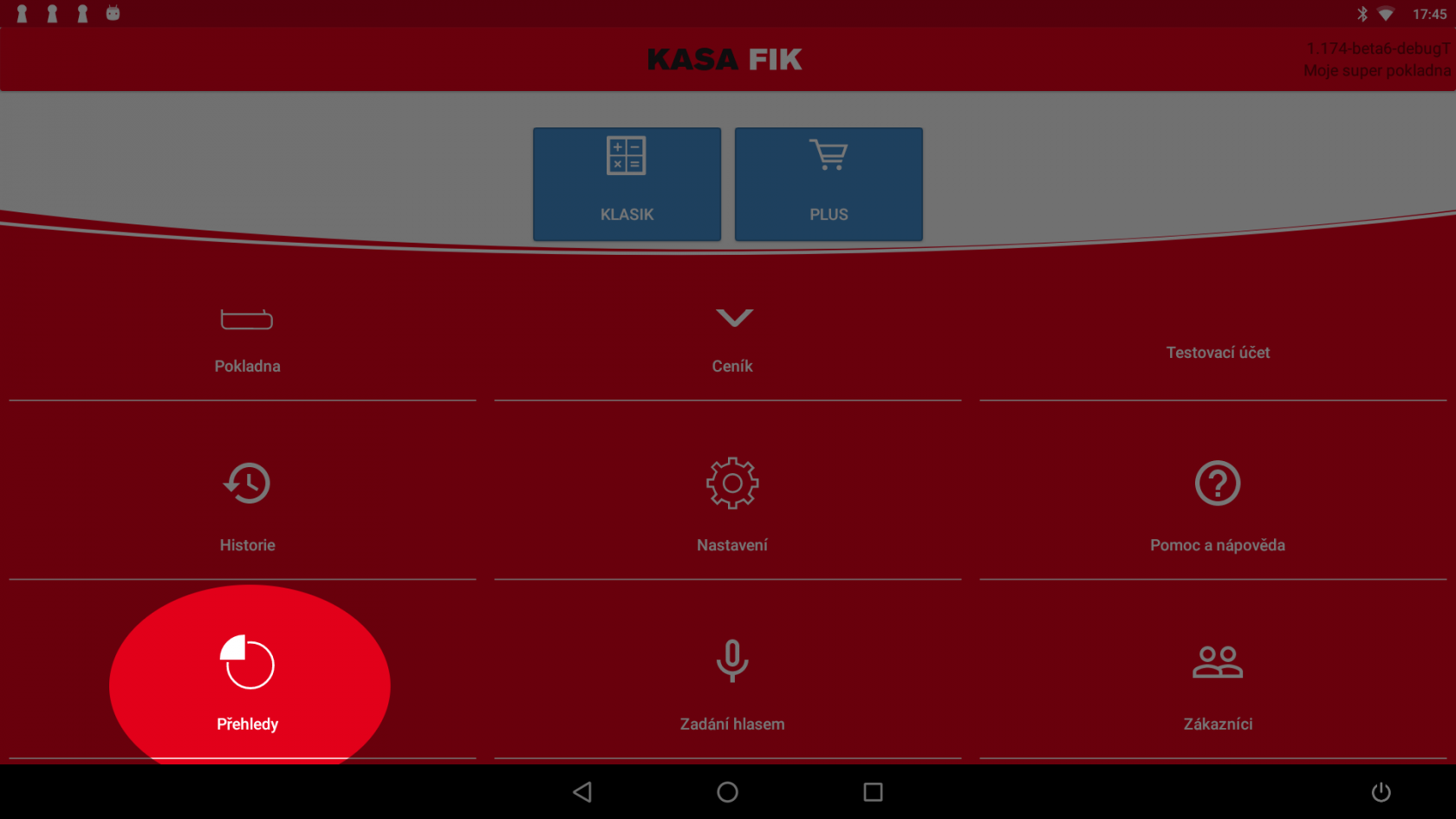
1. **Nastavení &gt; Expert zóna &gt; Zálohovat data**
2. Vyberte na konci stránku a označte **Databáze** i **nastavení**.

[![d3hbb16LmL1Y1k1h-export-dat.gif](http://manual.kasafik.cz/uploads/images/gallery/2018-04-Apr/d3hbb16LmL1Y1k1h-export-dat.gif)](http://manual.kasafik.cz/uploads/images/gallery/2018-04-Apr/d3hbb16LmL1Y1k1h-export-dat.gif)

# Import CSV / Excel

Do pokladního systému KASA FIK, lze hromadně nahrávat prodejní položky, které máte v CSV/Excel souboru. Návod na import, včetně vzoru tabulky, uložení do správného formátu apod. naleznete [zde](http://manual.kasafik.cz/books/backoffice/page/import-csv-s-polo%C5%BEkami-do-pokladny).

# Export vystavených účtenek do CSV z pokladny

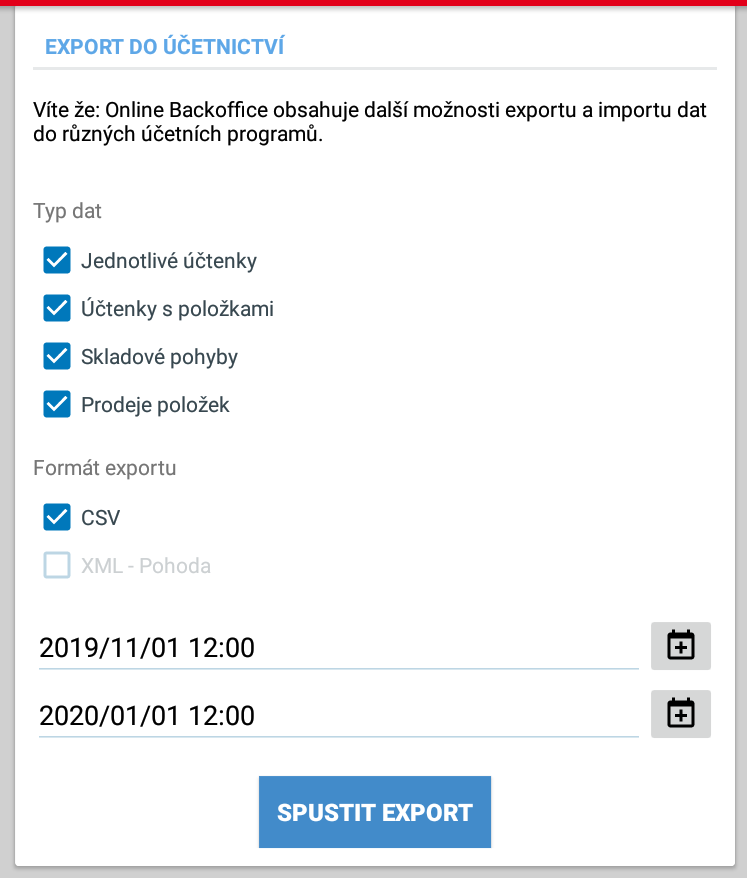
Jednotlivé účtenky můžete vyexportovat do souboru, ve formátu CSV. Takovýto soubor lze jednoduše importovat například do Excelu, Google Tabulky, LibreOffice, OpenOffice a podobných tabulkových procesorů.

<p class="callout success">Data lze také [exportovat přímo z Backoffice](https://manual.kasafik.cz/books/kasa-fik-pokladna/page/export-dat-z-backoffice "Export dat do Google Sheets")</p>

<p class="callout info">**CSV** (Comma-separated values, hodnoty oddělené čárkami) je jednoduchý souborový formát určený pro výměnu tabulkových dat. Soubor ve formátu **CSV** sestává z řádků, ve kterých jsou jednotlivé položky odděleny znakem čárka (,).</p>

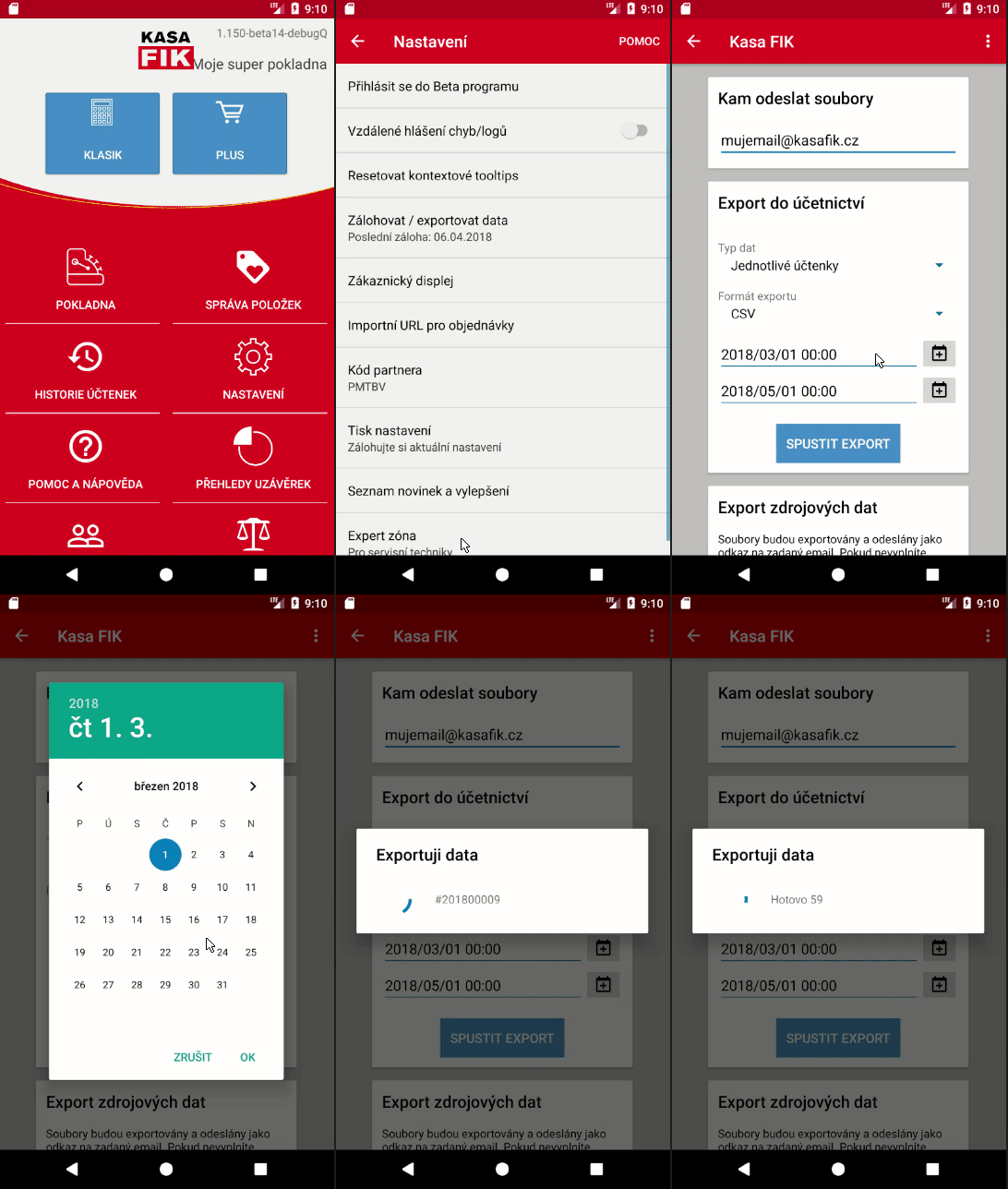
#### Postup exportu účtenek

1. V **Nastavení &gt; Expert zóna** &gt; zvolte **Zálohovat a exportovat data**
2. **Zadejte email** na který chcete odeslat data
3. Vyberte Typ dat &gt; Jednotlivé účtenky
4. Formát exportu zvolte CSV
5. Nastavte požadovaný časoý rozsah
6. Klepněte na tlačítko **SPUSTIT EXPORT**
7. Na zadaný email byly odeslány soubory ke stažení do PC

[![6SwsBuYe3ZcEfk6x-export-csv-uctenky.gif](http://manual.kasafik.cz/uploads/images/gallery/2018-04-Apr/6SwsBuYe3ZcEfk6x-export-csv-uctenky.gif)](http://manual.kasafik.cz/uploads/images/gallery/2018-04-Apr/6SwsBuYe3ZcEfk6x-export-csv-uctenky.gif)
[![screenshot_1575564276.png](https://manual.kasafik.cz/uploads/images/gallery/2019-12/scaled-1680-/EH2EDZfSDDdZNFpl-screenshot_1575564276.png)](https://manual.kasafik.cz/uploads/images/gallery/2019-12/EH2EDZfSDDdZNFpl-screenshot_1575564276.png)
# Sdílení prodejních dat s Plzeňským Prazdrojem (PPAS)

Tento manuál popisuje, jak v pokladním systému **KASA FIK** nastavit a exportovat data pro společnost Plzeňský Prazdroj, a.s. v rámci projektu PPAS.

<p class="callout info">Funkce pokročilého propojení jsou podporovány pouze v licenci **KASA FIK BUSINESS -** konfigurace, nastavení a testovací propojení bude účtován dle rozsahu propojení individuálně.</p>

## 1. Úvod a účel

Cílem této funkce je umožnit prodejcům (velkoobchodům, gastro provozům) sdílet data o prodeji produktů Plzeňského Prazdroje za účelem:

- Optimalizace logistických procesů.
- Započítávání odběrů realizovaných přes velkoobchod do množstevních bonusů pro koncové zákazníky.
- Splnění podmínek dodatku ke smlouvě o zasílání dat do systému PPAS.

Systém KASA FIK slouží jako zdroj těchto dat. Uživatel je zodpovědný za správné nastavení číselníků (produkty, zákazníci) a za provedení exportu dle požadavků Plzeňského Prazdroje.

## 2. Předpoklady a zodpovědnost uživatele

Před zahájením exportu dat je nutné zajistit následující. **Tyto kroky jsou v kompetenci a zodpovědnosti uživatele systému.**

### 2.1. Nastavení produktů

Ke každému produktu (pivo) z portfolia Plzeňského Prazdroje je nutné přiřadit správný kód dle požadavků Plzeňského Prazdroje. Obvykle se jedná o EAN (čárový kód) nebo interní kód produktu. Bez správného kódu nebude možné data spárovat s centrálním systémem.

### 2.2. Sledování vratných obalů (Kegů)

Pro správné sledování vratných obalů (např. pivních sudů/kegů) používejte **provázané/linkované produkty**:

1. Vytvořte hlavní produkt (např. "Pivo 10° sud").
2. K tomuto produktu provázaný produkt pro vratný obal (např. "Záloha za sud 30l").
3. Při prodeji hlavního produktu se provázaný produkt (záloha) přidá automaticky.
4. Toto umožňuje snadné sledování stavu obalů v přehledech a reportech.
5. Zadejte kód produktu dle katalogu Plzeňského Prazdroje pro produkt i vratný obal

### 2.3. Nastavení zákazníků

Pro všechny koncové zákazníky (provozovny, podnikající fyzické osoby) je nutné zadat do číselníku zákazníků následující údaje:

- Název právnické osoby / jméno podnikající fyzické osoby.
- IČO.
- Název a adresa provozovny.

*Poznámka:* Pro "Drobný prodej" (spotřebitelé) bude v reportu uveden souhrnný prodej bez těchto detailů.

## 3. Proces prodeje

Pro zajištění správných podkladů pro export dodržujte při běžném prodeji následující postup:

1. **Výběr zákazníka:** Při prodeji vyberte z číselníku konkrétního zákazníka (provozovnu). *Nepoužívejte pouze tlačítko "Drobný prodej", pokud se jedná o smluvního odběratele, jehož tržby mají být započítány.*
2. **Výběr produktu:** Vyberte prodávaný produkt. Pokud má nastavený provázaný obal, přidá se automaticky.
3. **Dokončení prodeje:** Systém eviduje datum prodeje, množství a konkrétního zákazníka.

## 4. Export dat (Report)

<p class="callout info">Systém KASA FIK v současnosti nepodporuje automatické e-mailové zasílání dat. Export je tedy potřeba provádět ručně.</p>

### 4.1. Vytvoření CSV exportu v Backoffice

1. V hlavním menu přejděte do sekce **Prodejní reporty** / **Zákazník a účty**.
2. Klepněte na mohou ikonku exportu **Export prodejních dat (CSV)**.

### 4.2. Úprava struktury exportu

Exportovaný CSV soubor je nutné upravit tak, aby odpovídal požadavkům Plzeňského Prazdroje.

1. **Otevřete** vyexportovaný CSV soubor (např. v programu Microsoft Excel, LibreOffice Calc).
2. **Zkontrolujte a upravte sloupce** dle požadované struktury. Data by měla obsahovat: 
    - **Datum:** Den prodeje.
    - **Zákazník:** IČO, název firmy, adresa provozovny.
    - **Produkt:** EAN (čárový kód), interní kód, název, objem.
    - **Množství:** Počet kusů a objem v hektolitrech (HL).
    - **Datum závozu:** (pokud je realizován).
3. **Odstraňte** případné interní sloupce, které nejsou požadovány (např. prodejní ceny).
4. Proveďte spojení pomocí kontingencní tabulky do požadovaného formátu

## 5. GDPR a informační povinnost

**Uživatel systému (velkoobchod) je zodpovědný za splnění informační povinnosti vůči svým zákazníkům (podnikajícím fyzickým osobám) dle GDPR.**

Doporučuje se umístit informaci o předávání osobních údajů společnosti Plzeňský Prazdroj, a.s. na daňový doklad (fakturu), nejlépe do jeho patičky. Text může být ve zkrácené formě s odkazem na webové stránky, nebo v plném znění.

## 6. Zaslání dat

Protože systém nepodporuje automatické odesílání, je nutné data odeslat ručně:

1. **Testovací fáze:** Po vyladění struktury exportu zašlete vzorek dat (např. za 1 měsíc) na zkušební adresu
2. **Ostrý provoz:** Po potvrzení zástupcem Plzeňského Prazdroje (nebo Asahi Beer) nastavte pravidelné ruční odesílání na ostrou adresu poskytnutou Plzeňským Prazdrojem

## 7. Kontakt a podpora

V případě technických problémů s nastavením exportu v systému KASA FIK kontaktujte naši technickou podporu.

V případě nejasností ohledně struktury dat nebo právního rámce se obraťte na svého obchodního zástupce (SRV) nebo koordinátora projektu ze strany Plzeňského Prazdroje / Asahi Beer.

# Obnovení dat z Online Backoffice

Data jsou automaticky ukládána a archivována v Backoffice. Aplikace umoňuje obnovit data na zařízení až 120 dnů nazpět.

#### Postup obnovení dat

1. V **Nastavení** - **Data a Synchronizace** zvolte volbu **Roční synchronizace**
2. Zaškrtněte volbu "Načíst historii účtenek z Backoffice"
3. Aplikace následně provede načtení historie a obnoven dat. V případně většího množství účtenek opakujte akci, dokud nedojde k načtení všech historických dat.

# Odeslání uzávěrek emailem

Pokladna eviduje tržby buď podle směn (tzv. směnové uzávěrky) a nebo lze vytvořit přehled za určité období.

V přehledu tržeb zvolte konkrétní směnu a můžete následně tlačítkem tiskárny nebo emailem odeslat na zadaný email.

<p class="callout info">Funkce je dostupná v licenci **KLASIK, PLUS, STANDARD a PREMIUM**</p>

[![screenshot_1577119504.png](https://manual.kasafik.cz/uploads/images/gallery/2019-12/scaled-1680-/25IZezR6Op9m7ov2-screenshot_1577119504.png)](https://manual.kasafik.cz/uploads/images/gallery/2019-12/25IZezR6Op9m7ov2-screenshot_1577119504.png)

### Nastavení automatického odesílání přehledů

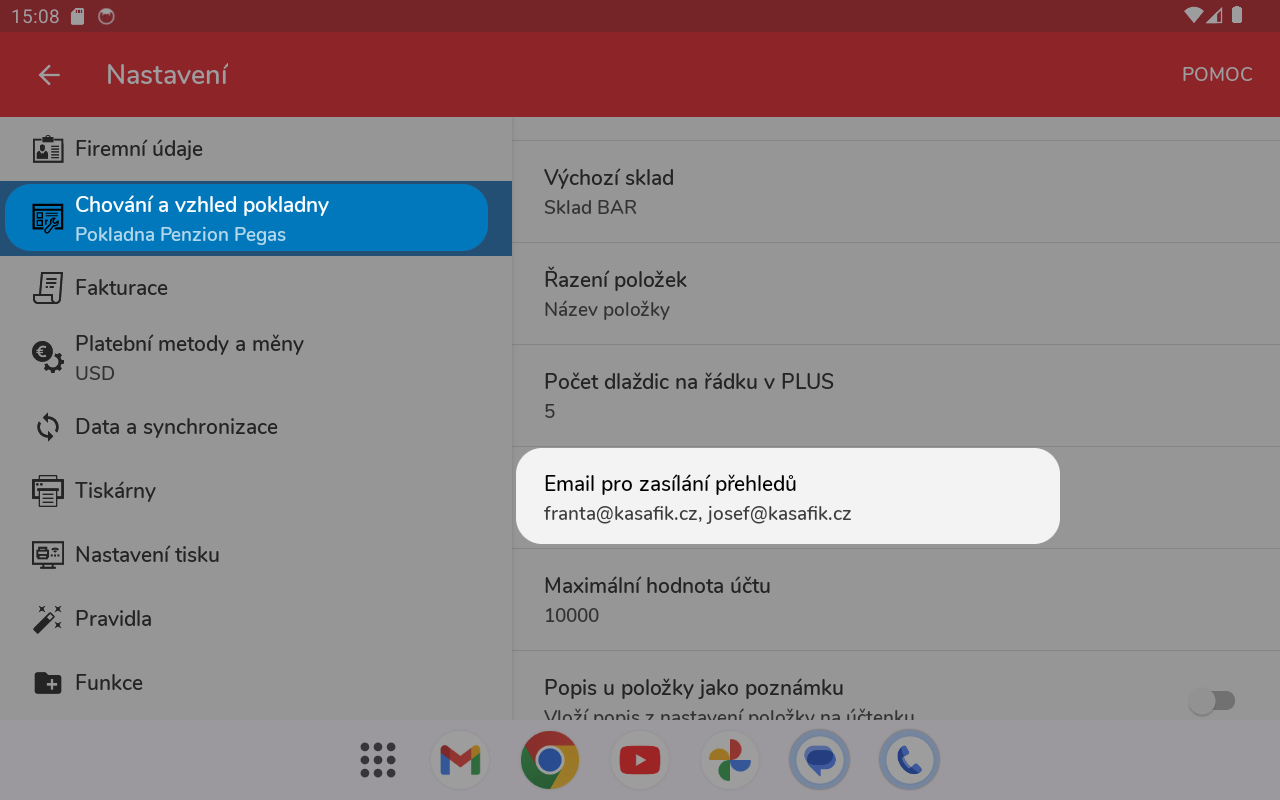
V aplikaci v **Nastavení - Chování a vzhled pokladny** nastavte **Email pro zasílání přehledů**. Pokud chcete odesílat automaticky email na více adres, vložte email adresy oddělené čárkou.

[![screenshot-email.png](https://manual.kasafik.cz/uploads/images/gallery/2024-02/scaled-1680-/aJF6KCGsiAinG9RZ-screenshot-email.png)](https://manual.kasafik.cz/uploads/images/gallery/2024-02/aJF6KCGsiAinG9RZ-screenshot-email.png)
### Měsíční přehledy a přehledy za období

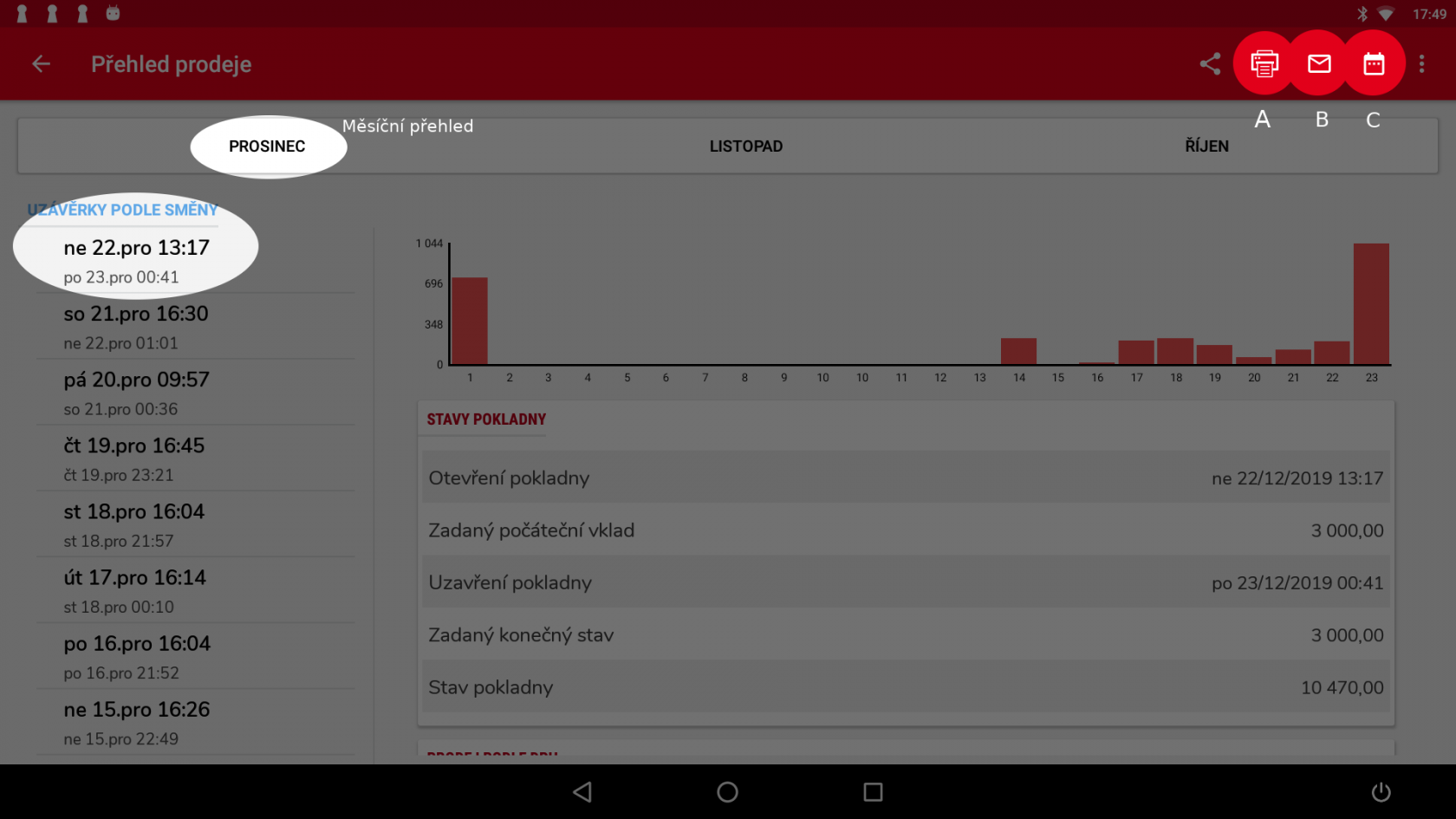
Na obrazovce s přehledy trřeb je několik způsobu jak se přímo na pokladně podívat na prodeje.

- Přehled podle směny
- Přehled za měsíc
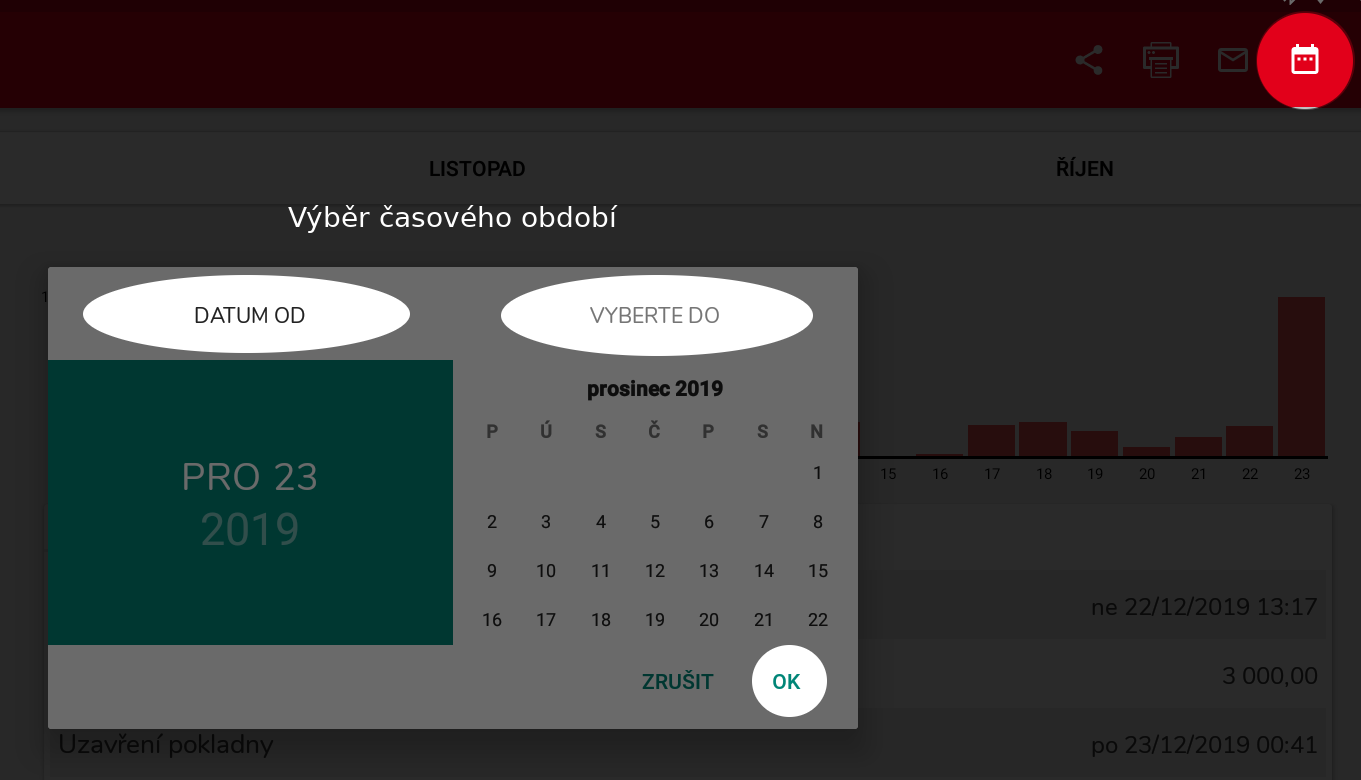
- Přehled za časové období OD-DO i za jeden jediný den - zvolte tlačítko kalendář a zvolte si časové období

[![screenshot_1577120266.png](https://manual.kasafik.cz/uploads/images/gallery/2019-12/scaled-1680-/ap28xDU23rYL1qzi-screenshot_1577120266.png)](https://manual.kasafik.cz/uploads/images/gallery/2019-12/ap28xDU23rYL1qzi-screenshot_1577120266.png)
##### Popis tlačítek

- **A** - Vytisknout aktuální přehled
- **B** - Odeslat emailem
- **C** - Vybrat časové období v kalendáři OD - DO

[![screenshot_1577119778.png](https://manual.kasafik.cz/uploads/images/gallery/2019-12/scaled-1680-/Rao3LqMrGxjhfmDg-screenshot_1577119778.png)](https://manual.kasafik.cz/uploads/images/gallery/2019-12/Rao3LqMrGxjhfmDg-screenshot_1577119778.png)
# Jak vyfiltrovat data z portálu EET

Data, které lze exportovat z portálu Finanční spávy často obsahuji duplicity, které je nutné vyfiltrovat.

<p class="callout danger">Pozor, nelze jen filtrovat na základě sloupce **prvni\_zaslani** - to může způsobit nepřesné součty. Účtenka může být odeslána několikrát a dokonce finanční správa nemusí mít žádný záznam o prvním zaslání.</p>

**Postup:**

- Importujte CSV do tabulkového procesoru - oddělovač je **středník**
- **Setřiďte sloupce podle čísla účtenky** (porad\_cis)
- Vytovřte nový sloupec a **aplikujte funkci**, ktera odstraní duplicity na <span style="text-decoration: underline;">základně sloupce bkp</span>. Přiklad použité funkce: 
    - =IF(Y2=Y1,1,0)
- Následně **použijte filtr sloupce** na základě nově vytvořeného sloupce, na hodnotu 0

# Export dat z Backoffice

Data lze exportovat z Backoffice v následujících formátech:

- CSV
- XLSx
- Google Sheets
- Pohoda Stormware XML
- Money S3
- JSON cURL odkaz


## Jak otevřít dialog Export

Dialog Export se otevře automaticky po kliknutí na tlačítko **Export** (ikona stažení) v horní části libovolné sestavy.

Dialog obsahuje:

- Hlavičku s ikonou a titulkem **Stáhnout export**
- Dvousloupcový formulář s nastavením
- Tlačítka **Zavřít** a **Stáhnout soubor**

---

## Formáty exportu

Systém podporuje následující formáty:

<table id="bkmrk-form%C3%A1t-popis-typicky"><thead><tr><th>Formát</th><th>Popis</th><th>Typicky použití</th></tr></thead><tbody><tr><td>**CSV**</td><td>Textový soubor s oddělovači</td><td>Excel, Google Sheets, datová analýza</td></tr><tr><td>**XLSX**</td><td>Excel sešit</td><td>Microsoft Excel, formátované tabulky</td></tr><tr><td>**Pohoda prodejky**</td><td>XML formát pro účetní systém Pohoda</td><td>Účetní software Pohoda</td></tr><tr><td>**Money S3 prodejky**</td><td>XML formát pro účetní systém Money S3</td><td>Účetní software Money S3</td></tr><tr><td>**cURL**</td><td>Příkaz pro programátory</td><td>API integrace, automatizace</td></tr></tbody></table>

Výchozí formát je **CSV**.

---

## Nastavení exportu

Dialog nabízí tato nastavení:

### Formát (Format)

Výběr formátu exportovaného souboru z rozbalovací nabídky.

### Kódování (Codepage)

Znaková sada výstupního souboru:

<table id="bkmrk-hodnota-pou%C5%BEit%C3%AD-wind"><thead><tr><th>Hodnota</th><th>Použití</th></tr></thead><tbody><tr><td>`windows-1250`</td><td>Windows (střední Evropa)</td></tr><tr><td>`utf-8`</td><td>Univerzální kódování (doporučeno)</td></tr><tr><td>`iso-8859-2`</td><td>Starší systémy</td></tr></tbody></table>

### Jazyk (Language)

Jazyk záhlaví sloupců v exportovaném souboru:

<table id="bkmrk-hodnota-popis-%C4%8Ce%C5%A1tin"><thead><tr><th>Hodnota</th><th>Popis</th></tr></thead><tbody><tr><td>`Čeština`</td><td>České popisky sloupců</td></tr><tr><td>`English`</td><td>Anglické popisky sloupců</td></tr></tbody></table>

---

## Formát CSV — volba oddělovače

Při výběru formátu **CSV** se zobrazí volba oddělovače sloupců:

<table id="bkmrk-odd%C4%9Blova%C4%8D-popis-%3B%C2%A0%28s"><thead><tr><th>Oddělovač</th><th>Popis</th></tr></thead><tbody><tr><td>`;` (středník)</td><td>Výchozí pro české prostředí</td></tr><tr><td>`,` (čárka)</td><td>Standardní pro anglické prostředí</td></tr><tr><td>`Tabulátor`</td><td>Pro vkládání do databází</td></tr></tbody></table>

**Poznámka:** V českém prostředí se standardně používá středník (`;`), protože čárka se používá jako desetinný oddělovač.

---

## Formát Pohoda — IČO

Při výběru formátu **Pohoda prodejky** se zobrazí pole **IČO (Pohoda)**.

<table id="bkmrk-pole-popis-i%C4%8Co-ident"><thead><tr><th>Pole</th><th>Popis</th></tr></thead><tbody><tr><td>**IČO**</td><td>Identifikační číslo organizace (např. `12345678`)</td></tr></tbody></table>

IČO je povinné pro správné mapování exportovaných dat v účetním systému Pohoda.

---

## Export všech pokladen

Zaškrtávací políčko **Exportovat všechny pokladny** umožňuje:

<table id="bkmrk-stav-chov%C3%A1n%C3%AD-za%C5%A1krtn"><thead><tr><th>Stav</th><th>Chování</th></tr></thead><tbody><tr><td>**Zaškrtnuto**</td><td>Data ze všech pokladen v organizaci</td></tr><tr><td>**Nezaškrtnuto**</td><td>Pouze data z aktuálně vybrané pokladny</td></tr></tbody></table>

Tato volba je užitečná pro získání kompletních dat pro účetní nebo kontrolní účely.

---

## Průběh exportu a stažení souboru

### Kroky exportu:

1. **Nastavení** — Vyberte formát a případná další nastavení
2. **Generování** — Klikněte na **Stáhnout soubor** — zobrazí se text "Generuji..."
3. **Hotovo** — Po úspěšném vygenerování se zobrazí: 
    - Název souboru (např. `2025-05-04_abc123.csv`)
    - Velikost souboru
    - Zelená odznak **Připraveno**
    - Tlačítko **Náhled** pro stažení

### Stazení souboru:

Klikněte na tlačítko **Náhled** — soubor se otevře v novém tabu prohlížeče, nebo bude automaticky stažen.

**Platnost odkazu:** Stažený soubor je dostupný 1 hodinu od vygenerování.

---

## Formát cURL

Výběr formátu **cURL** zobrazí v dialogu příkaz pro programátory:

<div class="mv-code-block" id="bkmrk-code"><div class="mv-code-header"><span class="mv-code-lang">code</span><button class="mv-code-copy-btn" data-code="curl -X POST \
  "https://api.example.com/data/reports/sales_breakdown" \
  -H "Content-Type: application/json" \
  -H "Authorization: ..." \
  -d '{...}'" title="Copy code"><svg fill="none" height="14" stroke="currentColor" stroke-linecap="round" stroke-linejoin="round" stroke-width="2" viewbox="0 0 24 24" width="14"><rect height="13" rx="2" width="13" x="9" y="9"></rect><path d="M5 15H4a2 2 0 0 1-2-2V4a2 2 0 0 1 2-2h9a2 2 0 0 1 2 2v1"></path></svg></button></div></div>```
curl -X POST \
  "https://api.example.com/data/reports/sales_breakdown" \
  -H "Content-Type: application/json" \
  -H "Authorization: ..." \
  -d '{...}'
```

Tento příkaz lze zkopírovat a spustit v terminálu pro získání JSON odpovědi.

Pro cURL formát je k dispozici pouze tlačítko **Zavřít** — tlačítko stažení se nezobrazuje.

---

## Nejčastější dotazy

### Jaký formát mám zvolit pro Excel?

**CSV** nebo **XLSX**. Pro běžné použití doporučujeme **CSV** s oddělovačem středník (`;`).

### Proč je v CSV středník a ne čárka?

V českém prostředí se čárka používá jako desetinný oddělovač (`12,50 Kč`). Středník je standardní sloupcový oddělovač.

### Jak změním jazyk záhlaví?

Pomocí rozbalovací nabídky **Jazyk** — výběr `Čeština` nebo `English` ovlivní pouze popisky sloupců, nikoli obsah dat.

### Co je to IČO pro Pohoda?

IČO (Identifikační číslo osoby) je identifikátor firmy používaný v účetním systému Pohoda. Zadejte své IČO bez mezer a pomlček.

### Jak exportuji data z více pokladen?

Zaškrtněte políčko **Exportovat všechny pokladny**. Tato volba zahrne transakce ze všech pokladen v organizaci, ne jen z aktuálně vybrané.

### Soubor se nestahuje — co dělat?

1. Zkontrolujte, zda prohlížeč neblokuje automatické stahování
2. Zkontrolujte, zda je odkaz stále platný (1 hodina)
3. Zkuste otevřít dialog znovu a export vygenerovat znovu

### K čemu je formát cURL?

cURL je nástroj pro příkazovou řádku. Formát cURL v export dialogu slouží vývojářům k rychlému testování API požadavků.

### Pohoda XML

Z backoffice lze exportovat data do formátu kompatibilního s účetním programem Pohoda Stormware. Výsledný XML soubor lze nahrát do Pohody pomocí importu nebo REST API.

[![image.png](https://manual.kasafik.cz/uploads/images/gallery/2026-05/scaled-1680-/tS8VVin2shL5u1BW-image.png)](https://manual.kasafik.cz/uploads/images/gallery/2026-05/tS8VVin2shL5u1BW-image.png)

#### Otevřete v Google Sheets

1. Otevřete si novou tabulku a vložte` =IMPORTDATA("https://url_zde"; ";";"en")` do první buňky
2. Stisknetě enter - data se automaticky načtou z dané adresy exportu

[![image.png](https://manual.kasafik.cz/uploads/images/gallery/2023-09/scaled-1680-/HxbfG7C5MhdAvZD6-image.png)](https://manual.kasafik.cz/uploads/images/gallery/2023-09/HxbfG7C5MhdAvZD6-image.png)

# Výpočet jednotkových cen u DPH - vysvětlení

Výpočet celkové ceny z jednotkové a počtu kusů může způsobovat rozdíly při práci s velkými čísly nebo uzávěrkami. Návod popisuje smysl výpočtu v aplikace a proč pokladna počítá s již zaokrouhohlenými doklady.

<p class="callout info">Cílem u pokladny je zobrazit požadovanou **celkovou cenu pro zákazníka s DPH**. Pokladna tedy vypočítá základ daně z ceny s DPH. Tato praxe je běžná pro maloobchod, i když velkoobchody mohou mít s použitým výpočtem problém. V takových případech doporučujeme přepnout pokladnu do velkoobchodního režimu a vycházet z cen bez DPH. Může ale nastat situace, kdy konečná cena bude např. 179.99 apod.</p>

##### Z dokumentace digitálního formátu ISDOC pro el. faktury

<section class="section" id="bkmrk-toto-pravidlo-%C5%99e%C5%A1%C3%AD-v">> *Toto pravidlo řeší vztah řádkových položek jednotková cena (JC), počet kusů (PK) a celková cena (CC). Na řádku nemusí platit, že <span class="mathphrase">JC\*PK=CC</span>. Důležitá pro další zpracování je pouze celková cena. Situace, na které je dobře vidět, kdy problém nastane, je prodej velkého počtu kusů o malé jednotkové ceně. Například pokud bychom vycházeli z nepatrné jednotkové ceny jednoho špendlíku, která je uložena technicky na nějaký počet desetinných míst, **tu pak násobili počtem kusů v krabici (např. deset tisíc kusů) tak můžeme v celkové ceně dostat velmi veliký rozdíl.** A protože v reálném světě se prostě krabice špendlíků prodává za celkovou cenu a nikdo neřeší jednotkovou cenu jednoho špendlíku, tak se tohoto pravidla drží i ISDOC. Jednotková cena na řádku sice existuje, protože je to zákonná povinná položka daňového dokladu, ale její obsah je uložen na tolik desetinných míst, na kolik stačí daný výpočetní systém. Neboli může se stát, že v konkrétním mezním případě nesouhlasí rovnice <span class="mathphrase">JC\*PK=CC</span>. V tom případě má přednost a do dalších výpočtů postupuje celková cena. Další související věcí je zaokrouhlování v případě vizuálního zobrazení faktury, což typicky provádějí aplikace typu ISDOC Reader. Tyto aplikace jsou zodpovědné za vizuální stránku faktury, takže i kdyby tam emitující systém uložil jednotkovou cenu s vysokou přesností (např. „11.25531246654“), tak aby tento řádek vypadal graficky rozumně v porovnání s ostatními řádky, musí se před zobrazením zaokrouhlit **a opět dojde k porušení rovnice** <span class="mathphrase">JC\*PK=CC</span>.*
> 
> *[odkaz na dokumentaci ISDOC](https://isdoc.cz/6.0.2/doc/isdoc.html#d5e668)*

</section>##### Příklad výpočtu DPH u více kusů

<table border="1" id="bkmrk-z%C3%A1klad-bez-dph-15-%25-" style="border-collapse: collapse; width: 100%; height: 119.188px;"><colgroup><col style="width: 39.428%;"></col><col style="width: 19.41%;"></col><col style="width: 18.1706%;"></col><col style="width: 23.115%;"></col></colgroup><tbody><tr style="height: 29.7969px;"><td class="align-center" style="height: 29.7969px;">  
</td><td class="align-center" style="height: 29.7969px;">**Základ bez DPH**</td><td class="align-center" style="height: 29.7969px;">**15 % DPH**</td><td class="align-center" style="height: 29.7969px;">**Celkem s 15% DPH**</td></tr><tr style="height: 29.7969px;"><td style="height: 29.7969px;">1ks vejce</td><td class="align-right" style="height: 29.7969px;">5,22</td><td class="align-right" style="height: 29.7969px;">0,78</td><td class="align-right" style="height: 29.7969px;">6,00</td></tr><tr style="height: 29.7969px;"><td style="height: 29.7969px;">1 účtenka, 1 000ks vajec</td><td class="align-right" style="height: 29.7969px;">5 2<span style="color: rgb(126, 140, 141);">17,39</span></td><td class="align-right" style="height: 29.7969px;">78<span style="color: rgb(126, 140, 141);">2,61</span></td><td class="align-right" style="height: 29.7969px;">6 000,00</td></tr></tbody></table>

Tento výpočet bude na pokladně správný a účtenka bude správně zaokrouhlouhlena na 2 desetinná čísla, matematicky (0,5 nahoru).

##### Příklad sumarizace v přehledu tržeb

Pokud použijeme příklad z horní tabulky a vystavíme 1 000 účtenek, každou s jedním vejcem, tak dojde k situaci, kdy pokladna sečte účtenky a základ daně dohromady z již zaokrouhlené částky na 2 desetinná čísla. Vychází ze základu daně 5,22 protože je to částka uvedená na dokladu pro zákazníka.

<table border="1" id="bkmrk-z%C3%A1klad-bez-dph-15-%25--1" style="border-collapse: collapse; width: 100%; height: 89.3907px;"><colgroup><col style="width: 39.0578%;"></col><col style="width: 20.2747%;"></col><col style="width: 17.6761%;"></col><col style="width: 23.115%;"></col></colgroup><tbody><tr style="height: 29.7969px;"><td class="align-center" style="height: 29.7969px;">  
</td><td class="align-center" style="height: 29.7969px;">**Základ bez DPH**</td><td class="align-center" style="height: 29.7969px;">**15 % DPH**</td><td class="align-center" style="height: 29.7969px;">**Celkem s 15% DPH**</td></tr><tr style="height: 29.7969px;"><td style="height: 29.7969px;">1ks vejce</td><td class="align-right" style="height: 29.7969px;">5,22</td><td class="align-right" style="height: 29.7969px;">0,78</td><td class="align-right" style="height: 29.7969px;">6,00</td></tr><tr style="height: 29.7969px;"><td style="height: 29.7969px;">1 000 účtenek po 1ks vajec</td><td class="align-right" style="height: 29.7969px;">5 220,0</td><td class="align-right" style="height: 29.7969px;">780,00</td><td class="align-right" style="height: 29.7969px;">6 000,00</td></tr><tr><td>Výpočet ze základu daně</td><td class="align-right">5 220,0</td><td class="align-right">**<span style="color: rgb(186, 55, 42);">783,00</span>**</td><td class="align-right"><span style="color: rgb(186, 55, 42);">**6 003,00**</span></td></tr></tbody></table>

# Propojení pokladny s Abra Flexi

Propojení pokladního systému s účetním programem ABRA Flexi přináší řadu výhod díky automatickému přenosu dat z pokladního místa do účetnictví. Tento proces výrazně zjednodušuje práci účetním a minimalizuje chyby. Po nastavení může KASA FIK sloužit jako systémová pokladna nebo pokladní terminál pro ABRA systém, což poskytuje řadu výhod, například možnost použití platebního terminálu, odpisy ze skladu, načítání produktů pomocí čárových kódů uložených u karet v ABRA systému, nebo dokonce synchronizaci eshopu prostřednictvím ABRA integrace.

### Kde využít propojení

**Maloobchodní prodejna** - Podnikatel provozující maloobchodní prodejnu může využít propojení k automatickému odpisu prodaného zboží ze skladu, což zajišťuje přesné řízení zásob a minimalizuje manuální chyby. ABRA Flexi je preferované řešení pro samoobslužné prodejny a KASA FIK Kiosk.

**Restaurace a kavárny -** V restauračním prostředí může propojení usnadnit evidenci tržeb a automatické přenosy denních uzávěrek do účetního systému, což zjednodušuje správu financí a usnadňuje přípravu na kontrolu ze strany finančního úřadu.

**E-shop** - Provozovatel e-shopu může využít synchronizaci objednávek a skladových zásob mezi eshopem a účetním systémem ABRA. To umožňuje snadnější správu objednávek, zajišťuje aktuálnost dat a usnadňuje expanzi podnikání.

**Služby a servisní střediska** - Firmy poskytující služby nebo servisní střediska mohou těžit z rychlého vystavování faktur a jejich automatického zaúčtování do účetního systému, čímž se zjednoduší administrativní procesy a zrychlí oběh peněz.

**Velkoobchodní společnosti** - Velkoobchodníci mohou díky propojení pokladního systému s ABRA Flexi lépe sledovat pohyb zboží, analyzovat prodeje a optimalizovat skladové zásoby. Automatizace procesů zjednodušuje také vystavování dodacích listů a faktur.

#### Propojené agendy

- **Pokladna** (pro hotovostní prodej, pokladní vklad, výdej)
- **Banka** (pro transakce platební kartou)
- **Ceník** (načítání cen a položek z Abra systému, vč. EAN)
- **Skladové pohyby** (odečet prodeje ze skladu vedený v ABRA)

#### Založení API uživatele v ABRA

KAA FIK pokladna vyžaduje licenci s REST API pro komunikaci s rozhraním Abra flexi

- Email uživatele uveďte: `<a href="mailto:abra.api@kasafik.cz">abra.api@kasafik.cz</a>`
- Přihlašovací jmého, doporučujeme dle příkladu použít `kasafik_api` ale lze zvolit i jiné
- Pro zjednodušení doporučujeme Role nastavit **SUPERUZIVATEL** - Lze také omezit přistupy dle agend.
- Typ uživatele zvolte **REST API**

[![image.png](https://manual.kasafik.cz/uploads/images/gallery/2024-10/scaled-1680-/C5GTD9mwnmZGfDWP-image.png)](https://manual.kasafik.cz/uploads/images/gallery/2024-10/C5GTD9mwnmZGfDWP-image.png)

#### Omezení přístupu v ABRA - Role[![image.png](https://manual.kasafik.cz/uploads/images/gallery/2025-04/scaled-1680-/JOs2S07JDVSEaltL-image.png)](https://manual.kasafik.cz/uploads/images/gallery/2025-04/JOs2S07JDVSEaltL-image.png)

Více o nastavení rolí v [Abra systému prosím následujte tento návod](https://podpora.flexibee.eu/cs/articles/4552520-uzivatelske-role)

Systém KASA FIK potřebuje přístup do nasledujících agend v ABRA:

- Ceník - Pouze číst
- Skladové pohyby (výdejky/příjemky) - Plný přístup
- Banka - Plný přístup
- Pokladní pohyby - Plný přístup

#### Nastavení

1. Vygenerujte si nového API uživatele v ABRA Flexi
2. Získejte URL API pro integraci, např. `<a href="https://demo.flexibee.eu/flexi/demo/">https://demo.flexibee.eu/</a>`
3. V **Nastavení** - **Expertní Nastavení** - **Abra Flexi** zadejte URL ve Abra Flexi systému - Systém si po nastavení URL načte seznam firem k výběru
4. Zadejte **jméno a heslo** API uživatele ve formátu: "`uzivatel_api:heslo`"
5. Vyberte agendy pro **pokladnu, banku a sklad**, kam se budou zasílat doklady. Pokud jsou správně nastaveny přihlašovací údaje tak systém automaticky načte dostupné agendy.

[![Screenshot_1718984419.png](https://manual.kasafik.cz/uploads/images/gallery/2024-06/scaled-1680-/nNtReGdABef5Og85-screenshot-1718984419.png)](https://manual.kasafik.cz/uploads/images/gallery/2024-06/nNtReGdABef5Og85-screenshot-1718984419.png)

#### Prodej zboží s propojeným skladem

Aplikace pokladna KASA FIK zasílá skladové pohyby do Abra Flexi. Je nutné mít dostatečné množství zboží na skladě, jinak pokladna neumožní prodej. Systém Abra ve výchozím nastavení neumožnuje prodej do záporu.

<div class="intercom-block-paragraph e16pl8n50 intercom-cu47oy" id="bkmrk-alternativn%C4%9B-m%C5%AF%C5%BEete-">Alternativně můžete povolit záporný stav skladu v nastavení společnosti v Abra. Jděte do **Skladové funkce** a aktivujte možnost **"Umožnit záporný stav skladu"** - tuto volbu můžete měnit kdykoli dle potřeby. Po aktivaci této funkce budete moci vydat zboží i při nulovém stavu na skladě, což vytvoří záporný stav. Systém pak umožní prodej do záporu.</div><div class="intercom-block-paragraph e16pl8n50 intercom-cu47oy" id="bkmrk--2"></div><p class="callout warning">Primární zdroj stavu skladů, nákupních cen a pohybů je v Abra a pokladna náslědně tyto informace ignoruje a pouze je předává do Abra jako nadřazenému systému.</p>

#### Omezení položek pomocí štítků

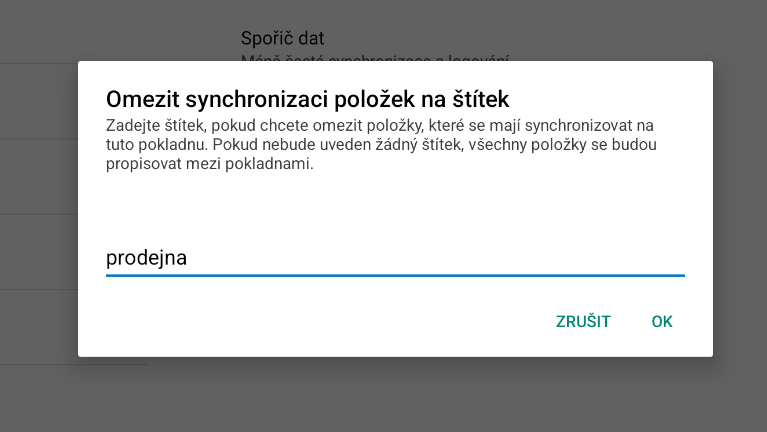
Pokladnu lze omezit, aby synchronizovala pouze položky s daným štítkem. V **Nastaveni - Data a synchornizace - Omezit synchornizaci položek na štítek** zadejte štítek, který bude využit pro filtraci v Abra Flexi.

<p class="callout warning">**Pozor -** Abra rozlišuje velká a malá písmena u štítků.</p>

[![image.png](https://manual.kasafik.cz/uploads/images/gallery/2025-08/scaled-1680-/edUdmQ46Y94Tewla-image.png)](https://manual.kasafik.cz/uploads/images/gallery/2025-08/edUdmQ46Y94Tewla-image.png)

#### Test API pomocí CURL

```bash
curl -L -u apiuzivatel.api:heslo 'https://firma1.flexibee.eu:5434/c/firma_prostedi__test/banka.json' | jq
```

#### Odkazy

- [API dokumentace ABRA](https://podpora.flexibee.eu/cs/collections/2592813-dokumentace-rest-api)

# Propojení s Stormware Pohoda

Pokladna umožňuje propojení pomocí aplikace Pohoda mServer. mServer musí být spuštěn na instanci, kde běží účetní program Pohoda. Standardní integrace zasílá účtenky do agendy **Pokladna**, jako typ **Přijaté doklady** do **HP** (Hlavní pokladna).

<p class="callout info">Pokud si přejete jiné nastavení agend, je nutné provést transformaci dat na straně KASA FIK Backoffice a funkce bude naceněna dle rozsahu úprav.</p>

#### Založení uživatele v Pohoda

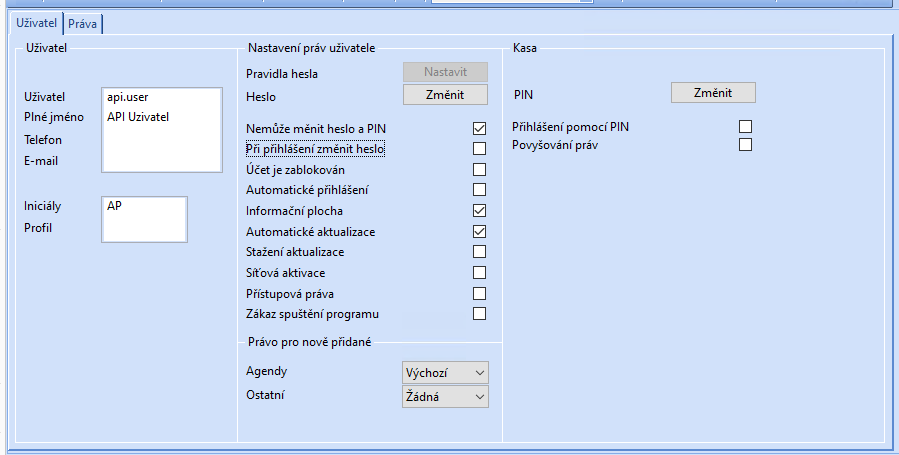
V účetní jednotce, kam chcete povolit přístup přes API si založte nového uživatele. Standardně autorizace je povolena pro užívatele Admin, s uživatelským jménem "@" a bez hesla - což není bezpečné publikovat přes Internet.

[![Screenshot from 2025-01-22 21-12-11.png](https://manual.kasafik.cz/uploads/images/gallery/2025-01/scaled-1680-/lD5uC5CpMElG69Rg-screenshot-from-2025-01-22-21-12-11.png)](https://manual.kasafik.cz/uploads/images/gallery/2025-01/lD5uC5CpMElG69Rg-screenshot-from-2025-01-22-21-12-11.png)
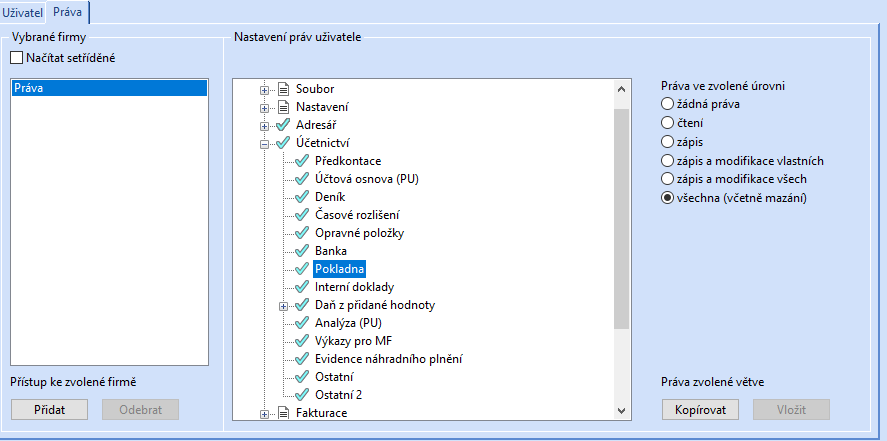
#### Nastavení už. práv

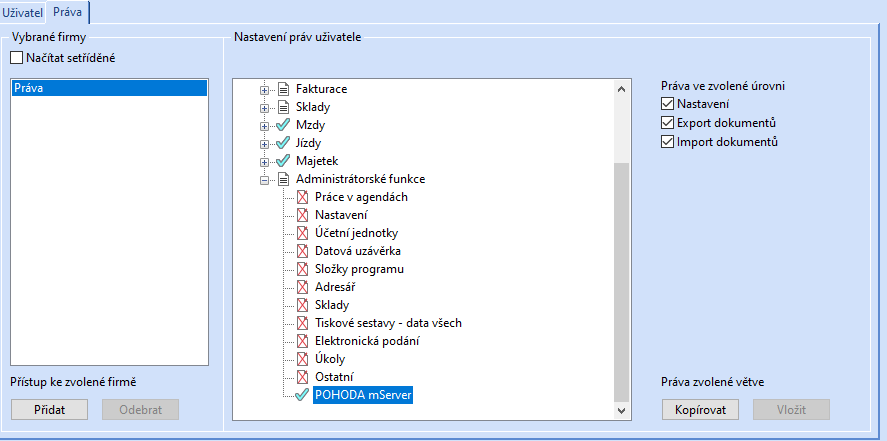
Ujistěte se, že nově vytvořený uživatel má přístup k

- **Účetnictví - Pokladna - všechna práva** (nejméně však zápis a modifikace vlastních)
- **mServer - import dokumentů**

[![image.png](https://manual.kasafik.cz/uploads/images/gallery/2025-08/scaled-1680-/49G4g5qWnQq9AlhT-image.png)](https://manual.kasafik.cz/uploads/images/gallery/2025-08/49G4g5qWnQq9AlhT-image.png)
[![image.png](https://manual.kasafik.cz/uploads/images/gallery/2025-08/scaled-1680-/hgFpNG9Bc5SpGRdd-image.png)](https://manual.kasafik.cz/uploads/images/gallery/2025-08/hgFpNG9Bc5SpGRdd-image.png)
#### Test propojení

Pro test můžete použít příkaz curl:

```bash
 curl -X GET --header "STW-Authorization: Basic QDo=" "http://10.0.11.111:2233/status?companyDetail" -v
```

#### Kontaktujte podporu

Jakmile bude mServer přístupný pro propojení, kontaktujte technickou podporu na emailu <podpora@kasafik.cz> - poskytněte nutné údaje

- veřejná adresa, port
- uživatelské jméno
- heslo
- IČ účetní jednotky

Nastavení probíhá ručně teamem KASA FIK.