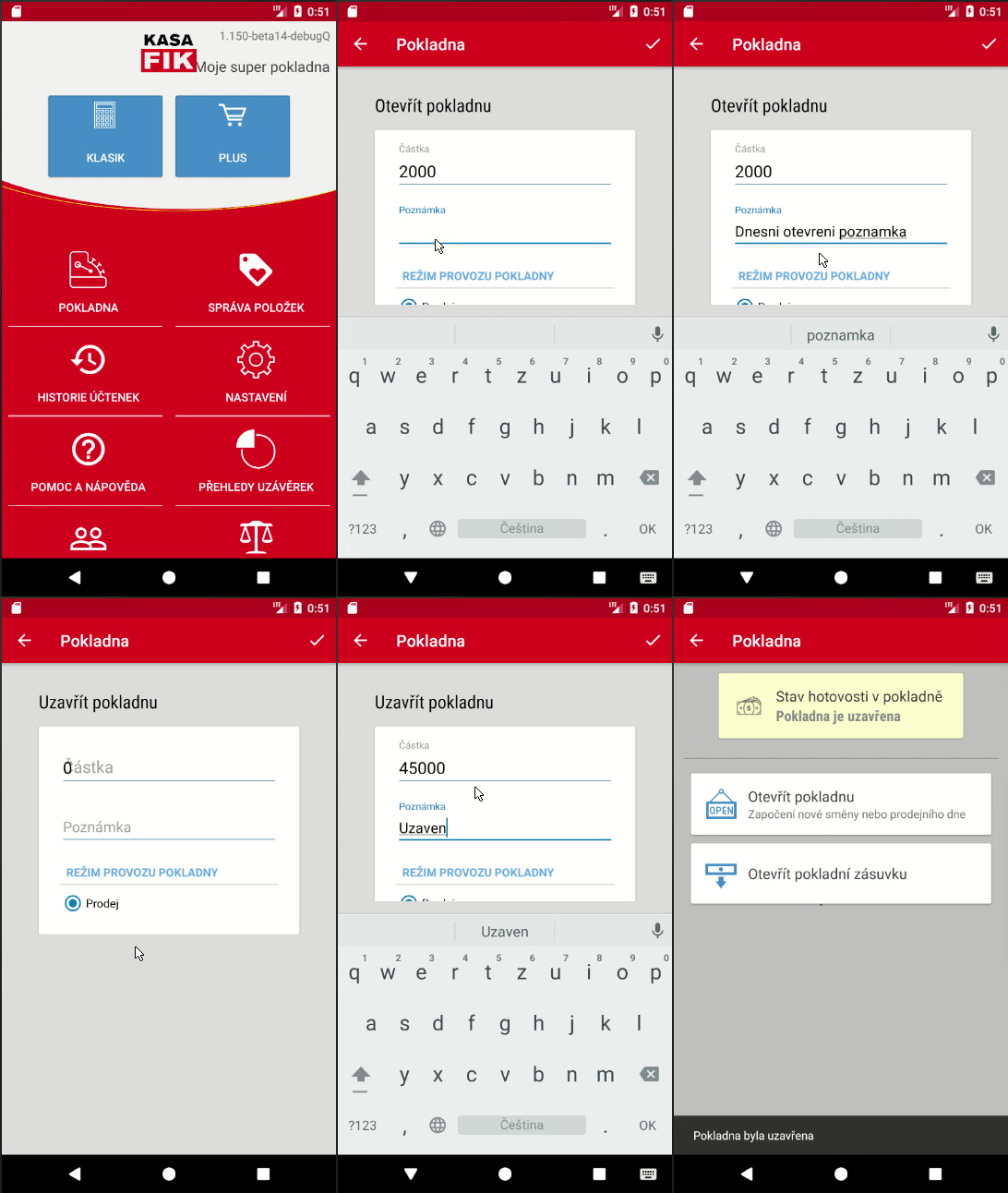
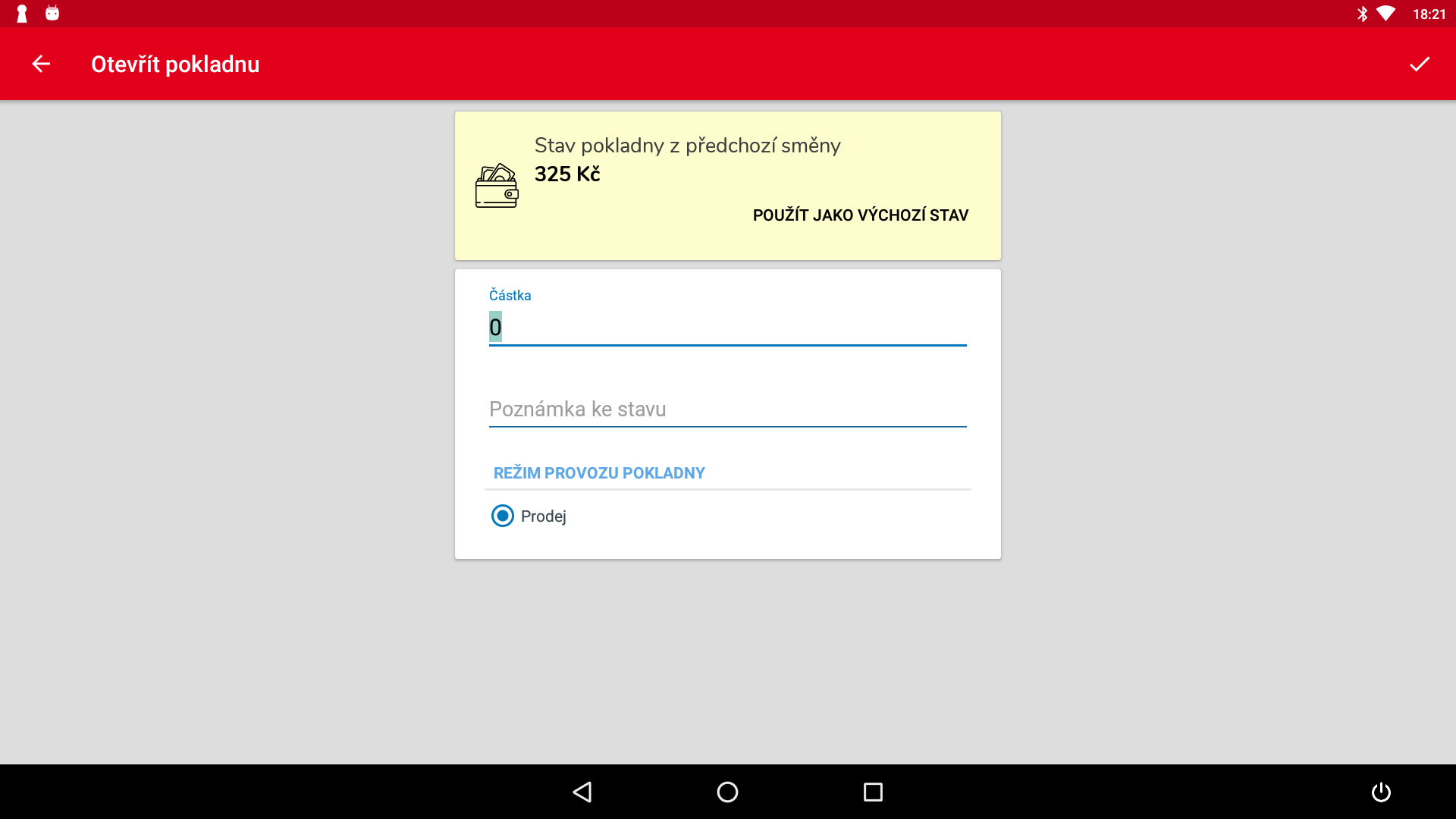
Pokud chcete jako primární měnu **zadávat přímo ceny v EUR** bez nutnosti přepínat funkční klávesou, zvolíte v **Nastavení – Měny a konverze EUR jako primární měnu a CZK jako alternativní měnu**. V tomto případě je nutné kurz uvádět formou koeficientu - např. 0.04 pro kurz 25 Kč/EUR (výpočet je 1 děleno kurzem Kč/EUR).
Následně je pokladna správně nastavena s podporou zadávání cen v cizích měnách 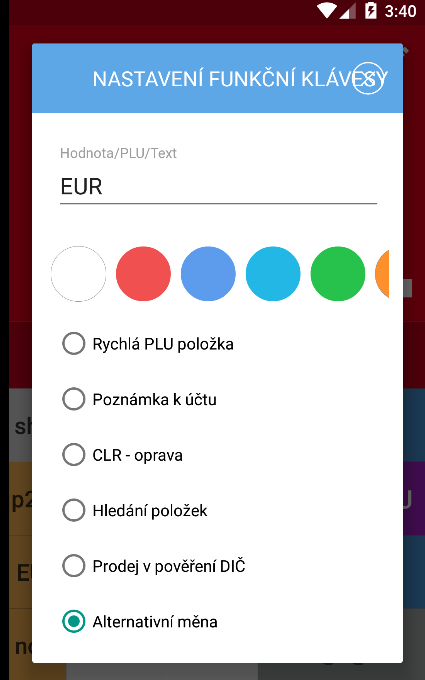 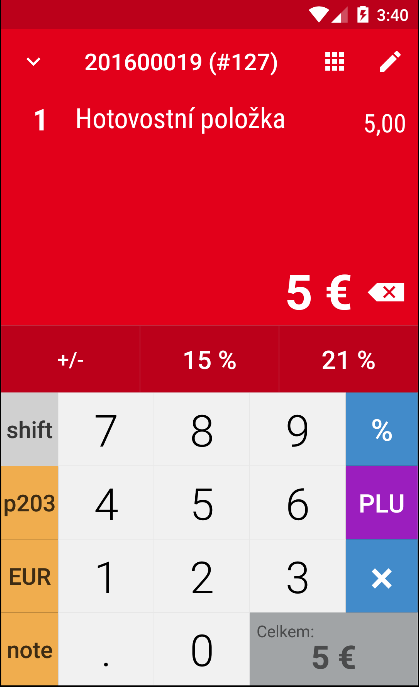 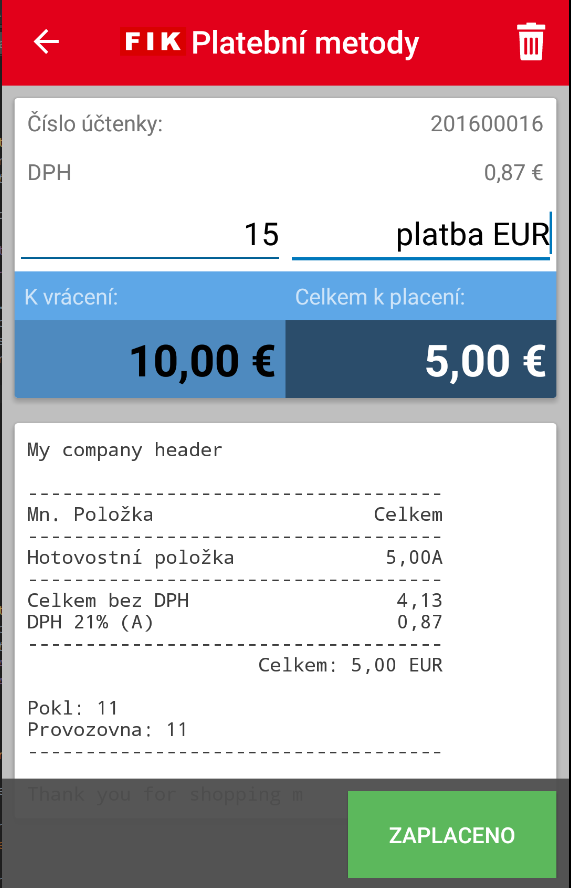 #### Nastavení dvojích cen bez nutnosti přepočtu Pokud si nepřejete přepočítávat ceny podle kurzu, ale preferujete nastavení fixních cen například v EUR můžete využít funkce druhých cen.V licenci **PLUS/PREMIUM** lze nastavit systém dvojích cen, kdy nedochází k automatickému přepočtu, ale je použita druhá fixní cena nastavena v ceníku u konkrétní položky.
Funkci nelze kombinovat se zapnutou funkcí **Cenovými hladinami A,B,C.**
**Postup nastavení podpory druhých cen:** 1. V **Nastavení / Platební metody** a měny zapněte možnost "**Prodej v jiné alternativní měně**" 2. V poli **Alternativní měna** vyberte druhou měnu, ve které chcete prodávat 3. V **Ceníku** u položky nově můžete nastavit druhou cenu ve vybrané měně 4. Při prodeji si nastavte **Funkční klávesu** na přepnutí na Alternativní měnu a do její hodnoty nastavte kód měny, kterou při přepnutí chcete použít. Např. EUR. [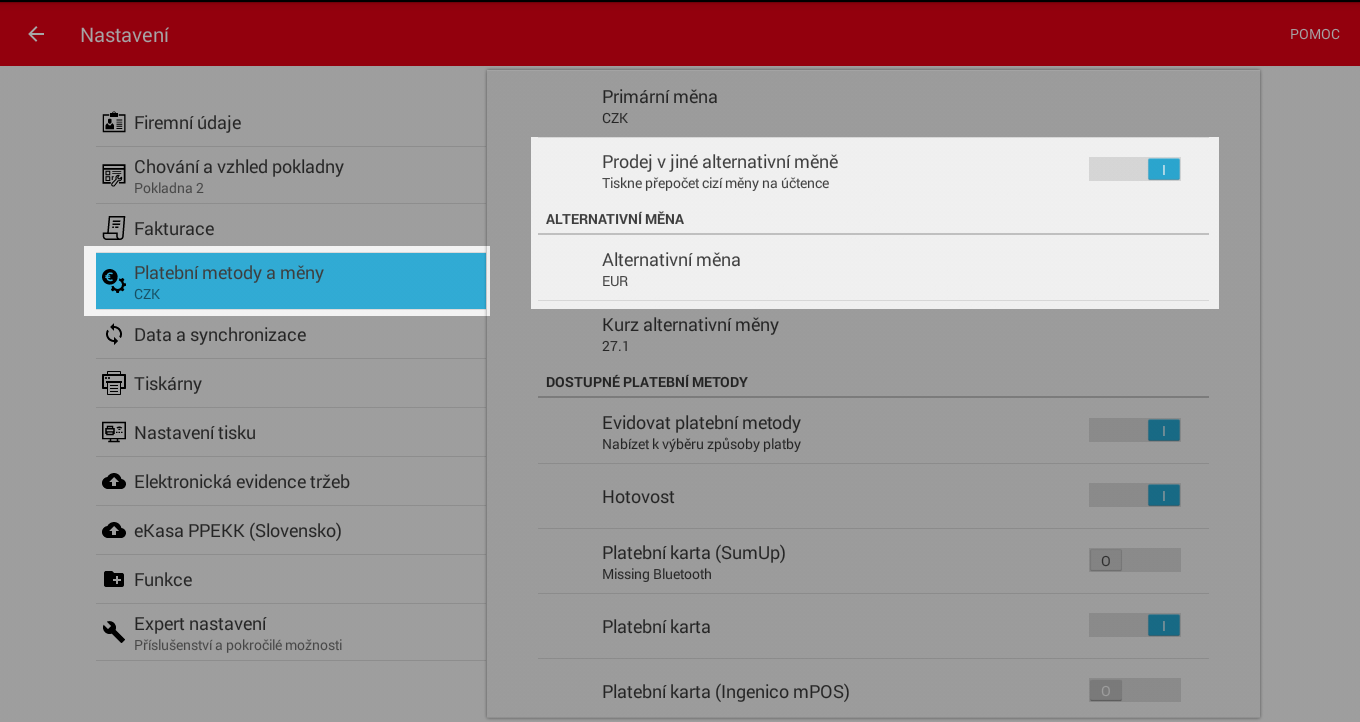](https://manual.kasafik.cz/uploads/images/gallery/2020-11/IZdfiAOswugC010r-altmena.png) # Nastavení prodeje v pověření Prodej v pověření umožňuje hlásit tržbu za jiný daňový subjekt. Subjekt A, jehož certifikát je nastaven v pokladně může některé účtenky hlásit za subjekt B. K tomu nepotřebuje certifikát subjektu B. Prodej v pověření je dostupný jen v placených verzích KLASIK a PLUS. Prodej v pověření lze aplikovat vždy na celý účet a ne na jednotlivé položky. Je také nutné, aby oba subjekty bylo buď plátci DPH nebo ne. Ale nelze to zamněňovat. ## Jak nastavit prodej v pověření 1. V Nastavení – Elektronická evidence tržeb – zapněte volbu *Individuální položky v pověření* 2. Je nutné mít zapnuté Funkční klávesy v Nastavení – Funkce – *Funkční klávesy* 3. V režimu prodej KLASIK poté podržte funkční oranžové tlačítko 4. V otevřeném okně nastave název tlačítka (např. FIRMA1) 5. Do **Text/Hodnota/PLU zadejte DIČ** subjektu, za který chcete hlásit tržby 6. V možnostech tohoto tlačítka nastavte, že se jedná o Prodej v pověření ## Jak hlásit tržbu za jiný subjekt 1. Namarkujte položky jako obvykle 2. Klepněte na tlačítko odpovídající prodeji v pověření (FIRMA1) 3. Na spodní části obrazovky se zobrazí, že DIČ bylo přiřazeno 4. Na finální účtence bude vytištěna informace o prodeji v pověření a účtenka při odesílání bude odeslána v tomto režimu 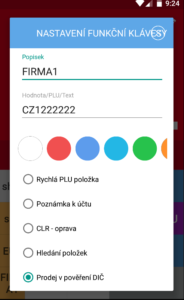 ## Jak nastavit prodej v pověření pro kombinaci plátce / neplátce Pokud je prodávající neplátce DPH a prodává v pověření za plátce je nutné nastavit následující: 1. Přepněte pokladnu do režimu plátce DPH 2. U položek, které prodává neplátce nastavte sazbu DPH 0% 3. U položek, které jsou prodávány v zastoupení nastavte platnou sazbu DPH, např. 21% Při prodeji tak položky budou odesílány bez DPH a pokud se vybere položka v zastoupení, bude správně hlášeno DPH. # Otevření pokladní zásuvky bez prodeje V případě, že chcete otevřít pokladní zásuvku v době mimo prodej, klepněte na hlavní obrazovce aplikace na **POKLADNA > Otevřít pokladní zásuvku**  [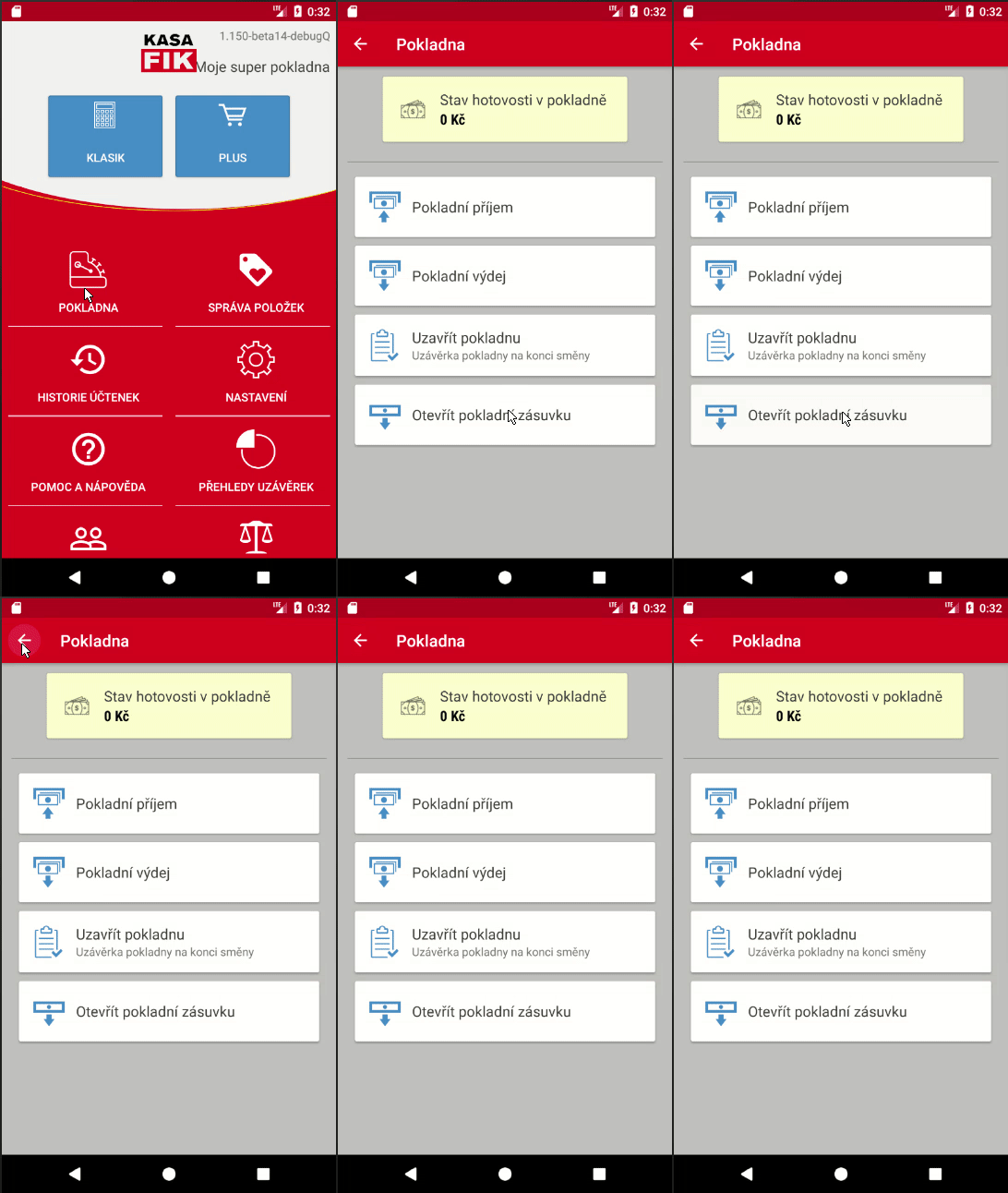](http://manual.kasafik.cz/uploads/images/gallery/2018-04-Apr/5SxUBMejtcXxAZw3-open-drawer.gif) # Změna ceny při prodeji a slevy Pokladní aplikace KASA FIK umožňuje při prodeji měnit ceny několika způsoby - Sleva na - položku - kategorii - štítek - Zákaznická % nebo korunová sleva podle zákazníka #### Manuální změna ceny u dané položky Cenu změníme kliknutím na položku na účtu a zadáme novou cenu (je nutné mít v nastavení ceny u položky zaškrtnuto "*Povolit změnu ceny při prodeji*") #### Sleva/přirážka v % na celý účet - - Lze nastavit slevu/přirážku na všechny položky účtu danou % sazbou - Přes šipku vlevo nahoře (KLASIK) případně třemi tečkami vpravo nahoře (PLUS) zvolíme slevu/přirážku na účet - Slevu na účet s fixními procenty lze nastavit i pod [funkční tlačítko](http://manual.kasafik.cz/books/kasa-fik-etr%C5%BEby/page/funk%C4%8Dn%C3%AD-kl%C3%A1vesy) [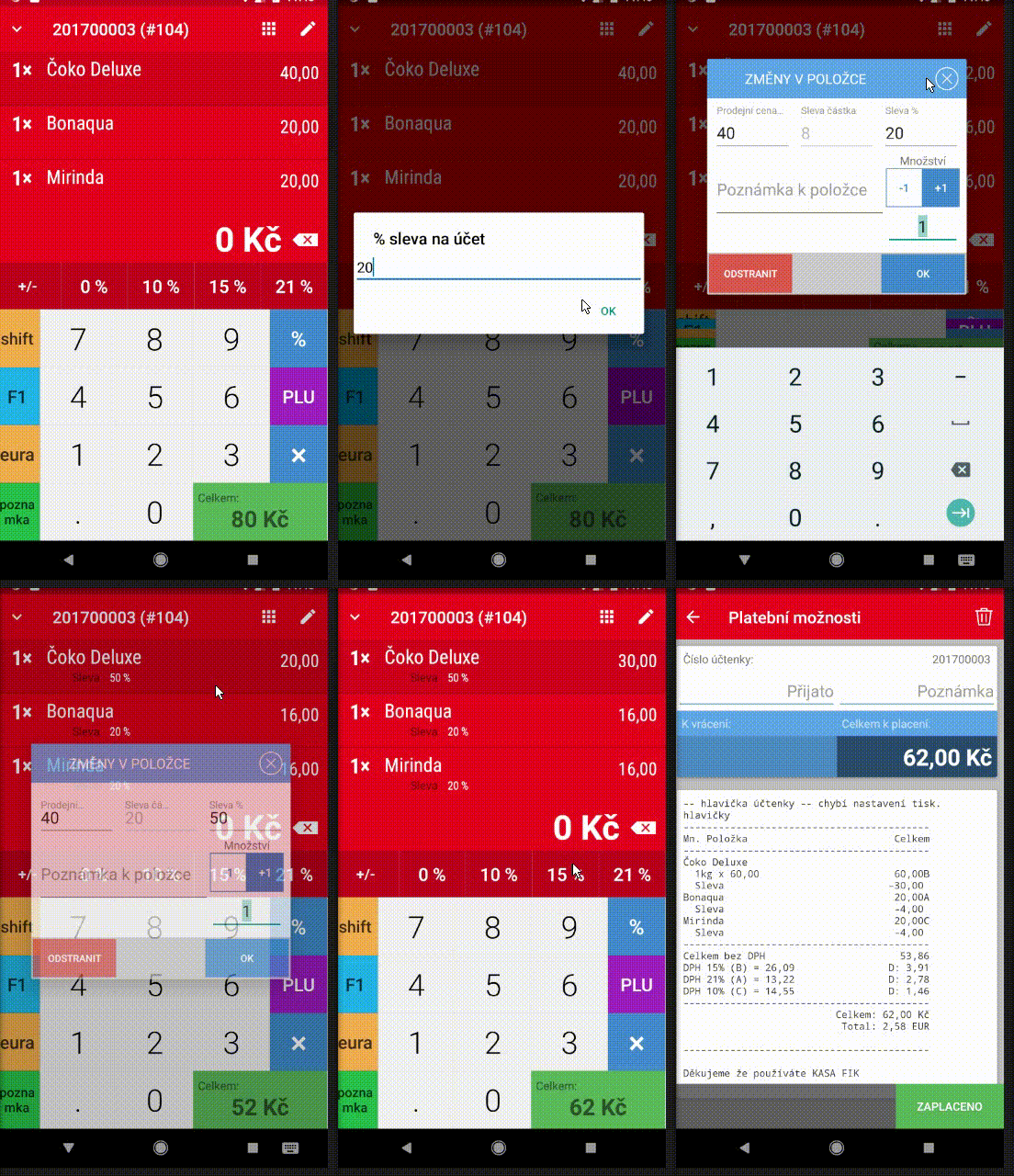](http://manual.kasafik.cz/uploads/images/gallery/2018-05-May/BIxYKoPuDQBmjV68-zmena_cen_slevy.gif) #### Sleva na konkrétní položky - - Podobně jako manuální změnu položky lze nastavit slevu na položku - kliknutím na danou položku se otevře okno, kam zadáme procentuální slevu - Slevněná částka je pak uvedena na účtence u položek #### Hromadná sleva podle štítku Slevu lze aplikovat i na některé položky na účtence. Vytvořte si novou funkční klávesu, do pole Hodnota zadejte hodnotu `20;tag` (*20 indikuje slevu, ;tag nastaví funkční klávesu jako dynamickou pro štítky*). Následně při volbě se zobrazí okno se seznamem dostupných štítků a sleva bude aplikována jen na vybrané položky. [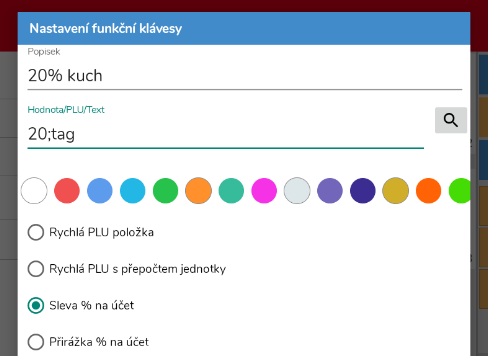](https://manual.kasafik.cz/uploads/images/gallery/2024-05/gnENBx39FLv0zpJi-screenshot-from-2024-05-28-12-24-31.png) [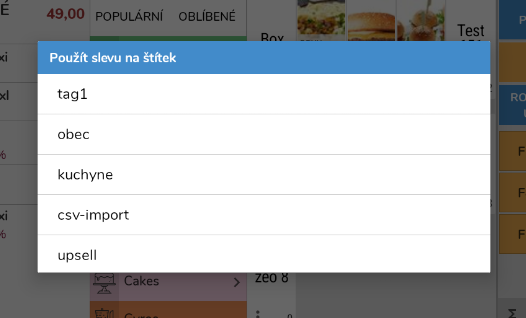](https://manual.kasafik.cz/uploads/images/gallery/2024-05/8st4QzAMUGJC1slG-screenshot-from-2024-05-28-12-24-07.png) #### Sleva v hodnotě na celý účet - použití voucheru Přidejte si novou položku, kterou nazveme například "VIP Sleva". - Nastavíte fixní slevu v záložce **Ceny -** použijte zápornou hodnotu, například **-500,00** - V případě, že dopředu nevíte hodnotu slevu, můžete položku můžete označit, že vyžaduje **Vyžádat zadání ceny**. Pak při prodeji zvolíte nově přidanou položku a aplikace Vás vyzve k zadání hodnoty slevy. Při zadání slevy opět použijte zápornou hodnotu. [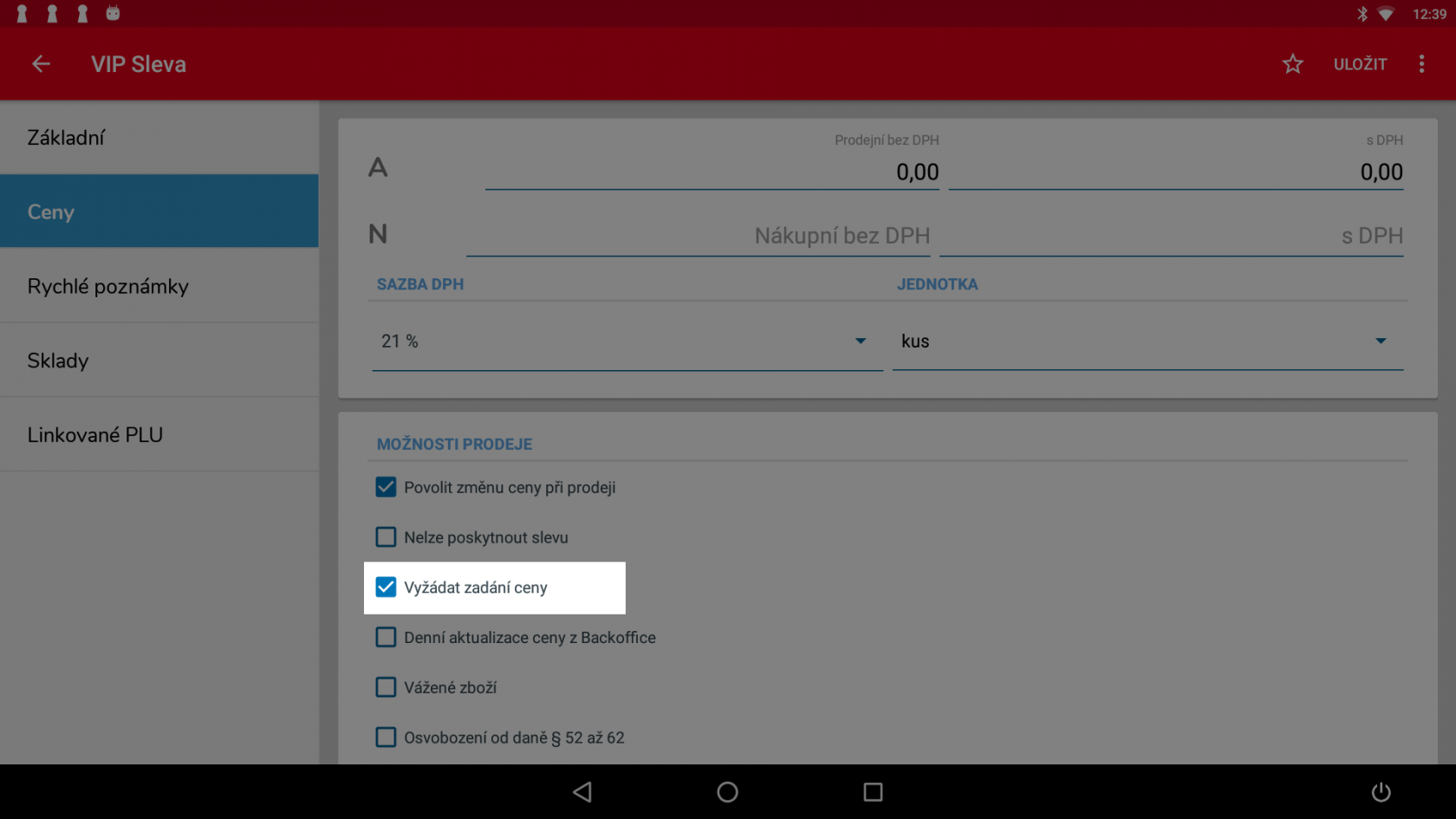](https://manual.kasafik.cz/uploads/images/gallery/2019-12/PYhT9Ns6HGGm3KBa-screenshot_1577446767.png) ### Položka s ručním zadání ceny Pokud potřebujete prodat zboží, u kterého se často mění cena nebo je pokaždé jiná doporučujeme si založit novou položku do ceníku, u které nastavíte Vyžádat zadání ceny. Následně při vybrání položky Vás pokladna vyzve k zadání ceny v momentě prodeje. Položku si také můžete přidat pomocí funkčních kláves.Ve správě položky v nastavení ceny lze nastavit, aby nešla na danou položku aplikovat sleva. Možnost se často používá na tabákové výrobky, u kterých není dovoleno poskytovat slevy.
# Prodej v BitcoinFunkce prodeje Bitcoin byla z aplikace odstraněna a nahrazena platbou [Litecoin](https://manual.kasafik.cz/books/kasa-fik-pokladna/page/prodej-v-litecoin-kryptom%C4%9Bn%C4%9B "Prodej v Litecoin kryptoměně") - připravujeme podporu Lightning network. Prosím kontaktujte naši podporu v případě zájmu.
Aplikace umožňuje nejen evidovat platby podle různého způsobu platby, ale i zobrazovat QR kód pro příjem plateb v digitální měně Bitcoin. ## Zapnutí funkce platba Bitcoin V **Nastavení** 1. **Funkce – zapněte možnost Evidovat platební metody – Bitcoin** 2. **Měny a konverze** – Zadejte aktuální Kurz podle kterého prodáváte, např. 25 000,01 3. **Adresa bitcoin peněženky** – vložte adresu Vaší peněženky, na kterou chcete přijímat platby – bez adresy se nebude zobrazovat QR kód ## Vystavení účtenky v Bitcoin - Při volbě platební metody, zvolte forma platby Bitcoin - Aplikace zobrazí QR kód k zaplacení - Zákazník načte QR kód svým mobilem a pošle platbu – QR kód obsahuje adresu peněženky, popisek a hodnotu přepočítanou podle kurzu - Označte platbu jako zaplacenou - Zkontrolujte si platbu ve Vaši Bitcoin peněžence ### Aktuální upozorněníV současné době jsou díky přetížení peer-to-peer Blockchain sítě transakce potvrzovány se značným zpožděním – někdy i několik dnů nebo i týdnů. To s sebou přináší náklady na vysoké transakční poplatky a zvyšuje riziko akceptace neplatné platby (tzv. [Double-spending](https://cs.wikipedia.org/wiki/Bitcoin)). Není tak možné okamžitě ověřit došlou platbu a doporučujeme pouze prodej v místech, kde máte důvěru k zákazníkovi.
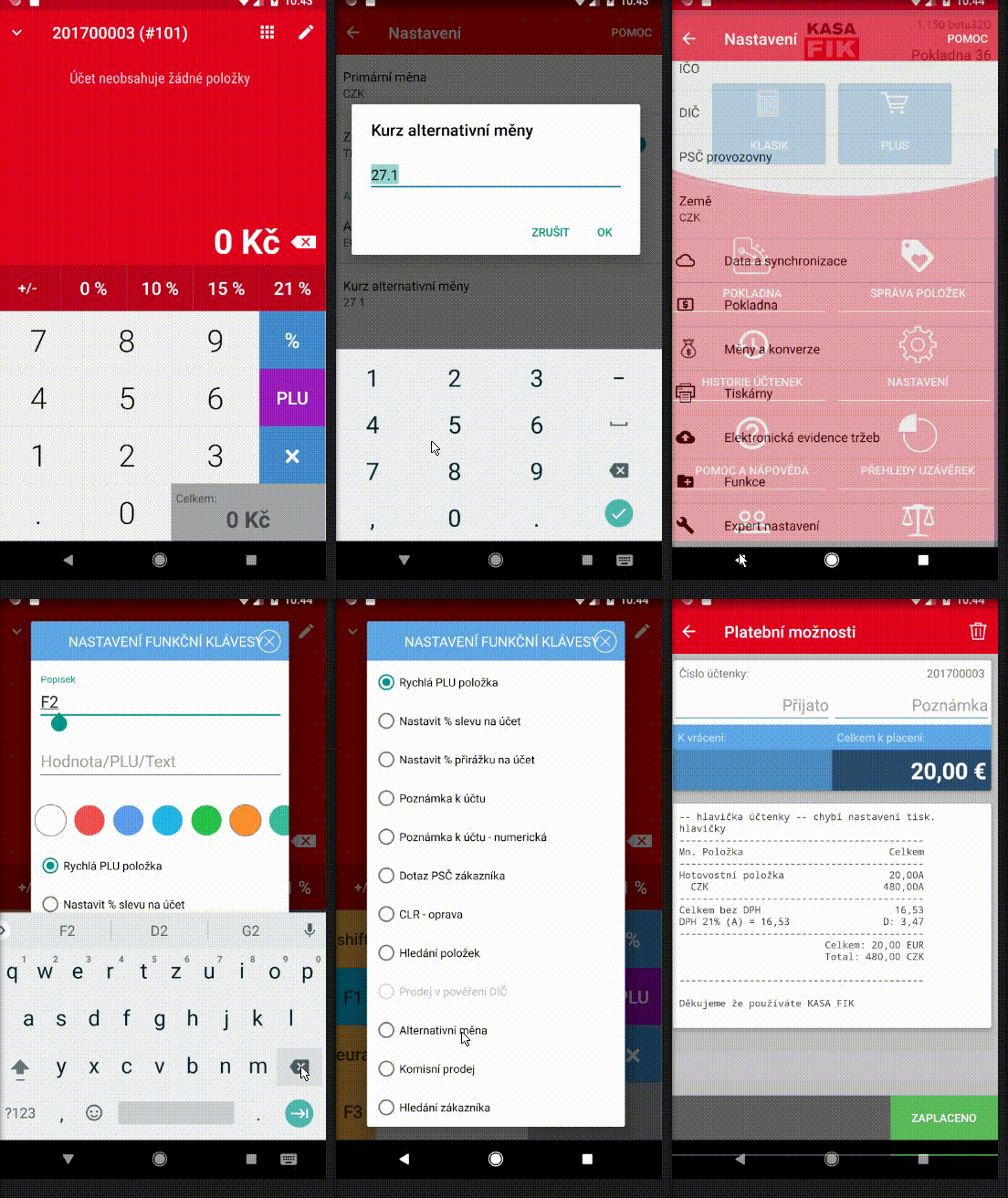
Současný backlog je 200.000 nezprocesovaných transakcí a cena za převod u €10 dosahuje €0.5 a trvá 2 dny potvrdit. ## Externí odkazy - [Je Bitcoin anonymní? Všechny transakce je možné dohledat](https://www.root.cz/clanky/je-bitcoin-anonymni-vsechny-transakce-je-mozne-dohledat/?utm_medium=backlinks&utm_source=kasafik.cz&utm_campaign=EET+pokladny) (root.cz) # Funkční klávesy Funkční klávesy (F1, F2, F3...) slouží pro nastavení konkrétních funkcí pod tlačítka vedle kalkulačky (resp. v tabletu s PLUS licencí na pravé straně obrazovky), díky čemuž máte často využívané funkce rychle po ruce. Lze k nim přiřadit např. určitou slevu na účet, poznámku k účtu, alternativní měnu, zboží apod. #### Co vše lze nastavit Pro využívání funkčních kláves je nutno zapnout v **Nastavení - Funkce - Funkční klávesy** [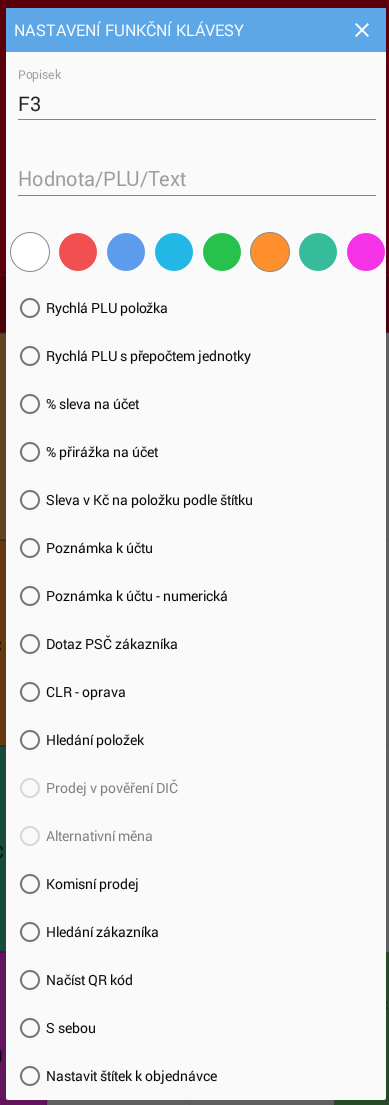](http://manual.kasafik.cz/uploads/images/gallery/2018-11-Nov/eCVHl21jD2bN9SEM-Screenshot_1541505999.png) #### Nastavení funkčních kláves a nastavení alternativní měny pod fun. klávesu 1. Pro práci s alternativními měnami je potřeba v **Nastavení - Měny a konverze** zapnout druhou měnu, případně nastavit kurz 2. Pro využívání funkčních kláves je nutno zapnout v **Nastavení - Funkce - Funkční klávesy** 3. Následně přejdeme do nabídky KLASIK (případně PLUS), zde dlouhým stiskem na funkční klávesu otevřeme její nastavení 4. Zadáme popisek, který bude na klávese zobrazen, a nastavíme hodnotu na "**EUR**", případně jinou měnu 5. Kliknutím na klávesu se měna účtenky nastaví na eura[Více o nastavení druhé měny nalezete zde.](https://manual.kasafik.cz/books/kasa-fik-pokladna/page/nastaven%C3%AD-prodeje-v-eur-a-hl%C3%A1sit-czk-na-fs "Nastavení prodeje v EUR a hlásit CZK na FS")
[](http://manual.kasafik.cz/uploads/images/gallery/2018-05-May/laP2UVt9KiuH3niB-alter_mena_fklav.gif) #### Funční klávesa pro PLU Umožňuje nastavit klávesu, která odkazuje na jakoukoliv položku nebo i [Skupinové dlaždice](http://manual.kasafik.cz/books/kasa-fik-etr%C5%BEby/page/skupinov%C3%A1-dla%C5%BEdicepolo%C5%BEka-pro-rychl%C3%BD-v%C3%BDb%C4%9Br "Skupinová dlaždice/položka pro rychlý výběr") nebo položku, která vyžaduje zadání ceny. Volbu PLU oceníte při rychlém prodeji často prodávaných položek nebo skupin zboží. - Položka již musí existovat se zadaným PLU kódem - Můžete použít ikonu lupy a vyhledat si produkt v ceníku, který se má po stisknutí klávesy vložit [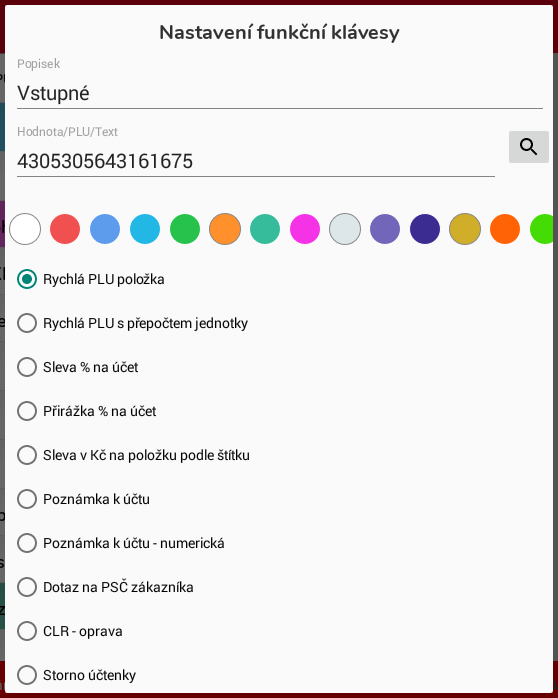](https://manual.kasafik.cz/uploads/images/gallery/2020-11/sbhFsuYGBXP5OP4b-func-plu.png) [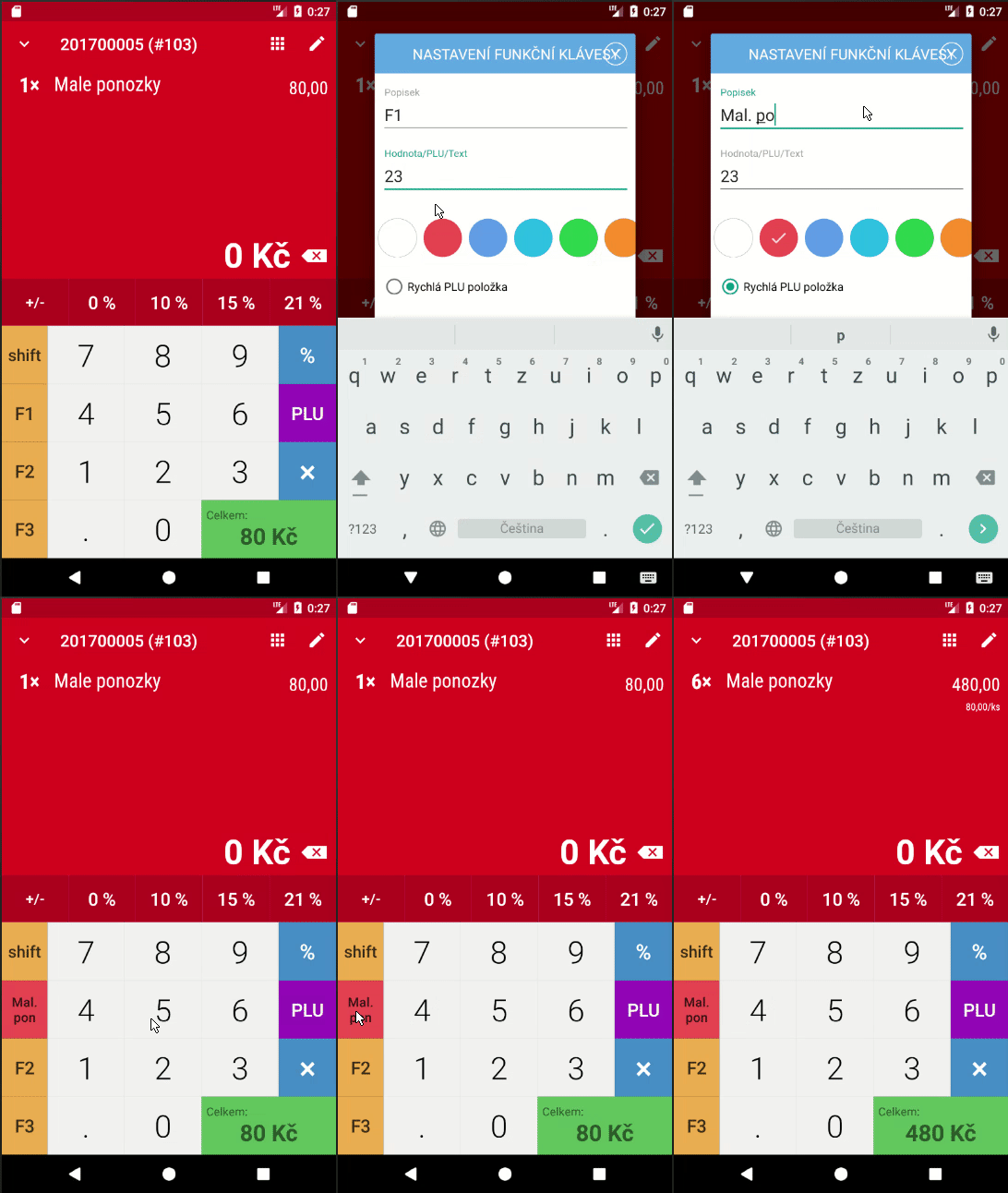](http://manual.kasafik.cz/uploads/images/gallery/2018-04-Apr/v5JF2LjWfmwLVNcY-F-PLU.gif) #### Funkční klávesa pro poznámku k účtu Pod funkční klávesu lze také nastavit konkrétní poznámku k účtu, kterou poté přidáte jedním kliknutím. Zda se má tisknout si zvolíte v Nastavení - Tiskárny - Tisknout poznámky účtenek. Funkční klávesu nastavíte opět dlouhým stiskem klávesy. Zde nastavíte libovolný popisek a do políčka "Hodnota/PLU/Text" napíšete danou poznámku, která se má přiřadit k účtu. [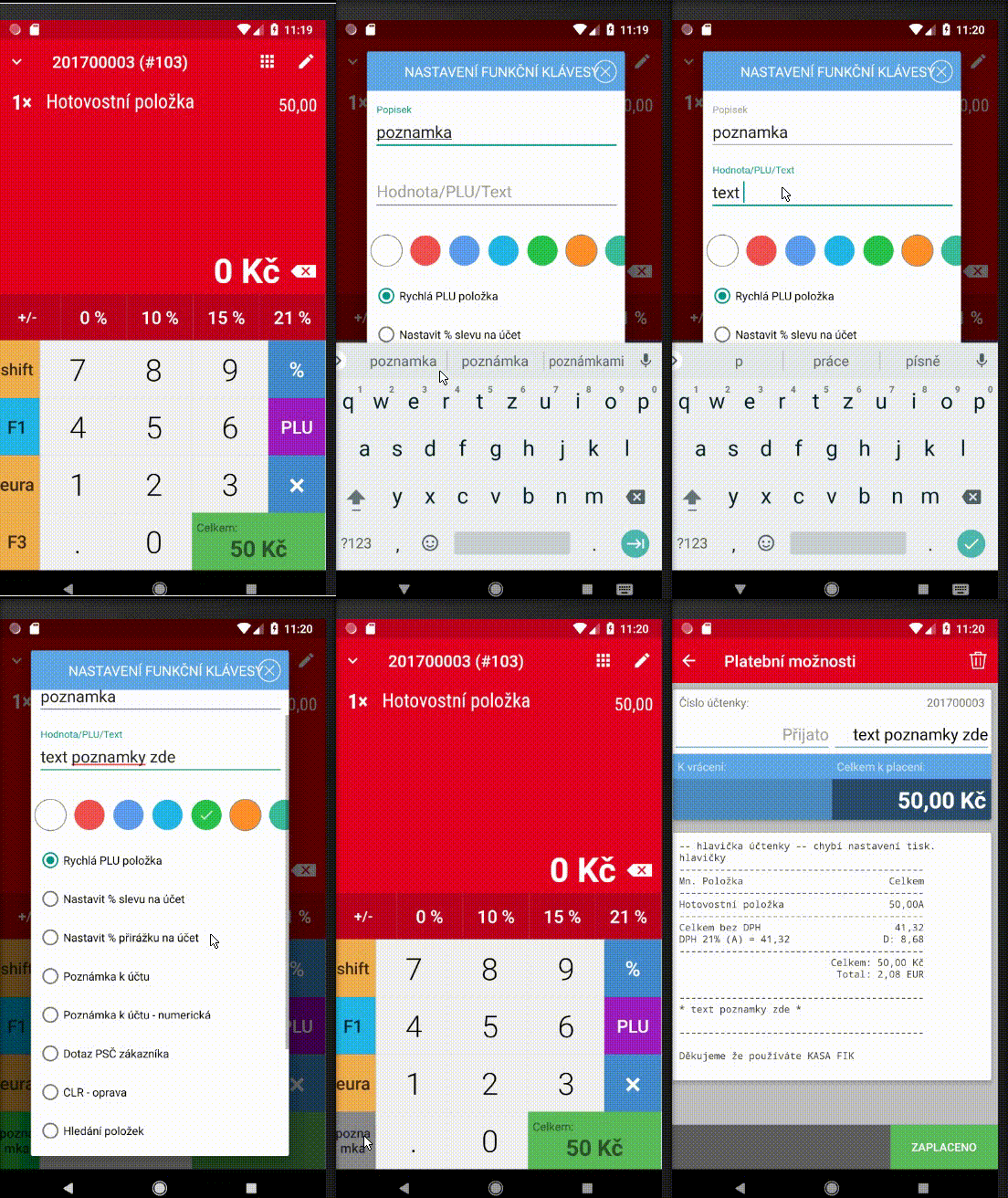](http://manual.kasafik.cz/uploads/images/gallery/2018-05-May/RpGhYESSZEKspdwH-fklavesa_pznmka.gif) #### Funční klávesa pro prodej komisního zboží Klávesa se používá jako přepínač. 1. Klepněte na nastavenou klávesu pro Komisní prodej 2. Klávesa se přepne do červené, aktivní barvy 3. Zvolte prodejní částku komisního zboží 4. V nově otevřeném okně zadejte nákupní cenu bez DPH [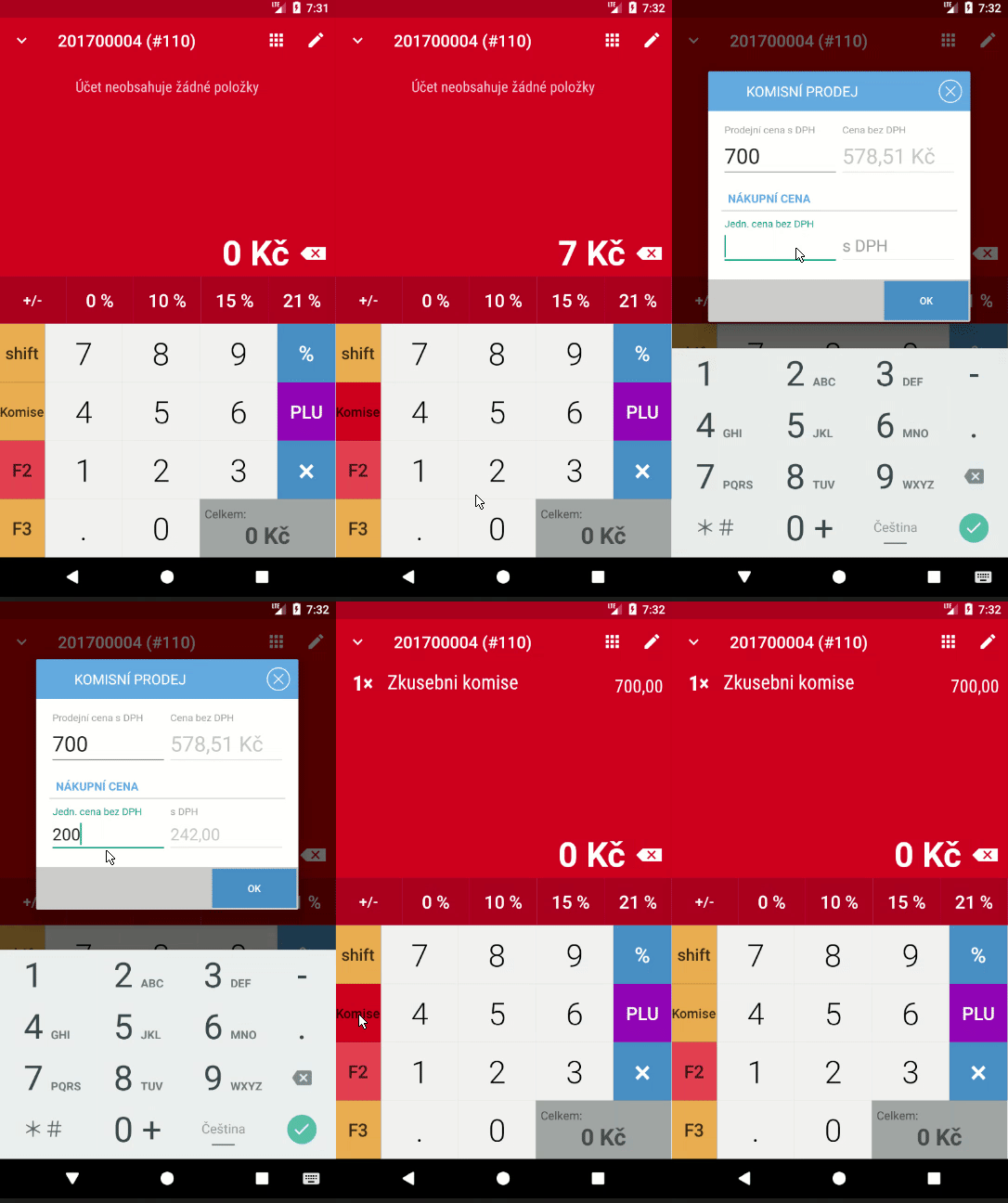](http://manual.kasafik.cz/uploads/images/gallery/2018-05-May/X1LqPsdHkFCb92Q0-komise-sale-func.gif) #### Funkční klávesa pro nastavení slevy na položku Pokud potřebujete nastavit slevu na vybrané položky, které jsou vázané na počty ks jiného produktu na účtence. Například sleva 0.50 Kč na litr benzínu: 1. Vytvořte si novou položku v ceníku, na kterou chcete aplikovat slevu 2. Přidejte štítek pro danou položku, který následně využijeme. Štítek lze sdílet mezi více položkami. V našem příkladu nastavíme štítek "**dis1**" 3. V prodejním režimu, **vytvořte novou funkční klávesu** 4. Do hodnoty PLU zadejte **0.5:dis1:r** 5. Zvolte si vhodný popisek Formát zadání hodnoty pro štítek je oddělen dvojtečkou: **hodnota slevy na jednotku:štítek:parametr** Pokud je poslední hodnota parametru r, bude množství zaokrouhleno dolů. Jinak se použije desetinné místo, pokud je původní položka přidána jako frakce. Parametr r není povinný. Následně při prodeji přidejte na účet položku a klepněte na funční klávesu se slevou. Aplikuje se sleva v přepočtu. [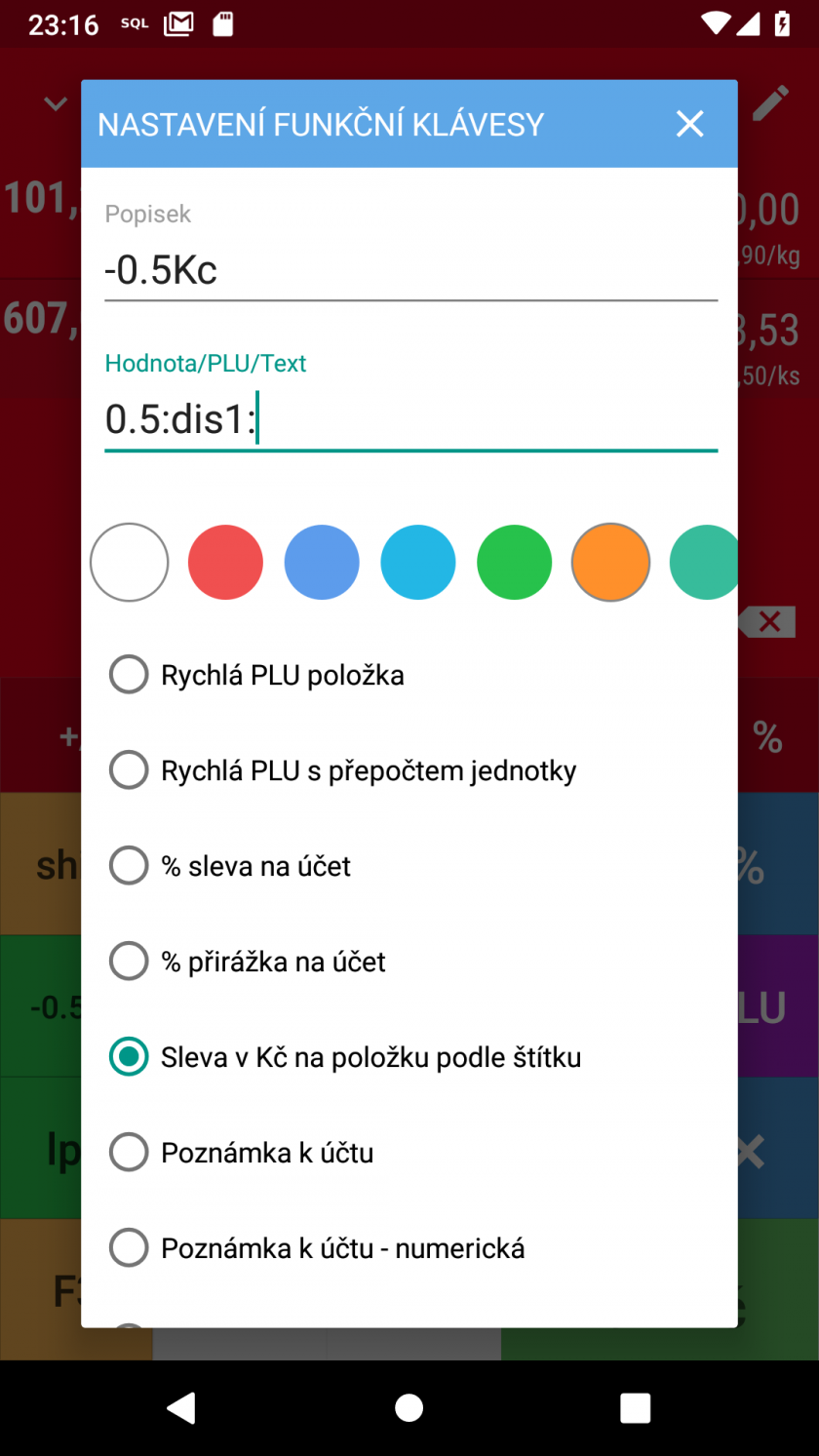](http://manual.kasafik.cz/uploads/images/gallery/2018-11-Nov/9cShrDVFhR0b8QEO-Screenshot_1541974614.png)[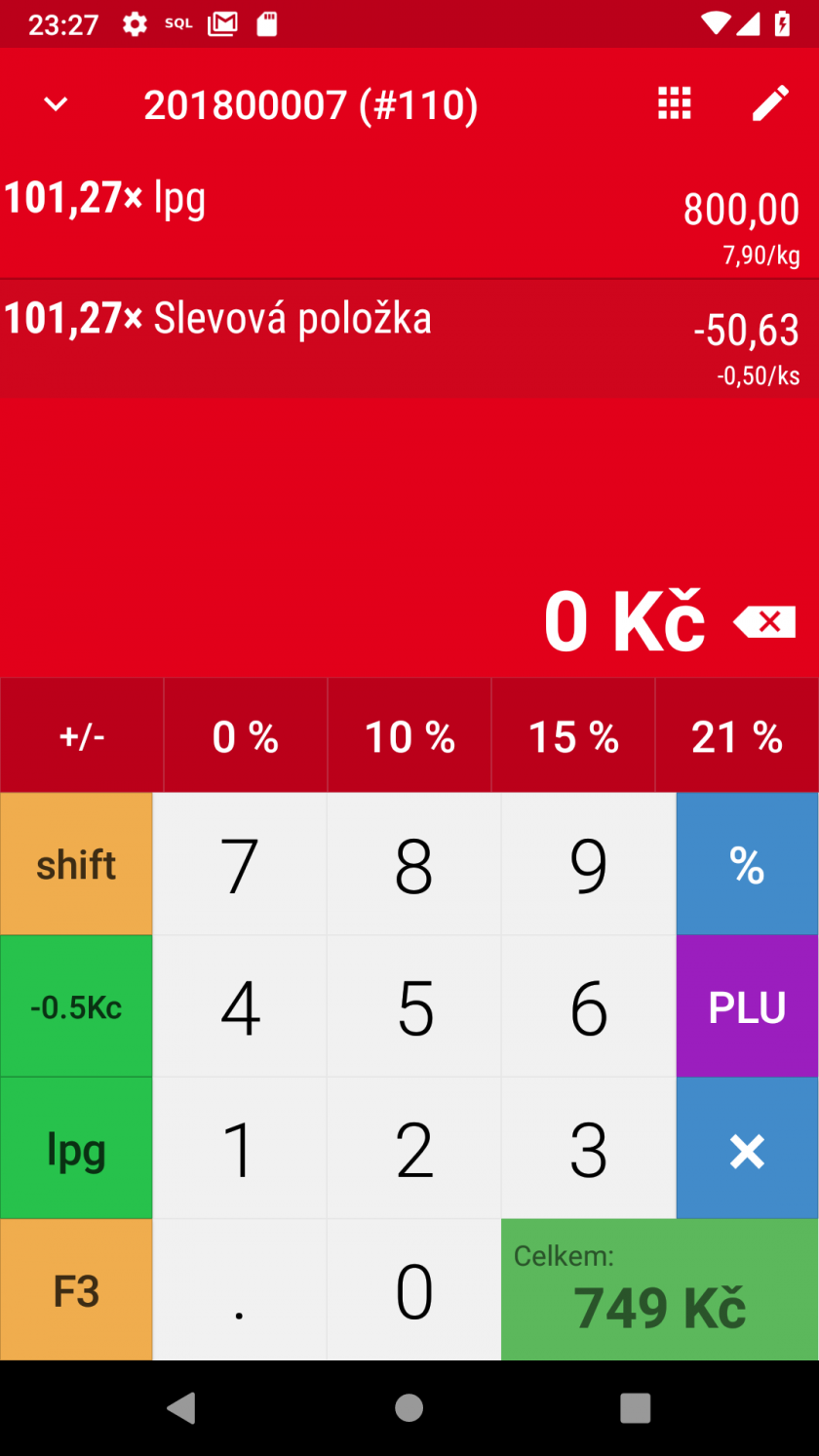](http://manual.kasafik.cz/uploads/images/gallery/2018-11-Nov/4y336wMSxQYKPEHB-Screenshot_1541975223.png) #### Funkční klávesa pro vyhledání Pokud často vyhledáváte podle skupiny, štítků nebo PLU je možné nastavit rychlou funkční klávesu, která Vam vyfiltruje položky podle nastavené hodnoty. Následně po kliknutí na funkční klávesu se zobrazí vyhledávací okno a pokud je hodnota nastavena, provede se předvyplnění. #### Funkční klávesa - oddělovač Klávesa přidá textový oddělovač na účtenku pro objednávky. Zpráva nebude součástí přehledu prodeje ani výsledné účtenky. Často se používá na oddělení překrmů a hlavních jídel nebo na zasílání dodatečných zpráv do kuchyně. Do hodnoty můžete zadat jakýkoliv textový obsah oddělovače, například "`-- ihned --`" , nebo jen "`*******`" atd.Oddělovač lze také nastavit pomocí zadání nové položky v ceníku a nastavení typ položky na "Zpráva".
#### Funkční klávesa - cenové skupiny A,B,C,N Pokud máte zapnutou funkci Cenových skupin, lze na jednotlivou položku nastavit až 3 cenové hladiny + 1 nákupní cenu. Při prodeji můžete ručně navolit jaká cena bude použita pro daný účet. Více o [cenových skupinách](https://manual.kasafik.cz/books/kasa-fik-etr%C5%BEby/page/prodej-zbo%C5%BE%C3%AD-v-r%C5%AFzn%C3%BDch-koncov%C3%BDch-cen%C3%A1ch-abc- "Prodej zboží v různých koncových cenách A,B,C **"). A je výchozí cena položky, N je nákupní cena #### Funkční klávesa - ruční synchronizace Tlačítko ruční synchronizace provede načtení nových položek, jejich změn i aktuálních cen z Backoffice #### Funkční klávesa - prodej s sebou Funkční klávesa přepíná u položek sazbu mezi 10 a 15 DPH. Po stisknutí tlačítka u položek, u kterých je nastaveno v nastavení položek dojde ke změně ceny bez DPH se zachováním prodejní ceny. [Vice o prodeji s sebou zde](https://manual.kasafik.cz/books/kasa-fik-etr%C5%BEby/page/prodej-s-rozli%C5%A1en%C3%ADm-dph-v-re%C5%BEimu-s-sebou "Prodej s rozlišením DPH v režimu s sebou"). #### Funkční klávesa - klasifikace prodeje Umožňuje označit účtenku vybranou skupinou, která následně v přehledech prodeje bude seskupena. [Více o klasifikaci prodeje zde](https://manual.kasafik.cz/books/kasa-fik-pokladna/page/vy%C5%BEadovat-klasifikaci-prodeje "Vyžadovat klasifikaci prodeje"). Do pole Hodnota uveďte klasifikaci, kterou danou účtenku chcete označit. Napřiklad: **Rozvoz** [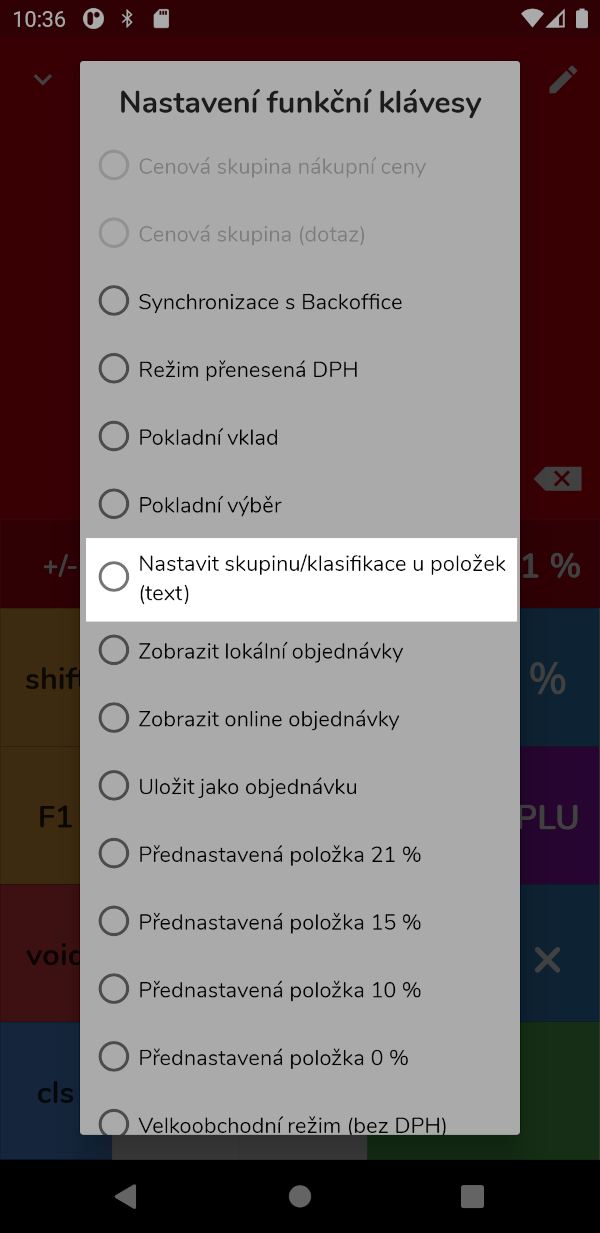](https://manual.kasafik.cz/uploads/images/gallery/2021-06/pSgKTySVpkADoAOr-Screenshot_1624005390.png) #### Funkční klávesa - Rychlý prodej (Hotovost) Pokud často použváte jen platbu hotovostí, je dobré si nastavit funkční klávesu. Vyberte volbu **Rychlá platba (Hotovost)**. Nyní, když zadáte hotovostní platbu a stisknete nastavenou funkční klávesu, účtenka se automaticky uzavře a vytiskne a označí se jako zaplacena hotově. # Rozdělení účtu/objednávky Pokladní systém KASA FIK poskytuje flexibilní nástroj pro manipulaci s položkami na účtence či v objednávce. Tato funkce je ideální pro situace, jako jsou restaurace, kde může být požadavek na rozdělení účtu mezi zákazníky. Uživatelé mohou vybrat specifické položky, které si jeden zákazník přeje zaplatit, a oddělit je od původní objednávky. Jakmile jsou tyto položky odděleny, automaticky se z nich stane nový účet. Tento nově vytvořený účet lze poté zpracovat podle potřeby – **zaplatit, upravit, přesunout** jako novou objednávku na jiný stůl nebo v případě potřeby zcela odstranit. Tato pružnost zajišťuje hladký průběh platby a zvyšuje celkovou spokojenost zákazníků s platbami. Aktuálně otevřený účet rozdělíme následujícím postupem: 1. Kliknutím na modré tlačítko "**ROZDĚLIT ÚČET**" v panelu po pravé straně obrazovky 2. Vybereme položku, kterou chceme z původního účtu oddělit 3. Vybereme, zda chceme z vybraných položek oddělit **1 KS** nebo **VŠE.** Tlačítko **1/2** oddělí z celého účtu polovinu 4. Rozdělení dokončíte kliknutím na "**NOVÝ ÚČET**" 5. Následně se zobrazí oddělené položky na novém účtu, který lze **upravit**, **uložit**, **zaplatit** případně **smazat** [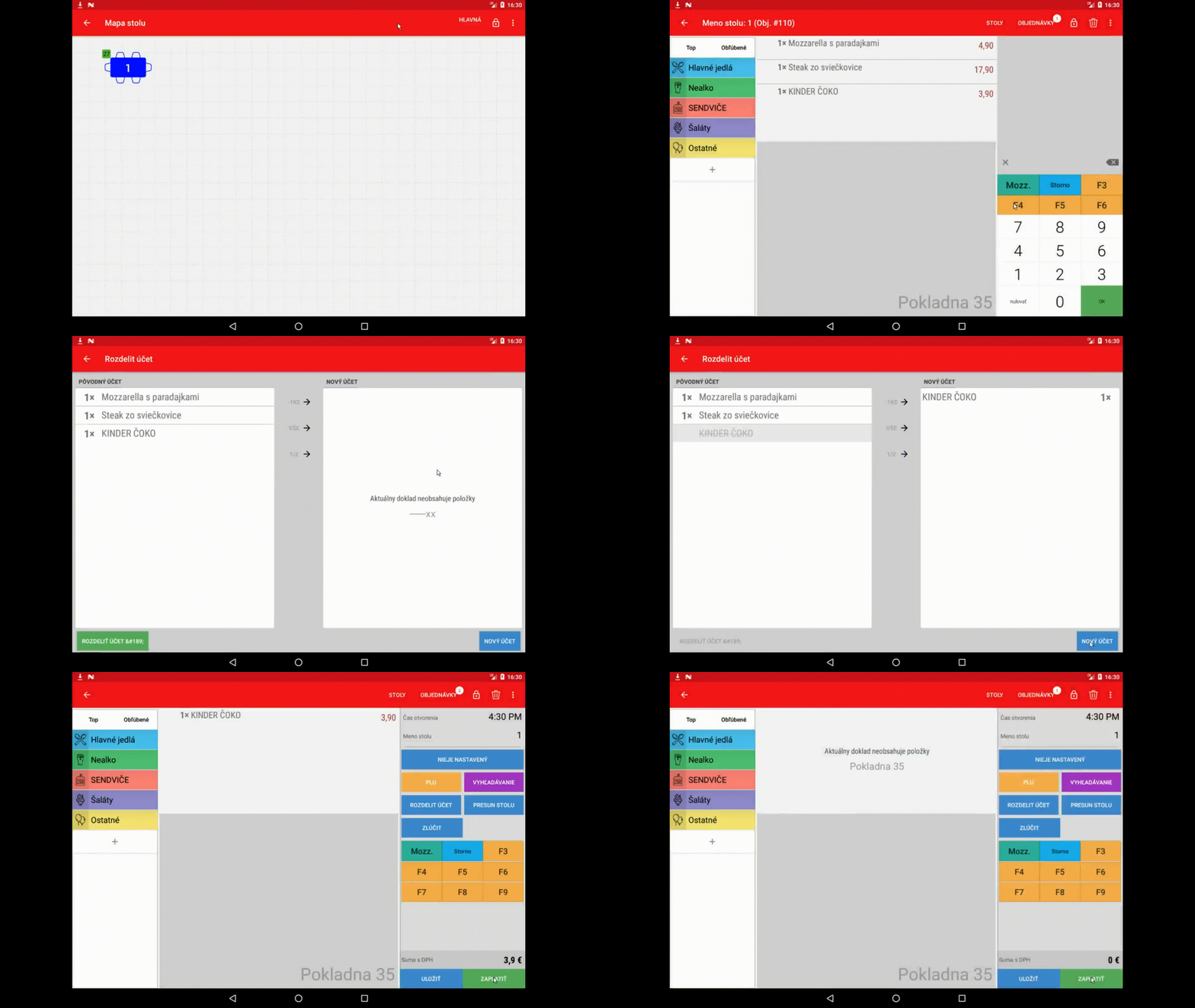](http://manual.kasafik.cz/uploads/images/gallery/2019-04-Apr/6QjEJBs04fBAzCHF-rozdeleni.gif) # PLUS: Přesun účtu na jiný stůl V rámci mapy stolů lze účty (objednávky) jednoduše přesouvat mezi stoly, aby např. jejich umístění reflektovalo to, kde aktuálně zákazník sedí, respektive kam si přesedl. Přesun účtu se provede v několika málo krocích, jak je vyobrazeno níže. #### Postup přesunu účtu ##### Krok č. 1 - Přesun účtu se týká otevřeného/aktivního účtu. Vybereme tedy konkrétní účet ze stolu nebo nabídky objednávek a klikneme na modré tlačítko **"PŘESUNOUT"** v pravém panelu funkcí. 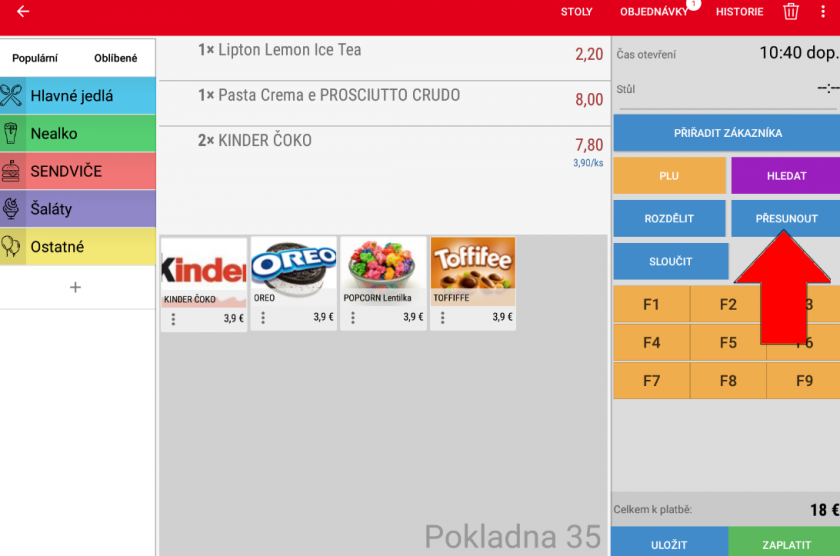 ##### Krok č. 2 - Po kliknutí na přesun se objeví nabídka pro výběr stolů, na který se má účet přesunout. Po kliknutí na název stolu dojde k přesunu a účet je již přiřazen k jinému stolu. 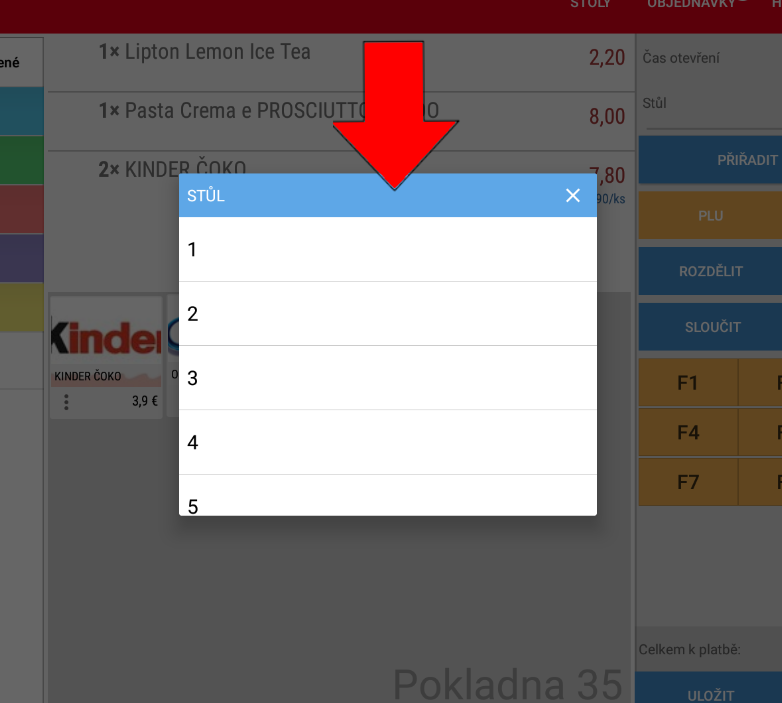 # Používání Pagerů a objednávek na vyvolávání ** # Práce se čtečkou čárových kódů #### Jak připojit Bluetooth čtečku čárových kódů SC001 Oproti USB čtečce, která se připojí kabelem a je prakticky připravena k používání, je potřeba pro propojení bluetooth čtečky následovat kroky níže. #### Spárování čtečky 1. Zmáčkněte tlačítko na čtečce, přibližně 10 vteřin, dokud se nerozbliká čtečka modře 2. Na zařízení, v Nastavení – Bluetooth se objeví zařízení NETUM Bluetooth 3. Klepnutím na NETUM na zařízení, dojde ke sprárování a čtečka rychle pípne 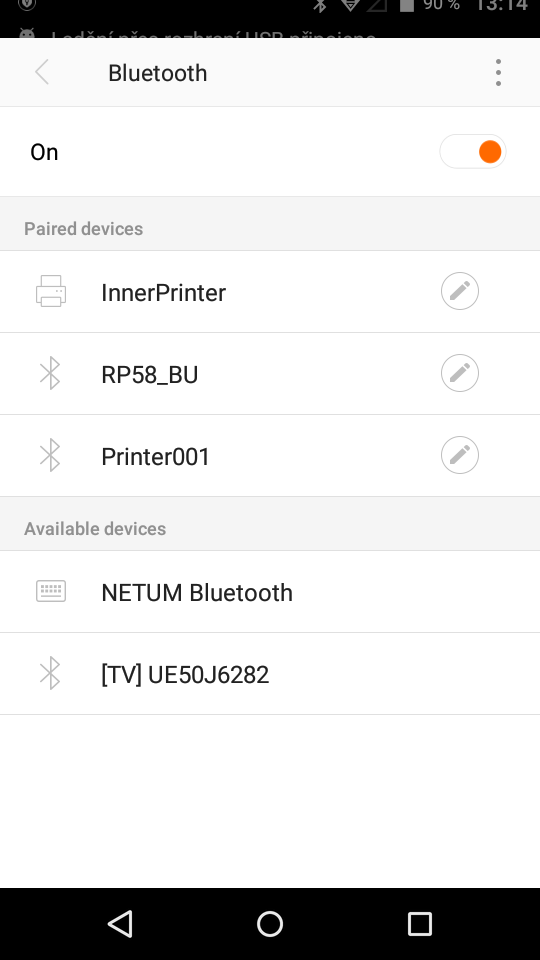 #### Režim spánku při nečinnosti Čtečka má nastaven časový limit, na základě kterého přejde do režimu spánku, pokud se s ní nepracuje. Po probuzení stisknutím tlačítka se pro funkčnost musí opět napojit na pokladní zařízení. To se stane automaticky a napojení se projeví rychlým pípnutím. #### Nastavení oddělovače pro čtečku NETUM SC001 Čtečku je nutné nastavit do správného režimu, aby se oddělovaly jednotlivé naskenované kódy **novým řádkem (ENTER)**. Naskenujte následující kód: *Nastavení oddělovače na nový řádek (ENTER)*  *Reset oddělovače – uvedení do původního stavu a odstranění oddělovače*  Funkčnost oddělovače lze vyzkoušet např. naskenováním kódu do řádku pro adresu v internetovém prohlížeči, kdy by se měl naskenovaný potvrdit podobně, jako když se zmáčkne enter (začne probíhat vyhledávání nebo podobně). #### Nastavení čtečky Themis TS-500 Čtečku je potřeba přepnout do režimu USB [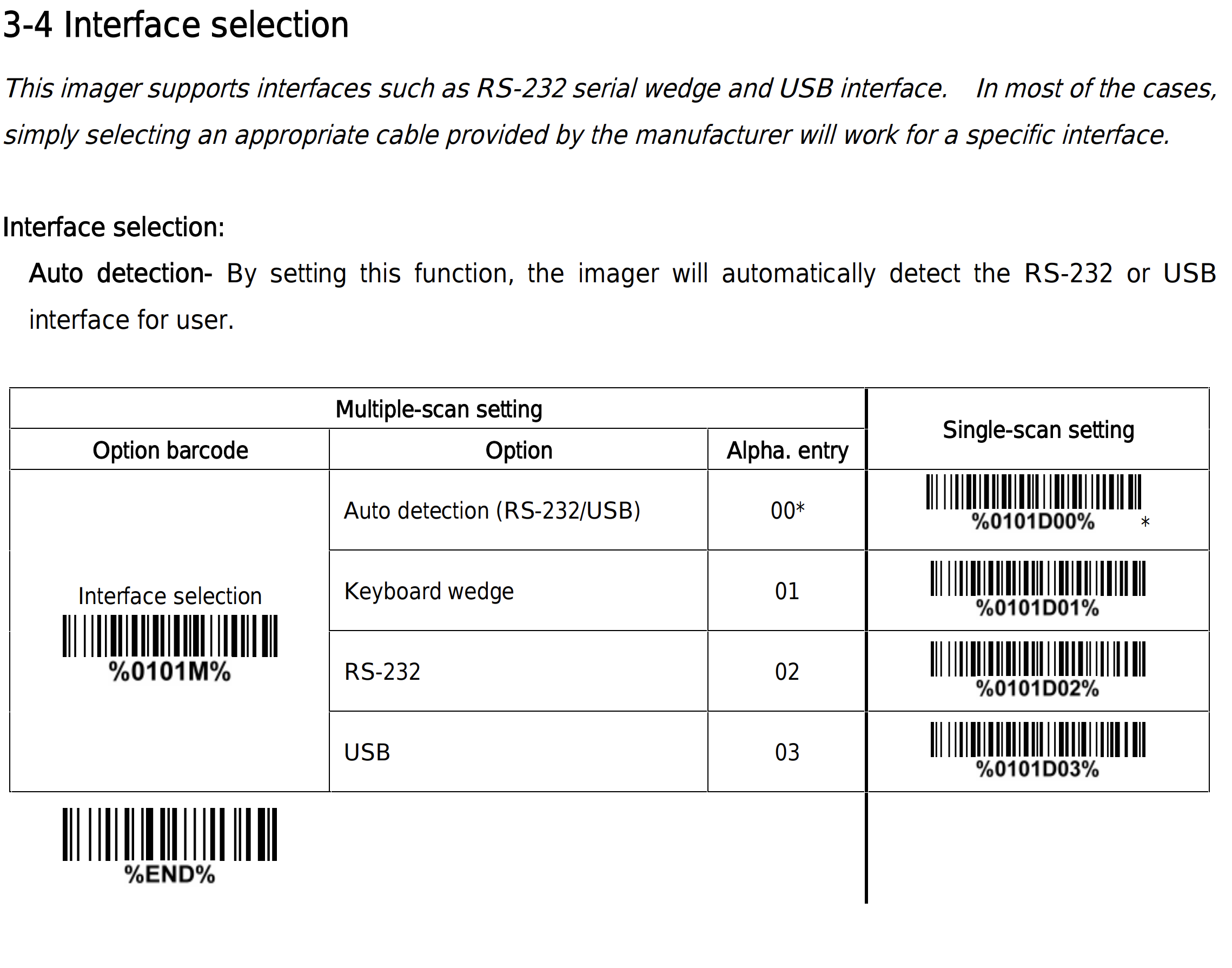](https://manual.kasafik.cz/uploads/images/gallery/2021-02/EpDwUXtC6oEPxWSk-Screenshot-from-2021-02-04-16-51-28.png) [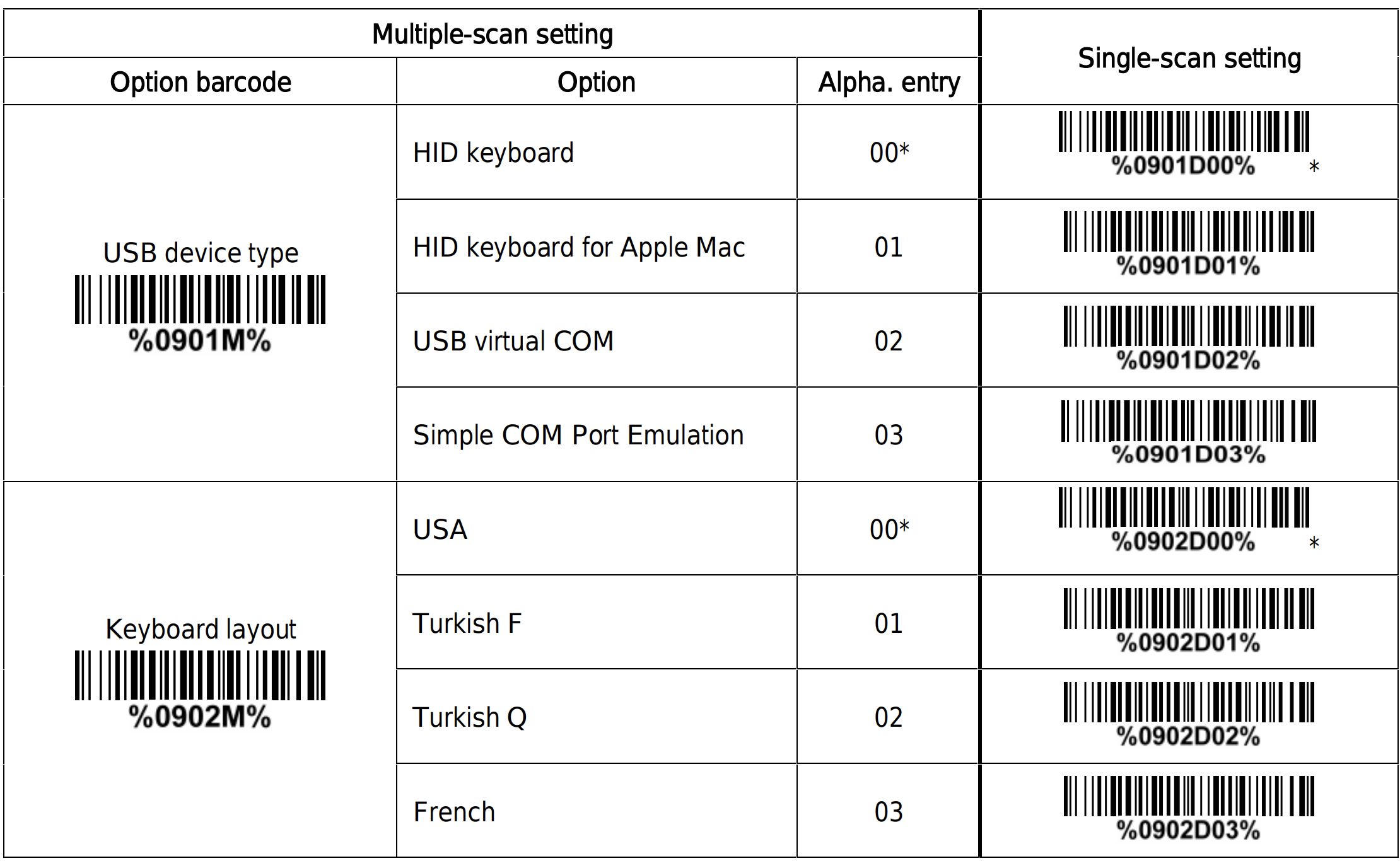](https://manual.kasafik.cz/uploads/images/gallery/2021-02/9yNYLioT4W6HZBWz-Screenshot-from-2021-02-04-16-52-51.png) #### Nastavení oddělovače pro čtečku Zebra LS1203 Pro nastavní oddělovače je nutné naskenovat následující kódy: - Scan Options - Data Suffix - Enter [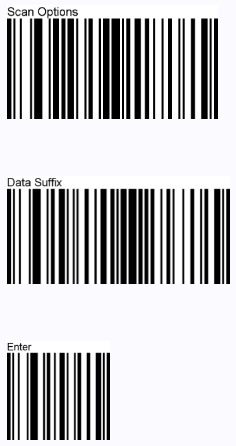](https://manual.kasafik.cz/uploads/images/gallery/2021-12/qWWY3Iw9RIAq3Uwv-screenshot-from-2021-12-03-13-09-44.png) #### Nastavení autoscanu u čtečky Zebra 1203 V tomto režimu čtečka snímá nepřetržitě. [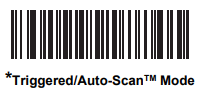](https://manual.kasafik.cz/uploads/images/gallery/2022-03/4SxF3ukcBEO5u2CI-autoscan-2.png) #### Nastavení oddělovače pro čtečku Virtuos HT-855A [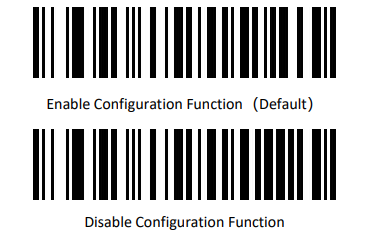](https://manual.kasafik.cz/uploads/images/gallery/2024-01/XmkgfpNMhMy7hwc4-screenshot-from-2024-01-10-09-14-33.png) Nastavení komunikace jako USB klávesnice: [](https://manual.kasafik.cz/uploads/images/gallery/2024-01/bunWycH2MvDyETCT-screenshot-from-2024-01-10-09-05-47.png) [](https://manual.kasafik.cz/uploads/images/gallery/2024-01/naKtzzH2AuMwqErj-screenshot-from-2024-01-10-09-05-33.png) České rozložení používejte pouze v případě, že používáte Windows. Pro Android pokladnu se používá anglické rozložení. [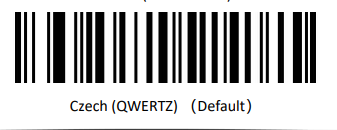](https://manual.kasafik.cz/uploads/images/gallery/2024-01/75k5yTWskyT2VFWb-screenshot-from-2024-01-10-09-16-37.png)[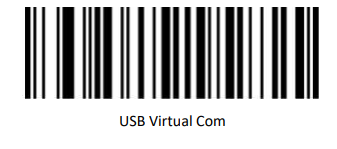](https://manual.kasafik.cz/uploads/images/gallery/2024-01/FpafdL2HudWDW9O3-screenshot-from-2024-01-10-09-15-16.png) #### Stacionární 2D čtečka HT-860N Virtuoss HT 860N [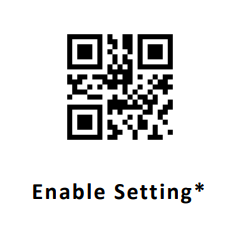](https://manual.kasafik.cz/uploads/images/gallery/2024-02/1GGbS6g4ejnyOIos-screenshot-from-2024-02-02-15-40-16.png) [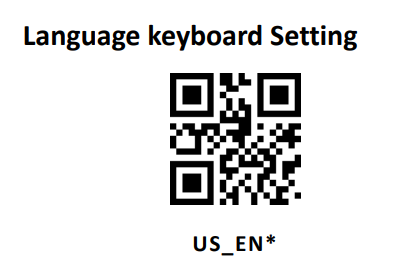](https://manual.kasafik.cz/uploads/images/gallery/2024-02/7dEvxnD2cDwJncZd-screenshot-from-2024-02-02-15-40-43.png) [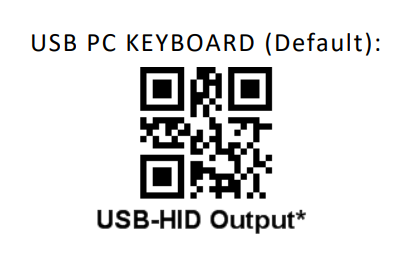](https://manual.kasafik.cz/uploads/images/gallery/2024-02/nvFal4952I4Fsa4k-screenshot-from-2024-02-02-15-40-25.png) #### Honeywell Voyager 1202g Nastavení čtečky na Anglickou klávesnici [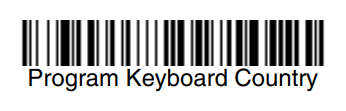](https://manual.kasafik.cz/uploads/images/gallery/2024-04/Mss0dD4X6rVXnJTh-image.png) [](https://manual.kasafik.cz/uploads/images/gallery/2024-04/NTluq4SE2UhVnnu6-image.png) [](https://manual.kasafik.cz/uploads/images/gallery/2024-04/73xcRayW6WcmJNJV-image.png) #### T-3040 TekLead ##### ##### **Chyba: Skener nečte čárové kódy, nesvítí modrá LED** ##### **Párování čtečky přes bluetooth:** - Stiskněte a držte tlačítko skenování - Skener pípne a začne blikat modrá dioda - Na zařízení vybereme zařízení bluetooth - BarCode Scanner HID a vybereme Párovat - Skener pípne a zůstane svítit modrá LED **V případě, že se párování nezdařilo postup je nutné opakovat.** [](https://manual.kasafik.cz/uploads/images/gallery/2024-12/vIBhY3yGnJqJESlZ-image.png) [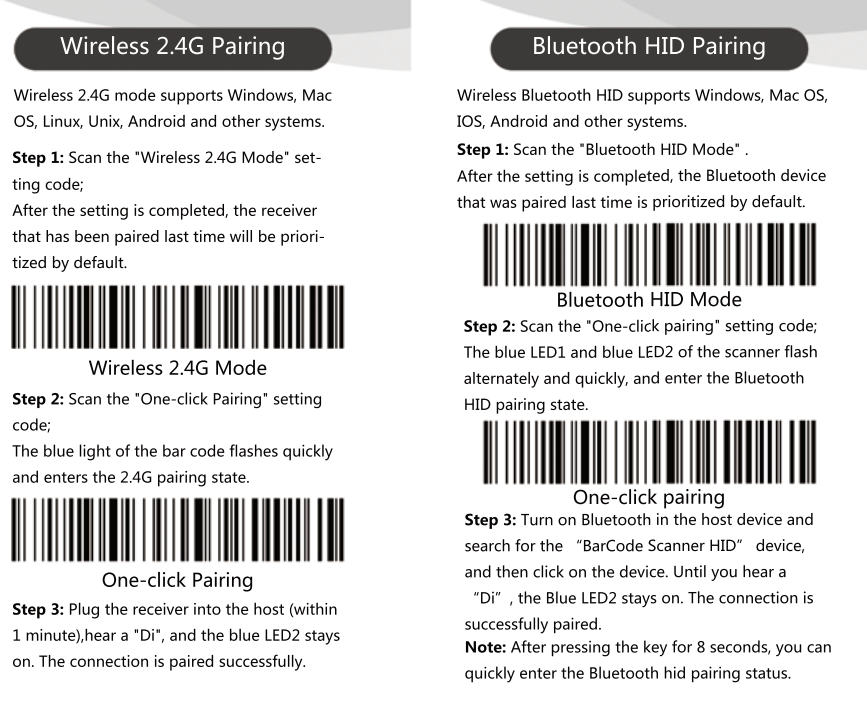](https://manual.kasafik.cz/uploads/images/gallery/2024-12/dG8CkIvk2jDEPCxo-image.png) #### Nastavení čárového kódu u zboží Pro načítání zboží pomocí čtečky je nutné mít u zboží nastaven daný čárový kód. **Nastavuje se následovně:** 1. Z hlavního menu přejdeme do správy položek 2. Klikneme na konkrétní zboží (položku) 3. V záložce "Základní" vyplníme pole "**Čárový kód/PLU**" zboží (doplnění lze provést čtečkou naskenováním kódu) 4. Vpravo nahoře uložíme 5. Nyní v prodeji po naskenování daného kódu bude zboží přidáno na účet [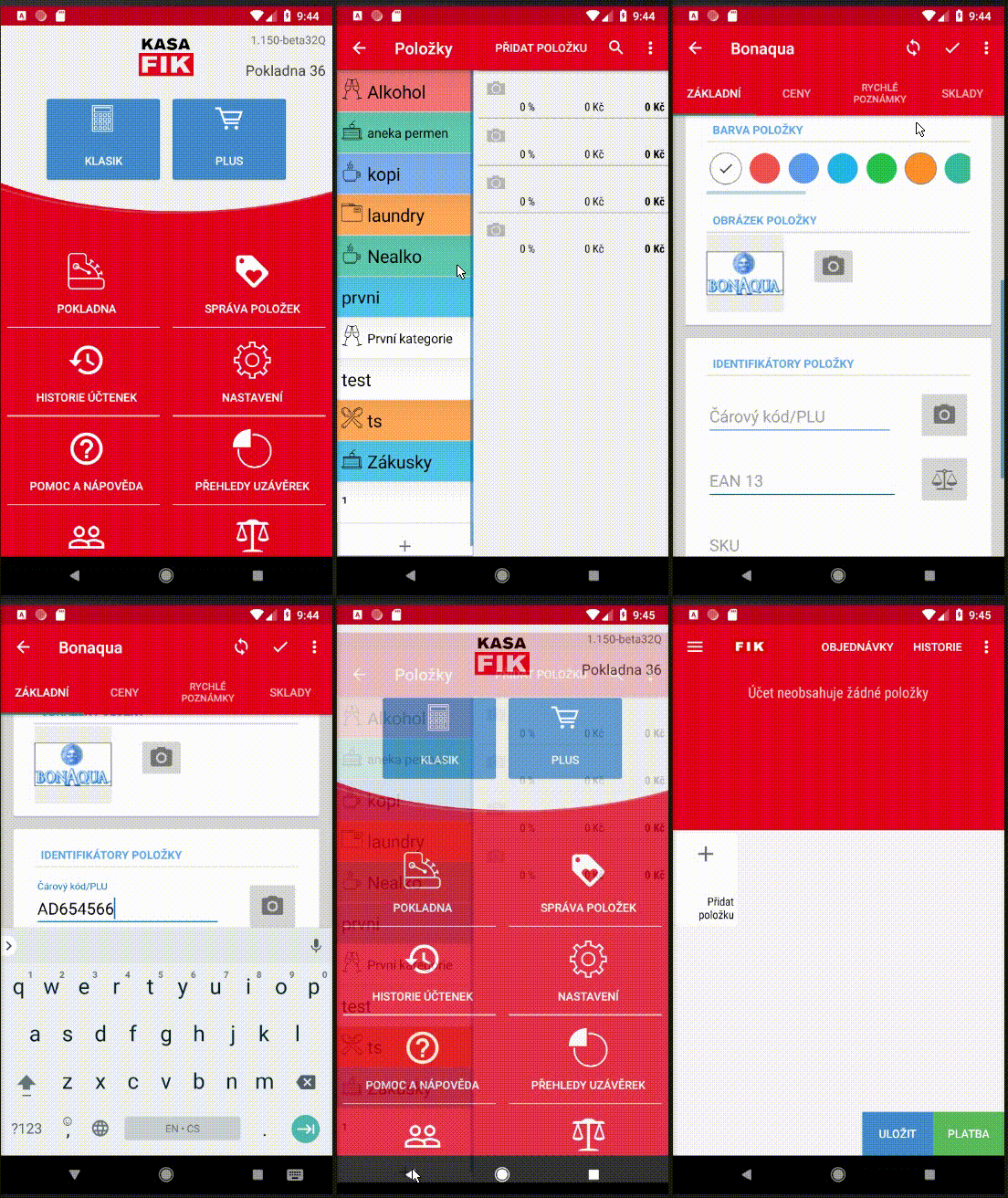](http://manual.kasafik.cz/uploads/images/gallery/2018-06-Jun/AQACrvR6mSrF1nQs-out-4.gif)Pokud Vám po spárování čtečky, vyskakuje neustále "nabídka" s výběrem klávesnice, kontaktujte technickou podporu nebo svého prodejce. Lze to, ve většině případů, vzdáleně upravit.
# Naskladnění a vyskladnění prodejem Naskladnit položky lze jednoduše pomocí funkce Naskladnit/Vyskladnit prodejem. 1. V Aplikaci přidejte na účet položky jako při prodeji. Pokud máte čtečku čárových kódů můžete naskenovat položky k naskladnění. 2. V možnostech platby zvolte volbu **Naskladnění/Vyskladnění** 3. Na následující obrazovce můžete doplnit poznámku i číslo dodacího listu [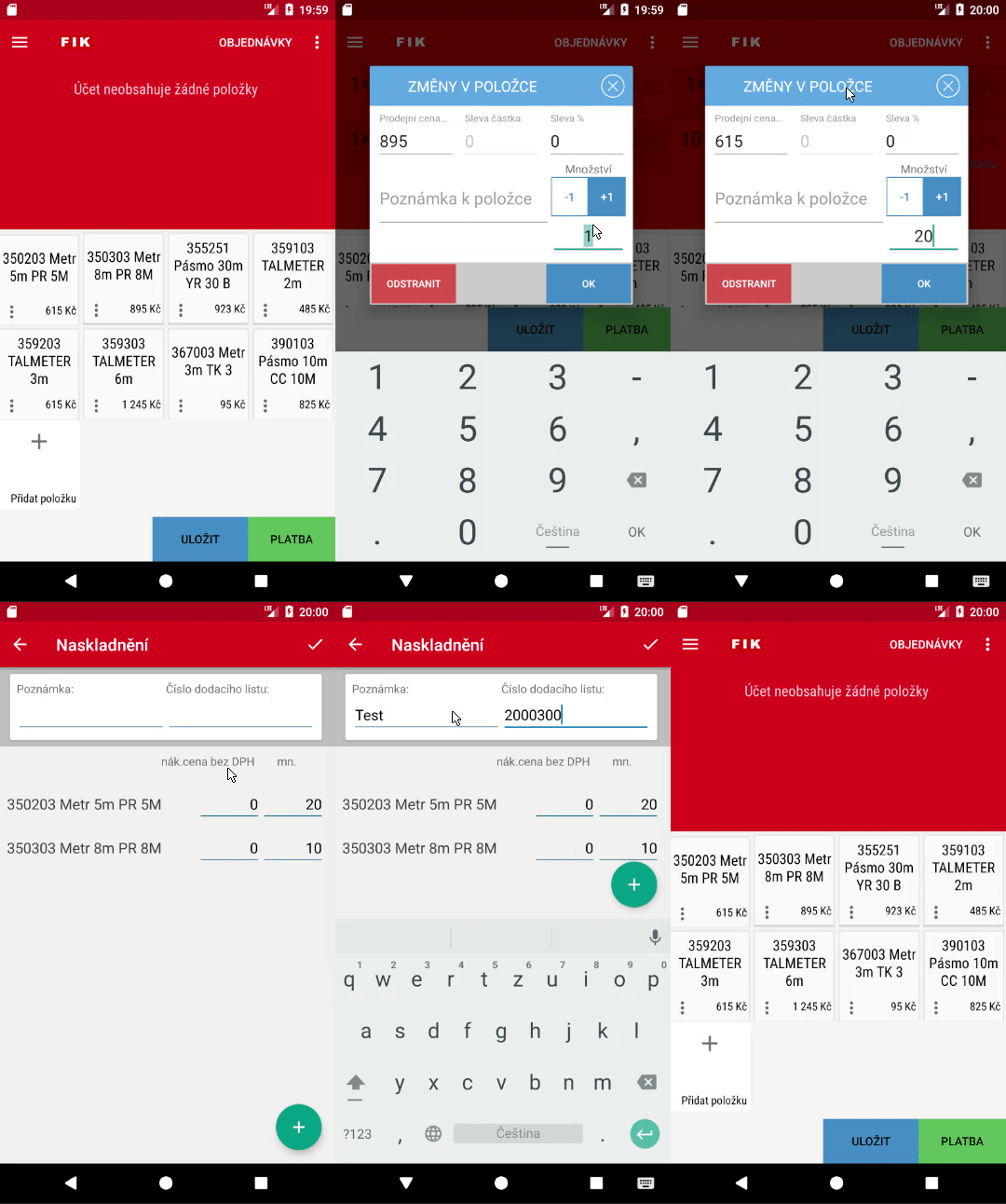](http://manual.kasafik.cz/uploads/images/gallery/2018-04-Apr/sh2BqzwxbeZfMITv-naskladneni-prodejem.gif)Pro používání funkce skladů je nutné mít licenci PLUS a zapnutou možnost Skladové hospodářství.
Funkce naskladnění prodejem je dostupná od verze 1.150
### Naskladnění ke konkrétnímu datu Na obrazovce při naskladnění je možnost zvolit datum, ke kterému se má provést naskladnění. Pokud zvolíte například datum 31.12.2019 tak naskladnění proběhne **na začátku dne** tzn v 00:00:00 v zadaný den. [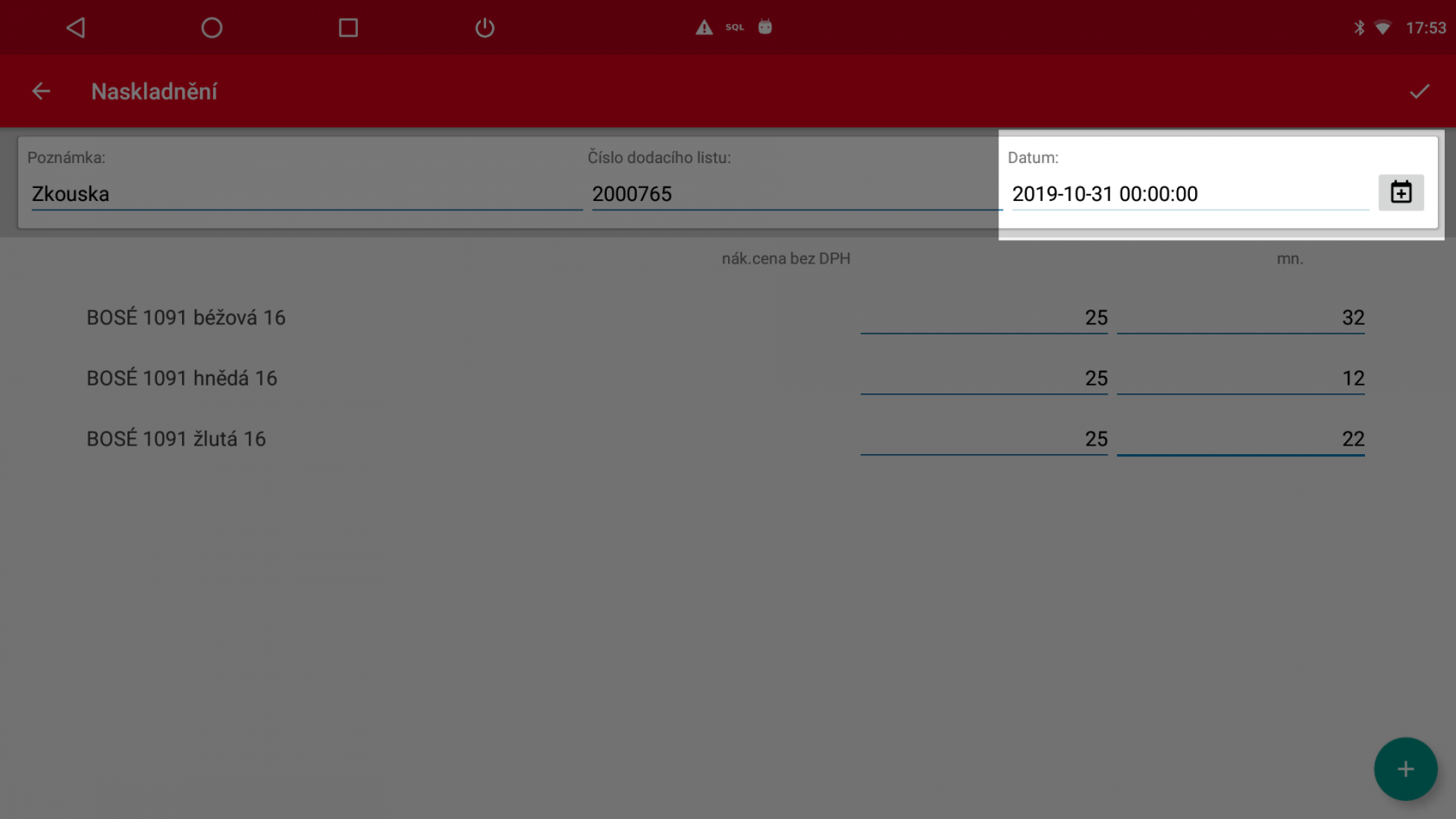](https://manual.kasafik.cz/uploads/images/gallery/2019-10/KRceHATewL6YovcQ-Screenshot-19102019-17:53:16.png) # Nastavení mapy stolů Objednávky mohou být uloženy pro pozdější vyvolání, doplnění a změny. Tato praxe se běžné používá v restauračních provozech nebo místech, kde dochází k pozdějšímu zúčtování zákazníků. Například lze mapu stolů použít i v penzionech pro uložení otevřených účtů ubytovaných hostů. [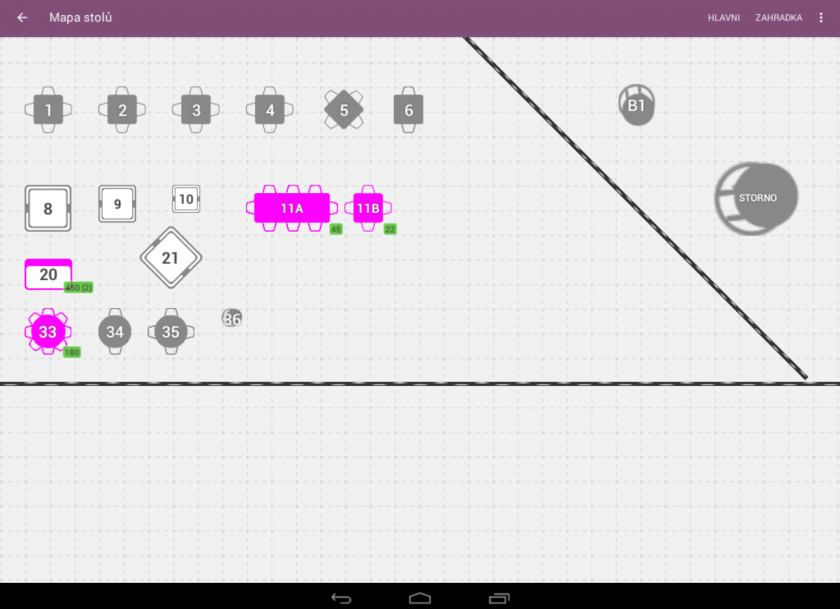](http://manual.kasafik.cz/uploads/images/gallery/2018-04-Apr/TeAslo9XET6zGd7w-Screenshot-from-2018-04-21-13-12-24.png) #### Přidání nového stolu 1. Vpravo nahoře v roku klepněte na 3 tečky a přepněte mapu stolu do editace zvolením **Změny/editace** 2. Aplikace se přepne do režimu editace, a vpravo nahoře se zobrazí tlačítko PLUS (**+**) - klepněte na tlačítko a tím dojde k přidání stolu do aktuální sekce (plochu). #### Přemístění stolu 1. Ujistěte se, že mapa stolů je přepnuta do režimu editace (Změny/editace v menu) 2. Podržte pod dobu cca 2s na stolu, který chcete přesunout. Následně přesuňte stůl na ploše na potřebou pozici. #### Přidání oddělovačů Pro logičtější členění a lepší orientaci v mapě stolů lze přidat speciální oddělovače, které mohou rozdělit místnost na různé sekce. 1. **Přidejte stůl** 2. Klepněte na nově vytvořený stůl a z menu **vybere grafiku čáry** 3. Čáru můžete zvětšit nastavením odpovídajícího parametru "**Zvětšení stolu**" - oddělovače lze případně otočit nastavením Otočení v rozsahu 0-360 stupňů. [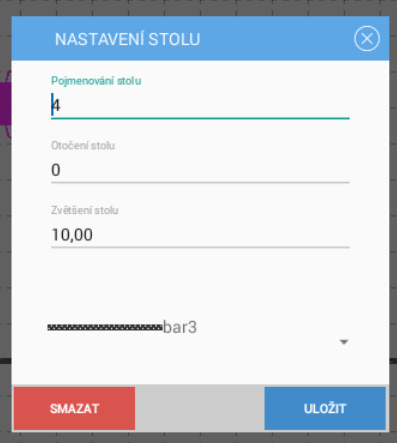](http://manual.kasafik.cz/uploads/images/gallery/2018-04-Apr/H5dMNMMRNKx2cz0a-Screenshot-from-2018-04-21-13-24-18.png)Funkce je dostupná pouze v licencích **PLUS** nebo **PREMIUM**. Využití stránek a více map stolů vyžaduje verzi aplikace 1.150 a novější. Jak nastavit mapy stolů se můžete podívat i na videu [**zde.**](https://www.youtube.com/watch?v=wcpUjNADedw)
# PLUS: Zákaznický systém** # Docházka Docházka slouží k evidenci příchodu a odchodu zaměstnanců. Zaměstnanec se přihlašuje svým PINem a následně zvolí Příchod nebo odchod. #### Nastavení funkce Docházka Docházku zapněte v Nastavení - Funkce - Docházka. Aby volba byla dostupná, musíte používat přihlašování zaměstnanců. [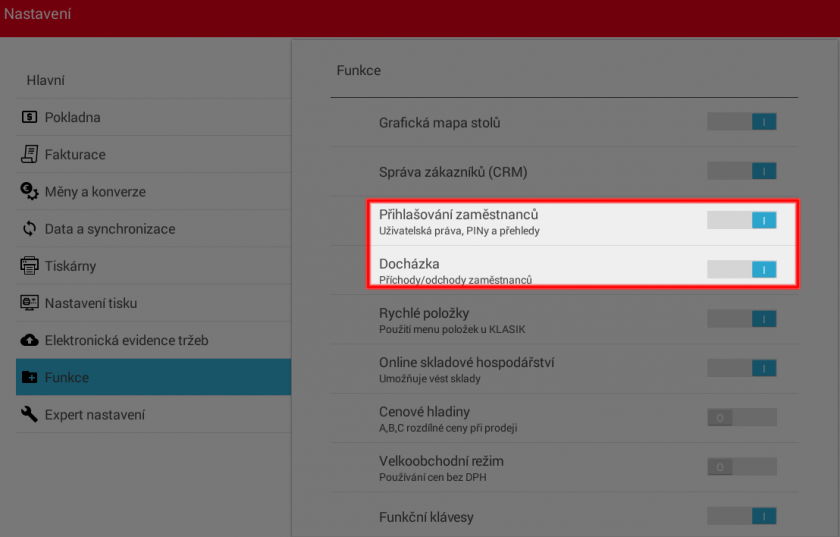](http://manual.kasafik.cz/uploads/images/gallery/2018-11-Nov/WSZR2q1qHfg5oYGL-Screenshot_1541505290.png) #### Používání docházky 1. Na hlavní obrazovce klepněte na tlačítko **ZMĚNIT** 2. Otevře se obrazovka s PIN klávesnicí 3. Zadejte PIN uživatele a následně zaznamenejte **PŘÍCHOD** nebo **ODCHOD** 4. Aplikace následně potvrdí, že příchod/odchod byl zaznamenán**Pozor:** Tlačítko **Odhlásit a zamknout** nezaznamená odchod zaměstnance. Slouží jen k odhlášení obsluhy během směny, aby se mohl přihlásit jiný uživatel.
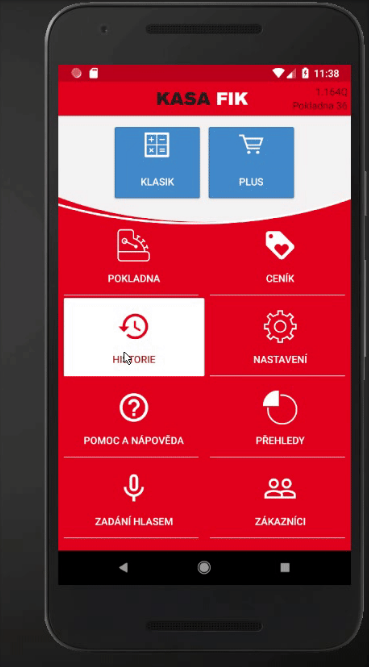
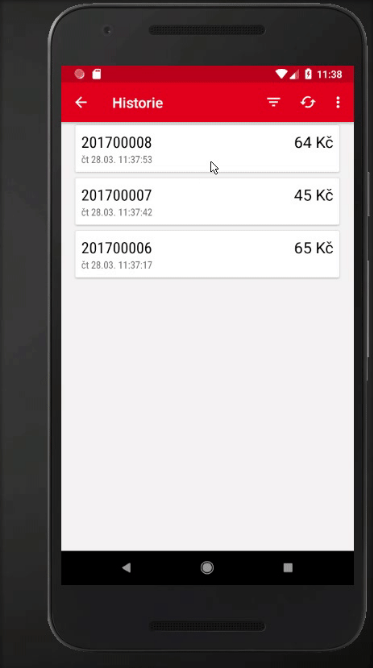
[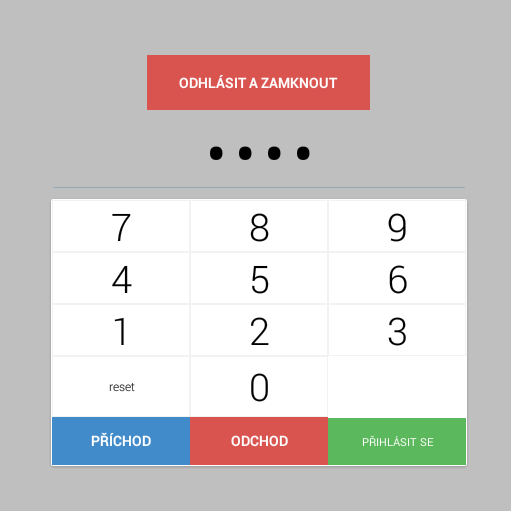](http://manual.kasafik.cz/uploads/images/gallery/2018-11-Nov/uLGOye2lEmLyJpTI-Screenshot_1541504867.png) #### Přehled docházky Přehled o příchodech a odchodech naleznete online v [Backoffice](https://manual.kasafik.cz/books/kasa-fik-backoffice/page/dochazkovy-report "Docházkový report"). # Přehledy tržeb Přehledy tržeb jsou **dostupné přímo v aplikaci**. Na hlavní obrazovce zvolte **Přehledy**. V horní části vidíte jednotlivé měsíce nebo uzávěrku podle data otevření pokladny. #### Tržby lze dělit podle - Směny - uzávěrky - Rozsah dnů od-do - Měsíce - Pomocí filtru (ikona trychtýře) rozdělíte **platby v hotovosti nebo kartou** [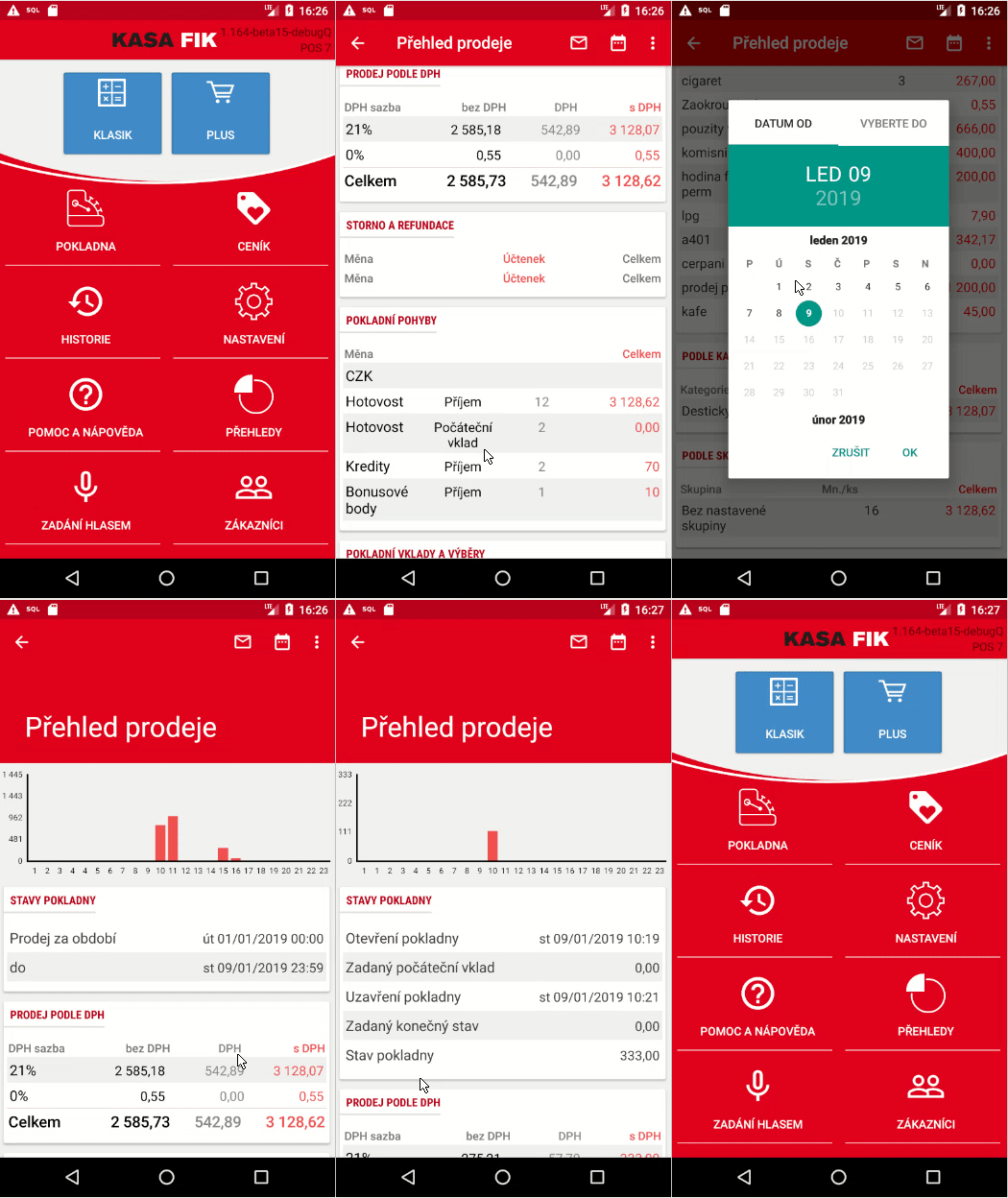](http://manual.kasafik.cz/uploads/images/gallery/2019-01-Jan/Ra5RY947KW4UEPM8-prehledy-trzeb.gif) ### Řazení přehledů prodeje položek podle jména V případě že preferujete přehled prodeje položek sttřídit podle jména klepněte na ikonu A-Z v nadpisu nad přehledem položek. [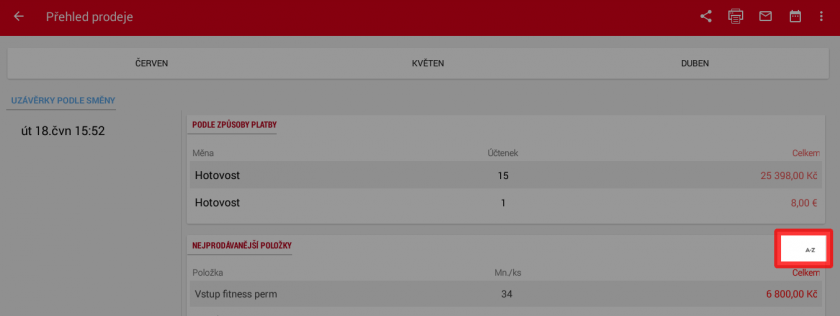](http://manual.kasafik.cz/uploads/images/gallery/2019-06-Jun/6ZcsmVvA68tUM83X-screen.png) ### Rozdělení tržeb podle způsobu platby a DPH Rzdělit přehledy tržeb podle platební metody a DPH můžete použít funkci **Filtr** v **Přehledu tržeb**. Klepněte na **Filtr**, vyberte způsob platby a následně přehled ttžeb bude rozdělen podle vybraného způsobu platby. [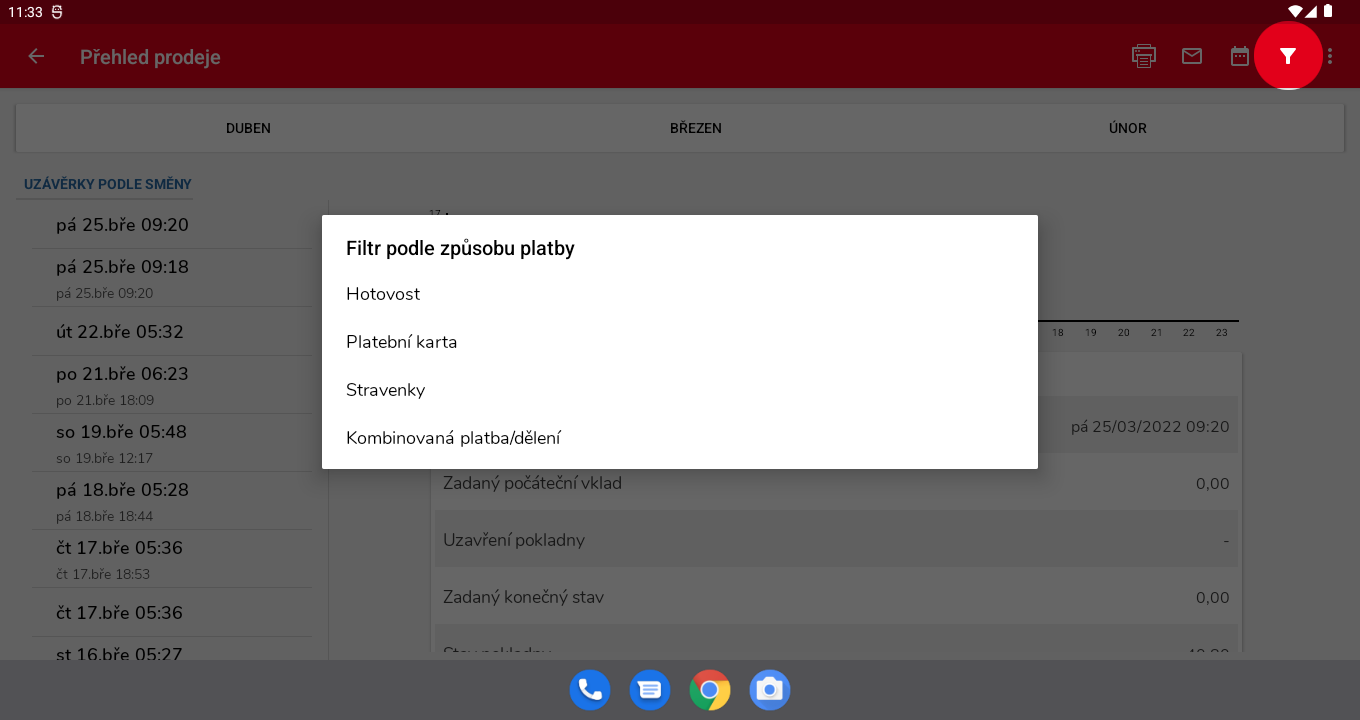](https://manual.kasafik.cz/uploads/images/gallery/2022-04/OrzGLruTbTHXaaVu-rozdeleni-trzeb.png) # Historie účtenek - storno, zaslání na e-mail, znovuvytištění Do historie účtenek přejdete kliknutím na ikonku hodin/kulaté šipky v hlavní nabídce aplikace (viz obr. níže). V historii účtenek jsou podle data seřazeny vystavené účtenky. Pokud je zapnutý ostrý režim EET, je u každé účtenky symbol obláčku, který zeleně signalizuje, že je účtenka nahlášena. Pokud je šedý, je účtenka neodeslána. Neodeslané účtenky jsou odesílány automaticky, ale lze vynutit jejich odeslání ručně ikonkou šipek vpravo nahoře. Ikonkou trojúhelníčku lze účtenky filtrovat.Historii účtenek lze nalézt i ve vzdálené správě - Backoffice
|  |  |
V případě použití **2D USB externí čtečky** stačí kód načíst
**V režimu KLASIK:** - Pri prodeji v režimu KLASIK zvolte volbu **Načíst kód kamerou** - Následně načtený kód předvyplní účtenku a můžete dále pokračovat v prodeji - Volitelně si můžete [nastavit funkční klávesu](https://manual.kasafik.cz/books/kasa-fik-etr%C5%BEby/page/funk%C4%8Dn%C3%AD-kl%C3%A1vesy "Funkční klávesy"), která obsluze zjednoduší načtení **V režimu PLUS:** - Založte si [funkční klávesu](https://manual.kasafik.cz/books/kasa-fik-etr%C5%BEby/page/funk%C4%8Dn%C3%AD-kl%C3%A1vesy "Funkční klávesy") QR kódFunkce je dostupná ve verzi 1.168-beta70
# Práce se sklady Vedení skladů umožňuje vést průběžnou evidenci stavu skladů pro jednotlivé položky nebo suroviny.**TIP:** Pokud jen chcete vést evidenci kolik kusů zboží jste prodali, tak stačí využit uzávěrek, které obsahují přehledy prodaných kusů zboží v dané směně/dni/měsíci. Pro jednodnoduchou evidenci není nutné vést komplexní sklady.
### Princip chování skladu Pokud je u položky nastaveno, že se má **vést skladové hospodářství**, pak následně při každém prodeji dojde k odečtení prodaného množství kusů. Při naskladnění lze také volitelně nastavit nákupní ceny, které se použijí pro výpočet ziskovnosti. Vždy se počítá s poslední nákupní cenou. #### Relevantní odkazy ke skladům - [Přidání nové položky do ceníku](https://manual.kasafik.cz/books/kasa-fik-etr%C5%BEby/page/p%C5%99id%C3%A1n%C3%AD-nov%C3%A9-polo%C5%BEky-do-cen%C3%ADku "Přidání nové položky do ceníku") - [Nastavení skladu](https://manual.kasafik.cz/books/kasa-fik-etr%C5%BEby/page/nastaven%C3%AD-skladu "Nastavení skladu") - [Odtěžování skladu a surovin](https://manual.kasafik.cz/books/kasa-fik-etr%C5%BEby/page/odt%C4%9B%C5%BEov%C3%A1n%C3%AD-surovinskladu "Odtěžování surovin/skladu") - [Odpis zboží](https://manual.kasafik.cz/books/kasa-fik-etr%C5%BEby/page/odpis-zbo%C5%BE%C3%AD-evidence-skladu "Odpis zboží / evidence skladu") - [Naskladnění a vyskladnění prodejem](https://manual.kasafik.cz/books/kasa-fik-etr%C5%BEby/page/naskladn%C4%9Bn%C3%AD-a-vyskladn%C4%9Bn%C3%AD-prodejem "Naskladnění a vyskladnění prodejem") - [Vystavení dodacího listu](https://manual.kasafik.cz/books/kasa-fik-etr%C5%BEby/page/vystaven%C3%AD-dodac%C3%ADho-listu-bez-eet "Vystavení dodacího listu bez EET") - [Vynulování stavu skladů v Backoffice](https://manual.kasafik.cz/books/backoffice/page/vynulov%C3%A1n%C3%AD-stavu-sklad%C5%AF "Vynulování stavu skladů") - [Nákupní ceny, hodnota skladu a zisk](https://manual.kasafik.cz/books/kasa-fik-backoffice/page/nakupni-ceny-hodnota-skladu-a-zisk "Nákupní ceny, hodnota skladu a zisk") # Práce s otevřenými objednávkami Příručka vysvětluje, jak v pokladně EtKasa pracovat s **otevřenými objednávkami** (tzv. *uložené objednávky*, *odložené účty*): jak je ukládat, odkládat na stoly, znovu otevírat, spojovat, dělit, rušit a jak tisknout kopie. > **Co je otevřená objednávka?** > Otevřená objednávka je účtenka, která byla založena, ale ještě **nebyla zaplacena a ani zrušena**. Můžete na ní dál pracovat, odložit ji na stůl, vrátit se k ní později, doplnit položky a nakonec ji zaplatit. Jakmile je objednávka zaplacena nebo zrušena, zmizí ze seznamu otevřených objednávek. --- ## Založení nového prodeje 1. Otevřete prodejní obrazovku z hlavní obrazovky. 2. Nová prázdná objednávka se vytvoří automaticky. Její dočasné číslo je zobrazeno v horní liště (např. `#123`). 3. Položky přidáváte klepnutím na produkt, přes kategorie, klávesnici (PLU) nebo čtečku čárových kódů. 4. Volitelně přiřaďte zákazníka (**Přiřadit zákazníka** v menu) — hodí se pro účty, cenové skupiny a věrnostní systémy. Objednávka zůstává v paměti, dokud ji buď **neuložíte**, **nezaplatíte**, nebo **nezrušíte**. > **Pozor:** Pokud se pokusíte opustit prodejní obrazovku, když jsou na účtu položky, aplikace vás upozorní: > *"Ukončujete prodej právě otevřeného účtu s položkami. Přejete si pokračovat nebo uložit účet do otevřených objednávek?"* > Zvolte **Uložit** pro bezpečné odložení účtu, nebo pokračujte bez uložení. --- ## Uložení objednávky (odložení účtu) Uložení zapíše aktuální účet do databáze, takže ho můžete bezpečně odložit a obsloužit jiné hosty. **Jak uložit:** 1. Klepněte na tlačítko **Uložit** ve spodní části prodejní obrazovky. 2. Počkejte na potvrzení: *„Objednávka byla uložena"*. 3. Účtu se automaticky přiřadí oficiální pořadové číslo. 4. Nevytištěné položky se automaticky odešlou na kuchyňské tiskárny. **Po uložení:** - Prodejní obrazovka se vyresetuje a je připravena pro dalšího zákazníka. - Uložený účet se objeví v seznamu **Objednávky** (viz část *Opětovné otevření uložené objednávky*). - Pokud je na zařízení zapnutá funkce plánu stolů, aplikace ihned nabídne **přiřazení stolu** k uloženému účtu (viz část *Práce se stoly*). > **Tip:** Uložení **neukončuje** prodej — nebere se žádná platba a nic se nikam nehlásí. Účet je jen odložen. Uzavře se až zaplacením (nebo zrušením). --- ## Práce se stoly Pokud je zapnutá funkce **plán stolů**, může být každá uložená objednávka odložená na konkrétním stole, takže personál ji snadno najde. ### Přiřazení stolu při ukládání Hned po uložení se otevře mapa stolů: - Klepnutím na **volný stůl** účet na něj odložíte, nebo - ponechte naposledy použitý stůl (je přednabídnutý). ### Otevření mapy stolů během prodeje V menu klepněte na **Stoly**: - Pokud má aktuální účet **žádné položky**, mapa se otevře přímo — vyberte stůl pro nový účet. - Pokud aktuální účet **má položky**, aplikace ho nejdřív uloží a pak vám umožní umístit ho na stůl. ### Co znamenají barvy stolů | Stav stolu | Význam | Co se stane po klepnutí | |---|---|---| | Volný | Žádná otevřená objednávka | Aktuální/nová objednávka se přiřadí na tento stůl | | Obsazený | Na stole leží otevřený účet | Tento účet se otevře k editaci | --- ## Opětovné otevření uložené objednávky Všechny nezaplacené účty jsou v seznamu uložených objednávek. **Jak otevřít:** 1. V menu prodejní obrazovky klepněte na **Objednávky** (ikonika také ukazuje počet aktuálně otevřených objednávek). 2. Pokud je na aktuální účet přiřazen zákazník, aplikace se zeptá: *„Zobrazit všechny objednávky nebo jen vybraného zákazníka?"* - **Jen vybraný zákazník** — filtruje seznam na účty daného zákazníka, - **Všechny objednávky** — zobrazí vše. 3. Seznam má dvě záložky: - **Lokální objednávky** — účty uložené v této pokladně, - **Online objednávky** — účty synchronizované z jiných pokladen/lokalit (pokud je zapnutý cloudový sync). 4. Každá položka ukazuje číslo objednávky (`#123`), čas, celkovou částku, poznámku, štítky, zákazníka, stůl a souhrn položek. Účty z jiné prodejny jsou označeny varovnou ikonou. 5. Klepnutím na účet ho otevřete. Celá účtenka se nahraje zpět na prodejní obrazovku — můžete přidávat i odebírat položky podle potřeby. > **Pojistka:** Pokud byl vybraný účet mezitím již zaplacen nebo zrušen, aplikace jeho otevření odmítne a zobrazí hlášku. Tím se předchází dvojí práci na uzavřených účtech. --- ## Spojování účtů Spojení použijte, když chcete sloučit dvě otevřené objednávky do jedné — například když se hosté u samostatných stolů posadí k sobě. **Jak spojit:** 1. Mějte zdrojový účet otevřený na prodejní obrazovce. 2. Klepněte na tlačítko **Spojit** (nebo **Spojit** v menu). 3. Aktuální účet se automaticky uloží a zobrazí se seznam otevřených objednávek. 4. Klepněte na cílový účet, do kterého chcete spojit. Potvrďte dotaz: *„Jste si jistý, že chcete spojit s tímto účtem? Akce je nevratná, dojde k přesunu všech položek pod tento účet."* 5. Všechny položky se přesunou na cílový účet. Zdrojový účet se uzavře a v systému se označí jako `-spojeno:<číslo>`. > Při ukládání účtu na **obsazený stůl** aplikace nabízí stejnou volbu: vytvořit na stole nový účet, nebo spojit s existujícím. --- ## Dělení účtu Dělení použijte, když se hosté chtějí platit odděleně. 1. S otevřeným účtem klepněte na **Rozdělit účet** (tlačítko nebo položka menu). 2. Otevře se obrazovka dělení — vyberte, které položky (a množství) mají jít na nový účet. 3. Dělení potvrďte. Vzniknou dvě nezávislé otevřené objednávky: - zbytek zůstává na původním účtu, - vybrané položky tvoří nový účet. 4. Po rozdělení se na prodejní obrazovce nahraje nově vzniklý účet, připravený k zaplacení. Oba výsledné účty zůstávají běžnými otevřenými objednávkami, dokud každý není zaplacen. --- ## Přesun účtu na jiný stůl Když hosté změní stoly a potřebujete přesunout otevřený účet: 1. Otevřete účet (viz část *Opětovné otevření uložené objednávky*), aby byl aktivní na prodejní obrazovce. 2. Klepněte na **Přesun stolu** (položka menu). 3. Na mapě stolů vyberte cílový stůl. 4. Účet se na nový stůl přesune a kuchyně je automaticky informována — pro kuchyni lze vytisknout malý lísteček *„přesun stolu"* ve formátu `Stůl A -> Stůl B`. --- ## Zrušení otevřené objednávky Tímto smažete účet, který **ještě nebyl zaplacen**. 1. Otevřete účet, který chcete zahodit (viz část *Opětovné otevření uložené objednávky*). 2. V menu klepněte na **Smazat**. 3. Tato akce vyžaduje oprávnění *rušit objednávky* — pokud ho váš účet nemá, zobrazí se upozornění o chybějícím oprávnění. 4. Potvrďte dialog: *„Opravdu chcete smazat tento účet?"* 5. Objednávka se v systému označí jako zrušená a prodejní obrazovka se resetuje na nový účet. > **Poznámky:** > - Zrušení nezaplaceného účtu **neovlivňuje sklad** ani fiskální záznamy — nikdy nic nebylo účtováno. > - Není tu žádné vrácení zpět; položky byste museli zadat znovu do nové objednávky. --- ## Storno zaplacené účtenky (vrácení platby) Jakmile je účtenka **zaplacena**, už ji nelze upravovat — musí být formálně **stornována** s vracením peněz. 1. Otevřete historii účtenek a vyberte zaplacenou účtenku. 2. Klepněte na **Storno účtenky**. Obrazovka storna ukazuje číslo účtenky a přesnou částku k vrácení. 3. Dostupné volby: - **Skladové položky opět naskladnit** — zaškrtnutím se produkty vrátí zpět do skladu (zobrazuje se, když je zapnutá správa skladu; u nikdy nezaplacených účtů se nezobrazuje). - **Vrácení na kartu** — zaškrtnutím se peníze vrátí zákazníkovi na kartu přes platební terminál. Nabízí se u účtenek zaplacených kartou a normálně je povoleno jen u **poslední** kartové transakce; u starších se podle podpory terminálu použije refundace. 4. Klepněte na tlačítko **Stornovat účtenku** a postupujte podle pokynů na obrazovce: - U hotovostních plateb se storno zaznamená přímo. - U plateb kartou terminál nejdřív provede reversal/refundaci. - Podle nastavení země (fiskální režimy) se storno hlásí i finanční správě či fiskální službě. 5. Vytvoří se záporný stornovací záznam propojený s původní účtenkou. > **Omezení:** > - Záporné (refundční) účtenky nelze refundovat znovu. > - Již stornované účtenky a účtenky ze **starších směn** můžou místo voleb storna zobrazit pouze oznámení — podle vaší konfigurace je storno možné jen v rámci stejné směny/obchodního dne. > - Kartové reversaly bývají omezeny na aktuální bankovní den; starší transakce se řeší jako refundace. --- ## Tisk kopií V menu prodejní obrazovky klepněte na **Vytisknout**. Dialog *Možnosti tisku* nabízí tři volby: | Volba | Co vytiskne | Tiskárna | |---|---|---| | **Náhled účtenky** | Náhled účtenky tak, jak by vypadala po zaplacení — účet musí mít alespoň jednu položku; automaticky se nejdřív uloží | Pokladní tiskárny | | **Kopie objednávky** | Kopie aktuální objednávky pro kuchyni, bez ukládání/placení | Kuchyňské tiskárny | | **Kopie poslední účtenky** | Dotisk nedávno dokončené účtenky | Pokladní tiskárny | Další poznámky: - Pokud vaše provozovna používá **platební terminál Ashburn**, samostatná položka menu **Tisk kopie** požádá terminál o dotisk vlastní kopie platebního dokladu. - Pokud se tisk nepovede (tiskárna offline), zobrazí se chybový dialog s možností tisk opakovat, tisknout přes jinou tiskárnu, nebo pokračovat bez tisku. --- ## Zaplacení všech účtů jednoho zákazníka najednou Když má stálý zákazník několik otevřených účtů, můžete je sloučit a vše vyrovnat najednou: 1. Přiřaďte zákazníka k aktuálnímu účtu (nebo otevřete jeden z jeho účtů). 2. Klepněte na **Zaplatit vše**. 3. Automaticky se najdou všechny ostatní otevřené účty daného zákazníka: - jejich položky se přidají k aktuálnímu účtu, - vyprázdněné účty se automaticky zruší. 4. Pokračujte na platební obrazovku a proveďte jednu platbu za celkovou částku. > Vyžaduje přiřazeného zákazníka; prázdný účet takto uzavřít nelze. --- ## Opakovaný prodej z předchozí účtenky Potřebujete prodat totéž znovu (oblíbené „totéž co včera")? 1. Otevřete starou účtenku ze seznamu **Historie**. 2. Zvolte možnost klonování/opakování. 3. Vytvoří se zcela nová otevřená objednávka se stejnými položkami — s novým číslem objednávky a vymazanými daty. Můžete upravit množství a pak ji běžně uložit nebo zaplatit. --- ## Časté dotazy **Otázka: Stojí uložení účtu něco nebo se něco hlásí finanční správě?** Ne. Uložení jen odloží účet lokálně (a případně ho synchronizuje do back office). Fiskální reporting probíhá až při zaplacení nebo formálním stornu. **Otázka: Kde je můj uložený účet?** Zkontrolujte seznam **Objednávky** (obě záložky *Lokální* i *Online*). Pokud tam není, někdo ho mohl zaplatit nebo smazat — dokončené účtenky jsou v **Historii**. **Otázka: Mohou na stejném účtu pracovat dva lidé najednou?** Účet se otevírá na jedné pokladně v danou chvíli. Pokud jej jiná pokladna mezitím zaplatí, aplikace zjistí, že je již zaplacen/uzavřen, a další změny zablokuje. **Otázka: Proč nemohu při stornu zaškrtnout „Vrácení na kartu"?** Reversal na kartě se nabízí jen u účtenek placených kartou a obvykle jen u **poslední** kartové transakce. Starší platby kartou se řeší standardní refundací terminálem, pokud je podporována. **Otázka: Uložil jsem účet, ale zapomněl jsem přiřadit stůl.** Otevřete ho z **Objednávek** a pomocí **Přesunu stolu** (nebo uložením znovu) ho umístěte na stůl. **Otázka: Lze obnovit smazanou otevřenou objednávku?** Ne — smazání je v aplikaci trvalé. Zrušený záznam zůstává v databázi/historii pro auditní účely, ale položky musíte zadat ručně znovu. --- *Verze dokumentu: 1.0 — srpen 2026. Názvy položek v této příručce odpovídají českému uživatelskému rozhraní EtKasa POS. Dostupnost jednotlivých funkcí (stoly, online objednávky, správa skladu, konkrétní platební terminály) závisí na vaší licenci a konfiguraci zařízení.* # Prodej v režimu přenesená daňová povinnost (přenesené DPH) Pokladna umožňuje realizovat prodej v režimu přenesené daňové povinnosti, tzv. Reverse charge.Funkce je dostupná v licencích **KLASIK**, **PLUS** nebo **PREMIUM** od verze 1.168
### Nastavení funkční klávesy 1. Prodej v režimu přenesené daňové povinnosti se nastavuje pomocí [Funkční klávesy](https://manual.kasafik.cz/books/kasa-fik-etr%C5%BEby/page/funk%C4%8Dn%C3%AD-kl%C3%A1vesy "Funkční klávesy") - podržte prst nad funkční klávesou a vyberte z možností volbu Přenesená DPH 2. Následně při prodeji zvolíte funkční klávesu a účtenka bude v režimu přenesené daňové povinnosti [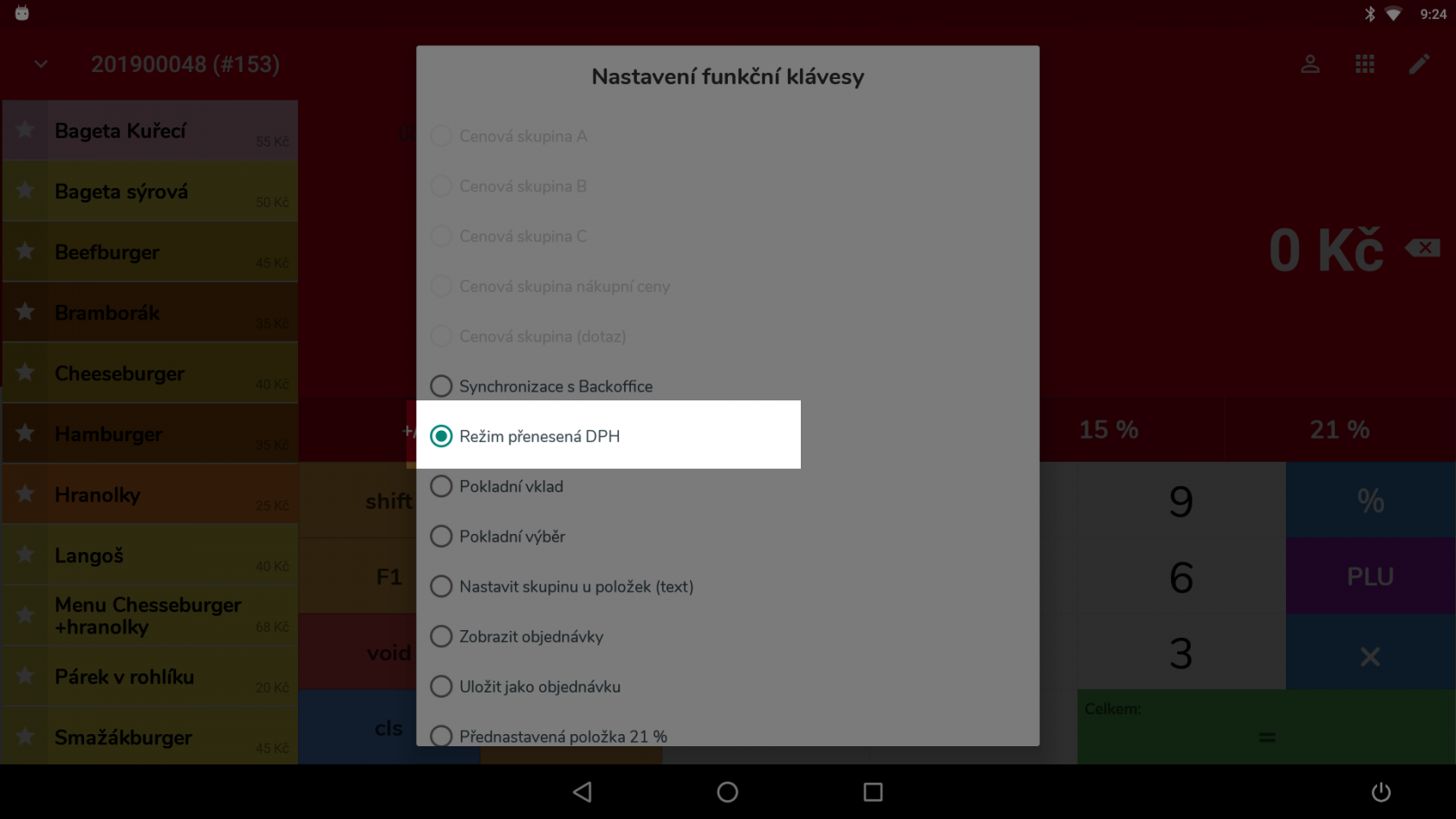](https://manual.kasafik.cz/uploads/images/gallery/2020-03/zR8XQ692dZmzeF6F-screenshot_1583828699.png) ### Vzor účtenky [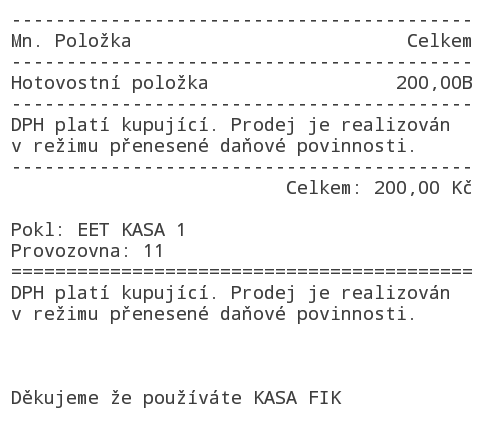](https://manual.kasafik.cz/uploads/images/gallery/2020-03/6YI5iKcFtAOGZjae-screenshot_1583828908.png) # Prodej s rozlišením DPH v režimu s sebou Pro plátce DPH, kteří potřebují prodávat za různé daňové sazby s přihlédnutím jestli se jedná o konzumaci v provozovně nebo s sebou nabízí pokladna funkční klávesu, která provede automatický přepočet. Pokladna při režimu s sebou přepíná mezi sníženou a běžnou sazbou DPH.Funkce vyžaduje aplikaci verze **1.177** nebo novější a licenci **PLUS** nebo **PREMIUM**
#### Nastavení položky 1. Založte si položku, u které produkt nastavíte do výchozí sazby DPH 10%. Tato sazba se použije při bežném prodeji. 2. U položky v záložce Ceník zvolte "**Snížená sazba 15% DPH pro režim s sebou**" #### Při prodeji Nastavte si novou [funkční klávesu](https://manual.kasafik.cz/books/kasa-fik-etr%C5%BEby/page/funk%C4%8Dn%C3%AD-kl%C3%A1vesy "Funkční klávesy"), u které zvolte volbu "**S Sebou**". Při volbě této klávesy, se automaticky přepočítá DPH u všech položek, které mají nastavenu volny Sníženou sazbu. Při prodeji **S Sebou** se automaticky přepočte DPH na 15%. #### Jak na točené Pivo Pro točené pivo doporučujeme nastavit si položku 2x, tzn. Jednou točené pivo v 15% DPH a jednou 21%. Případně do jiných kategorií. # Prodej v Litecoin kryptoměně Pokladna umožňuje nejen evidovat platby podle různého způsobu platby, ale i zobrazovat QR kód pro příjem plateb v digitální měně Litecoin. ## Zapnutí funkce platba Litecoin V **Nastavení** 1. **Funkce – zapněte možnost Evidovat platební metody – Litecoin** 2. V dialogovém okně zadejte adresu Litecoin peněženky na kterou chcete přijímat platby 3. Zadejte aktuální Kurz podle kterého prodáváte, např. 3481.072 [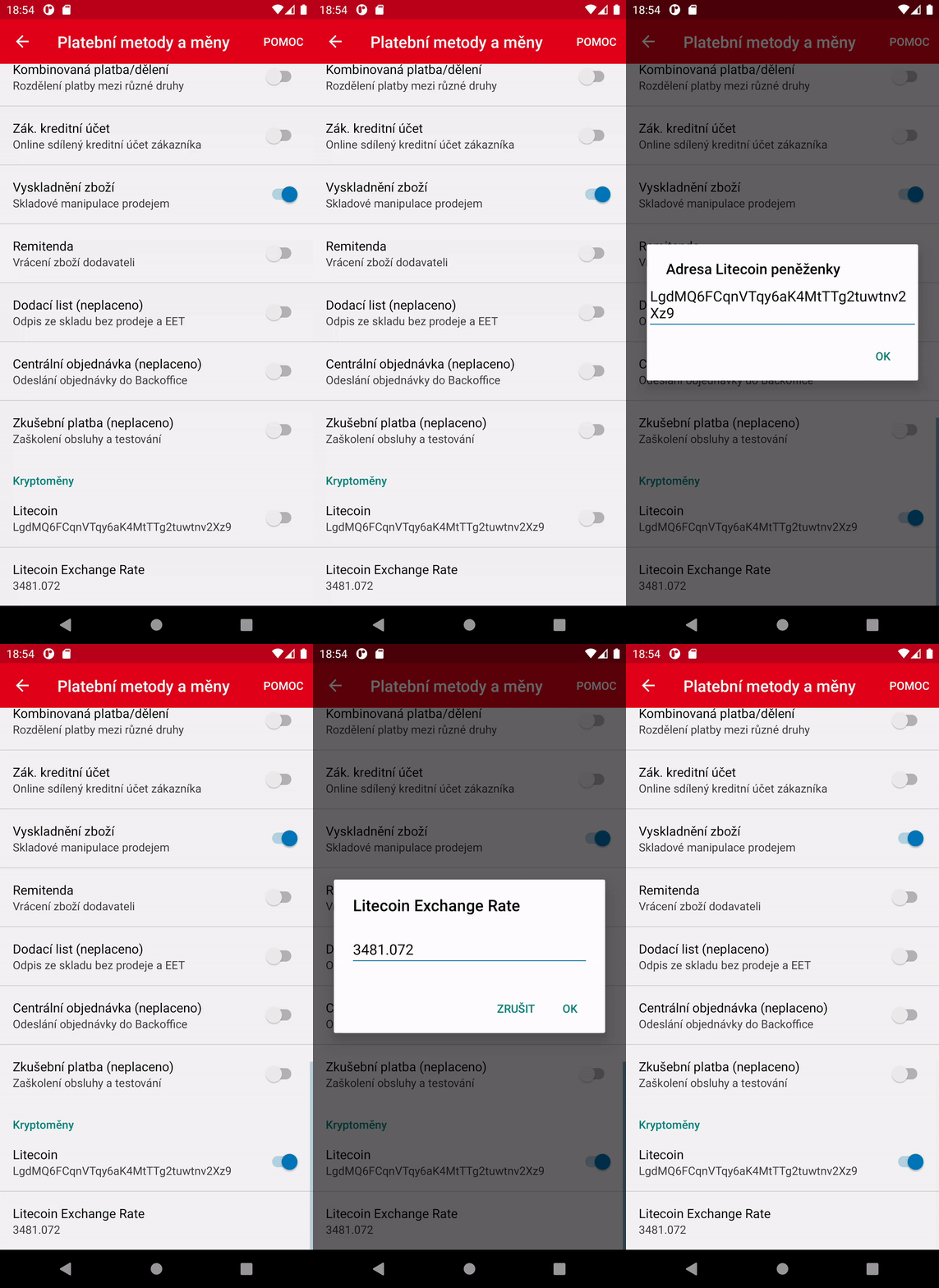](https://manual.kasafik.cz/uploads/images/gallery/2021-01/OpeCeQshl4VcZyDZ-ezgif-4-5672697d90ca.gif) ## Vystavení účtenky v Litecoin - Při volbě platební metody, zvolte forma platby Litecoin - Aplikace **zobrazí QR** kód k zaplacení - **Zákazník načte QR kód** svým mobilem a pošle platbu – QR kód obsahuje adresu peněženky, popisek a hodnotu přepočítanou podle kurzu - Označte platbu jako zaplacenou - Zkontrolujte si platbu ve Vaši Litecoin peněžence - QR kód pro platbu lze volitelně také **tisknout na účtence** [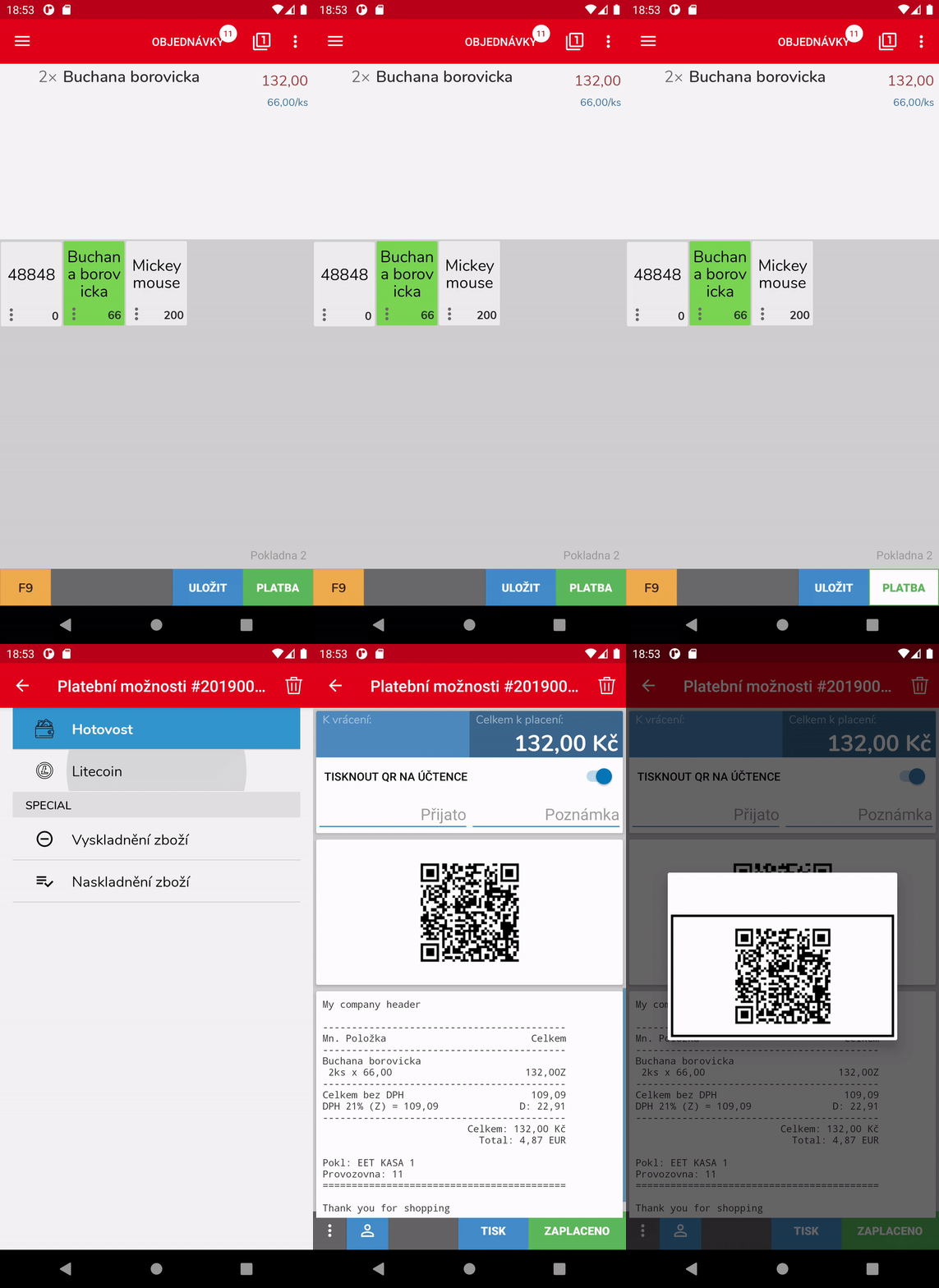](https://manual.kasafik.cz/uploads/images/gallery/2021-01/emga1Y6etRiOfktB-ezgif-4-ea7dafeaa2a5.gif) # Prodej tiskovin PNSPodpora načítání kódu PNS je dostupná v licenci **PLUS** nebo **PREMIUM**
Pokladna podporuje načítání čárových kódů díky integraci se společností PNS. Při prodeji pokladna automaticky načte čárový kód, doplní název, vydání, cenu a sazbu DPH. Položky jsou automaticky zakategorizovány pod symbol "PNS" na uzávěrce. Nové položky se budou ukládat do kategorie PNS. Pokud kategorie neexistuje, bude automaticky vytvořena. [](https://manual.kasafik.cz/uploads/images/gallery/2021-09/ULgJt1p2yQ41jZyF-IMG_20210930_143846.jpg) ### Nastavení čtečky Pro správné načítání čárových kódů je nutné nastavit čtečku čárových kódů s **podporou suffixu (přípony)**. Jedná se o složený čárový kód, který rozlišuje jednotlivé vydání. Pro konkrétní nastavení čtečky prosím zkonzultujte s návodem od čtečky. #### Kód pro nastavení čtečky eKasa OCBS-LA06 Čtečka dodávaná se zařízenímí eKasa[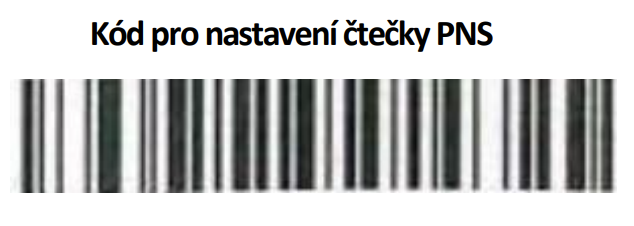](https://manual.kasafik.cz/uploads/images/gallery/2021-09/2tGuIQs0QsrPoARi-Screenshot-from-2021-09-30-14-28-17.png) #### Kód pro nastavení čtečky Zebra LS1206 [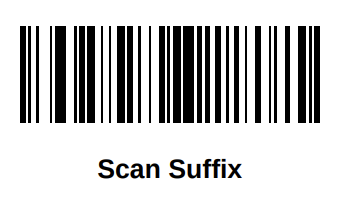](https://manual.kasafik.cz/uploads/images/gallery/2021-09/WZXrxkHPfNNbSUl9-Screenshot-from-2021-09-30-14-36-52.png) ### Nastavení funkční klávesy pro otevření webu mojePNS Pokladna může otevřít webovou stránku [www.mojepns.cz](http://www.mojepns.cz) pomocí funkční klávesy. Web mojePNS slouží pro správy remitendy a komunikace s PNS. 1. V pokladně podržte prst nad funkční klávesou, kterou chcete nastavit pro použití s PNS 2. Do popisku **vložte popis** (např. PNS) 3. Do pole **hodnota vložte [https://www.mojepns.cz/](https://www.mojepns.cz/)** 4. V seznamu funkcí vyberte **Otevřít web stránku** (URL) [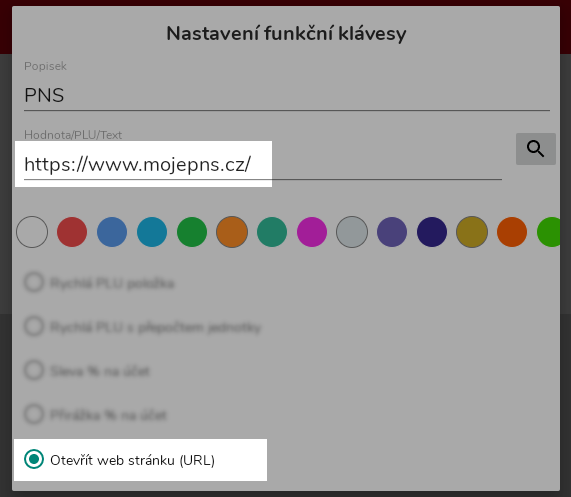](https://manual.kasafik.cz/uploads/images/gallery/2021-11/zPBvRL1I26YXaK3b-screenshot-1637762459.png) # Použití evidence spropitného Pokladní systém umožňuje efektivní evidenci spropitného na každé účtence. Obsluha může snadno nastavit hodnotu spropitného, které se automaticky přičte k finální částce. Je důležité poznamenat, že ze spropitného se nevypočítává DPH. Pro jednoduchou evidenci je spropitné v uzávěrce tržeb uvedeno samostatně. #### Možnosti přidání spropitného do účtenky 1. **Přímo na platební obrazovce:** - Obsluha může přidat spropitné pomocí tlačítka označeného třemi tečkami v levém dolním rohu obrazovky. Po rozkliknutí vyberte možnost "Přidat spropitné". 2. **Funkční klávesy:** - Je možné nastavovat [funkční klávesy](https://manual.kasafik.cz/books/kasa-fik-pokladna/page/funk%C4%8Dn%C3%AD-kl%C3%A1vesy "Funkční klávesy") pro rychlé zadání spropitného, což zjednodušuje a urychluje proces při obsluze. 3. **Dotykový zákaznický displej:** - U zařízení s dotykovým zákaznickým displejem, jako jsou KASA FIK DESK 10 nebo KASA FIK HIT 15 DUAL, může zákazník sám navolit spropitné přímo na displeji před uskutečněním platby. #### Možnosti zadání hodnoty spropitného - **Konkrétní částka:** - Obsluha může zadat přesnou částku, kterou chce přidat jako spropitné (například 10 Kč), nebo zaokrouhlit celkovou částku na požadovanou hodnotu, když to host navrhne (například zaokrouhlit na 200 Kč). - **Procentuální hodnota:** - Systém nabízí rychlé přepínače, které umožňují nastavit spropitné jako procento z celkové částky. Dostupné možnosti jsou 10%, 15% a 20%. Systém automaticky vypočítá a přičte zadanou hodnotu spropitného k celkové částce na účtence. Tento proces je navržen tak, aby byl co nejvíce intuitivní a přívětivý pro uživatele, což umožňuje rychlé a efektivní zpracování spropitného. #### Platební obrazovka [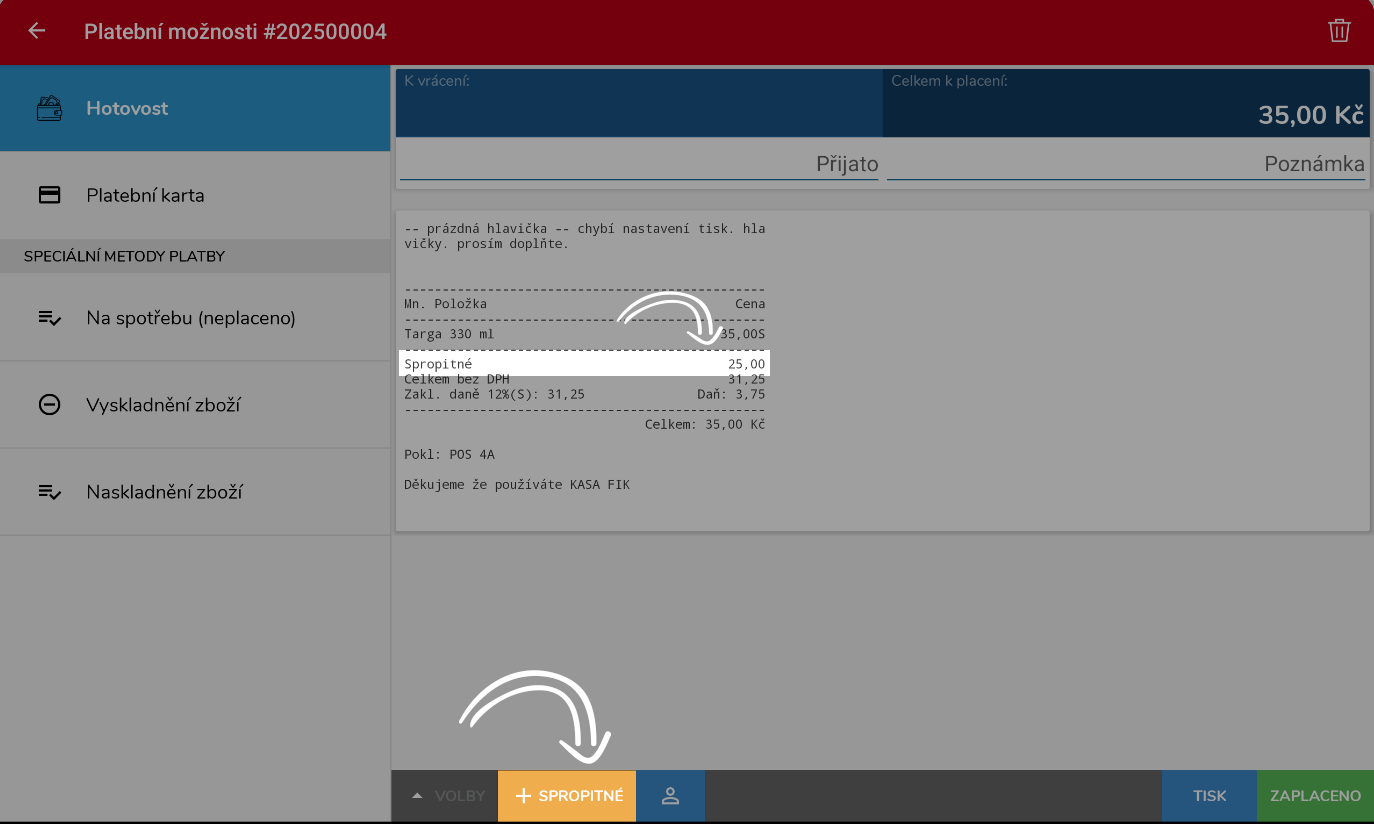](https://manual.kasafik.cz/uploads/images/gallery/2025-01/DF7kNgeMQhoavp1b-screenshot-from-2025-01-30-18-50-14.png) #### Přidání funkční klávesy [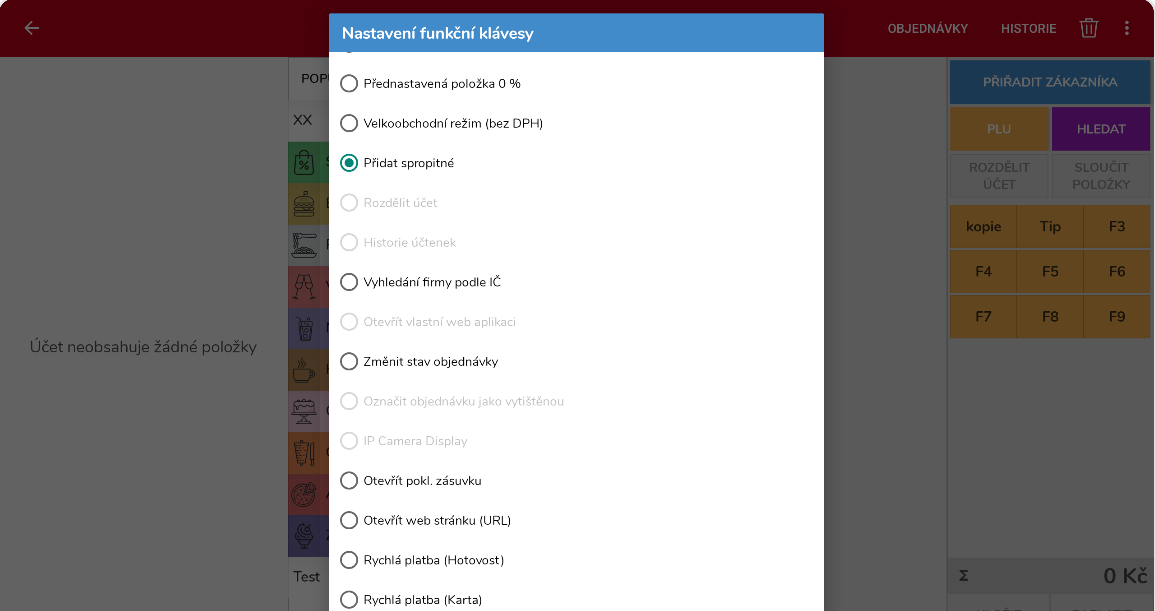](https://manual.kasafik.cz/uploads/images/gallery/2025-01/pnJQybo1ULbkg5Fp-image.png) [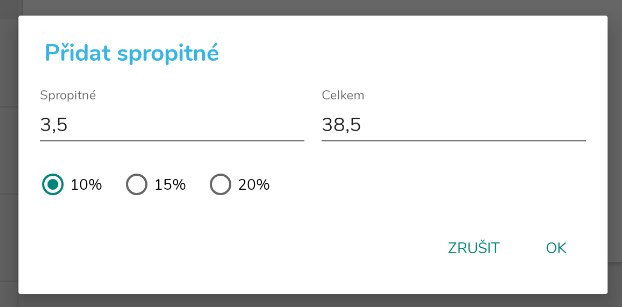](https://manual.kasafik.cz/uploads/images/gallery/2025-01/fR6xvHRfZiKdvOX9-image.png) #### Zobrazení spropitného v přehledu tržeb Každé spropitné je evidováno jako forma platby, bez vlivu na DPH. Výše spropitného je v přehledech rozlišeno podle hotovosti nebo platební kartou. [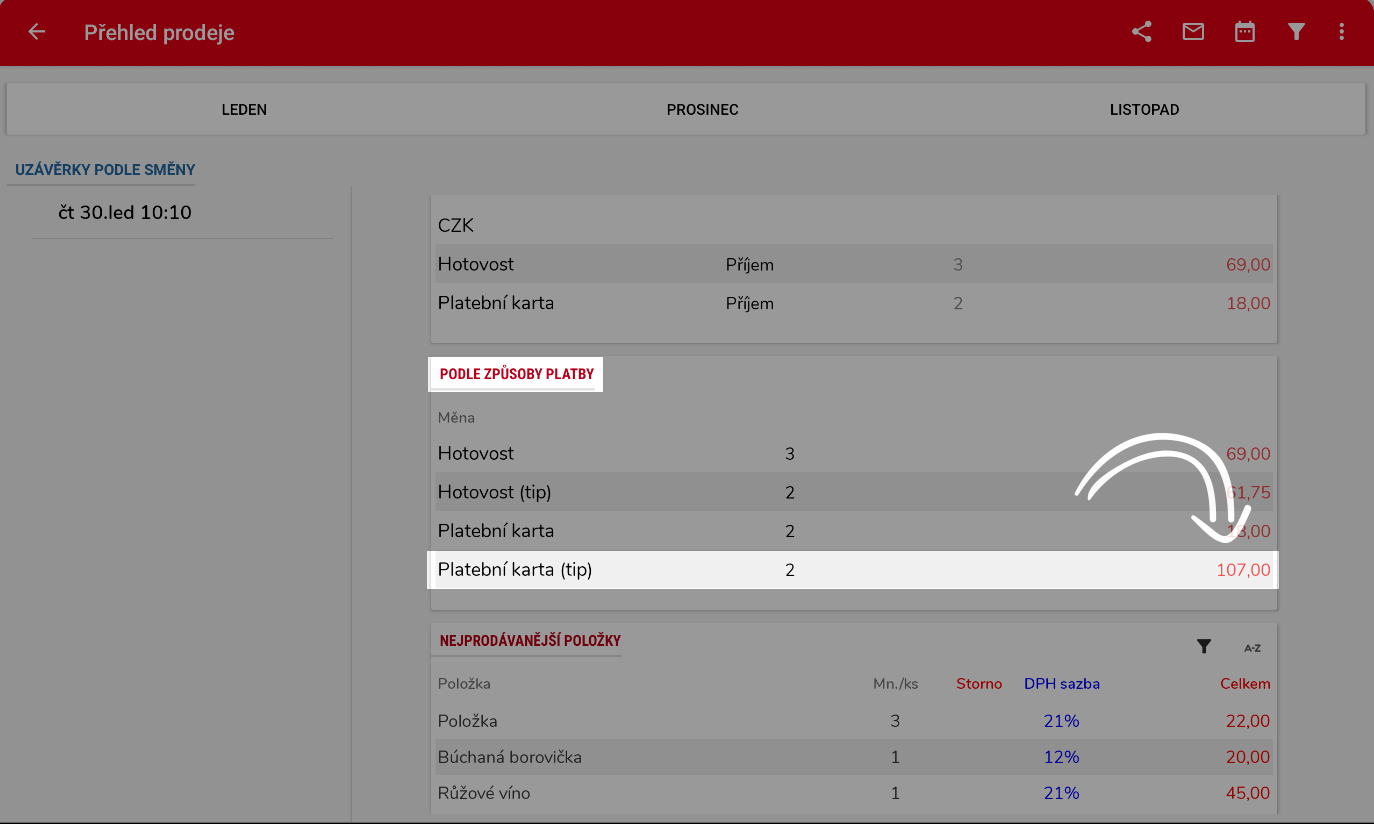](https://manual.kasafik.cz/uploads/images/gallery/2025-01/xlrLSljdqZrFekAY-screenshot-from-2025-01-30-19-01-25.png) #### Změna / doplnění spropitného u již zaplaceného účtu V některých případech se může stát, že obsluha zjistí výši spropitného až po zaplacení účtu zákazníkem. Pokladní systém je navržen tak, aby umožnil flexibilní úpravu spropitného i po dokončení platby. Tento manuál vás provede kroky, jak změnit nebo doplnit spropitné u již uzavřeného účtu. **Postup pro změnu / doplnění spropitného:** 1. **Přístup do historie účtenek:** - Otevřete pokladní systém a přejděte do sekce historie účtenek. Tuto sekci obvykle najdete v hlavní nabídce nebo na úvodní obrazovce systému. 2. **Vyhledání konkrétní účtenky:** - Použijte funkci vyhledávání nebo procházejte seznamem, dokud nenajdete konkrétní účtenku, u které chcete změnit nebo doplnit spropitné. Můžete hledat podle čísla účtenky, data nebo jiných dostupných kritérií. 3. **Úprava spropitného:** - Jakmile máte vybranou správnou účtenku, klikněte na ni pro otevření detailního zobrazení. V horním menu najdete možnost "**Změnit spropitné**". Klikněte na tuto volbu. 4. **Nastavení nové hodnoty spropitného:** - Po zvolení možnosti "Změnit spropitné" se zobrazí rozhraní pro úpravu. Zde můžete zadat novou částku spropitného přímo nebo využít procentuální přepínače (10%, 15%, 20%) pro rychlé nastavení. Po zadání nové hodnoty potvrďte změnu. 5. **Uložení úprav:** - Po zadání a potvrzení nové hodnoty spropitného je důležité uložit změny. Systém vás může vyzvat k potvrzení úprav. **Další informace a doporučení:** - **Auditní stopa:** Všechny úpravy provedené v historii účtenek jsou zaznamenány. To zajišťuje transparentnost a možnost zpětného sledování změn pro případné kontroly. - **Práva a oprávnění:** Přístup k úpravám spropitného může být omezen na určité uživatelské role. Ujistěte se, že máte potřebná oprávnění nebo kontaktujte správce systému, pokud potřebujete úpravy provést. [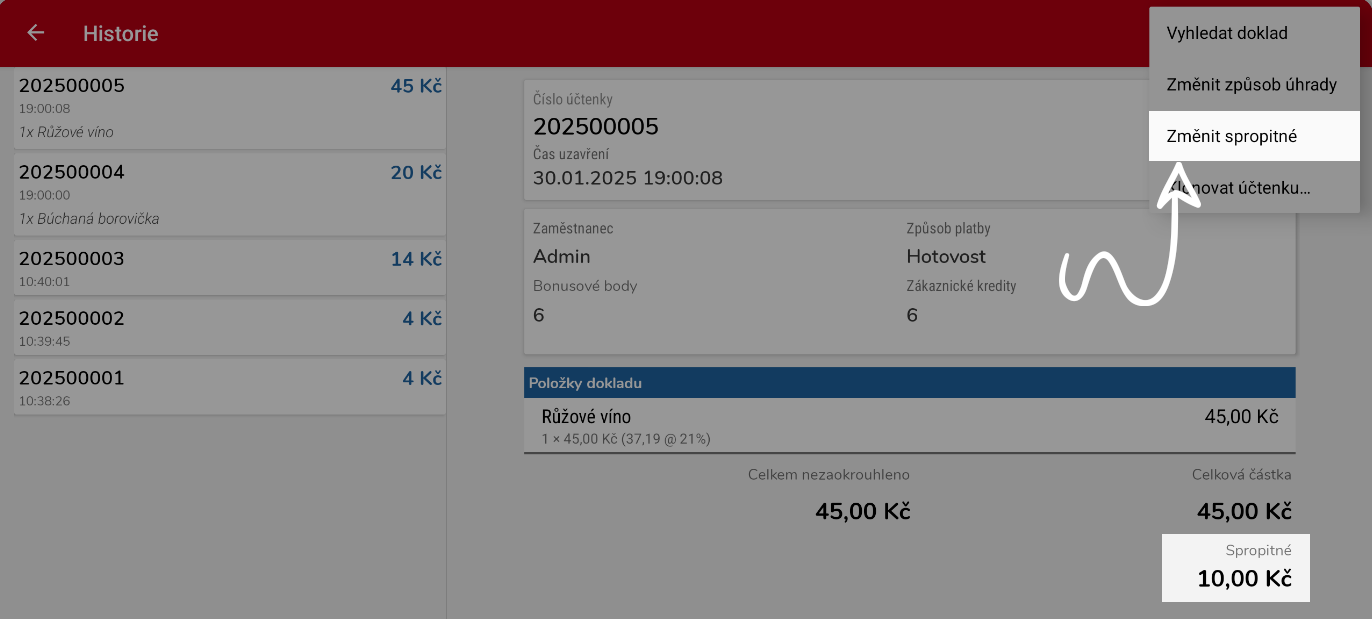](https://manual.kasafik.cz/uploads/images/gallery/2025-01/tRUqcz3o8Pj7cH7B-screenshot-from-2025-01-30-19-28-45.png) #### Nastavení přístupu k funkci pro zaměstnance Pokladní systém umožňuje flexibilní správu přístupových práv zaměstnanců, včetně možnosti upravovat či zadávat spropitné. Tento manuál vás provede nastavením oprávnění pro zaměstnance, kteří mohou potřebovat přístup k úpravám spropitného u již zaplacených účtů. **Postup pro nastavení přístupu:** 1. **Přístup do administrace uživatelských práv** - Otevřete pokladní systém a přejděte do sekce administrace nebo nastavení uživatelů. Tato sekce je obvykle dostupná pouze pro uživatele s administrátorskými právy. 2. **Výběr zaměstnance** - V seznamu zaměstnanců vyhledejte jméno toho, pro kterého chcete nastavit nebo omezit přístup k úpravám spropitného. Klikněte na jeho profil pro otevření detailního nastavení. 3. **Nastavení oprávnění** - V profilu zaměstnance najdete sekci pro nastavení přístupových práv. Zde můžete zaškrtnout volbu "**Povolit změnu spropitného u zaplacených účtů**". 4. **Omezení změn na aktuální směnu** - Důležité je nastavit, že změny mohou být prováděny pouze u účtů v rámci aktuálně otevřené směny. Toto omezení zajistí, že úpravy budou prováděny pouze v reálném čase a ne zpětně. [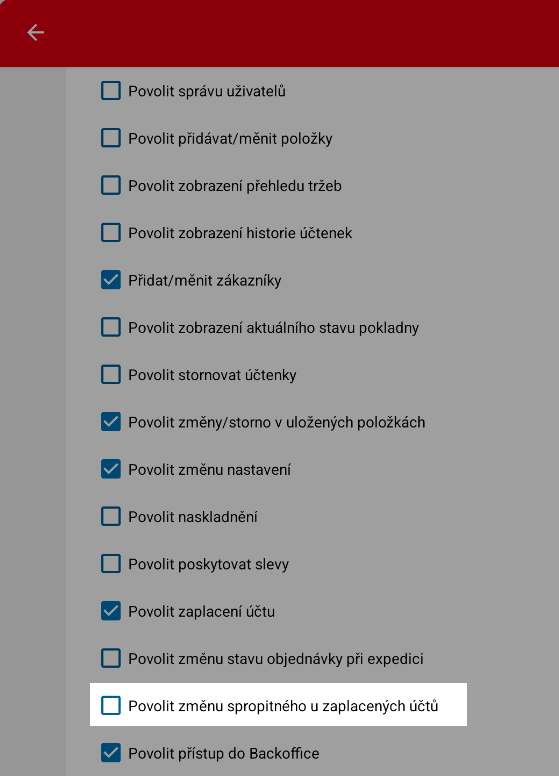](https://manual.kasafik.cz/uploads/images/gallery/2025-01/ubQQaOdEmHr8RZyd-screenshot-from-2025-01-30-19-43-03.png) ##### Přidání spropitného na dotykovém zákaznickém displeji Pokud pracuje s dotykovým zákaznickým displejem, máte možnost nechat zákazníka zadat spropitné přímo na tomto displeji před provedením platby. Tato funkce usnadňuje proces spropitného a zlepšuje zákaznickou zkušenost. **Funkcionalita:** - **Povolení Spropitného:** Funkce spropitného na zákaznickém displeji musí být v nastavení aplikace povolena. Nastavení volby si prosím vyžádejte na Technické podpoře. - **Zobrazení Spropitného:** Po aktivaci se na zákaznickém displeji, po sumarizaci objednávky a před samotnou platbou, zobrazí obrazovka s možnostmi spropitného. - **Možnosti Spropitného:** Zákazník má obvykle na výběr z několika předdefinovaných procentuálních variant spropitného (např. 5%, 10%, 15%) a také možnost zadat vlastní, konkrétní částku. Může být i možnost spropitné odmítnout. - **Výpočet Spropitného:** Aplikace automaticky vypočítá částku spropitného na základě vybrané procentuální varianty nebo zadané částky. - **Zobrazení Celkové Částky:** Po výběru spropitného se na zákaznickém displeji zobrazí aktualizovaná celková částka k zaplacení (včetně spropitného). - **Integrace s Platebními Metodami:** Zvolené spropitné se automaticky integruje do procesu platby, ať už se jedná o platbu kartou, hotovostí nebo jinou metodou. - **Účtenka:** Na účtence se jasně zobrazuje částka objednávky, částka spropitného a celková zaplacená částka. [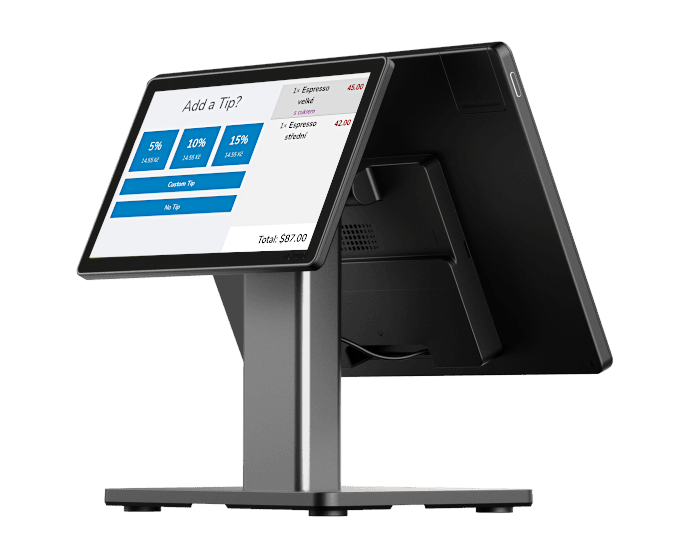](https://manual.kasafik.cz/uploads/images/gallery/2025-03/cH5m1Wbi83Xms00q-kasa-fik-pokladna-hit-2025-tip.png) [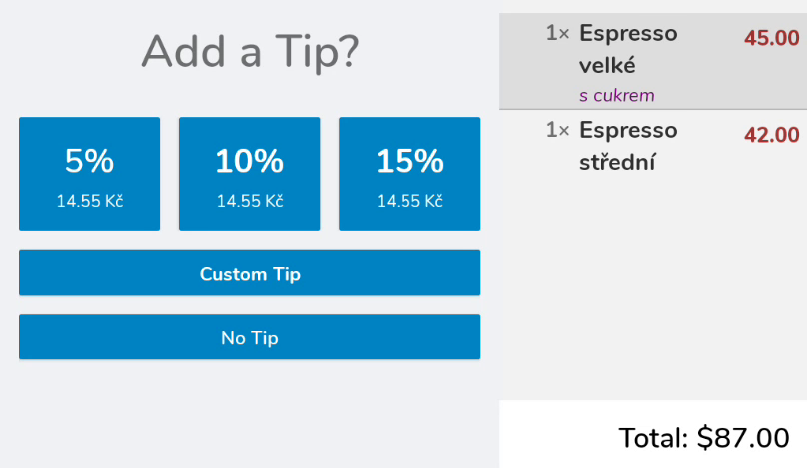*Zobrazení na zákaznickém displeji*](https://manual.kasafik.cz/uploads/images/gallery/2025-03/dnAnaZiZRWS0dqDg-image.png) # Práce s plánem stolů - mapa Tato příručka vysvětluje, jak v pokladně EtKasa používat **plán stolů** (mapu stolů): jak zakládat stoly a sekce, ukládat na stoly účty, vést na jednom stole více otevřených účtů najednou, a jak plán stolů využít pro dodatečnou evidenci pomocí typů stolů. > **Co je plán stolů?** > Plán stolů je grafická mapa vaší provozovny. Každý stůl se na něm chová jako „odkládací místo“ pro otevřené účty — na první pohled vidíte, které stoly jsou obsazené, kolik účtů na nich leží a v jaké celkové částce. --- ## Kde plán stolů najdete V prodejní obrazovce otevřete menu a klepněte na **Stoly**. Otevře se mapa vaší provozovny se všemi viditelnými stoly rozdělenými do sekcí. Funkce editace (zakládání a přesun stolů, sekce) jsou dostupné jen uživatelům s odpovídajícím oprávněním. --- ## Jak se na mapě zobrazuje stav stolů Barva a popisek stolu vám řeknou aktuální stav: | Vzhled stolu | Význam | |---|---| | Běžná ikona bez popisku | Volný stůl — žádná otevřená objednávka | | Modře zabarvená ikona s částkou | Obsazený — leží na něm jeden otevřený účet | | Fialově (magenta) zabarvená ikona | Více otevřených účtů najednou | | Červeně zabarvená ikona | Na stole je i uzavřený účet (zaplacený nebo zrušený) | | Popisek s částkou a číslem `(2)` | Celková částka všech účtů na stole; číslo v závorce = počet účtů, zobrazí se od dvou a více | Mapa se průběžně aktualizuje — když kolega na jiném pokladním terminálu uloží nebo uzavře účet, na stole se objeví oznámení *„Změna objednávky (#123)"* případně *„Objednávka uzavřena"*. --- ## Uložení účtu na stůl Účet lze na stůl umístit dvěma způsoby: **Při ukládání účtu (nejčastější postup):** 1. Na prodejní obrazovce klepněte na **Uložit** — účet se uloží do otevřených objednávek. 2. Pokud máte zapnutou funkci plánu stolů, hned poté se otevře mapa stolů s výzvou k přiřazení stolu. 3. Klepněte na stůl, kam chcete účet umístit. Účet je ihned na stolu připojen — na mapě se objeví částka. 4. Pokud jste stůl již dříve používali, aplikace vám naposledy použitý stůl nabídne předvybraný. **Během prodeje přes menu:** 1. V menu klepněte na **Stoly**. 2. Pokud aktuální účet ještě nemá položky, mapa se otevře rovnou a vyberete stůl pro nový účet. 3. Pokud účet položky už má, aplikace ho nejdřív automaticky uloží a pak vyberete stůl. --- ## Otevírání účtů z mapy - **Volný stůl** — klepnutím jej přiřadíte novému/currentnímu účtu. - **Obsazený stůl (jeden účet)** — klepnutím se účet otevře na prodejní obrazovce a můžete pokračovat v objednávání. - **Stůl s více účty** — klepnutím se otevře seznam všech otevřených účtů na tomto stole; vyberte, který chcete upravovat. --- ## Více otevřených účtů na jednom stole Jeden stůl může nést více nezávislých účtů současně — hodí se například, když si sousedé u jednoho stolu chtějí platit odděleně, nebo když ke stolu postupně přichází další hosté. **Jak založit další (pod-)účet na obsazeném stole:** 1. Otevřete plán stolů (menu **Stoly**) — pokud máte rozpracovaný prázdný účet, nejdřív ho odložte/uložte. 2. **Dlouze podržte** prst na požadovaném stole. 3. Z nabídky vyberte **Založit nový pod-účet na stolu**. 4. Nový účet se vytvoří a je připraven na objednávky — na stole nyní uvidíte fialové zabarvení a počet účtů, např. `350,00 (2)`. **Jak se k jednotlivým pod-účtům dostat:** - Prostým klepnutím na víceúčtový stůl se otevře seznam všech jeho otevřených účtů. - Nebo dlouhým podržením stolu a volbou **Otevřít uloženou objednávku**. **Sloučení pod-účtů:** Pokud ukládáte účet na stůl, kde už jiný účet leží, aplikace se zeptá, zda založit nový pod-účet, nebo spojit s existujícím účtem. Spojení přesune všechny položky do jednoho účtu (viz příručka *Práce s otevřenými objednávkami*). --- ## Sekce (části provozovny) Sekce dělí provozovnu na logické celky — například *Sál*, *Zahrádka*, *Patro* nebo *Bar*. Každá sekce má vlastní sadu stolů a přepíná se v horní liště mapy. ### Založení nové sekce 1. Otevřete plán stolů a v menu klepněte na **+** (Options). 2. Zvolte **Přidat sekci**. 3. Zadejte název sekce (např. *Zahrádka*) a potvrďte **Uložit**. 4. Nová sekce se objeví v horní liště — klepnutím na ni se přepnete do jejího pohledu. ### Přejmenování sekce 1. Přepněte se do sekce, kterou chcete přejmenovat. 2. Zapněte režim úprav (menu **Změny/nastavení**). 3. V menu zvolte **Přejmenovat**, zadejte nový název a **Uložte**. ### Smazání sekce 1. Přepněte se do sekce, kterou chcete odstranit. 2. Zapněte režim úprav (**Změny/nastavení**). 3. V menu zvolte **Smazat sekci**. > Výchozí sekci nelze smazat. Před mazáním sekce přesuňte nebo si zaznamenejte její stoly — po smazání sekce zmizí i z horní lišty. --- ## Založení nového stolu 1. Otevřete plán stolů a zapněte režim úprav (**Změny/nastavení**). 2. V menu klepněte na **+** (Options) a zvolte **Nový stůl**. 3. Nový stůl se vytvoří na prvním volném místě v aktuální sekci s pracovním názvem — přejmenujte ho přes **Nastavení stolu** (viz níže). 4. Stůl na mapě uchopte a **přetáhněte** na správné místo (podržte prst na stole a táhněte; poloha se přichytává k mřížce). ## Úprava stolu — nastavení 1. Zapněte režim úprav (**Změny/nastavení**). 2. Klepněte na stůl, který chcete upravit. Otevře se dialog **Nastavení stolu**. 3. Můžete upravit: - **Pojmenování stolu** — název zobrazený na mapě i na účtenkách (např. *T1*, *Okno*, *Bar 2*), - **Otočení stolu** — natočení ikony ve stupních, - **Zvětšení stolu** — velikost ikony (vhodné např. pro velké sálové stoly), - **Vzhled stolu** — výběr ikony (čtvercové/oblé stoly, židle, barový pult, dveře…), - **Typ stolu** — klasifikace účelu stolu (více v kapitole *Typy stolů a dodatečná evidence*). 4. Potvrďte **Uložit**. ## Oddělovače (stěny a překážky) Kromě stolů lze na mapu kreslit **oddělovače** — čáry představující zdi, příčky či jiné překážky dispozice: 1. Zapněte režim úprav (**Změny/nastavení**). 2. V menu klepněte na **+** (Options) a zvolte **Přidat oddělovač**. 3. Klepejte na body mapy a oddělovač se vykresluje mezi nimi. 4. Režim ukončíte opětovným zvolením **Přidat oddělovač**. --- ## Typy stolů a dodatečná evidence V dialogu **Nastavení stolu** lze každému stolu přiřadit **typ**: | Typ | K čemu se hodí | |---|---| | **Zákaznický** | Běžné stoly pro hosty — standardní provoz restaurace či kavárny | | **Zaměstnanecký** | Stol/y pro personál — např. evidence stravy zaměstnanců, posádkové účty, „staff meal“ | | **Dlouhodobý stůl** | Dlouhodobě rezervované místa — ubytovaní hosté, stálí firemní zákazníci, sezónní nájemci místa | ### Příklady využití pro dodatečnou evidenci Protože stůl zůstává trvale namapován na konkrétní místo v provozovně, dá se plán stolů využít i jako evidenční nástroj nad rámec běžného provozu: - **Stravování zaměstnanců:** Zaměstnanecké stoly slouží jako oddělená „pokladna“ pro personál — všechny účty na těchto stolech mají jasno o tom, že šlo o stravu zaměstnanců (důležité např. při daňovém řešení stravného). - **Stálí zákazníci a firemní účty:** Dlouhodobý stůl věnovaný konkrétní firmě nebo stálému hostovi — účty se hromadí na jednom místě a na konci měsíce se snadno vyskladní a vyfakturují. - **Rezervace a předobjednávky:** Účet založený předem na konkrétním stole funguje jako rezervace — host přijde a jeho účet je připraven. - **Rozvoz/venkovní prodej:** Sekci lze pojmenovat např. *Rozvoz* nebo *Terasa take-away* a stoly v ní pojmenovat podle řidičů či míst dodání — každý rozvezený účet je tak dohledatelný podle místa. - **Hotelové apartmány a pronájmy:** Dlouhodobé stoly pojmenované podle čísel pokojů — konzumace ubytovaných hostů se účtuje průběžně a vystaví se při odjezdu. - **Školení a akce:** Dočasná sekce pro uzavřenou akci (svatba, firemní večírek) — všechny účty akce jsou na jednom místě a po skončení se sekce jednoduše smaže. --- ## Tipy a triky ### „Storno stolu“ — jak uvést stůl zpět do původního stavu Pojetí „storno stolu“ může mít tři podoby — každá se řeší jinak: 1. **Uvolnění stolu (skutečné storno účtů na stole):** Stůl se automaticky uvolní, jakmile jsou **všechny** jeho účty zaplaceny nebo zrušeny. Jednotlivé otevřené účty zrušíte přes jejich otevření a menu **Smazat** (viz příručka *Práce s otevřenými objednávkami*); zaplacené účtenky se řeší formálním stornem v historii. 2. **Odstranění stolu z mapy:** Pokud stůl fyzicky zanikl (přestavba, zrušený pult), zapněte režim úprav (**Změny/nastavení**), klepněte na stůl a v dialogu **Nastavení stolu** zvolte **Smazat**. Stůl zmizí z mapy — historicky účty k němu vázané zůstanou v systému zachovány. 3. **Přesun stolu jinde na mapě:** V režimu úprav stůl pouze uchopte a přetáhněte — obsah jeho účtů se tím nezmění. > Pozor: Smazáním sekce ani skrytím stolu nikdy nedochází k rušení účtů. Účty je vždy nutné zaplatit nebo zrušit samostatně. ### Přesun účtu mezi stoly Otevřený účet přesunete na jiný stůl pomocí funkce **Přesun stolu** na prodejní obrazovce — kuchyně dostane automaticky informaci o přesunu (viz příručka *Práce s otevřenými objednávkami*). ### Kontrola tržby přímo na mapě Popisek na každém obsazeném stole ukazuje součet všech jeho otevřených účtů. Stačí letmý pohled na mapu a víte, kolik „visí“ uvnitř provozovny. --- ## Časté dotazy **Otázka: Vidím stůl červeně, ale nikdo u něj nesedí. Co to znamená?** Červená barva signalizuje, že ke stolu je vázán i uzavřený (zaplacený či zrušený) účet. Samotný stůl je volný — normálně na něj uložíte nový účet. **Otázka: Nemohu vidět stoly kolegy z druhé sekce.** Každá sekce se zobrazuje samostatně — přepněte ji v horní liště mapy. **Otázka: Nemám v menu tlačítka pro zakládání stolů a sekcí.** Režim úprav (**Změny/nastavení**) i položky **+** vidí jen uživatelé s oprávněním upravovat plán stolů. Obracejte se na správce zařízení. **Otázka: Při tažení stůl „naskakuje“.** Poloha stolů se přichytává k mřížce, aby mapa zůstala přehledná. To je záměr, ne závada. **Otázka: Zmizel mi stůl po volbě „Smazat“ v nastavení stolu. Lze ho vrátit?** Stůl byl ze mapy skryt, nikoli nenávratně smazán. Obnovit jej může správce systému/back office — účty vázané na tento stůl zůstaly beze změny. **Otázka: Kolik účtů mohu vést na jednom stole?** Počet není nijak omezen. Na mapě se u stolu zobrazí počet a celková částka; klepnutím na stůl se dostanete k seznamu všech jeho otevřených účtů. --- *Verze dokumentu: 1.0 — srpen 2026. Názvy položek v této příručce odpovídají českému uživatelskému rozhraní EtKasa POS. Dostupnost plánu stolů závisí na licenci a konfiguraci zařízení; funkce úprav vyžadují odpovídající oprávnění uživatele.* # Speciální nabídka, denní menu, virtuální kategorie ##### Speciální nabídka Speciální nabídka je virtuální kategorie Speciální nabídka v ceníku. Slouží na denní menu, obědy, akce. Klíčové principy: - Nejsou to kopie, jsou to zástupci. Přidáním produktu do nabídky se vytvoří odkaz na originál. Originál zůstává na svém místě. - Cena se zamrazí v okamžiku přidání. Změníte-li cenu ve speciální nabídce, mění se jen dnešní nabídka, ne ceník. - Vypnutá = skrytá. Vypnutím zmizí z ceníku, nic se nemaže. **Zapnutí:** - **Nastavení -> Funkce -> 'Speciální nabídka zapnuta'** **Přidání položek:** - tlačítkem '+' Přidejte produkty přímo ve speciální kategorii - kdekoli v ceníku přes '⋮' u produktu -> Přidat do speciální nabídky. **Odebrání položek:** - jedna: ⋮ -> Odebrat ze speciální nabídky - vše: ikona koše -> Vyprázdnit nabídku > potvrdit. **Automatické vyprázdnění:** - Vypnuto = nabídka zůstává, dokud ji ručně nevyprázdníte. - Zapnuto + čas (např. 04:00) = po překročení času se při příštím otevření pokladny nabídka sama vyprázdní