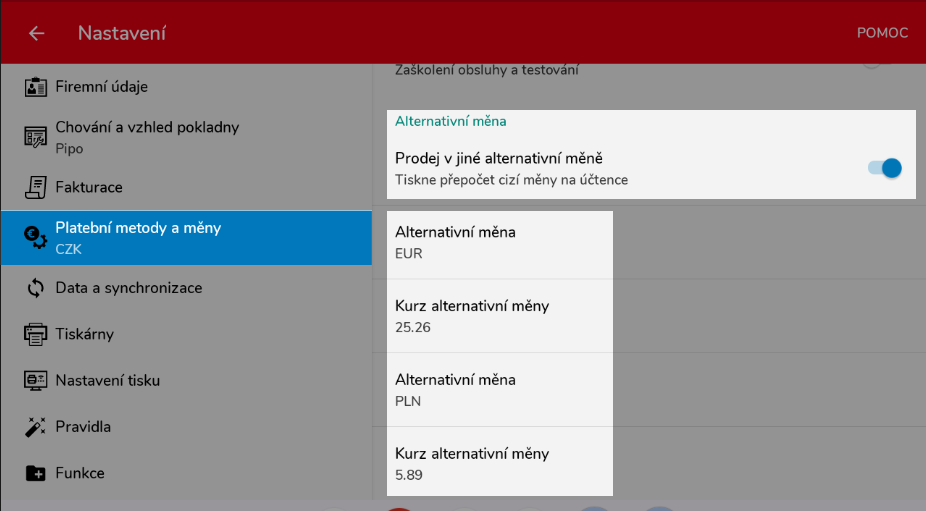
Pokud druhá alternativní měna je stejná jako první nebo primární měna, nebude tisnuta.
[](https://manual.kasafik.cz/uploads/images/gallery/2024-03/IS2HBU2Tm7XTu7wd-screenshot-from-2024-03-11-12-26-22.png) # Nastavení plátce DPH Pokladna pracuje jak v režimu pro plátce i neplátce DPH. Z neplátce DPH se dá pak bezproblémově přejít na plátce DPH jen změnou nastavení. ### Nastavení plátce - neplátce DPH V **Nastavení > Chování a vzhled pokladny > Jsem plátce DPH** zvolte odpovídající možnost. Nastavení se projeví okamžitě. ##### Rozdíly pro plátce a neplátce - Pokladna v KLASIK režimu nenabízí výběr daňové sazby - Ceny ve správě položek se zadávají pouze v prodejních cenách - Přehledy prodeje neobsahují přehled a rozdělení podle DPH - Výše DPH ani základ daně se nezasílá na EET #### Nastavení sazeb Pro zjednodušení je možné omezit nabízené sazby DPH v nastavení V **Nastavení > Pokladna > Sazby DPH** zadejte sazby DPH, které chcete nabízet. Formát zadání musí být v desetinném čísle, ve formátu např 1.21 pro 21% sazbu, 1.15 pro 15% sazbu a 1.0 pro 0% DPH. Jednolivé sazby zadejte oddělené čárkou. Např. výchozí je "**1.21,1.15,1.10,1.0**" #### Změna DPH u položek Zkontrolujte si, že u každé položky máte správně nastavenou sazbu DPH a není výchozí hodnota 0%. Hromadnou změnu DPH u položek v ceníku můžete například provést v Backoffice pomocí exportu a importu dat. ### Nastavení výpočtu DPH Podle § 37 písm. b) zákona o DPH ve znění účinném od 1. 4. 2019 se daň vypočte jako rozdíl mezi částkou odpovídající výši úplaty a částkou, která se vypočítá jako podíl výše úplaty a koeficientu 1,21 v případě základní sazby daně, koeficientu 1,15 u první snížené sazby nebo 1,1 u druhé snížené sazby daně. Dle přechodných ustanovení lze do konce září 2019 počítat daň shora „po staru“, tedy způsobem platným do konce března 2019. Níže uvádíme na příkladu oba způsoby výpočtu DPH shora, kdy cena včetně DPH činí Kč 70 000,- a sazba daně je 21 %. Výpočet DPH shora do 31. 3. 2019 a dle přechodných ustanovení možný do konce září 2019: daň = 70 000 x (21 : 121 = 0,1736) = 12 152, základ daně = 70 000 – 12 152 = 57 848. **Výpočet DPH shora od 1. 4. 2019 a dle přechodných ustanovení jediný možný od 1. 10. 2019:** daň = 70 000 – (70 000 : 1,21) = 12 149, základ daně = 57 851 (70 000 : 1,21). V **Nastavení > Chování a vzhled pokladny > Výpočet základu DPH** si zvolte **Výpočet základu dělením**. 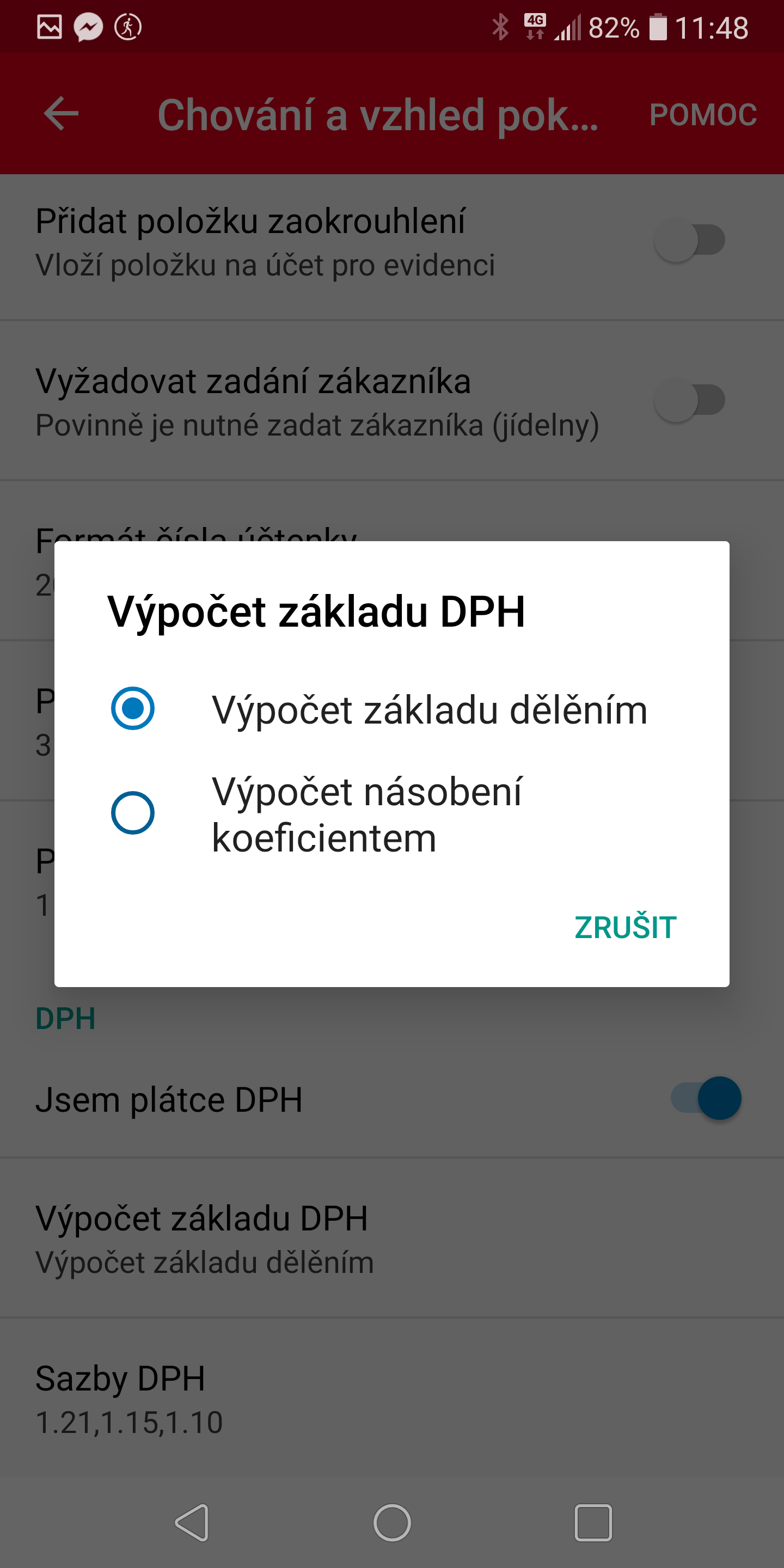 --- *Ze zákona o DPH* ### § 37 Výpočet daně u dodání zboží a poskytnutí služby 1. Daň se vypočte jako součin základu daně a sazby daně. Vypočtená daň se může zaokrouhlit na celé koruny způsobem, že **částka 0,50 Kč a vyšší se zaokrouhlí na celou korunu nahoru** a částka nižší než 0,50 Kč se zaokrouhlí na celou korunu dolů. Cena včetně daně se pro účely tohoto zákona vypočte jako součet základu daně a vypočtené daně. 2. Daň může plátce rovněž vypočítat z úplaty za zdanitelné plnění, která je včetně daně, nebo z částky stanovené podle § 36 odst. 6, která je včetně daně, a koeficientu, který se vypočítá jako podíl, v jehož čitateli je číslo 21 v případě základní sazby daně nebo číslo 15 v případě první snížené sazby daně nebo číslo 10 v případě druhé snížené sazby daně a ve jmenovateli součet údaje v čitateli a čísla 100, vypočtený koeficient se zaokrouhlí na čtyři desetinná místa, vypočtená daň se může zaokrouhlit podle odstavce 1. Cena bez daně se pro účely tohoto zákona dopočte jako rozdíl částky za zdanitelné plnění obsahující daň a vypočtené daně po případném zaokrouhlení. # Nastavení skladu Sklady slouží k vedení základní evidence o skladových zásobách na provozovně. Pro správnou funkci skladů je nutné poctivě vést skladovou evidenci, nasklaďnění, odpisy a pravidelné inventury. Vedení skladů je často velmi administrativně náročné. KASA FIK poskytuje funkce jak vedení skladu v provozu zjednoušit a zpřehlednit. Pokladna primárně pracuje s výchozím skladem na zařízení. Každá pokladna si tak vede svůj vlastní sklad. ### Nastavení sdíleného skladuFunkce sdílených skladů je dostupná ve verzi **PREMIUM**
Pokud chcete sdílet sklad mezi více pokladnami a mít přehled o stavech v Backoffice je nutné nastavit pokladny, aby sdílely stejný **Výchozí sklad**. 1. Na pokladně v **Nastavení > Pokladna > Výchozí sklad** vyberte ze seznamu Sklad, který chcete využít. 2. Akci opakujte na jiné pokladně, na které chcete odečítat ze stejného skladu. Nové pohyby se nyní budou projevovat v nastaveném výchozím skladu. V Backoffice tak uvidíte pohyby souhrně. Jednotlivé skladové pochyby se nekopírují mezi zařízeními, ale pouze informace o změnách se propisuje v intervalech do Backoffice. [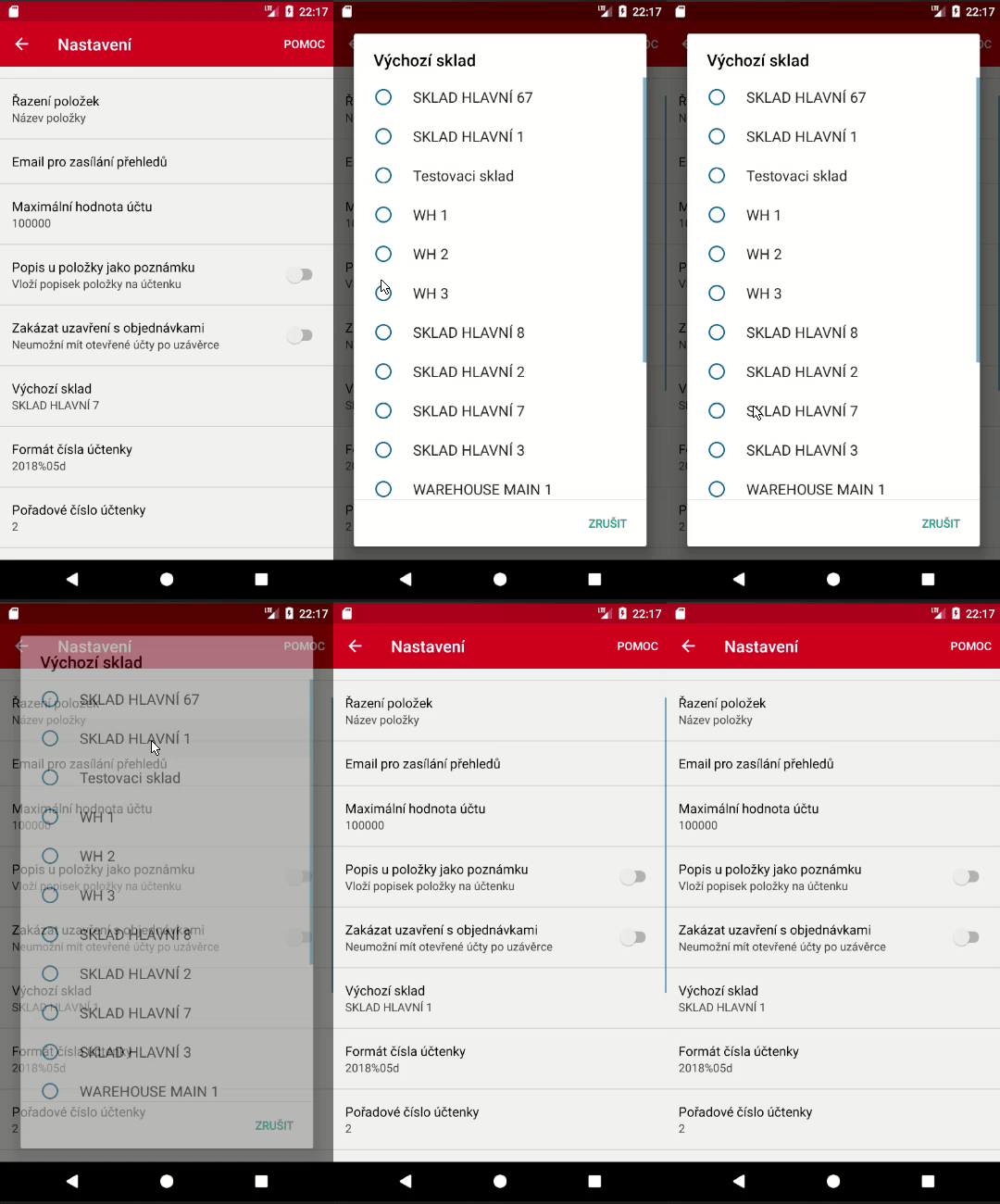](http://manual.kasafik.cz/uploads/images/gallery/2018-04-Apr/ein3BGd97SNkbFMO-nastaveni-skladu.gif) # Prodej komisního zboží**Koho se týká:** Bazary a zastavárny, kteří jsou plátci DPH a přijímají platbu hotově nebo šekem. [Metodické vysvětlení na stránkách etržby.cz](http://www.etrzby.cz/cs/neprime-zastoupeni-a-komisni-prodej)
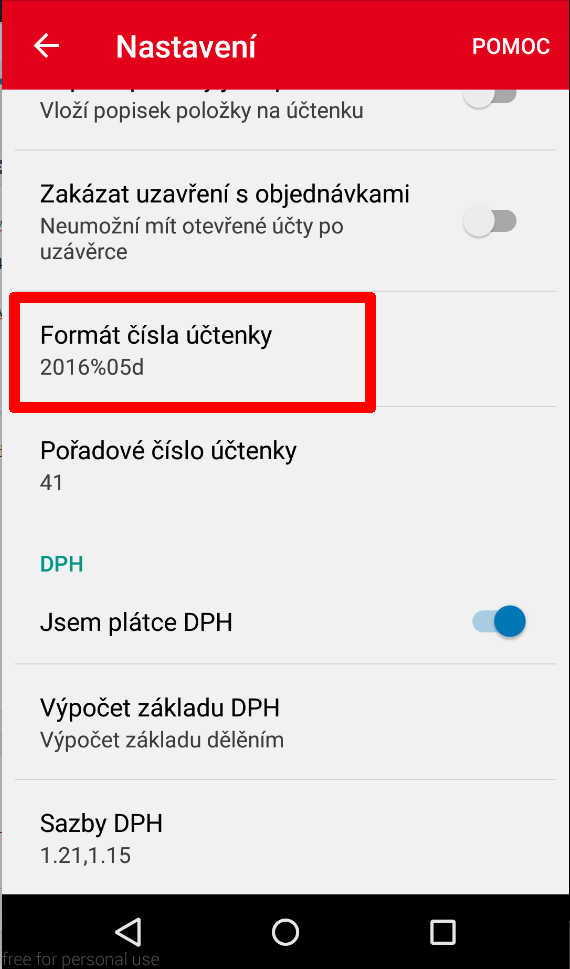
### Proč evidovat komisní prodej Zvláštní režim pro prodej komisního zboží je daňový režim, který umožňuje plátcům DPH odvádět daň z přidané hodnoty pouze z přirážky, kterou si při prodeji zboží účtují. Základem daně je tedy rozdíl mezi prodejní cenou a pořizovací cenou zboží. Dle metodiky Finanční správy, poplatník musí hlásit v datové větě DPH odděleně ve zvláštním režimu. DPH se odvádí jen z přirážky a tato skutečnost se musí uvést v hlášení na EET. Dále se netiskne výše DPH na účtence, aby si kupující nemohl odečíst DPH. ### Postup vytvoření položky - Varianta A 1. Založte si novou položku v sekci **Ceník** a zvolte typ položky jako **Komisní zboží** 2. V případě, že pokaždé prodáváte jiné zboží s jinou cenou, zvolte v záložce **Ceny > Vyžádat zadání ceny** 3. **Uložte nově vytvořenou položku** [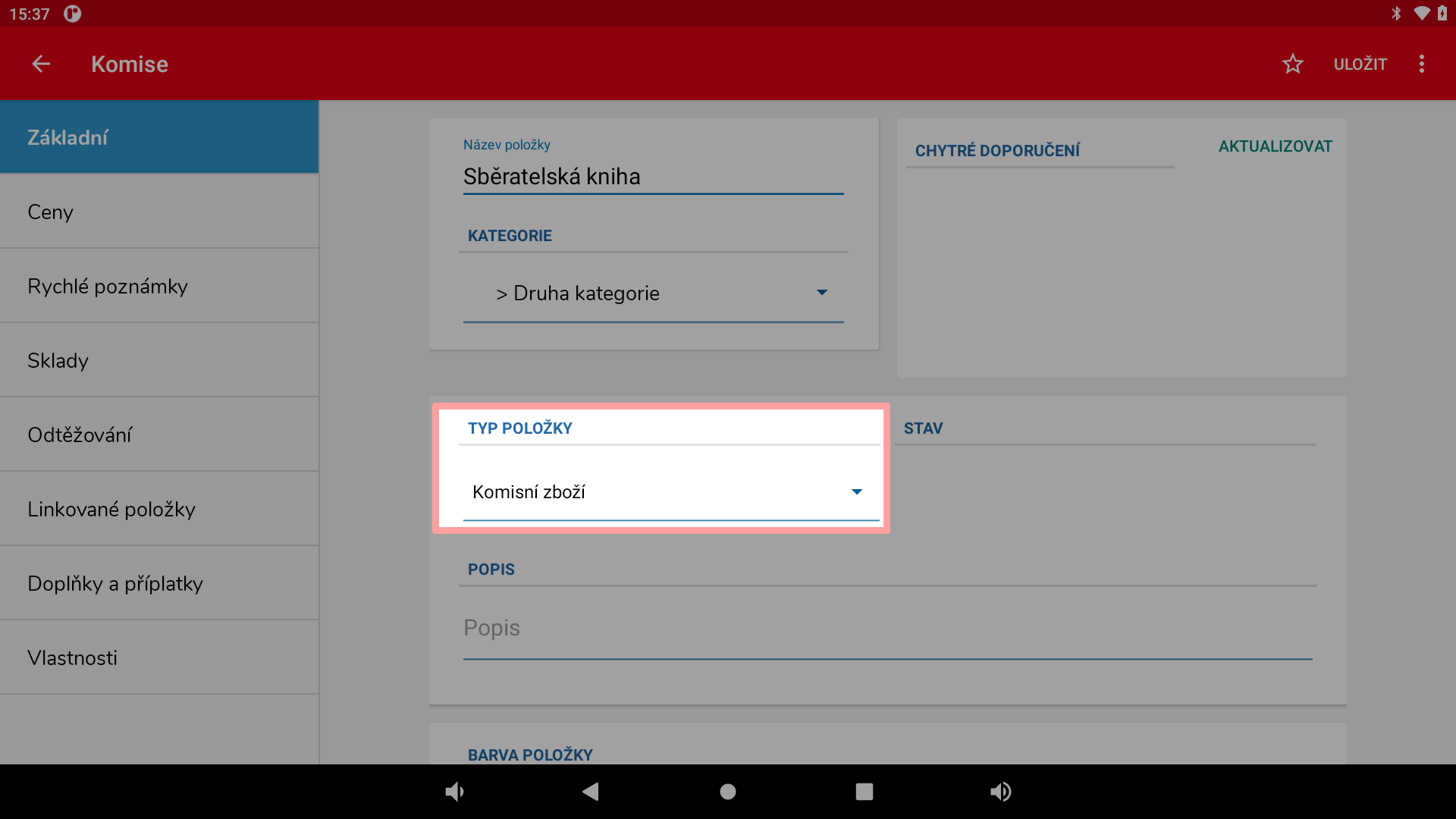](https://manual.kasafik.cz/uploads/images/gallery/2023-07/s8uoZ2Q3yT0J45Ce-komise.png) ### Prodej komisního zboží Při prodeji dané položky budete vyzvání na zadání nákupní ceny. Následně se provede výpočet DPH jen z rozdílu nákupní a prodejní ceny. [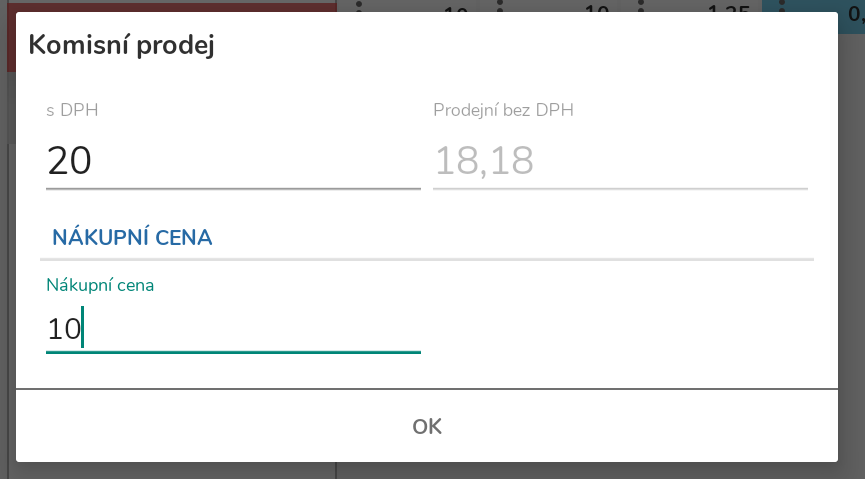](https://manual.kasafik.cz/uploads/images/gallery/2023-07/keNbiu0ou1gE0uT5-komise2.png) ### Nastavení funkční klávesy - Varianta B 1. Otevřete aplikaci a zvolte KLASIK nebo PLUS 2. Podržte prst nad funkční klávesou 3. V nově otevřeném okně si **nastavte název** klávesy, např. "Komise" 4. Do pole Hodnota/PLU/Text **vložte popis**, který bude uveden na účtence 5. Zaškrtávacím tlačítkem zvolte, že se jedná o **Komisní prodej** [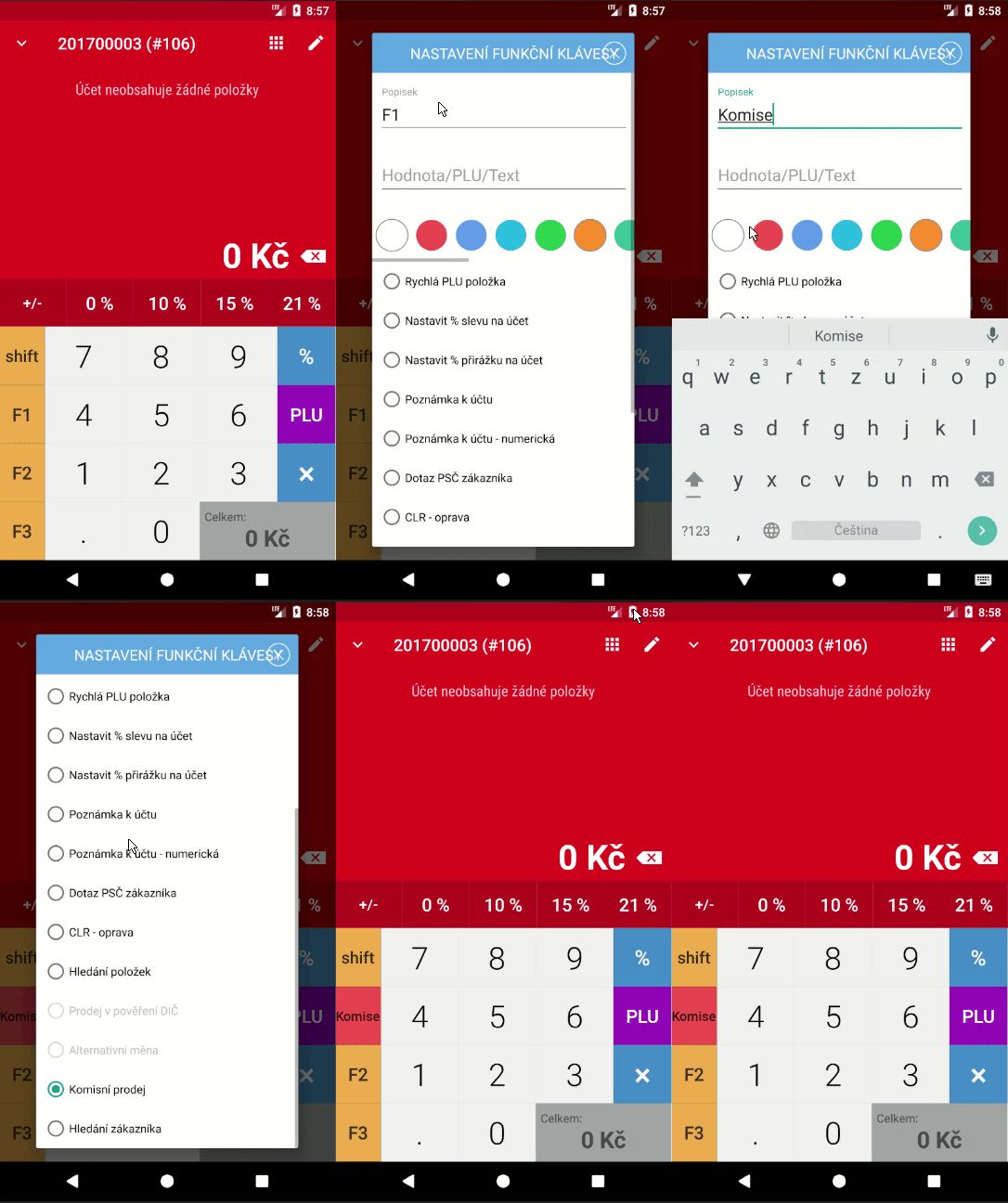](http://manual.kasafik.cz/uploads/images/gallery/2018-05-May/YStUBzaC01cBYlyz-komisni-func.gif) # Nastavení vlastního formátu čísla účtenek (číslování účtenek) Program KASA FIK umožňuje obchodníkům nastavit si svůj preferovaný formát účtenek v **Nastavení – Chování a vzhled pokladny – Formát čísla účtenky**. Číslo účtenky používané v programu má tyto pravidla: 1. Numerická hodnota čísla účtenky **nesmí** přesáhnout 2147483647 2. Číslo účtenky může obsahovat pouze číslice 3. Nesmí začínat na číslici nula (0) – počáteční nuly budou ignorovány ## **Nastavení formátu** Pro nastavení používáme následující formátování pomocí **%05d**. Toto znamená, že doplňované číslo bude mít 5 pozic a bude před nimi 0 na vyplnění. **Příklady** formátu čísla účtenky s poř. číslem 306 bude vypadat následovně: - 2020%05d – výsledné číslo účtenky bude 2020**00306** - 2020%04d – výsledné číslo účtenky bude 2020**0306** - 2020%d – výsledné číslo účtenky bude 2020**306** - %04d2020 – výsledné číslo účtenky bude **306**2020 - %04d002020 – výsledné číslo účtenky bude **306**002020 - 11%04d2020 – výsledné číslo účtenky bude 11**0306**2020Pro nastavení na **nový účetní rok** dostačuje změnit pouze začátek formátu změnou na aktuální rok a případně pak pořadové číslo viz následující kapitola.
 # Zvláštní režim pro prodej použitého zboží Zvláštní režim vychází z[ § 90 Zákona o dani z přidané hodnoty 235/2004 Sb](http://zakony.centrum.cz/zakon-o-dani-z-pridane-hodnoty/cast-1-hlava-3-paragraf-90). V případě prodeje dle zvláštního režimu zatěžuje daň z přidané hodnoty pouze obchodní přirážku. Ta je stanovena jako rozdíl mezi prodejní cenou obchodníka a pořizovací cenou tohoto zboží. Vzhledem k těmto skutečnostem následně není v tomto režimu základ daně a daň uváděna na účtence a není ani odesílána na finanční správu. ### Postup vytvoření položky ve zvláštním režimu 1. Založte si novou položku v nabídce **Ceník** a zvolte stav zboží jako **Použité zboží** 2. V případě, že pokaždé prodáváte jiné zboží s jinou cenou, zvolte v záložce **Ceny > Vyžádat zadání ceny.** Pokud vám stačí na všechno použité zboží pouze jedna položka, doporučujeme si ji pro usnadnění a zrychlení prodeje přidat pod funkční klávesu pomocí PLU ([návod](http://manual.kasafik.cz/books/kasa-fik-etr%C5%BEby/page/funk%C4%8Dn%C3%AD-kl%C3%A1vesy)). V nabídce **Ceny** zvolte správnou **Sazbu DPH** (zvláštní režim je pouze pro plátce DPH, je tedy nutné mít v nastavení zapnuto plátcovství a vyplněné sazby, návod naleznete [zde](http://manual.kasafik.cz/books/kasa-fik-etr%C5%BEby/page/nastaven%C3%AD-pl%C3%A1tce-dph)). 3. **Uložte nově vytvořenou položku** [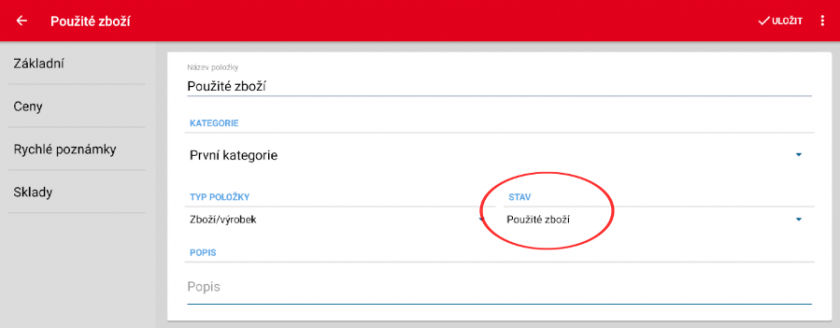](http://manual.kasafik.cz/uploads/images/gallery/2018-11-Nov/4XQXdFVDPDcd3nug-pouzite_zbozi_polozka.png) Následně pokud je na účtence položka s tímto nastavením, je účtenka odeslána a vytištěna ve zvláštním režimu pro prodej použitého zboží. ### Prodej komisního zboží Pokud se jedná navíc o prodej komisního zboží pro plátce DPH je nutné [postupovat podle návodu zde](https://manual.kasafik.cz/books/kasa-fik-etr%C5%BEby/page/prodej-komisn%C3%ADho-zbo%C5%BE%C3%AD-pro-eet "Prodej komisního zboží pro EET").Pro správnou funkci prodeje ve zvláštním režimu je nutné používat **verzi aplikace 1.161** nebo vyšší
# Prodej s evidencí zákazníka s pozdějším zůčtováním Aplikace KASA FIK umožňuje evidenci zákazníků u každé účtenky a poskytuje data pro následné zůčtování. #### Kdy použít - Prodeje s pozdějším zůčtováním - například na fakturu - Prodej VIP zákazníkům - Jídelny a bufety pro zaměstnance #### Kroky k nastavení 1. **V Nastavení - Funkce** si zvolte které platební metody akceptujete podle potřeb. Například Hotovost, Zálohová Faktura, Faktura 2. V případě, že chcete zakázat vystavení účtenky bez nastaveného zákazníka zvolte **V Nastavení - Pokladna - Vyžadovat zadání zákazníka** #### Prodej Každá vystavená účtenka bude muset mít vybraného zákazníka. Zaveďte si do systému zákazníky a při prodeji provedete výběr ze seznamu zákazníků. V případě, že zákazník neexistuje, je nutné je zavést. [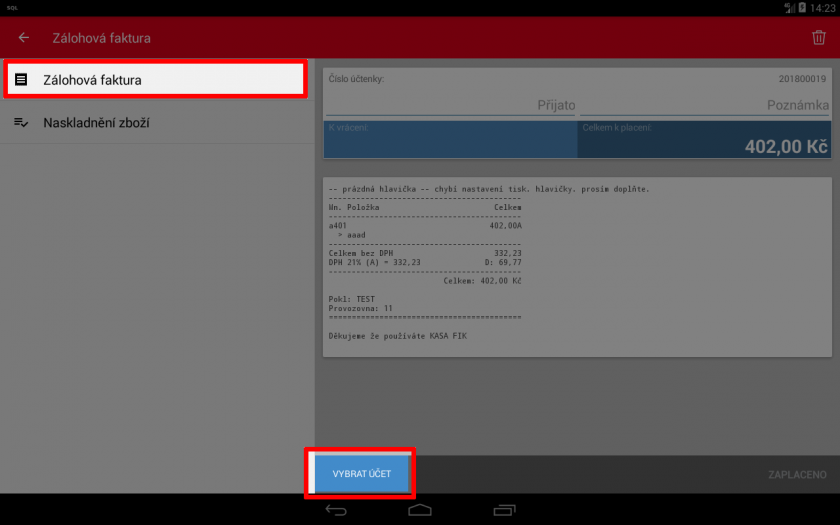](http://manual.kasafik.cz/uploads/images/gallery/2019-01-Jan/AvVxlhNk856WKQ1l-Screenshot_1546435431.png) #### Výstup prodeje / reporty Přehled prodeje podle zákazníků naleznete v Backoffice. Vyberete si časový úsek a systém Vám poskytne report podle obratu zákazníka za zadané období. #### Tipy pro rychlé zadnání - Můžete si nastavit funkční klávesu pro rychlé nastavení zákazníka - Zákazníka lze identifikovat zákaznickou kartou s čárovým kódem, QR kódem nebo čipovou kartou pomocí připojené čtečkyFunkce je dostupná od verze **1.163** a novější ve verzi PREMIUM
# Zaokrouhlování **Ve výchozím nastavení se neprovádí zaokrouhlení.** Pokud chcete výslednou částku na účtu zaokrouhlit, lze přidat na účet automaticky vypočítané zaokrouhlení. Zaokrouhlení se používá matematické, tzn. 0,5 se zaokrouhlí nahoru. Zaokrouhluje se celý účet, jednotlivé položky jsou zaokrouhleny na 2 desetinná místa. **Jak nastavit zaokrouhlení** 1. V nastavení pokladny vyberte možnost "**Chování a vzhled**". 2. V sekci "**Zakrouhlování**" vyberte možnost "Přidat položku zaokrouhlení" Na každé účtence bude vedena nová položka ZaokrouhleníPlatby kartou nejsou zaokrouhleny díky regulaci bank.
# Platební metody - způsob platby (faktura, stravenka atd.) Aplikace eviduje u každé účtenky i jednotlivé položky způsob, jakým byla provedena úhrada. To se následně používá v přehledu prodeje tak i v Backoffice. Obchodník si může určit, které způsoby plateb akceptuje. To lze učinit v **Nastavení - Měny a platební metody**. Individuálně lze jednotlivé možnosti vypnout nebo zapnout. ### Úhrada faktury v hotovosti za vydanou fakturu Pokud potřebujete evidovat úhradu hotovostní faktury, zapněte si volbu **Nastavení - Měny a platební metody - Faktura - Placeno Hotově.** Při prodeji jako formu platby uveďte Faktura v hotovosti. V přehledech prodejů bude následně tato platba rozdělena a účetní může správně platby zaevidovat ve svém účetním programu. U přijmutí hotovosti za již vydanou fakturu, je nutné nastavit správné DPH pro správnou evidenci na zařízení a do poznámky při výběru typu platby uvést číslo faktury. Na účtence bude uveden nápis: "Úhrada Faktury"V určitých situacích doporučujeme na doklad, do tiskové hlavičky uvést, že se nejedná o Daňový doklad. Mohla by totiž vzniknout situace, kdy příjemce faktury má jak fakturu tak i daňový doklad z pokladny. Účtenka z pokladny totiž může sloužit jako daňový doklad, pokud obsahuje všechny náležitosti.
### Dělení platby Pokladna podporuje rozdělit platbu na různé způsoby. Například platba stravenkou a doplatek hotovosti nebo platba z [kreditního účtu zákazníka](https://manual.kasafik.cz/books/kasa-fik-etr%C5%BEby/page/kreditn%C3%AD-%C3%BA%C4%8Det-z%C3%A1kazn%C3%ADka-%28lok%C3%A1ln%C3%AD%29 "Kreditní účet zákazníka (lokální)") a doplatek. [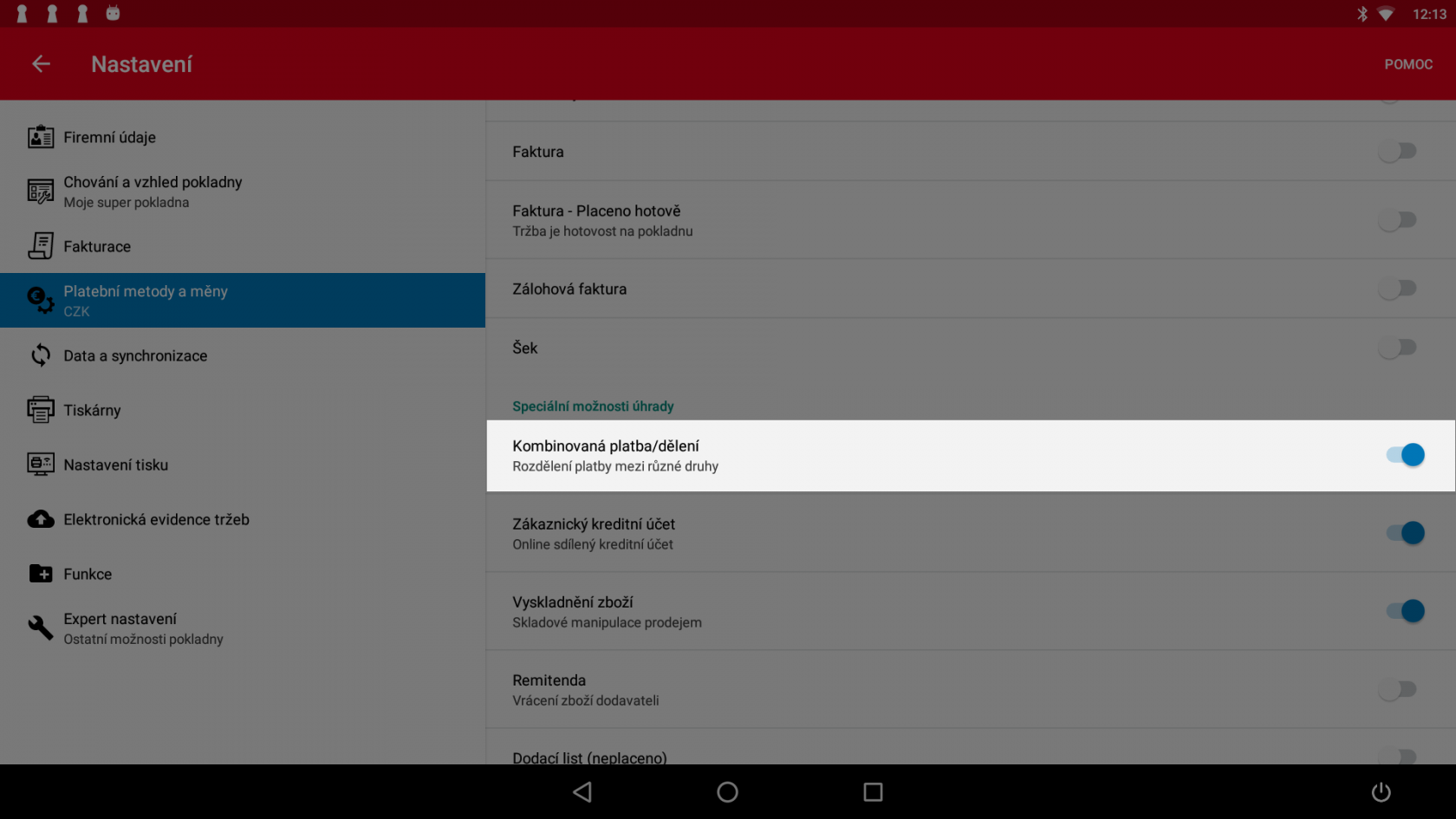](https://manual.kasafik.cz/uploads/images/gallery/2019-12/P8TQOX3cY6RAxdD1-screenshot_1577099585.png) Při prodeji pak zvolte Kombinovanou platbu a rozdělte platbu, jak potřebujete (stravenka, platební karta, hotovost atd.) Pokud nevidíte další možnosti platby (např. hotovost) můžete přidat způsoby platby které chcete rozdělit. Kombinovat lze více způsobů platby, stačí tlačítkem PŘIDAT PLATBU přidat na seznam odpovídající způsoby. Zbylá částka k platbě bude započítána jako hotovost. [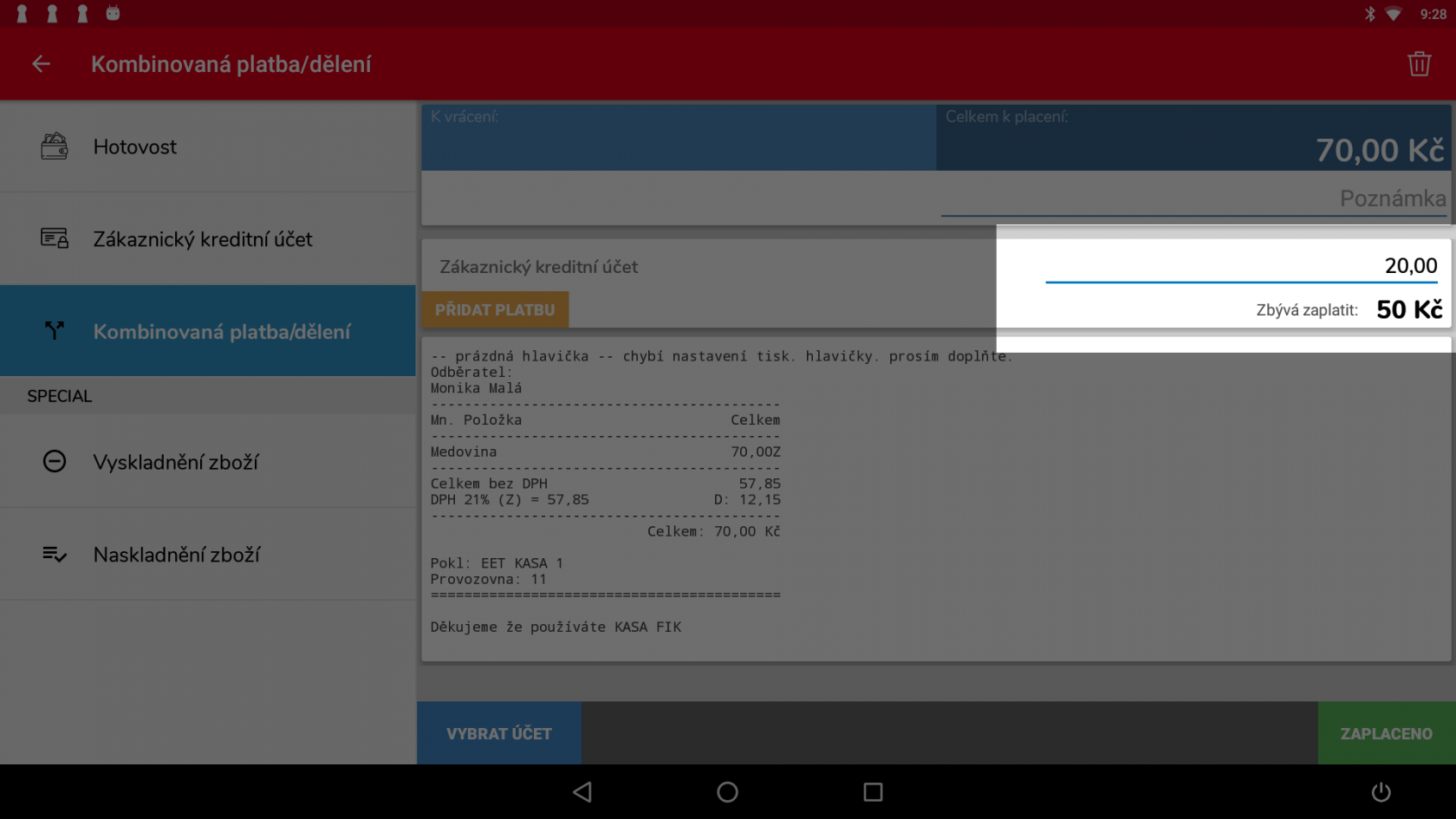](https://manual.kasafik.cz/uploads/images/gallery/2019-12/UqtSHdrKRLRrxDcv-screenshot_1577089729.png) # Vyvolávací systém objednávek Vyvolávací systém umožňuje obsluze vyvolat připravenou objednávku nebo čekajícího zákazníka přímo z pokladny nebo terminálu. Vyvolané číslo se přímo zašle na obrazovku. [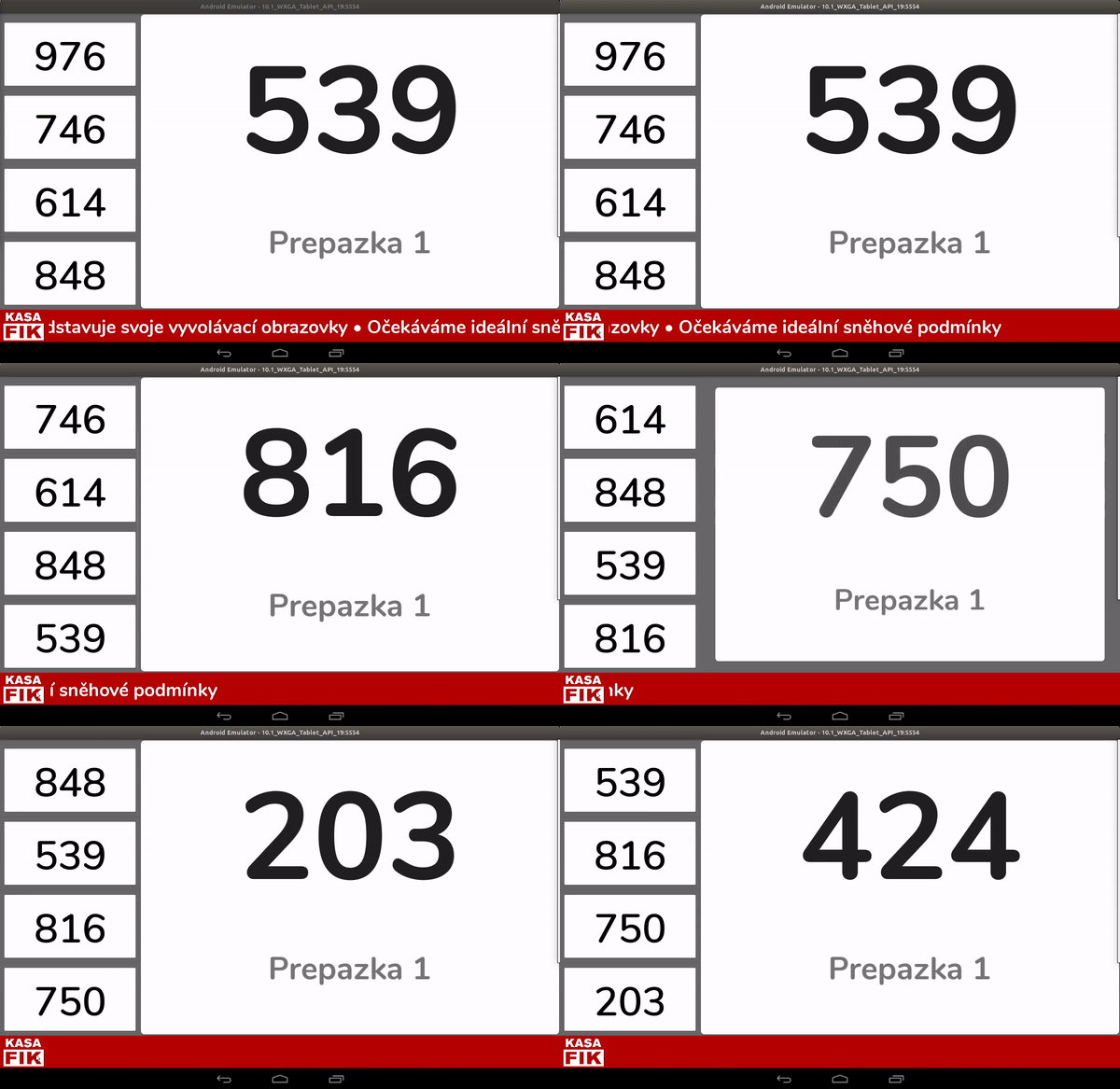](https://manual.kasafik.cz/uploads/images/gallery/2019-09/8o5erQkKYcZh3v2k-1958b36f89b3.gif) ### Nastavení pokladny a propojení 1. Nainstalujte aplikaci pro vyvolávání na externí zařízení/monitor 2. Při spuštění aplikace se zobrazí konfigurační kód - 8 znaků začínající na písmenem Q - jedná se o identifikaci fronty 3. Poskytnuté ID fronty zadejte na pokladně v **Nastavení - Expertní nastavení - Vyvolávací fronta**. Tímto krokem provedete spárování pokladny a příslušného displeje. 4. Následně se zpřístupní nové tlačítko na úvodní obrazovce pokladny a funkční klávesy pro nastavení fronty 5. Využijte funkčních kláves a nastavte si novou klávesu pro zobrazení obrazovky na vyvolání fronty [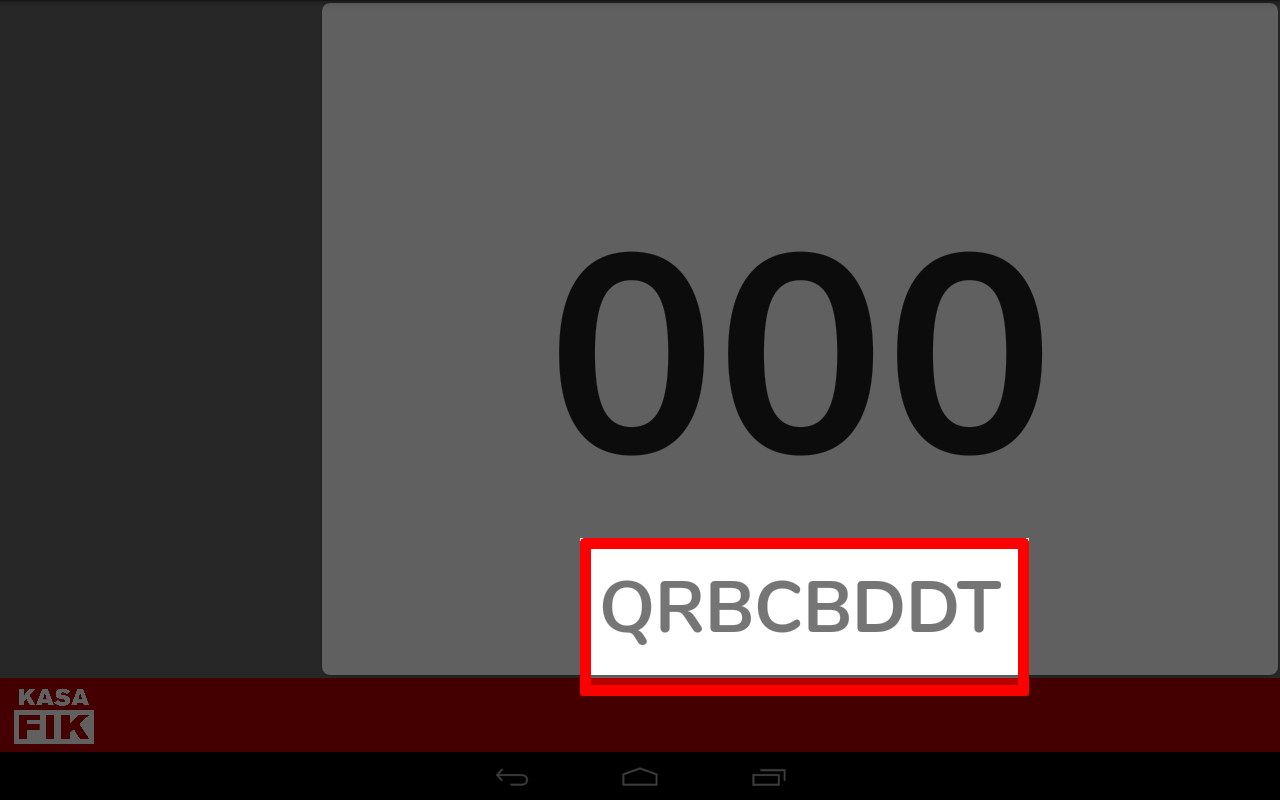](https://manual.kasafik.cz/uploads/images/gallery/2019-09/M5CQFnRoArVO6Fx0-Screenshot_1569740746.png) ### Zaslání informací o vyvolání na více obrazovek Pokud využíváte více vyvolávacích front, **oddělte je čárkou** v nastavení fronty v pokladně. Pokladna pak následně pošle informaci do více spárovaných obrazovek. KASA FIK podporuje až 5 externích obrazovek. Například `Q101.1111.123,Q999.8888.222` #### Alterntivní název pro fronty Při použití více displejů je vhodné pojmenovat displeje názvem, místo čísla fronty. Jako odělovač použíjte dvojteču. Příklad formátu je `Q101.1111.123:DISPLAY A,Q999.8888.222:B` Viz následující příklad: [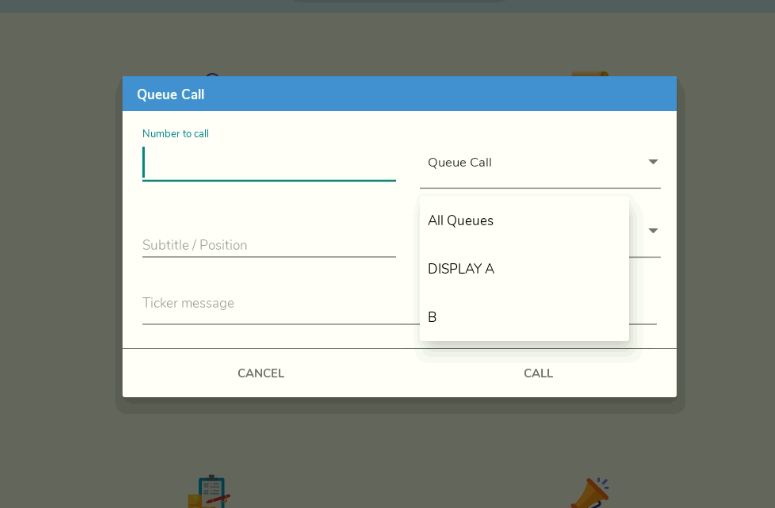](https://manual.kasafik.cz/uploads/images/gallery/2024-04/Wa97d3LsONvYj7Qn-image.png) ### Doporučené externí zařízení Aplikaci na zobrazení vyvolávacích čísel lze nainstalovat na jakékoliv Android zařízení. Pro zobrazení na externích obrazovkách nebo televizorech doporučujeme Android HDMI stick nebo Android Media Center, s verzí 5.1 a novější. Zařízení lze připojit přímo k televizi-monitoru. [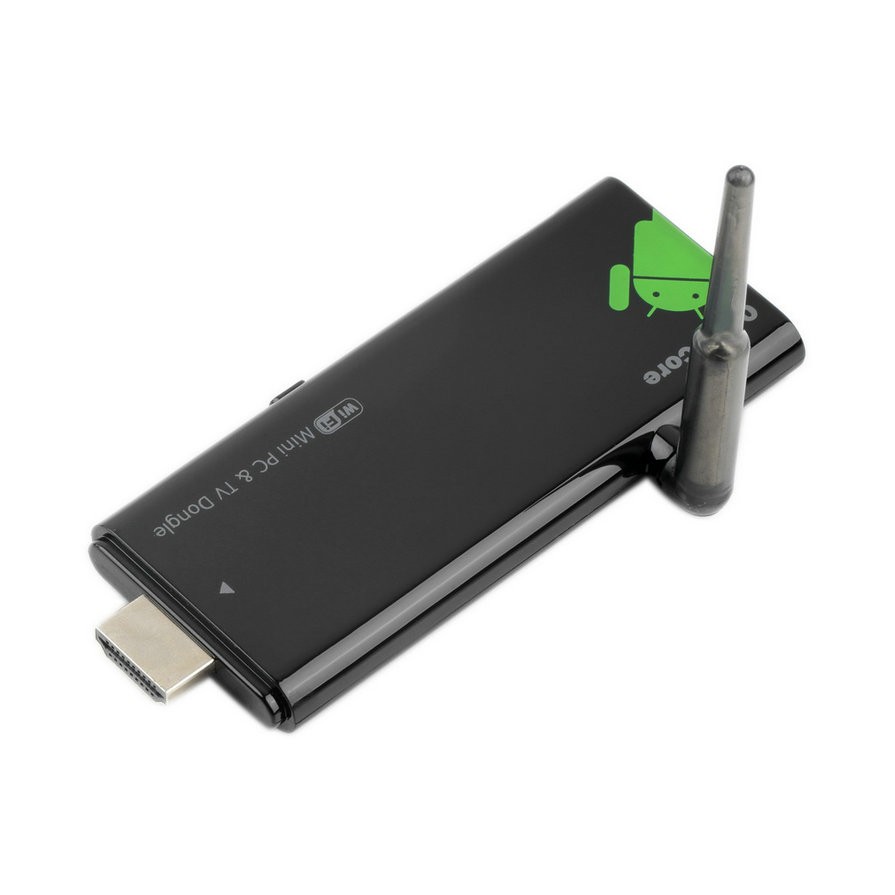](https://manual.kasafik.cz/uploads/images/gallery/2019-09/RcsBH09eKgzafFe3-hdmi-stick.jpeg) ### Využití ovládací webové stránky Aplikaci pro vyvolávání lze ovládat i pomocí integrované webové stránky. Otevřete prohlížeč s IP adresou zařízení na portu **55769**. IP adresa se automaticky zobrazí při startu aplikace. Stránku lze zobrazit na mobilním zařízení, tabletu nebo PC. [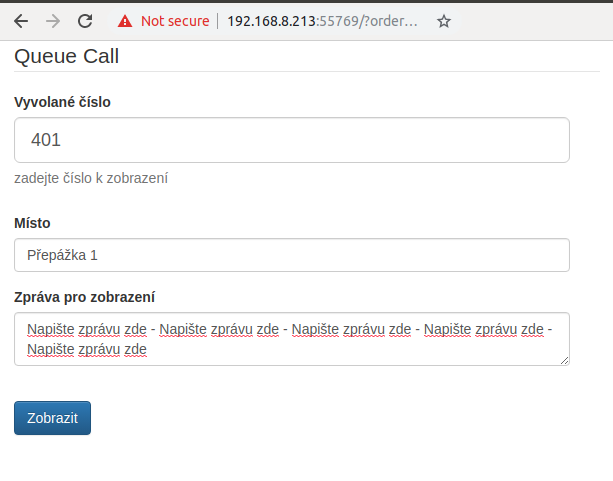](https://manual.kasafik.cz/uploads/images/gallery/2019-09/KuEPjdiV7q0BtTdQ-Screenshot-from-2019-09-30-14-17-18.png) #### Využití URL API Externě lze použít i API pro zobrazení textu na vyvolávací obrazovce. Stačí zavolat dotaz s následujícími parametry: ```shell curl "http://192.168.xxx.xxx:55769/?order_number=502&pickup_place=text&message=text" ``` # Nastavení terminálů - mobilních číšníků Pokladny mohou být propojeny společně do jedné sítě tak, že sdílejí informace o objednávkách, otevřených stolech a účtech zákazníků.Funkce je dostupná pouze v tarifu **PREMIUM**
### Princip propojení pokladen v síti Jedna z pokladen na provozovně se přepne do režimu SQL Server. Následně ostatní pokladny přistupují k datům uloženým na primární pokladně (serveru) a ukládají data na jedno místo. Klienti (nebo-li terminály) musejí mít dostupné připojení a nefungují, pokud není dostupné připojení na hlavní pokladnu. ### Omezení - Pro správnou funkčnost je důležité mít **kvalitní pokrytí WiFi** signálem na celé provozovně. Terminály nemohou měnit objednávky pokud není přístupné připojení na hlavní pokladnu. - Hlavní pokladna, která slouží jako SQL server musí mít **statickou IP adresu** a nesmí být konfliktu s jiným zařízením - Hlavní pokladna musí mít **stejnou verzi aplikace**, jako terminály. Nelze provozovat různé verze aplikací v síti. - Maximální počet terminálů v síti není omezen, ale doporučujeme mít **cca do 5 terminálů na jednu hlavní pokladnu**. V případě více terminálů je vhodné vyčlenit SQL server na vyhrazený server. - **EET se odesílá ze zařízení, na kterém je uzavírán účet.** Tzn. pokud chcete uzavírat účty přímo na terminálu (mobilním číšníkovi) je nutné mít nahrané certifikáty přímo v mobilním číšníku. - **Nepoužívá se výpočet nákupních ce**n (ziskovosti) na základě posledního naskladnění - Některé servisní funkce je nutné provádět na hlavní pokladně ### Terminologie - **SQL Serve**r. Na SQL Serveru jsou uložena všechna data a ostatní klienti přistupují a mění data na serveru. - Jako SQL Server může sloužit **Hlavní pokladna**, která sdílí svá data. - **SQL klien**t, nebo-li **terminál** nebo **mobilní číšník** - přistupují na server a jakékoliv změny v reálném čase sdílí přes server. ### Nastavení pokladen 1. Jakoukoliv pokladnu můžete přepnout do režimu SQL serveru v **Nastavení** - **Expertní Nastavení** - **Režim provozu SQL** změňte na **SQL režim server** 2. Na terminálech, které se mají připojovat k hlavní pokladně zvolte **SQL režim klient/terminál** 3. Na terminálech zadejte IP adresu v **Nastavení** - **Expertní Nastavení** - **Adresa SQL server**u ve formátu tcp://xxx.xxx.xxx.xx - například tcp://192.168.1.22 4. Následně ukončete pokladní aplikaci a znovu otevřete ### Sdílení dat Po správném nastavení celé sítě pokladen všechny pokladny sdílí data o účtenkách/objednávkách. Aplikace nesdílí informace o položkách, cenách, ani kategoriích. Je to z důvodu zrychlení celého používání aplikace. Z tohoto důvodu je nutné v případě změny položek/cen provést ruční synchronizaci na všechna zařízení. Jsou sdíleny pouze informace otevřených objednávkách a vystavených účtenkách. ### Nastavení tisku Řazení tisku se nastavuje zvlášť na hlavní pokladně i terminálech. Terminály mohou tisknout účtenky přímo u své tiskárně nebo na tiskárně v kuchyni nebo hlavní síťové tiskárně. #### Časté problémy - Hlavní pokladna i mobilní číšník musejí být přupojeny na stejnou síť Pokud je hlavní pokladna na LAN a mobilní číšník na WiFi je nutné zkontrolovat, že není nastavena separace zařízení - některé Wifi routery neumožnují zařízením navzájem komunikovat #### Časté chyby a jejich řešení - **Připojení odmítnuto / Nelze se připojit k serveru:** Nejčastěji chybný formát nebo IP adresa v nastavení klienta. Zkontrolujte, zda adresa serveru na terminálu začíná na `tcp://` a odpovídá skutečné IP adrese hlavní pokladny. Ověřte, že na serveru neběží firewall blokující připojení. - **Pomalá odezva nebo časové výpadky:** Slabý nebo nestabilní WiFi signál v některých částech provozovny. Zkontrolujte pokrytí. - **Tiskárna z terminálu netiskne:** Každé zařízení má své vlastní nastavení tisku. Je potřeba nakonfigurovat tiskárnu znovu přímo v aplikaci na daném terminálu, i když je ve stejné síti. - **IP konflikt:** Hlavní pokladna (server) nemá přiřazenou statickou IP adresu a po restartu sítě se jí může přidělit jiná, čímž se terminály odpojí. Nastavte v routeru pro hlavní pokladnu rezervaci IP adresy (DHCP rezervaci) nebo nastavte IP přímo na zařízení. # Vyvolávací bezdrátový pager systém Vyvolávací bezdrátový pager systém je systém založený na bezdrátových přijímačích, tvaru menšího disku, které je možné předat klientovy nebo jej mít na určitých místech a podle světelné, zvukové či vibrační signalizaci klient pozná, že je jeho objednávka hotova. Vyvolávací systém je možné používat jak samostatně, tak v integraci s [vyvolávacím systémem pokladního systému KASA FIK.](https://manual.kasafik.cz/books/kasa-fik-pokladna/page/vyvol%C3%A1vac%C3%AD-syst%C3%A9m-objedn%C3%A1vek "Vyvolávací systém objednávek") [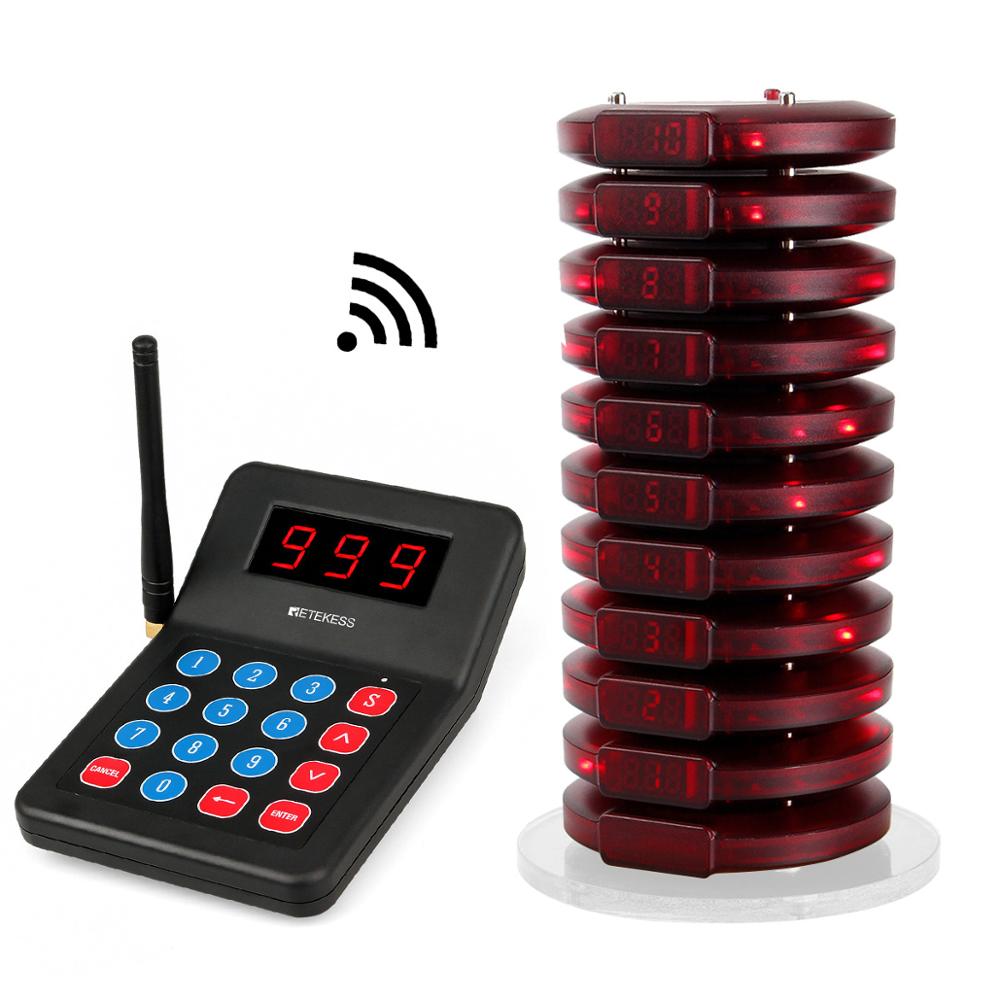](https://manual.kasafik.cz/uploads/images/gallery/2021-06/wfASISwFfpyBP0cd-pager.jpg) ### Vlastnosti: - až 999 možných zařízení na jeden vyvolávací systém - signalizace vibrací, pípáním a světelným blikáním - bezdrátové párování a nastavování frekvencí - velmi jednoduchá obsluha a instalace - moderní design - integrace s vyvolávacím systémem KASA FIK # Kreditní účet zákazníka (online) Pokladna umožňuje vést evidenci kreditu (peněženky) pro každého zákazníka online s možnosti sdílení mezi pokladnami.Funkce je dostupná v licenci KASA FIK **PREMIUM**
### Možnosti využití - Evidence stavu bodového účtu zákazníka (přičtení bodů při každém nákupu a následně čerpání bodů) - Evidence nákupních slev, jako 10x nákup, 1x zdarma - Evidence vstupů (např. předplaceno 10 vstupů) - Evidence kreditu (např. koupě a čerpání 1000 Kč kreditu) ### Princip evidence kreditu Každý zákazník evidovaný v pokladně může mít přiřazen kreditní účet. Kreditní účet obsahuje evidenci stavu konta, které je možné evidovat jak v bodech, nebo i různýcm měnách. Pokladna KASA FIK podporuje evidenci jak bodových stavů konta tak měnového kreditu (CZK, EUR apod.) Kreditem rozumíme jakýkoliv hodnotový stav, ať již se jedná o **měnu nebo body**. Evidence kreditu probíhá online a v době prodeje - odečtu z účtu je nutné, aby pokladna byla připojena online. V offline režimu nelze provádět evidenci, aby se zabránilo případnému negativnímu stavu konta. ### Rozdíl mezi kredity a body - **Kreditem** nebo Kreditní peněženkou se rozumí forma platidla, kdy zákazník může provést platbu odečtením kreditu. - **Body** jsou používány jako odměna za nákup. Body lze následně uplatnit při nákupu nebo zákazníka přesunout do slevové skupiny **Formát čísla kreditního účtu** - 4XX-XXXX-XXY Číslo bežného kreditního účtu je vždy 10 čísel. Začíná na číslici 2 a poslední číslice je kontrolní [LUHN](https://cs.wikipedia.org/wiki/Luhn%C5%AFv_algoritmus). Kreditní účet je vždy generován pro zákazníka z aplikace (z karty zákazníkem, **stisknutím tlačítka generovat**). ### Zapnutí evidence kreditu V **Nastavení**, **Platební metody a měny** zapněte volbu: **Zák. kreditní účet** [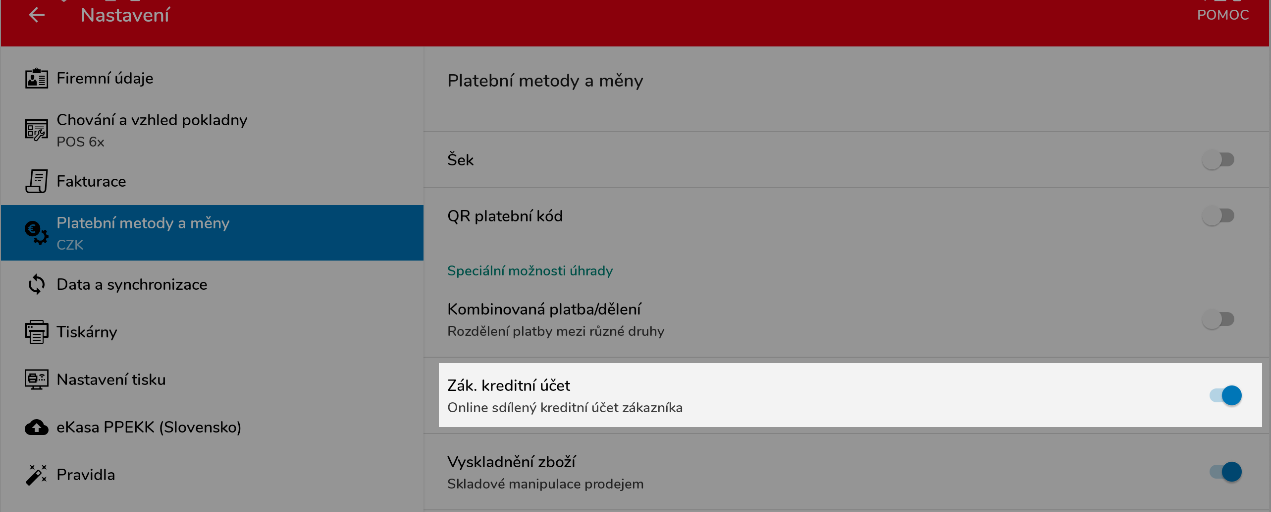](https://manual.kasafik.cz/uploads/images/gallery/2024-11/DLQnheD0SeOWesa7-screenshot-from-2024-11-25-16-37-55.png) ### Nastavení zákazníka U každého zákazníka, u kterého chceme evidovat kredit, je nutné vytvořit kreditní účet. # Kreditní účet zákazníka (lokální) V aplikaci KASA FIK lze evidovat kreditní účet se stavem peněžních prostředků u každého zákazníka evidovaným v systému.Lokální kreditní účet byl plně nahrazen online kreditním účtem. Pokladny mohou mezi sebou sdílet stavy kreditních a [bodových účtů online.](https://manual.kasafik.cz/books/kasa-fik-pokladna/page/kreditn%C3%AD-%C3%BA%C4%8Det-z%C3%A1kazn%C3%ADka-%28online%29 "Kreditní účet zákazníka (online)")
V kontextu EET se tržba eviduje jako **[nabití elektronické peněženky - viz metodika Finanční správy](https://www.etrzby.cz/cs/e-penezenky-a-cipove-karty)** - [nebo náš manuál Prodej poukázek](https://manual.kasafik.cz/books/kasa-fik-etr%C5%BEby/page/prodej-pouk%C3%A1zek "Prodej poukázek")
### Nastavení 1. Povolte v **Nastavení - Platební metody** zapněte možnost **Zákaznický kreditní účet** a **Kombinovaná platba/dělení** 2. Ujistěte se, že máte zapnutou podporu **Správa zákazníků (CRM)** [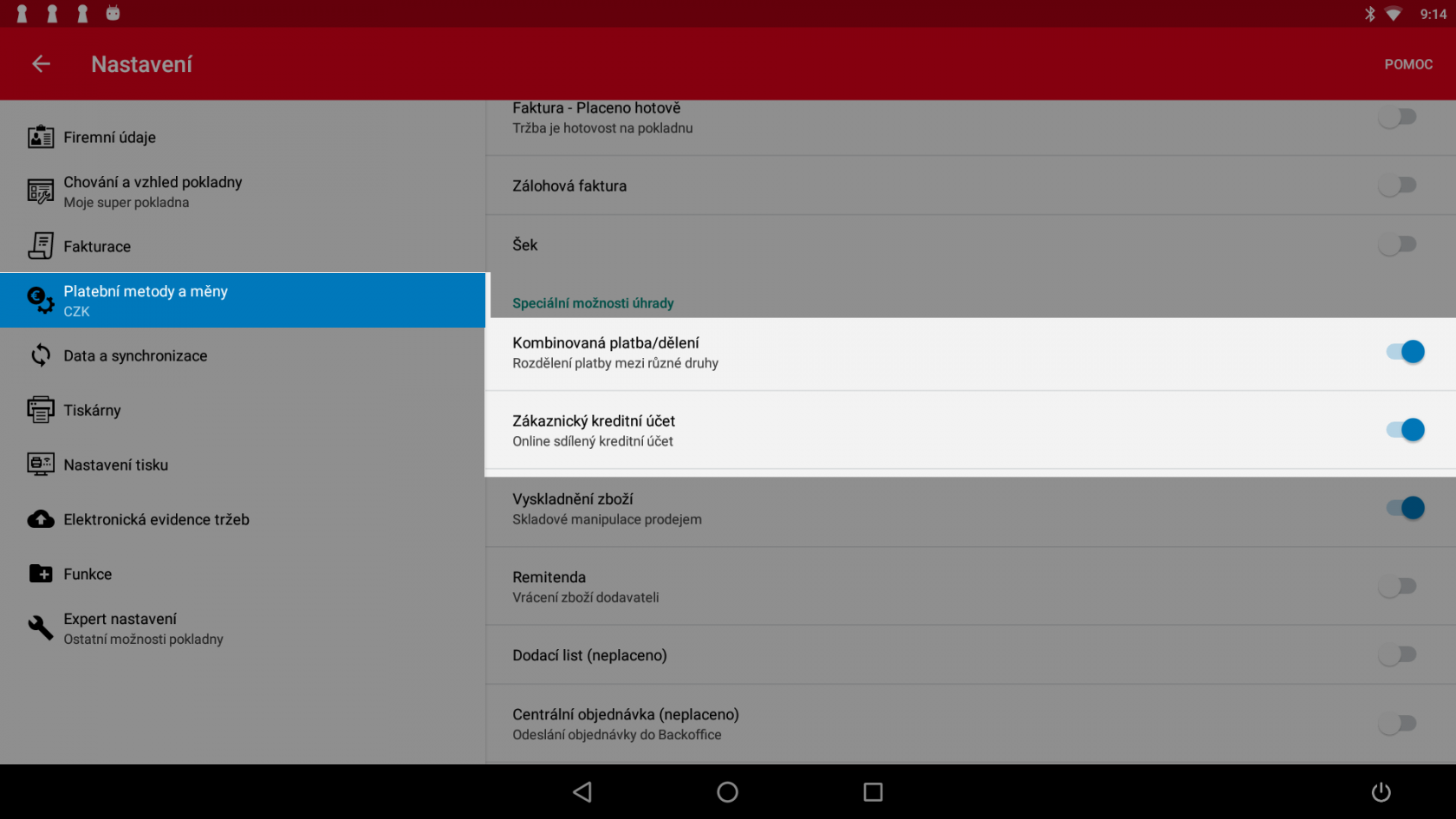](https://manual.kasafik.cz/uploads/images/gallery/2019-12/zRTvc1OueZkjfzxx-screenshot_1577088851.png) ### Při prodeji - Při otevřeném účtu klepněte na tlačítko **PŘIŘADIT ZÁKAZNÍKA,** vyberte nebo založte nového zákazníka [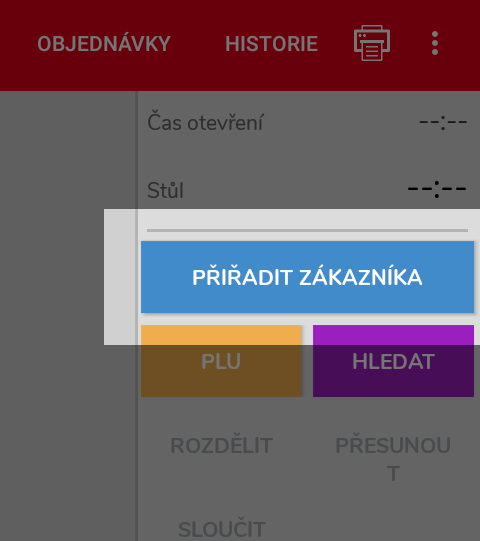](https://manual.kasafik.cz/uploads/images/gallery/2019-12/BXbxQN9Kau0rvSJH-screenshot_1577088991.png) - Následně se pod tlačítkem zobrazí stav zákaznicého účtu [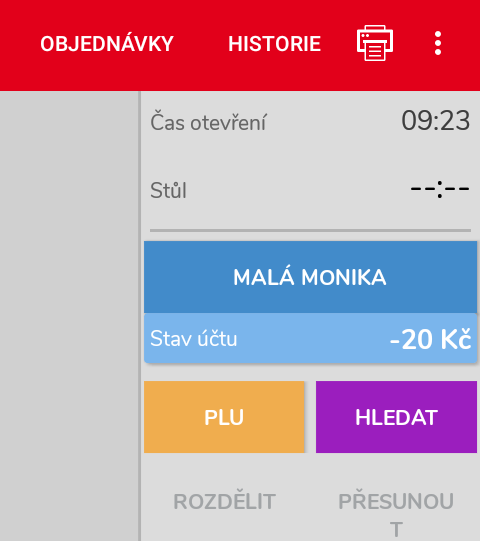](https://manual.kasafik.cz/uploads/images/gallery/2019-12/Zk7cg2sM22SI3nfH-screenshot_1577088991.png) - Při platbě zvolte metodu platby **Kombinovaná platba/dělení** a do pole Zákaznický kreditní účet zadejte částku, kterou chcete odečíst z účtu zákazníka. Zaplacením se provede odečet z kreditního účtu zákazníka. [](https://manual.kasafik.cz/uploads/images/gallery/2019-12/UqtSHdrKRLRrxDcv-screenshot_1577089729.png) ### Zavedení položky pro doplnění kreditu - Pro přidání hodnoty na účet zákazníka je nutné zavést novou položku, která bude mít v Typu položky nastaveno: Prodej/dobití kreditu. Cena může být nastavena, nebo může být nastavena jako Vyžadovat zadání ceny. - Při prodeji vyberte nově založenou položku a zvolte typ platby. Použijte jiný, než Kreditní účet (*logicky, nelze načerpat účet opět platbou z kreditního účtu*) - Pozor na správné nastavení sazby DPH u plátců DPH. Sazbu prodeje/dobití kreditu prosím konzultujte se svou účetní/daňovým poradcem. [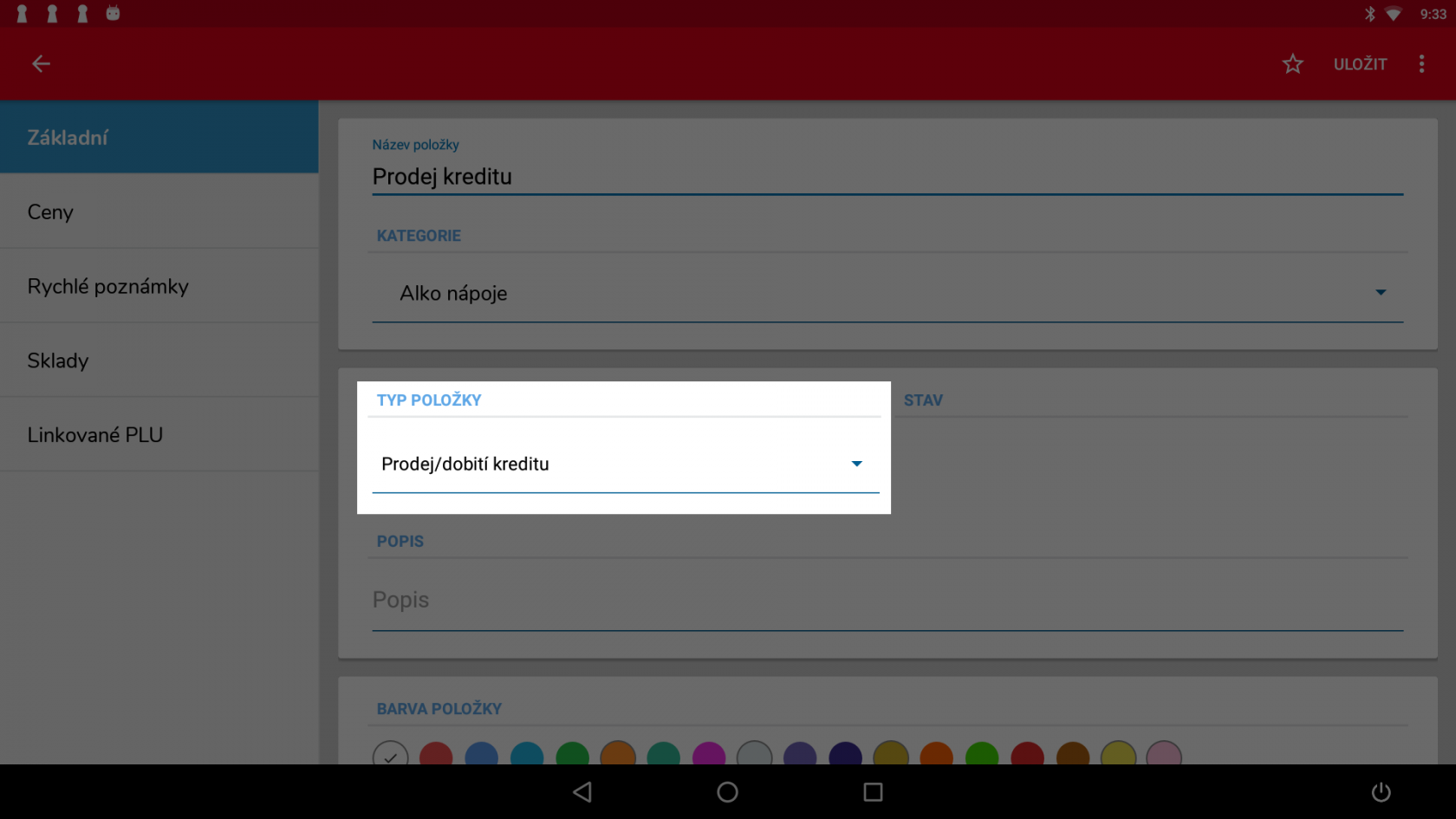](https://manual.kasafik.cz/uploads/images/gallery/2019-12/romNBaNS0wEzgznO-screenshot_1577090004.png) # Nastavení zaměstnanců - přístupová práva Pro **bezpečný přístup** a zajištění ochrany dat aplikace vyžaduje po každém uživateli **přístupový PIN**. Aplikace umožňuje zavést více uživatelů pod jedním zařízením a **jednoduše mezi uživateli/zaměstnanci přepínat**. Při instalaci aplikace je automaticky založen uživatel **Admin**, kterého nelze smazat. Uživatel Admin má maximální práva pro všechny operace se zařízením. **Základní PIN** jsou 4 nuly "**0000**", lze jej v nastavení účtu změnit. - V ZAMĚSTNANCI si můžete zobrazit přehled všech zaměstnanců a přidat nového uživatele. - Každý uživatel/zaměstnanec používá své nastavení - Přepínání uživatelů probíhá na hlavní obrazovce v horní části tlačítkem **ZMĚNIT**. #### Zapnutí možnosti více uživatelů [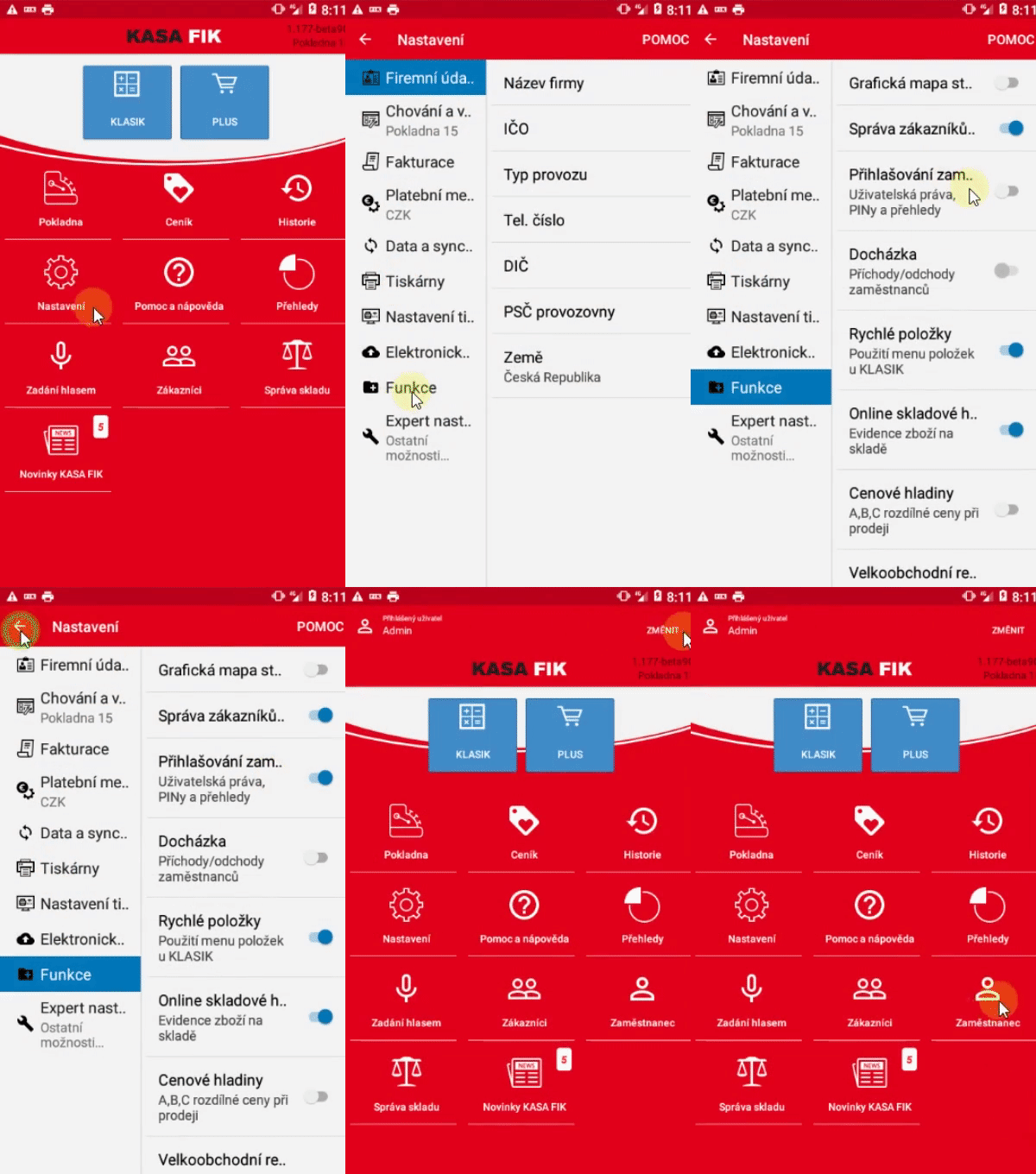](https://manual.kasafik.cz/uploads/images/gallery/2020-03/LWGBYUwTQa4LdPUj-Zapnut%C3%AD-mo%C5%BEnosti-v%C3%ADce-u%C5%BEivatel%C5%AF.gif) #### Uživatelská práva / Přístupová práva Pokud chcete, aby vaši zaměstnanci měli jen **omezený přístup** a nemohli tak zasahovat do nastavení aplikace, je možnost **nastavení práv** každého zaměstnance, který se bude přihlašovat **pod** svým **přihlašovacím pinem**. Stejně, tak pokud chcete mít nastavení chráněna před cizím nebo nechtěným upravením, je dobré mít kompletní přístup do aplikace pod jiným pinem, než pod kterým zařízení běžně používáte. V základu je možnost prodávat a vytvářet účtenky. ##### **Funkce, které jsou omezeny a je možnost k nim povolit přístup:** - **Povolit správu uživatelů** - možnost upravovat a přidávat účty uživatelů - **Povolit přidávat/měnit položky** - možnost dělat úpravy v ceníku aplikace - **Povolit zobrazení přehledu tržeb** - **Povolit zobrazení historie účtenek** - **Povolit zobrazení aktuálního stavu pokladny** - **Povolit stornovat účtenky** - **Povolit změny/storno v uložených položkách** - **Povolit změnu nastavení** - **Povolit naskladnění** - **Povolit poskytnout slevy** - **Testovací účet**Při výběru PINu dbejte na to, aby ideálně nezačínal stejně, jako někoho jiného. Např. kdyby měl jeden uživatel PIN 1234 a druhý 12345, načtete vždy jen prvního uživatele s pinem 1234.
#### Nastavení nové uživatele a přidělení práv #### [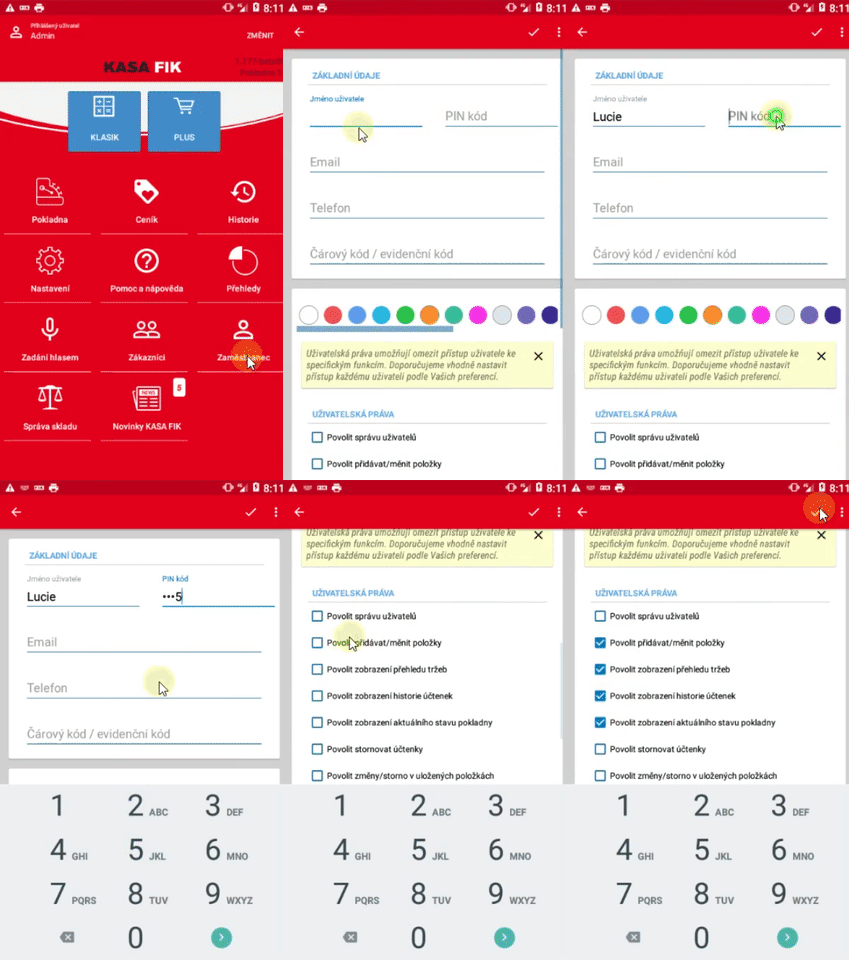](https://manual.kasafik.cz/uploads/images/gallery/2020-03/xVyyq0nWoyDRhWjz-xd.gif) #### Přihlášení jako jiný uživatel [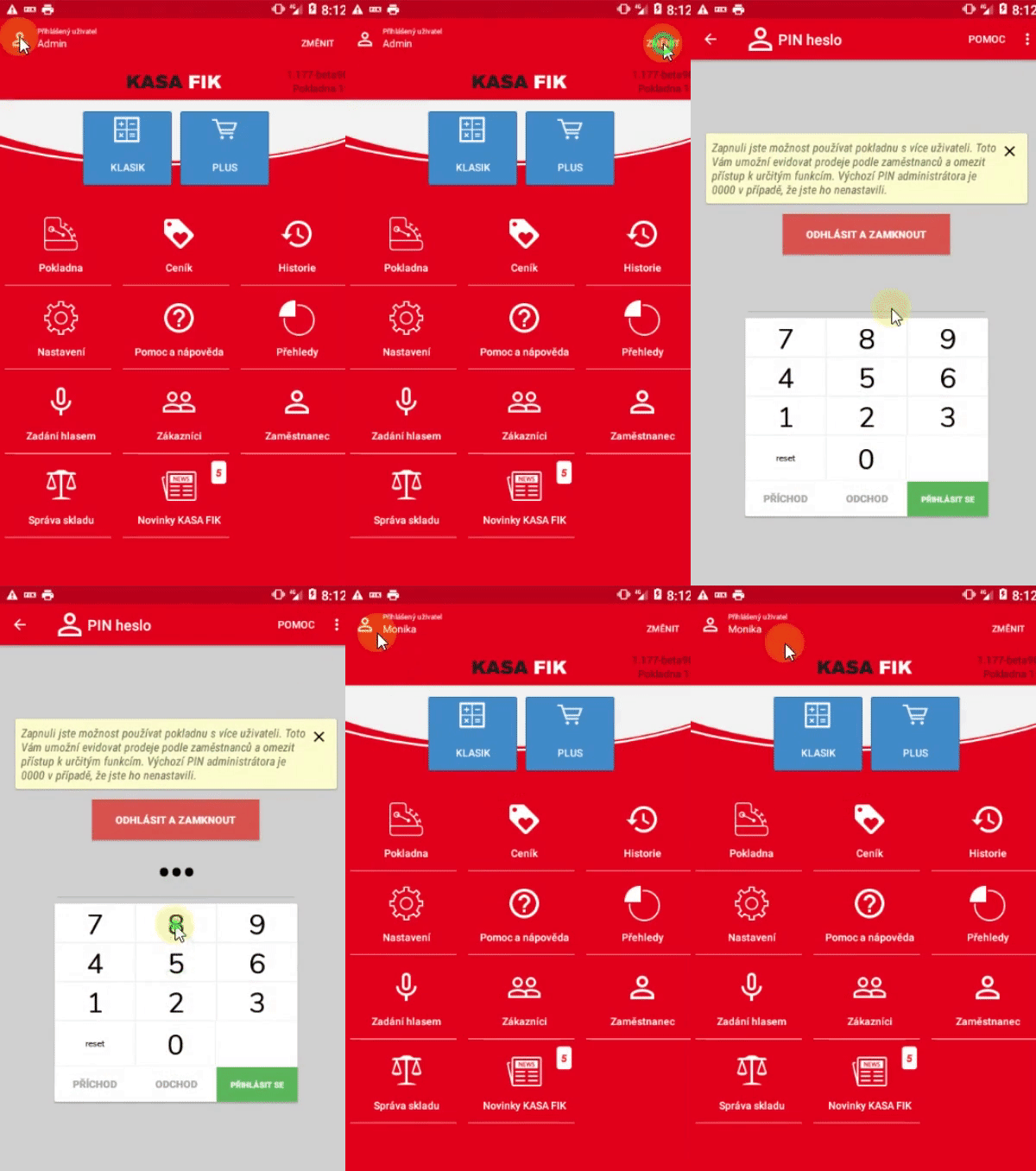](https://manual.kasafik.cz/uploads/images/gallery/2020-03/PNNJjWllroC1ulMk-P%C5%99ihl%C3%A1%C5%A1en%C3%AD-jako-jin%C3%BD-u%C5%BEivatel.gif) # Prodej s evidencí spotřební daně ### Nastavení podpory spotřební daně 1. Ve aplikaci KASA FIK POKLADNA, **Nastavení - Funkce - zapněte volbu Evidence spotřební daně** 2. V editaci položky (**ceníku**) nyni v záložce Ceny uvidíte pole Spotřební daň, do které zadejte hodnotu spotřební daně pro daný produkt. Hodnota spotřební daně je na jednotku dané položky. Tzn. pokud prodáváte alkohol 50% a výše spotřební daně je 162 Kč na litr, zadejte do pole 81. [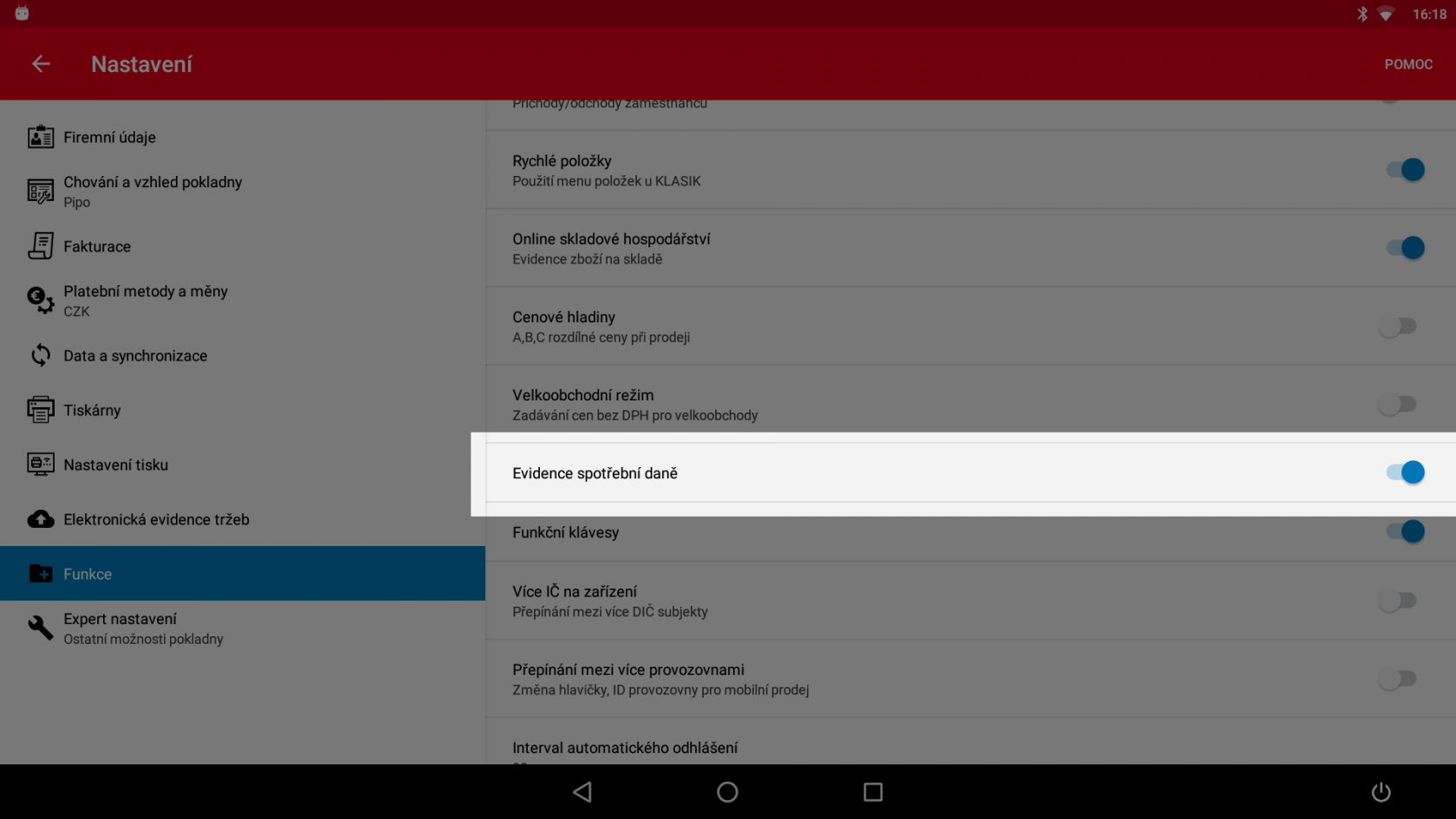](https://manual.kasafik.cz/uploads/images/gallery/2020-03/GrWhqkhiR5MO2YvB-screenshot_1583767104.png) Zadejte výši spotřební daně na prodávanou jednotku. [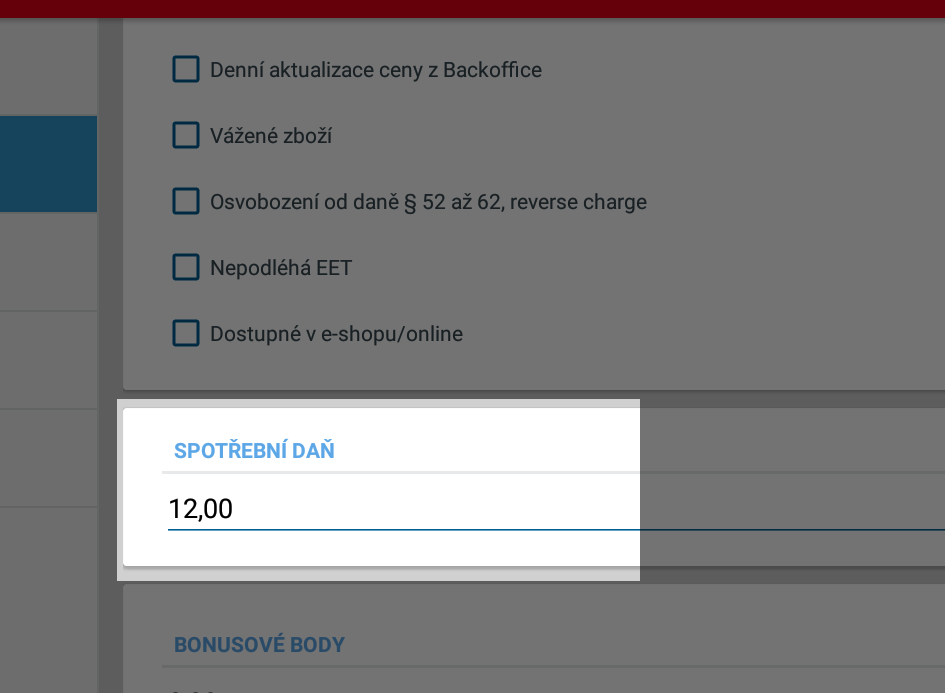](https://manual.kasafik.cz/uploads/images/gallery/2020-03/pRmO3HW285sp1SOt-screenshot_1583764929.png) ### Jak vypadá účtenka Na výsledné účtence bude uvedena jednotková cena, výše spotřební daně a celková spotřební daň. [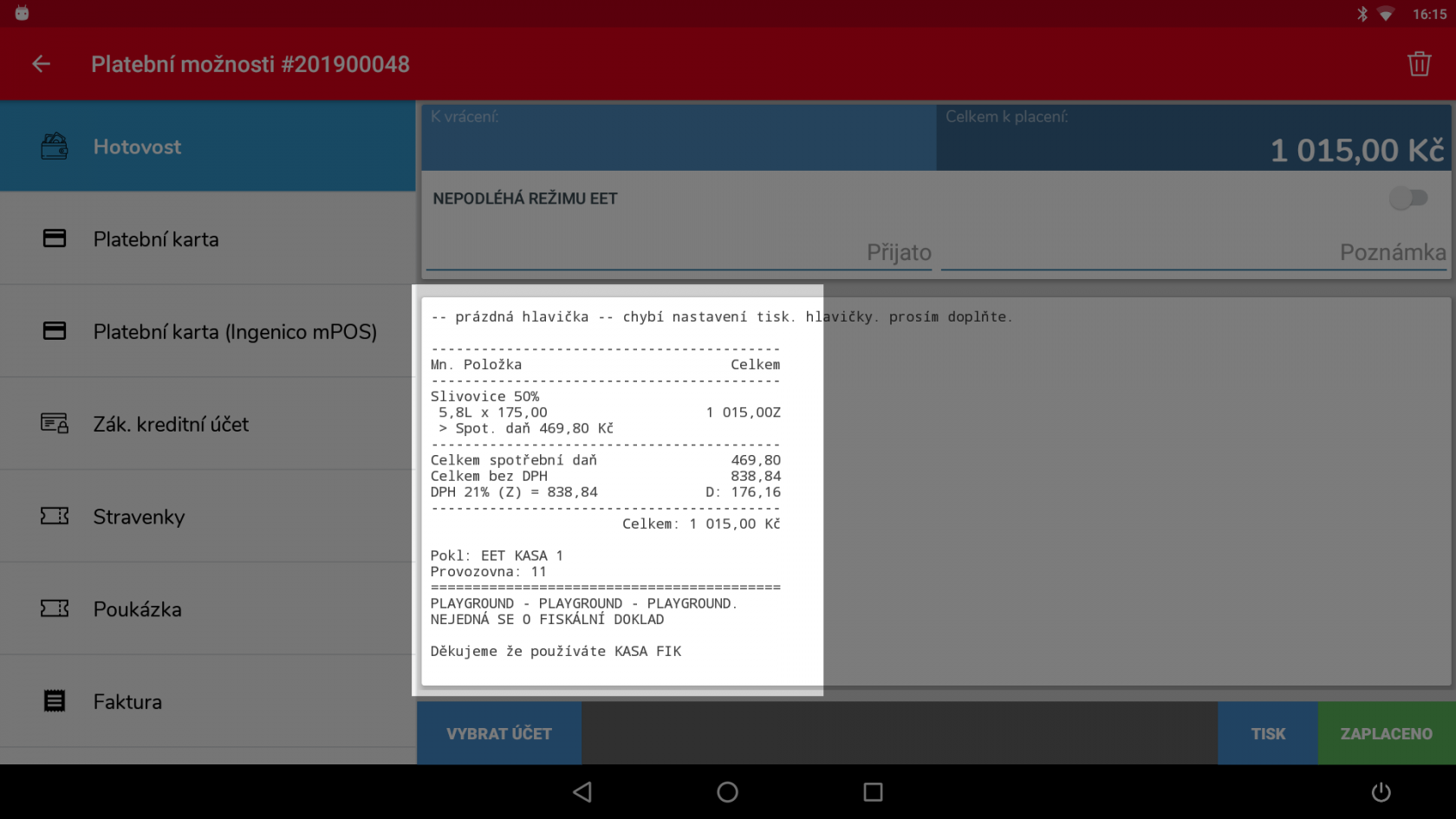](https://manual.kasafik.cz/uploads/images/gallery/2020-03/z3F80L1nifzPD7s2-screenshot_1583766958.png) ### Zadávání variabilního symbolu Pokud potřebujete přidat na účtenku var. symbol, použijte funkci poznámka. ### Prodej pohonných hmot s evidencí spotřední daně. Jak správně nastavit evidenci spotřební daně ve vaší KASA FIK POKLADNĚ a jaké daně vlastně platíte při tankování běžných pohonných hmot. **Jaké daně platíte při tankování nafty, benzinu, LPG či CNG?** Kromě DPH, která u pohonných hmot činí 21 %, podléhají nafta, benzin, LPG a CNG také spotřební dani. Jedná se o daň z minerálních olejů, jejíž výše se liší podle typu paliva. Zde je přehled sazeb spotřební daně: - **Benzin:** 12 840 Kč za 1 000 litrů (12,84 Kč/litr). Benzin spadá do kategorie "Motorové a ostatní benziny a letecké pohonné hmoty benzinového typu podle §45 odst. 1 písm. a) s obsahem olova do 0,013g/l včetně." - **Nafta:** 9 950 Kč za 1 000 litrů (9,95 Kč/litr). Nafta spadá do kategorie "Střední oleje, těžké plynové oleje podle §45 odst. 1 písm. b)." - **LPG:** 3 933 Kč za tunu paliva (přibližně 2,15 Kč/litr). LPG spadá do kategorie "Zkapalněné ropné plyny podle §45 odst. 1 písm. e)." - **CNG:** 1 290 Kč za tunu paliva (přibližně 2,80 Kč/m3). CNG spadá do kategorie "Zkapalněné ropné plyny podle §45 odst. 1 písm. g)." **Tabulka sazeb spotřební daně pro pohonné hmoty (2021):**| **Kód nomenklatury** | **Text** | **Sazba daně** |
|---|---|---|
| 2710 | Motorové a ostatní benziny a letecké pohonné hmoty benzinového typu podle §45 odst. 1 písm. a) s obsahem olova do 0,013g/l včetně | 12 840 Kč / 1 000 l |
| Motorové a ostatní benziny a letecké pohonné hmoty benzinového typu podle §45 odst. 1 písm. a) s obsahem olova nad 0,013g/l | 13 710 Kč / 1 000 l | |
| Střední oleje, těžké plynové oleje podle §45 odst. 1 písm. b) | 9 950 Kč / 1 000 l | |
| Těžké topné oleje podle §45 odst. 1 písm. c) | 472 Kč / t | |
| Odpadní oleje podle §45 odst. 1 písm. d) | 660 Kč / 1 000 l | |
| 2711 | Zkapalněné ropné plyny podle §45 odst. 1 písm. e) | 3 933 Kč / t |
| Zkapalněné ropné plyny podle §45 odst. 1 písm. f) | 0 Kč / t | |
| Zkapalněné ropné plyny podle §45 odst. 1 písm. g) | 1 290 Kč / t |
Funkce je dostupná v licenci **PREMIUM**
### Možnosti nastavení a seskupení příplatků 1. Oddělením příplatků pomocí funkční klávesy 2. Automatické nastavení nabízení příplatků obsluze při prideji [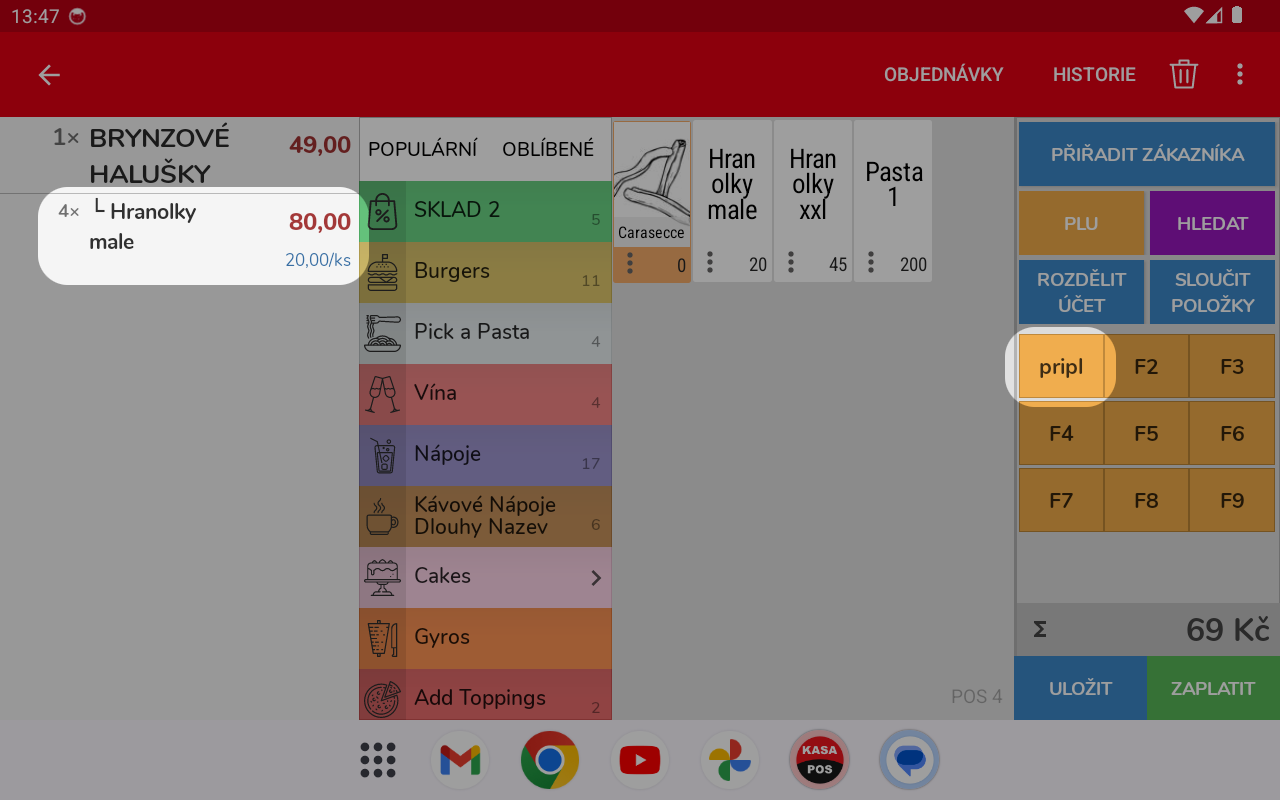](https://manual.kasafik.cz/uploads/images/gallery/2024-07/tpzPtY0scoIjIXRW-screenshot-20240715-134732.png) ### Možnost 1) Nastavení funkční klávesy Přidejte si novou [funkční klávesu](https://manual.kasafik.cz/books/kasa-fik-pokladna/page/funk%C4%8Dn%C3%AD-kl%C3%A1vesy "Funkční klávesy") a zvolte funkci: **Spojit položky jako doplňky (nahoru).** Nyný, když přidáte položky na účet a následně zmáčknete na novou funkční klávesu, budou posledně přidané položky spojeny dohromady. [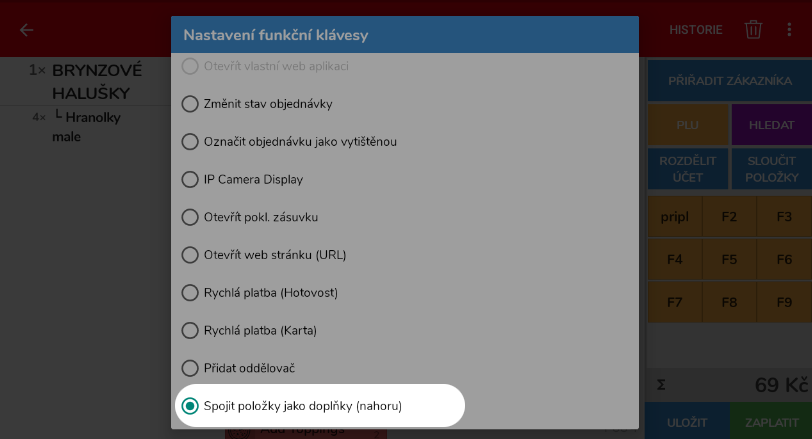](https://manual.kasafik.cz/uploads/images/gallery/2024-07/EuucNYpO1DBK9sVJ-screenshot-from-2024-07-15-13-49-08.png) ### Možnost 2) Nastavení automatické položky na pokladně 1. **Vyberte položku** v ceníku, u které chcete použít doplňky 2. V **záložce Doplňky a příplatky** zvolte ktere doplňky chcete pro danou položku použít. Lze vybírat položky - z kategorie - podle štítku - [štítky](https://manual.kasafik.cz/search?term=%5Btagy%5D) mají výhodu, že lze kombinovat nabízené položky z jiných kategorií. Lze použít i více štítků, oddělených čárkou. - prodejní skupiny - konkrétní doplňky výběrem položky 3. Uložte položku tlačítkem **ULOŽIT** [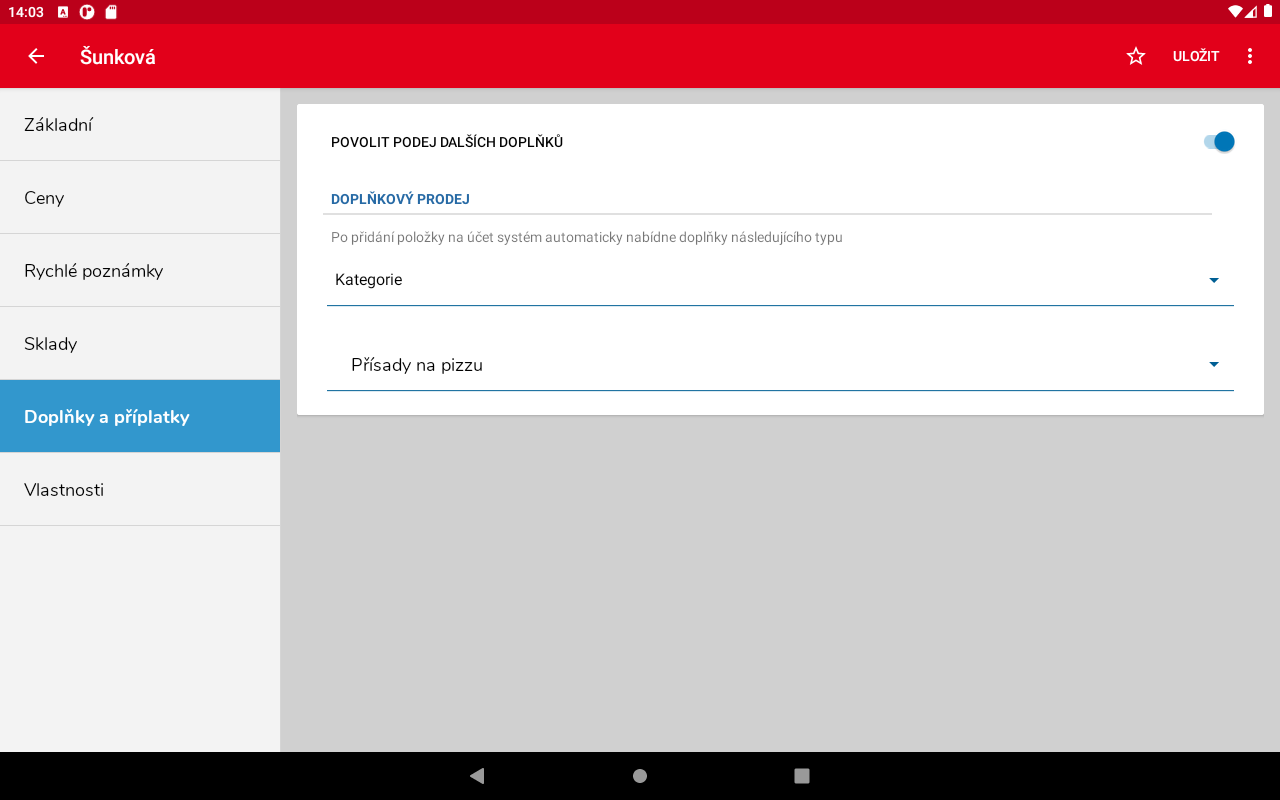](https://manual.kasafik.cz/uploads/images/gallery/2021-09/ztLNs3pkxrEOKjsF-Screenshot_20210914_140350.png) ### Nastavení položky v Backoffice U položky zvolte záložku Doplňky a příplatky. Vyberte kategorii kterou následně pokladna bude vybízet při prodeji. [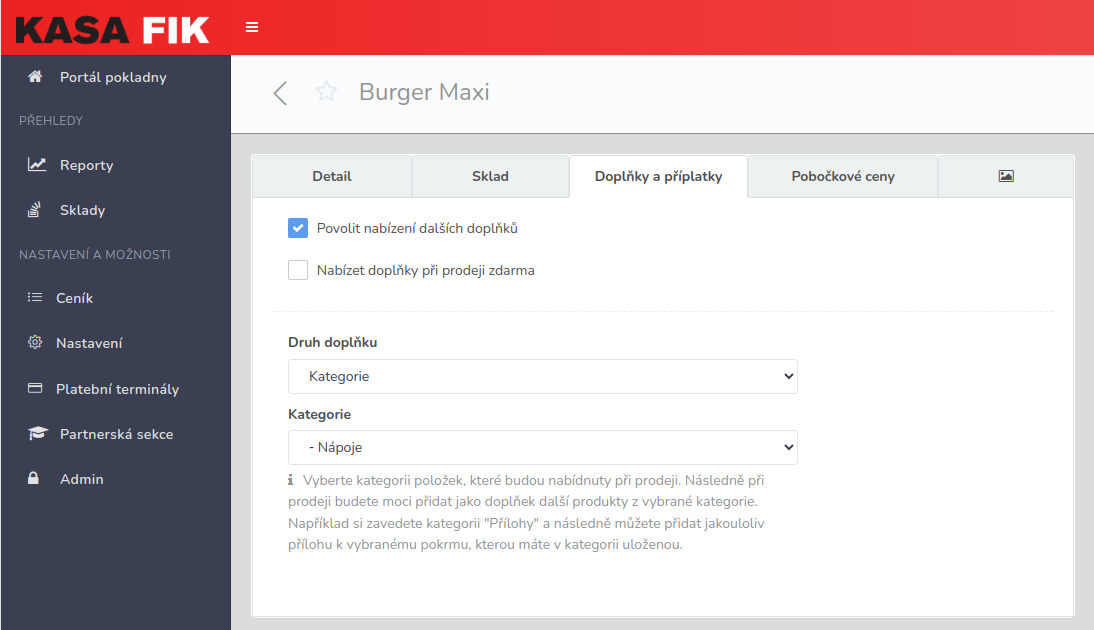](https://manual.kasafik.cz/uploads/images/gallery/2024-04/FU07efKW98ZF3ZkH-image.png) ### Postup při prodeji 1. Vyberte danou prodejní položku 2. Aplikace vyzve obsluhu k přidání položek 3. Položky jsou vloženy jak doplňky pod hlavní produkt 4. V případě dělení nebo přesunu položek na jiný účet se zchovává položka dohromady s doplňky. [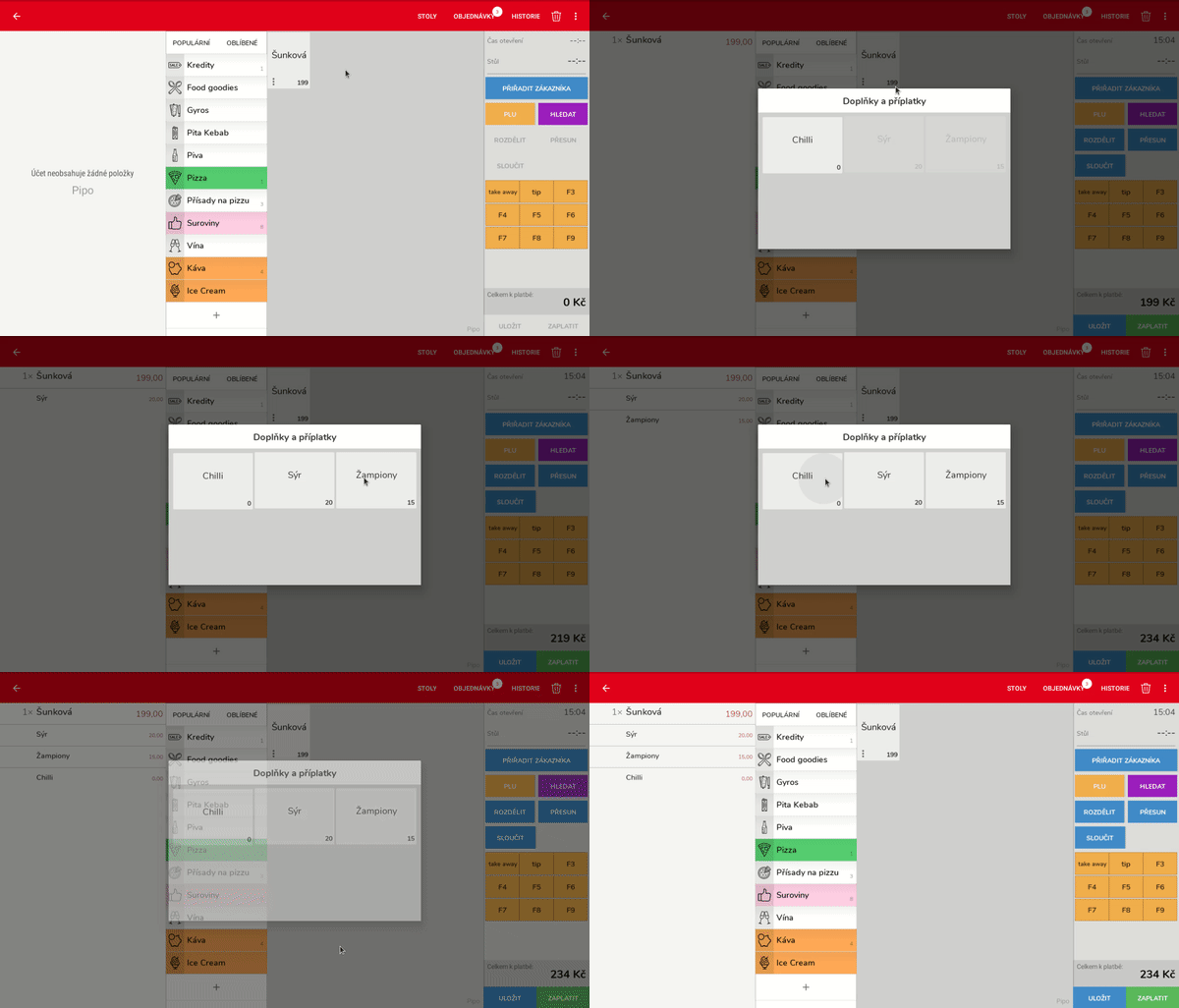](https://manual.kasafik.cz/uploads/images/gallery/2021-09/NthAWy9KWZOcu0Fn-ezgif-2-2a0064d03c6a.gif) # Zákaznický učet - sbírání bodů Body v pokladní aplikaci jsou skvělým nástrojem pro budování loajality zákazníků. Mohou být použity k tomu, aby zákazníci zůstali pravidelnými zákazníky, nakupovali více a doporučovali vaši společnost svým přátelům a rodině. ##### Zde jsou některé z důvodů, proč je vhodné používat body: - **Zvýšení loajality zákazníků:** Body jsou skvělým způsobem, jak ukázat zákazníkům, že si vážíte jejich podnikání. Když zákazníci vědí, že mohou za své nákupy získat body, budou pravděpodobnější, že se k vám budou vracet. - **Zvýšení průměrného nákupu:** Body mohou také pomoci zvýšit průměrný nákup. Když zákazníci vědí, že za své nákupy získávají body, mohou být pravděpodobnější, že si koupí další položky, které původně neplánovali. - **Zvýšení doporučení:** Zákazníci, kteří jsou spokojeni s vaší společností, jsou pravděpodobnější, že ji budou doporučovat svým přátelům a rodině. Body jsou skvělým způsobem, jak ukázat zákazníkům, že si vážíte jejich podnikání a že se vám líbí, že jsou vašimi zákazníky. ##### Kdy je vhodné používat body? Body lze použít v jakémkoli typu podnikání. Jsou obzvláště účinné v odvětvích, kde zákazníci pravidelně nakupují, jako jsou restaurace, obchody s potravinami a maloobchod. Pokud uvažujete o použití bodů v pokladní aplikaci, je důležité je správně nastavit. Zde jsou některé tipy: - **Vyberte si správné množství bodů:** Množství bodů, které zákazník získává za nákup, by mělo být dostatečně vysoké, aby bylo motivací ke koupi, ale ne tak vysoké, aby bylo nepraktické je sbírat. - **Nabídněte různé způsoby, jak body vyměnit:** Zákazníci by měli mít možnost vyměnit své body za různé odměny, jako jsou slevy, dárky nebo bezplatné produkty. - **Promovujte body:** Zákazníci musí vědět, že vaše společnost nabízí body, aby je mohli využívat. Zveřejněte informace o bodech na svém webu, v marketingových materiálech a v obchodě. S trochou plánování a úsilí mohou body být skvělým způsobem, jak zvýšit loajalitu zákazníků a zvýšit prodej. #### Nastavení bodů u položky v ceníku Chcete-li nastavit body v pokladní aplikaci, postupujte podle těchto kroků: 1. Otevřete pokladní aplikaci a přejděte do sekce **Ceník**. 2. Vyberte položku, u které chcete nastavit body. 3. V sekci **Bonusové body** zadejte počet bodů, které zákazník získá při nákupu této položky. 4. Uložte změny. Zákaznické body jsou vždy celé číslo. Můžete nastavit libovolný počet bodů, který chcete. Pokud chcete, aby zákazníci získali body za nákup konkrétní položky, zadejte počet bodů v sekci **Bonusové body**. [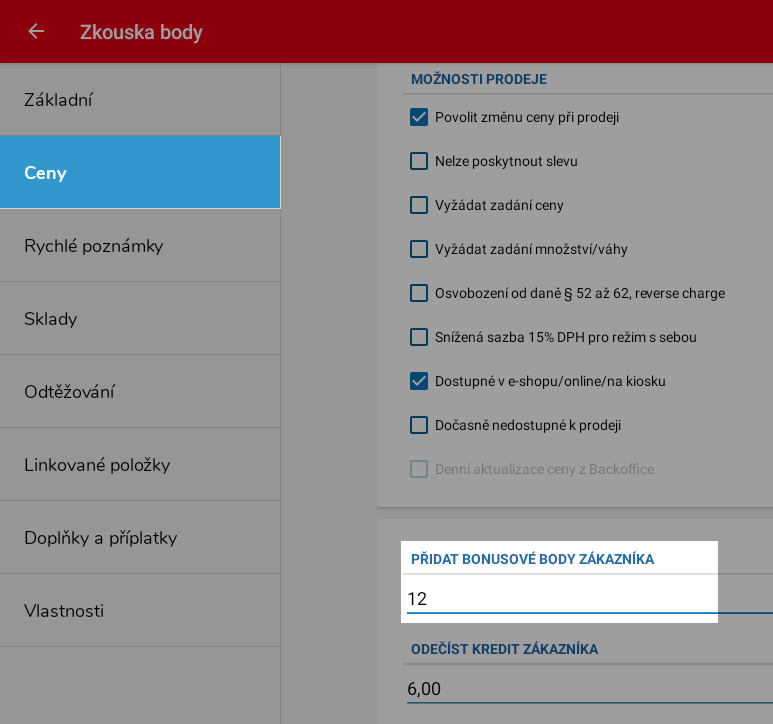](https://manual.kasafik.cz/uploads/images/gallery/2023-09/9H4DhrfYAlXjWJ0v-body-edit.png) #### Přehled o stavu bodů Obchodník může nalézt počet aplikovaných bodů v sekci **Pohledové pohyby** v každé uzávěrce. V této sekci lze zobrazit přehled o prodeji a využití bodů, včetně počtu rozdělených bodů, kreditů v hotovosti a platební kartou. **Postup:** 1. Otevřete pokladní aplikaci a přejděte do sekce **Uzávěrky**. 2. Vyberte uzávěrku, kterou chcete zkontrolovat. 3. Přejděte do sekce **Pokladní pohyby**. V sekci **Pohledové pohyby** naleznete přehled o prodeji a využití bodů. Mezi dalšími informacemi je uveden také počet rozdělených bodů. [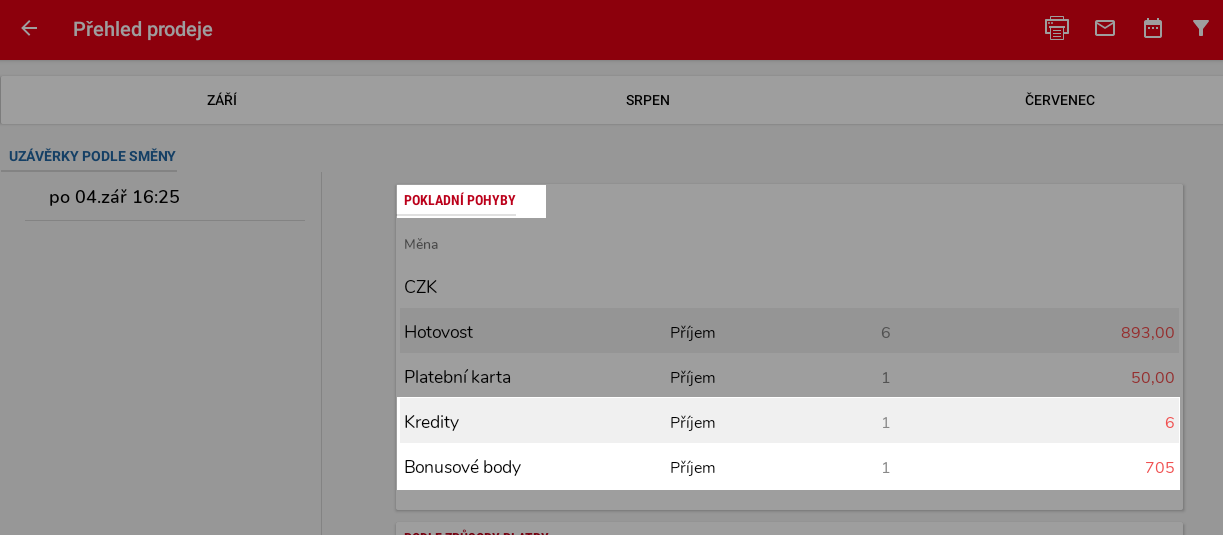](https://manual.kasafik.cz/uploads/images/gallery/2023-09/hzsxZaybzsP0ZzXh-body-pohyby.png) U profilu zákazníka lze vidět jeho aktuální stav bodového účtu. Chcete-li to provést, postupujte podle těchto kroků: 1. Otevřete pokladní aplikaci a přejděte do sekce **Zákazníci**. 2. Vyhledejte zákazníka, kterého chcete zkontrolovat. 3. V horní části obrazovky uvidíte stav kreditního účtu a bonusových bodů. [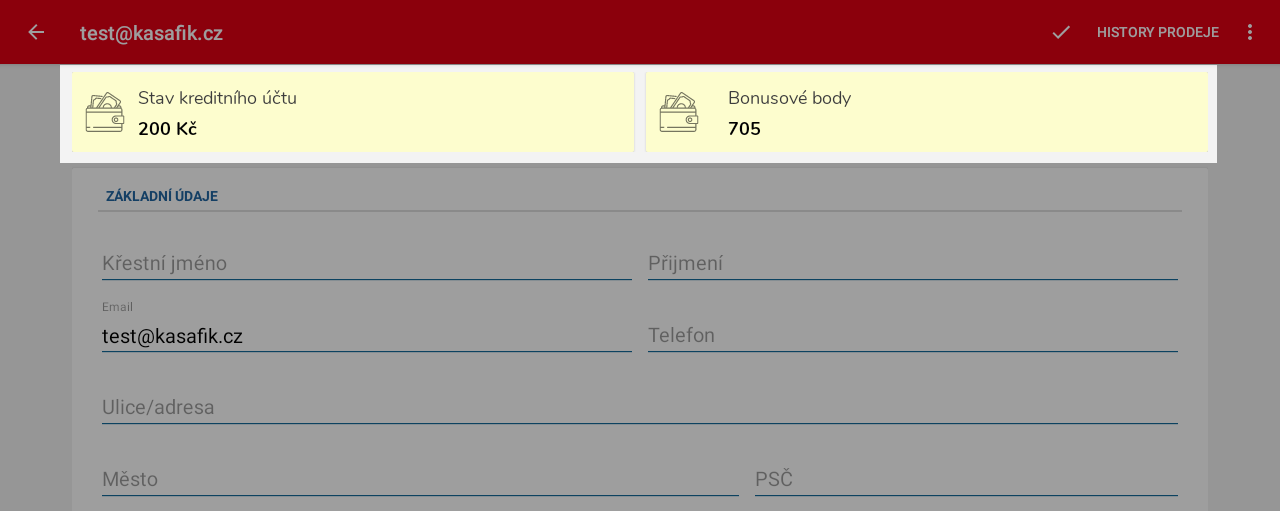](https://manual.kasafik.cz/uploads/images/gallery/2023-09/A9YfJ7RucRHXVdaI-body-zakaznik.png) Při prodeji a načtení zákazníka pomocí zákaznické karty nebo ručně se zobrazí stav bodového účtu [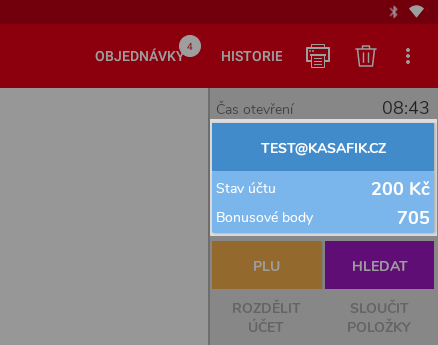](https://manual.kasafik.cz/uploads/images/gallery/2023-09/3ooKm7jMW6rwrN2F-body-sale.png) # Nastavení počtu sloupců s položkami Podle velikosti displeje si můžete nastavit kolik sloupců s položkami chcete zobrazovat při prodeji. Lze nastavit v rozsahu 1-6 produktů do sloupce. [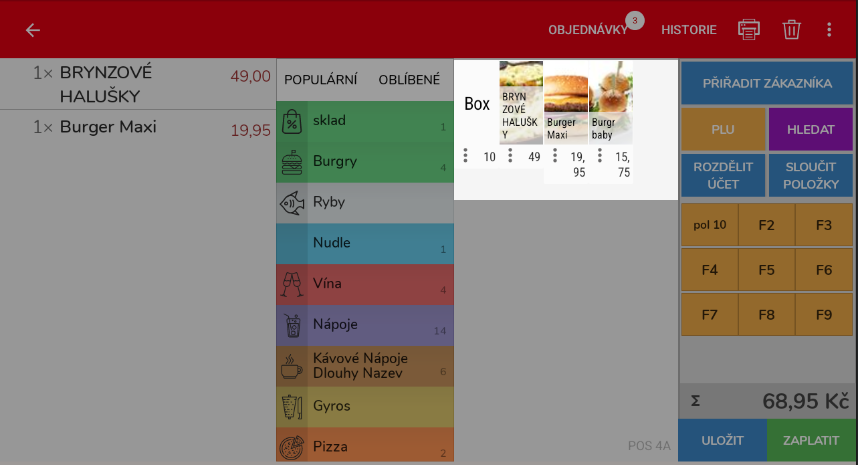](https://manual.kasafik.cz/uploads/images/gallery/2023-12/BCpeXmVM8o0oPkYT-screenshot-from-2023-12-01-15-04-14.png) [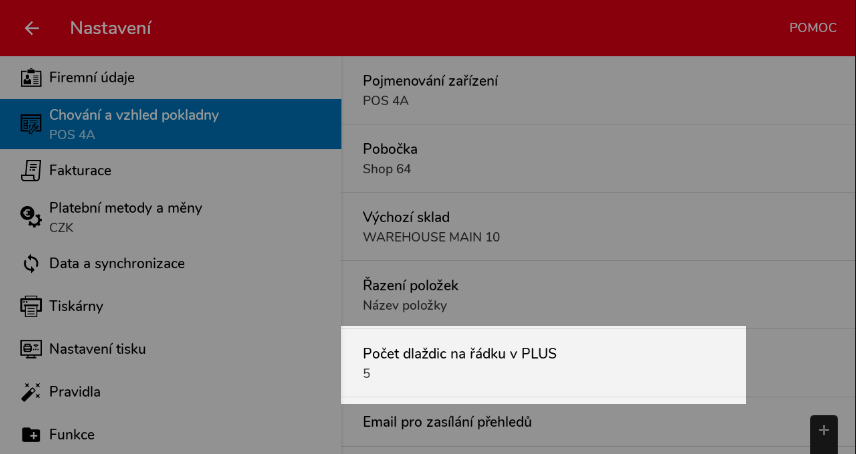](https://manual.kasafik.cz/uploads/images/gallery/2023-12/VZTrGRFY5a22Oodo-screenshot-from-2023-12-01-15-01-30.png)*Nastavení změny počtu dlaždic* # Struktura menu Nastavení #### Firemní údaje - IČO - DIČ - Název firmy - Typ provozu - Tel. číslo - PSČ provozovny - Země #### Chování a vzhled pokladny - Pojmenování zařízení - Pobočka - Výchozí sklad - Řazení položek - Interní řazení drag/drop ID - Barva položky - Název položky - ID položky - PLU/Barcode - EAN 13 - Cena - Fakturace - [Počet dlaždic na řádku v PLUS](https://manual.kasafik.cz/books/kasa-fik-pokladna/page/nastaveni-poctu-sloupcu-s-polozkami "Nastavení počtu sloupců s položkami") - Email pro zásílaní přehledů - Maximální hodnota účtu - Popis u položky jako poznámku - Zakázat uzavření s objednávkami - Přidat položky zaokrouhlení - Vyžadovat zadání zákazníka - Interval automatického odhlášení - Firmát čísla účtenky - Pořadové číslo účtenky - Pořadové číslo dodáku **Klasifikační možnosti** - [Vyžadovat klasifikaci prodeje](https://manual.kasafik.cz/books/kasa-fik-pokladna/page/klasifikace-prodeje "Klasifikace prodeje") - Klasifikační možnosti **Nastavení Daně** - Plátce DPH - Sazby DPH - Velkoobchodní režim - Evidence spotřební daně #### Platební metody a měny - Primármí měna - Prodej v jiné alternativní měně - Alternativní měna - Kurz alternativní měny - Evidovat platební metody - Hotovost - Platební karta (Sumup) - Platební karta - Platební karta (Ingenico mPOS) - Poukázky - Stravenky - Faktura - Faktura - placeno hotově - Zálohová faktura - Šek **Speciální možnosti úhrady** - Kombinovaná platba/dělení - Zák. kreditní účet - Vyskladnění zboží - Remitenda - Dodací list (neplaceno) - Centrální objednávka (neplaceno) - Zkušební platba (neplaceno) #### Data a synchronizace - Nastavení přístupových údajů - Aktualizace položek při otevření - Omezit synchronizaci na štítek - Ruční synchronizace - Odeslat data do Backoffice - Načíst položky/kategorie z Backoffice - Načíst/obnovit historii účtenek z Backoffice #### Tiskárny - Přidat tiskárnu #### Nastavení tisku - Automatický tisk účtenek - Rychlé placení bez náhledu - Tisknout způsob platby - Tisknout poznámky položek - Tisknout poznámky účtenek - Tisknout alternativní název - Tisknout kód PLU - Tisknout kód EAN - Tisknout spropitné - Tisková hlavička - Tisková patička QR kód - Tisk platebního QR kódu **Logo** - Tisknout logo - Nastavit obrázek na účtenku **Uzávěrky** - Tisknout uzávěrku - Produkty na uzávěrce - Kategorie na uzavěrce - Skupiny na uzávěrce - Přehled zisku - Stornované položky bez zaplacení #### Funkce - [Grafická mapa stolů](https://manual.kasafik.cz/books/kasa-fik-pokladna/page/nastaven%C3%AD-mapy-stol%C5%AF "Nastavení mapy stolů") - Správa zákazníků (CRM) - [Přihlašování zaměstnanců](https://manual.kasafik.cz/books/kasa-fik-pokladna/page/nastaven%C3%AD-zam%C4%9Bstnanc%C5%AF---p%C5%99%C3%ADstupov%C3%A1-pr%C3%A1va "Nastavení zaměstnanců - přístupová práva") - [Docházka](https://manual.kasafik.cz/books/kasa-fik-pokladna/page/doch%C3%A1zka "Docházka") - [Funkční klávesy](https://manual.kasafik.cz/books/kasa-fik-pokladna/page/funk%C4%8Dn%C3%AD-kl%C3%A1vesy "Funkční klávesy") - Rozšířené PLU kódy o písmena - [Online skladové hospodářství](https://manual.kasafik.cz/books/kasa-fik-pokladna/page/pr%C3%A1ce-se-sklady "Práce se sklady") - [Cenové hladiny](https://manual.kasafik.cz/books/kasa-fik-pokladna/page/prodej-zbo%C5%BE%C3%AD-v-r%C5%AFzn%C3%BDch-koncov%C3%BDch-cen%C3%A1ch-abc- "Prodej zboží v různých koncových cenách A,B,C **") - Správa stavu objednávek - Více IČ na zařízení #### Expertní nastavení - Zálohovat / exportovat data **Periferie** - Zákaznický display - Obchodní váha - Platební terminál - ČSOB mPOS Blueterm **Integrace a propojení** - Údržba ČSOB Blueterm terminálu - URL pro import objednávek - Režim provozu SQL - Adresa SQL serveru - Hulahop objednoací služba - Vyvolávací fronta **Ostatní** - Seznam novinek a vylepšení - Kód partnera - Expert zona # Nastavení komunikace s váhou Pokladna podporuje komunikaci pomocí protokolů **CAS DC1** a **CAS OPOS DC2**. #### Postup nastavení: 1. V menu pokladny přejděte do **Nastavení** → **Expert Nastavení** → **Obchodní váha**. 2. Zvolte rozhraní **USB**. 3. Vyberte protokol **CAS OPOS / Standard Protocol**. **Doporučené vybavení:** - USB kabel: **Axagon FDSI FT232RL** - Rychlost komunikace: **9600** (baudů) [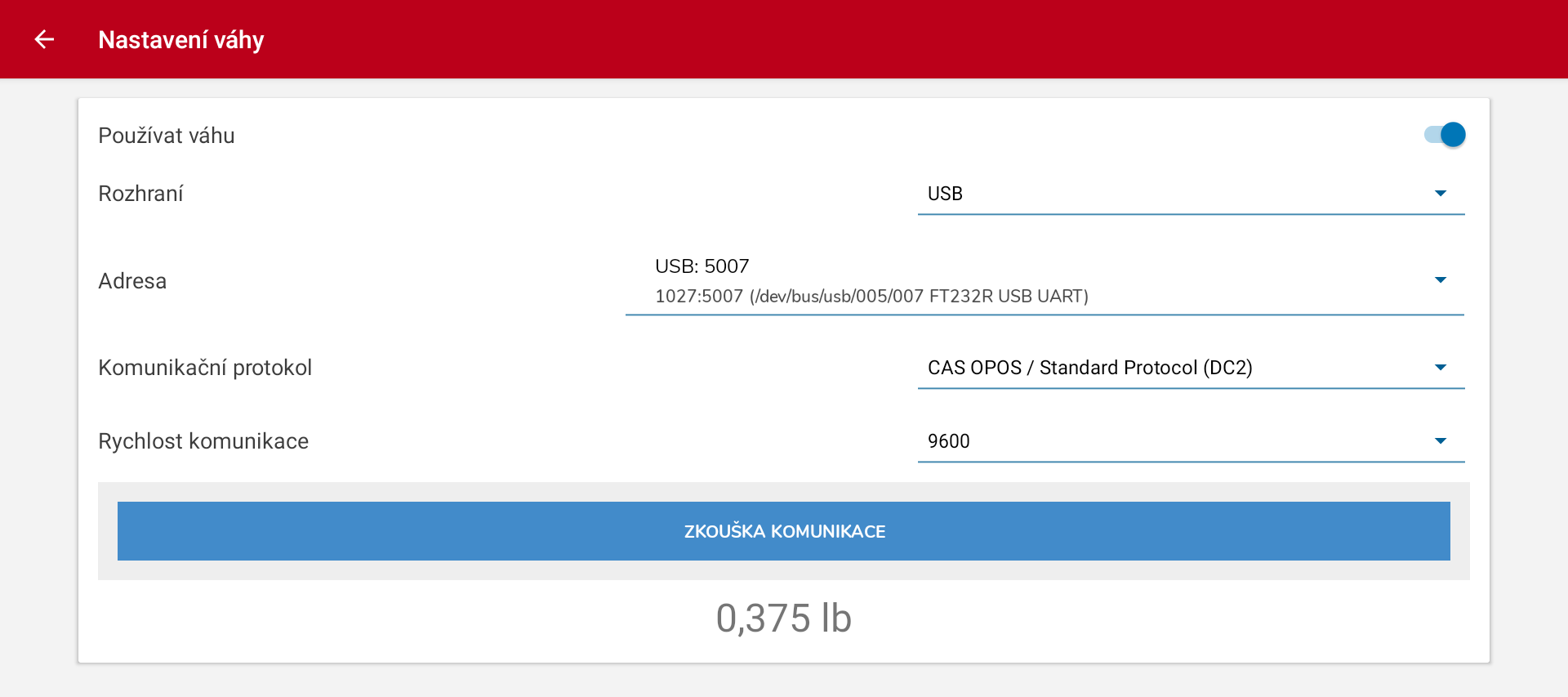](https://manual.kasafik.cz/uploads/images/gallery/2026-03/H14SgjYtep8BlyOm-weight-scale.png) #### Nastavení položek (zboží váženého na pokladně): 1. V **Nastavení** → **Ceník** vyhledejte nebo vytvořte položku, kterou chcete vážit. 2. U konkrétní položky zvolte volbu: **"Vyžadovat zadání množství/váhy"**. 3. Důležité podmínky pro správné fungování: - **Jednotka:** V ceníku je nastavit jednotku **"kg"** - **Cena:** Je nutné uvádět cenu za **1 kg** (např. pokud stojí 1 kg masa 150 Kč, do ceníku se zadá 150). - Pokladna poté při prodeji automaticky přepočítá cenu podle zjištěné hmotnosti z váhy. [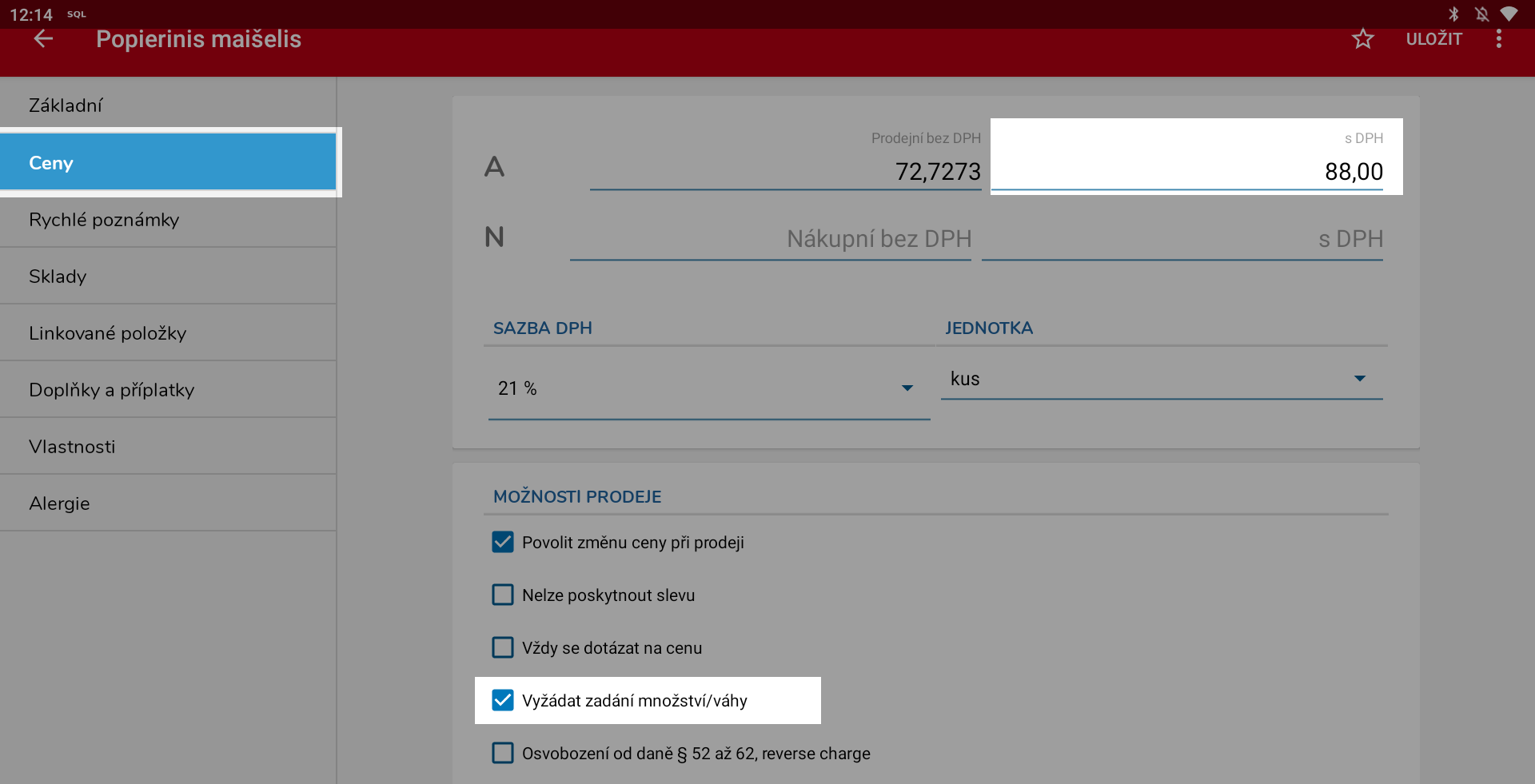](https://manual.kasafik.cz/uploads/images/gallery/2026-03/3oUTrwa4uuTFgxa6-weight-scale-price.png) # Nastavení zákaznického displayem Bluetooth #### Hlavní zařízení: - expert nastavení -> zákaznický displej -> Bluetooth - Po kliknutí se spustí BLE GATT server. - Zobrazí se MAC adresa zařízení, která se zadává do druhého zařízení sloužícího jako zákaznický displej (novější Android ji může skrýt kvůli bezpečnosti, pak je lepší zařízení spárovat přes Bluetooth v nastavení Androidu). #### Sekundární zařízení (Zákaznický displej): - expert zóna -> výchozí režim zobrazení -> customer display (Bluetooth) - expert nastavení -> zákaznický displej -> Bluetooth - Zde se zadá MAC adresa hlavního zařízení / nebo lze vybrat spárované zařízení (pokud jsou zařízení spárována přes Bluetooth v nastavení Androidu). - Restartovat aplikaci. - (Výchozí obrázek lze nastavit ve správci souborů sekundárního zařízení.) nastaveni android, kiosk mode, default app # Nastavení EET 2.0 Spuštění nového systému EET 2.0 je plánováno na začátek roku 2027. Pokladní řešení **KASA FIK Pokladna** je na tuto změnu plně připraveno. **Jak vás budeme informovat?** Veškeré aktuální informace, které bude průběžně zveřejňovat Ministerstvo financí, vám budeme včas předávat – prostřednictvím tohoto manuálu, na našem webu nebo v pravidelných newsletterech. **Naše účast na legislativě** Aktivně se účastníme legislativních jednání, která právě probíhají. Naším cílem je dosáhnout co nejpřívětivějších podmínek pro podnikatele. Zaměřujeme se zejména na: - zjednodušení procesu vydávání certifikátů, - přesnější vymezení některých technických pojmů a definic. **Zkušební provoz** Ještě před oficiálním začátkem bude možné systém otestovat v rámci zkušebního provozu, který chystá finanční správa. --- #### Často kladené otázky **Jak nainstaluji EET 2.0 do své pokladny?** Podpora pro ostrý režim EET 2.0 se do pokladen dostane běžnou aktualizací aplikace **KASA FIK Pokladna** v září 2026. - Stáhněte certifikát z portálu finanční správy a nahrajte do pokladny z **Backoffice**. > **Nahrávání certifikátů zdarma** > Nahrávání certifikátů i jejich následné aktualizace poskytujeme všem našim klientům **zcela zdarma**. Certifikát můžete nahrát online z Backoffice nebo přímo z pokladního zařízení. **Budou s tím spojené nějaké dodatečné náklady?** Ne. Aktualizace pokladních aplikací pro zákazníky s aktivní licencí budou poskytnuty **zdarma**.