KASA FIK Kiosk
KASA FIK Kiosk představuje špičkové samoobslužné zařízení navržené pro zefektivnění a automatizaci procesů objednávání, platby a registrace ve vašem provozu. Ať už provozujete restauraci, obchod, hotel, nebo jakékoli jiné zařízení s vysokým počtem zákazníků, naše kiosky umožňují vašim klientům rychle a pohodlně provádět transakce bez nutnosti čekání ve frontách a s plnou kontrolou nad celým procesem.
Pro vás jako provozovatele znamená KASA FIK Kiosk optimalizaci personálních nákladů, zvýšení propustnosti, snížení chybovosti a výrazné zlepšení celkové zákaznické zkušenosti. Je to ideální nástroj pro posunutí vašich služeb na novou, moderní úroveň.
- Samoobslužný kiosk - Popis
- Instalace Kiosku
- Spuštění a režimy provozu KASA FIK Kiosku
- Podporované platby na Kiosku
- Vyzvednutí e-shop objednávek
- Vyvolávání zákazníků
- Vzdálená správa a zabezpečení KASA FIK Kiosku
- Validační kiosek pro ověřování vstupenek (Ticketstream)
Samoobslužný kiosk - Popis
Cílová skupina: majitel / provozovatel obchodu (nasazení a konfigurace kiosku), vedoucí provozu (běžný dohled), obsluha (výjimky). Rozsah: všechny způsoby, jak se kiosk dá použít, a všechny funkce, které se dají zapnout/vypnout. Kiosk = samoobslužné zařízení, kde si zákazník objednává a platí bez obsluhy.
1. Co je kiosk a kdy ho použít
Kiosk je samostatné dotykové zařízení (obvykle 10–15") postavené na stejném backendu jako běžná pokladna. Zákazník na něm:
- vybere, co chce (režim práce kiosku — viz kapitola 3),
- vybere produkty (kategorie → položky, případně skenerem čárového kódu),
- zvolí způsob platby (viz kapitola 5),
- dostane potvrzení a hotovou objednávku v systému pokladny.
Kiosk tedy nenasazuje všechny obchody stejně – je to univerzální terminál, jehož chování se nastavuje. Typické důvody, proč obchod kiosku používá:
| Důvod | Co to řeší |
|---|---|
| Rychlé odbavení v hodinu špičky | Zákazník si objedná a zaplatí sám, obsluha jen vydává. |
| Obsluha nepotřebuje umět s kasou | Obchod, kde je obsluha často student nebo brigádník. |
| Objednávky z jazykové ciziny | Kiosk umí přepínat jazyk vlajkou. |
| Vlastní „vstupní obrazovka“ do provozovny | Kiosk může sloužit jako recepce, vstupenky, parkování, výdej objednávek. |
| Zákazník si chce objednat z mobilu | Kiosk umí vyhledat a vyzvednout objednávku z e-shopu podle čísla. |
Kde se kiosk zapne
Kiosk je součástí aplikace KASA FIK Pokladna. V hlavní obrazovce je tlačítko „Samoobslužný Kiosk“ (v záhlaví obrazovky). Obsluha ho spustí kliknutím – aplikace přejde na kiosk obrazovku a čeká na zákazníka. Po dokončení (nebo přes PIN) se kiosk vrátí zpět na hlavní obrazovku pokladny.
Režim běhu zařízení se řídí nastavením Výchozí režim zobrazení (Nastavení → Rozšířená nastavení → Výchozí režim zobrazení):
| Hodnota | Význam |
|---|---|
kiosk |
Kiosk v režimu samoobslužné objednávky (produkty z katalogu, doplňky, platba). |
self_service |
Kiosk u stolu – navíc se automaticky přidávají položky s příznakem „S“ (doplňky ke stolu). |
unattended_pay |
Bezobslužní platba (automat) – jde o jinou obrazovku než kiosk, zde jen pro rozlišení. |
original / plus_extra / customer_display |
Běžné režimy pokladny – kiosk se nespouští. |
Tip pro provoz: Tlačítko kiosku lze na hlavní obrazovce skrýt (
kiosk_hide), pokud chcete, aby kiosk spouštěl jen obsluha přes PIN.
2. Průběh práce s kioskem (obecně)
- Úvodní obrazovka – logo, video nebo obrázek obchodu + volba režimu práce (tlačítka) a přepínač jazyka.
- Režim práce – podle zvoleného režimu se zobrazí obrazovka pro danou činnost (objednávka, ubytování, parkování, vstupenky…).
- Výběr zákazníka (volitelně) – přiložením karty (čipová / NFC), naskenováním karty zákazníka, nebo ručním vyplněním formuláře.
- Výběr produktů – carousel kategorií + mřížka položek, případně skener čárového kódu / PLU.
- Souhrn objednávky – přehled položek, spropitné, doplňkové nabídky, volba platby.
- Platba – karta, hotovost, zákaznický účet apod.
- Potvrzení – hláška „Odesláno – děkujeme za nákup“ s automatickým návratem na úvodní obrazovku.
Doplňkové obslužné prvky na obrazovce
| Prvek | Funkce | Kdy se zobrazí |
|---|---|---|
| Tlačítko jazyka (vlajka) | Přepnutí jazyka rozhraní i textů tlačítek. | Vždy, pokud je v konfiguraci více než jeden jazyk. |
| Stav zák. konta | Zákazník přiloží kartu a uvidí historii svého účtu (úhrady po měsících). | Když je zapnutá funkce ACCOUNT_BALANCE_CHECK. |
| Zavolat obsluhu | Na obrazovku se zobrazí „Požadavek odeslán“, obsluha se dostaví. | Když je zapnutá funkce CALLBACK_SERVICE. |
| Zrušit | Zrušení rozpracované objednávky (s potvrzovacím dialogem). | Při rozpracované objednávce. |
| Označení jazyka změněno | Krátká hláška potvrzující změnu jazyka. | Po přepnutí jazyka. |
Automatické ukončení relace
- Po nulové aktivitě (default 120 s, konfigurovatelné) se zobrazí dialog „Stále jste tu?“ s tlačítkem Pokračovat.
- Pokud zákazník nereaguje, objednávka se zruší a kiosk se vrátí na úvodní obrazovku.
- Kiosk tak nikdy „nevisí“ a nezablokuje se.
- Každý dotyk (i průjezd myší, sken, přidání položky) časovač resetuje.
Návrat obsluhy / skrytý PIN
Pokud potřebujete z kiosku odejít (např. chcete obsluze vysvětlit objednávku), lze:
- 6× rychle klepnout na logo na úvodní obrazovce, nebo
- naskenovat čárový kód
88950284, nebo - použít master PIN (
802298/80229800, případně vlastní nastavený v back office).
Kiosk pak otevře PIN obrazovku a po úspěšném zadání se vrátí na hlavní obrazovku pokladny.
3. Režimy práce kiosku – „k čemu mi kiosk chce být“
Režim se v konfiguraci udává jako delivery options (seznam). Na úvodní obrazovce se z něj vykreslí tlačítka (max. 4); každý režim otevře jinou obrazovku. Jednotlivé režimy lze kombinovat i vypnout – např. v restauraci může být jen „Tady“ a „S sebou“, v hotelu jen „Ubytovat se“ a „Vstupenky“.
3.1 Objednávky zboží a jídla
| Režim | Kdy se použije | Co zákazník vidí |
|---|---|---|
| Tady (DINE_IN) | Restaurace, jídelna – zákazník zůstává u stolu. | Katalog kategorií → položky, objednávka se tvoří pro stůl. |
| S sebou (TAKE_OUT) | Restaurace s odnosem, fast food, bistro. | Stejné jako „Tady“, objednávka se bere s sebou. |
| Nákup v obchodě (GROCERIES) | maloobchod – zákazník si sám nakupuje z regálu. | Katalog zboží podle kategorií, prázdná hotovost na konci (pokladna). Režim je v této verzi rozpracovaný. |
| Vstupenky (TICKETS) | Divadelní / koncertní / sportovní vstupenky. | Počet dospělých a dětí (+/−), všechno jako jedna položka „Ticket“. |
| Vyzvednout (COLLECT) | Režim, kdy zákazník jen vyzvedává už připravenou objednávku. | Otevře obrazovku výdeje objednávek podle čísla. |
3.2 Ubytování a registrace hostů
| Režim | Kdy se použije | Co zákazník vidí |
|---|---|---|
| Ubytovat se (CHECK_IN) | Hotel, kemp, ubytovna. | Dva kroky: 1) Ubytování – počet nocí a výpočet ceny + obecní poplatky, 2) Údaje zákazníka – jméno, příjmení, datum narození, adresa, telefon. Před otevřením formuláře musí zákazník odsouhlasit zpracování osobních údajů (GDPR). |
- Počet nocí násobí cenu ubytování i obecní poplatky.
- Obecní poplatek se počítá z počtu ubytovaných osob.
- Uložení hosta vytvoří/aktualizuje zákazníka a objednávku s tagem
kiosk-guest. - Personalizace textů (titulky, popis GDPR, nadpisy sekcí) jde přeložit přes konfiguraci.
3.3 Parkování a návštěva
| Režim | Kdy se použije | Co zákazník vidí |
|---|---|---|
| Parkování (PARKING) | Obchod s parkováním, garáž. | Automaticky se přidá parkovací položka (produkt s tagem parking) a otevře se souhrn k platbě. |
| Návštěva (LOBBY_VISIT) | Hotel, kanceláře, areál – evidence návštěv. | Vyhledávání návštěvy podle jména / příjmení / telefonu (min. 3 znaky), výsledky v seznamu. Vedle vyhledávání se otevře i souhrn objednávky s předvolenou položkou (např. poplatek za návštěvu). |
3.4 Věrnostní program a registrace
| Režim | Kdy se použije | Co zákazník vidí |
|---|---|---|
| Registrace do věrnostního programu (LOYALTY_REGISTRATION) | Chcete získat nového zákazníka s kartou. | Formulář (jméno, příjmení, telefon, případně IČO), souhlas GDPR, uložení do back office, vytvoření QR kódové karty zákazníka a tisk věrnostní karty na tiskárně. |
Věrnostní karta se vytiskne na tiskárně nastavené jako „účtenky“ – karta obsahuje QR kód, který zákazník použije při další návštěvě.
3.5 Výdej objednávek, reklamace a vratky
| Režim | Kdy se použije | Co zákazník vidí |
|---|---|---|
| Vyzvednout objednávku (ORDER_PICKUP) | E-shop / objednávkový systém s výdejem na místě. | Klávesnice na číslo objednávky → vyhledání v Heliosu nebo v API e-shopu → zobrazení částky k úhradě → volba platby. |
| Reklamace – zadání (ORDER_WARRANTY) | Reklamace zboží. | Vyhledání reklamace podle identifikačního čísla, vytisk lístku do fronty. |
| Reklamace – vyzvednutí (ORDER_WARRANTY_COLLECT) | Výdej vyřešené reklamace. | Stejné vyhledání, jiný titulek a popisky. |
| Vrácení zboží (ORDER_RETURN) | Vratky z e-shopu. | Vyhledání objednávky a vytisk lístku do fronty. |
- Objednávka, která už byla vyzvednuta, se zobrazí jako „Objednávka byla již vyzvednuta“.
- Neznámé číslo → hláška „Objednávka nenalezena“.
- Po uhrazení se objednávka označí jako zaplacená a odešle do fronty (queue) s textem „Vyčkejte“.
- Neuhrazená / už placená objednávka se dá vyzvednout i bez zásahu obsluhy.
3.6 Prohlížeč a validace vstupenek
| Režim | Kdy se použije | Co zákazník vidí |
|---|---|---|
| Prohlížeč (BROWSER) | Ceník, menu na webu, rezervační systém partnera. | Webová stránka přímo v kiosku (případně video). |
| Validátor (VALIDATOR) | Sportovní / festivalové akce – ověření vstupenky. | Sken vstupenky → potvrzení (použito / neplatná / již použitá). |
4. Jak zákazník nakupuje (katalog, sken, doplňky)
4.1 Kategorie a položky
- Kiosk ukazuje carousel kategorií nahoře a mřížku položek dole.
- Do kiosku se dostanou jen kategorie označené v back office jako „Zobrazit v samoobslužném kiosku“ (příznak e-commerce), a to pouze ty, které nejsou skryté na pokladně.
- Počet sloupců mřížky jde nastavit (
columns). - Když má obchod jen jednu kategorii, carousel se skryje a zobrazí se rovnou položky.
- Kategorie může být v kiosku zobrazena jen obrázkem (bez názvu) – zákazník ji pozná podle fotky.
4.2 Skenování
- Čárový kód / PLU – naskenovaný kód rovnou přidá položku do objednávky a otevře souhrn. Funguje to i u prázdného košíku.
- Karta zákazníka (
kasafik://…nebostore247://…) – karta se načte, zákazník se přiřadí k objednávce, zobrazí se body/účet. - Čtečka čipových karet (ACR122) a NFC – přiložení karty funguje v souhrnu objednávky i v dialogu „Stav zák. konta“.
- Dotyková váha (USB) – kiosk umí průběžně vážit: při přidání/vyjmutí zboží na váze se položka sama přidá nebo ubere. Váha je připojená přes USB a katalog produktů se k váze mapuje přes čárové kódy.
4.3 Doplňky a příplatky
- Produkty, které mají v back office nastavené doplňky / příplatky (obrázek, velikost, extras), otevřou po vybrání dodatečnou obrazovku, kde zákazník vybere z doplňkových položek a uvidí přepočítanou cenu.
- Produkty, které mají varianty (skupiny možností), otevřou dialog s volbou.
- Některé položky se dají přidat i automaticky (např. obal burgeru) – to je definice v katalogu, ne v kiosku.
- Ke stolu (režim
self_service) se přidávají položky s příznakem „S“ (doplňky ke stolu), v kioskovém režimukioskpoložky s příznakem „K“.
5. Platby
Kiosk umí kombinovat způsoby platby – každý se zobrazí jako tlačítko v souhrnu objednávky, podle konfigurace.
| Způsob platby | Kdy se použije | Podmínky |
|---|---|---|
| Objednávka (bez platby) | Objednávka se jen pošle do výroby, platí se na pokladně. | Nejčastější v restauracích. |
| Hotově při převzetí | Zákazník zaplatí až u výdejního místa. | |
| Hotovostní přijímač (bankovní terminál na mince) | Kiosk přijímá hotovost sám. | Nutno mít připojený a nakonfigurovaný přijímač. |
| Platební karta | Nejčastější způsob. | Musí běžet platební terminál (Sonet ECR2, GP TOM, ZVT, Viva, GPE). |
| Zákaznický účet (chip karta) | Zákazník má uctěnou kartu; platí se z jeho kreditu. | Kiosk přiloží kartu na čtečku. |
| Zákaznický účet (post-paid) | Objednávka se zaúčtuje na později. | |
| Qerko | Platba přes mobilní aplikaci Qerko (QR). | |
| QR online platba | Karta místo terminálu – zákazník platí v aplikaci přes QR (např. Viva). | Závisí na konfiguraci platebního kanálu v back office. |
Důležité věci k platbám
- Spropitné – v souhrnu objednávky se zákazníkovi zobrazí dotaz „Přejete si přidat spropitné?“ s předvolenými hodnotami (pevné částky i procenta). Výši spropitného i sadu tlačítek jde nastavit v konfiguraci.
- Doplňková nabídka („Nezapomněli jste něco?“) – u souhrnu se zobrazí nabídka doplňkových položek (produkty s tagem
upsell). Zákazník ji může jedním klepnutím přidat do objednávky. - Upozornění na alkohol – pokud objednávka obsahuje alkohol, zobrazí se hláška, že personál ověří věk při převzetí.
- Měsíční limit zákazníka – pokud má zákazník na kartě nastavený měsíční limit úhrad, kiosk ho při platbě z účtu kontroluje. Při vyčerpání limitu se zákazníkovi zobrazí hláška s částkami a objednávku musí zaplatit jinak.
- Odpojený terminál – pokud terminál není dostupný, objednávka se neztratí; je potřeba ji zopakovat nebo zvolit jinou platbu.
- Výpadek sítě – objednávky se ukládají lokálně a po obnovení spojení se do synchronizují.
6. Tisk, fronta a propojení s provozem
| Funkce | Popis |
|---|---|
| Tisk účtenky / objednávky | Po zaplacení se tiskne na tiskárnu nastavenou jako „účtenky“. Podle konfigurace je tisk povinný, nebo volitelný (tlačítko Odeslat objednávku / Odeslat bez tisku). |
| Tisk na kuchyň | Objednávka se tiskne i na tiskárnu(k) kuchyně, aby se připravila jídla. |
| Fronta (queue) | Po odeslání objednávky se do fronty zákazníků pošle požadavek s pořadovým číslem a místem vyzvednutí („Vyčkejte“, „V přípravě“). Obsluha pak vidí objednávku ve frontě. |
| Lístek s pořadovým číslem | U reklamací a vratek se vytiskne lístek s pořadovým číslem a zároveň se pošle do fronty. |
| Předtištěné / samostatné doklady | U některých terminálů se tiskne i samostatný doklad s textem z platebního terminálu. |
7. Jazyky
- Kiosk podporuje více jazyků a přepíná se vlajkou v záhlaví obrazovky.
- Dostupné jazyky: cs, en, de, fr, ru, uk, vi, sk, pl, ja, zh.
- Které vlajky se zobrazí, určuje konfigurace (
languages). - Přepnutí jazyka překládá nejen rozhraní, ale i vlastní texty tlačítek a hlášek (přes klíče v konfiguraci).
- Jazyk se dá zvolit i v úvodní obrazovce před začátkem objednávky.
8. Konfigurace kiosku (všechno je řiditelné)
Kiosk si při startu načte konfiguraci ze cloudu – konkrétně ze souboru
https://fikpreferences.s3.eu-west-1.amazonaws.com/kiosks/<ID zákazníka>/<ID pokladny>.json
- Konfigurace je na pokladnu, ne na zařízení – stejný soubor může být na více kioscích.
- Změna se projeví po restartu kiosku (zavření a nové otevření obrazovky kiosku).
- Když soubor není dostupný, kiosk běží na výchozích hodnotách a hlásí chybu.
- Aktuální konfigurace se ukládá i na zařízení do souboru
kiosk_config_<ID pokladny>.json– slouží jako záloha a archiv.
8.1 Přehled konfiguračních klíčů
Základní nastavení
| Klíč | Význam | Výchozí |
|---|---|---|
languages |
Seznam dostupných jazyků (kódy cs, en, …) |
prázdné |
columns |
Počet sloupců mřížky produktů (-1 = nastavení pokladny) |
-1 |
auto_logout_sec |
Sekundy nečinnosti před dotazem „Stále jste tu?“ | 120 |
text |
Překlady vlastních textů: { "cs": { "KLÍČ": "text" } } |
prázdné |
updated_at |
Čas poslední změny konfigurace | – |
Vzhled
| Klíč | Význam |
|---|---|
image_front_open_url |
Obrázek nebo video na úvodní obrazovce (.mp4, .mov, .avi se přehrává, asset: = offline soubor v aplikaci). |
image_front_closed_url |
Obrázek v „zavřeném“ stavu kiosku. Klíč je připraven pro budoucí použití. |
image_bg_url |
Barva pozadí (#RRGGBB) nebo URL obrázku. |
banner_urls |
URL obrázků v horním banneru (rotovány). |
banner_delay_sec |
Doba mezi bannerovým přehráním. |
category_text_list_color |
Barva textu v seznamu kategorií. |
category_text_color / category_bg_color / category_alpha |
Barvy a průhlednost panelu kategorií. |
sale_bg_color |
Barva pozadí obrazovky prodeje. |
item_title_size_sp / item_subtitle_size_sp |
Velikost názvu a popisu položky. |
button_bottom_size_sp |
Velikost písma spodních tlačítek. |
price_in_image |
Zda je cena vypnutá z obrázku položky (a kreslí se textem). |
gdpr_images_url |
Obrázek k textu GDPR (per jazyk). |
Funkce (features_options)
| Klíč | Efekt |
|---|---|
PANEL_CAROUSEL_CATEGORIES |
Zobrazí horní carousel kategorií. |
PANEL_SIDE_SUMMARY_STICKY |
Zobrazí trvalý panel souhrnu objednávky na straně obrazovky (užitečné na širokých displejích). |
ACCOUNT_BALANCE_CHECK |
Zobrazí tlačítko „Stav zák. konta“. |
CALLBACK_SERVICE |
Zobrazí tlačítko „Zavolat obsluhu“. |
GDPR |
Rezerva pro zpracování osobních údajů. |
Režimy práce (delivery_options)
DINE_IN, TAKE_OUT, GROCERIES, TICKETS, CHECK_IN, PARKING, LOBBY_VISIT, LOYALTY_REGISTRATION, ORDER_PICKUP, ORDER_RETURN, ORDER_WARRANTY, ORDER_WARRANTY_COLLECT, COLLECT, BROWSER, VALIDATOR.
- Pořadí v seznamu = pořadí tlačítek na úvodní obrazovce (max. 4 zobrazených).
- Názvy tlačítek jde přeložit přes
text(klíč = název režimu, např.DINE_IN).
Platby (payment_options)
ORDER (bez platby), CASH (hotově při převzetí), CASH_ITC (přijímač hotovosti), PAYMENT_CARD (karta), CUSTOMER_CREDIT (chip karta – z účtu), CUSTOMER_POST_PAID, QERKO.
| Klíč | Význam |
|---|---|
payment_tips |
Sada spropitných: pevné částky (10 = 10 Kč) i procenta (1.15 = 15 %). Prázdné pole = spropitné se nenabízí. |
receipt_auto_pay |
Účtenka se rovnou označí jako zaplacená a vznikne transakce (bez dotazu obsluhy). |
order_print_require |
Tisk objednávky povinný / volitelný. Klíč je připraven; v této verzi se tisk řídí nastavením tiskáren a obsluhou. |
payment_customer_phone_number |
Zda se vyžaduje telefonní číslo zákazníka: REQUIRED / OPTIONAL / DISABLED. Klíč je připraven pro budoucí použití. |
sync_freq_sec |
Frekvence synchronizace katalogu (záporná hodnota = vypnuto). Klíč je připraven; synchronizaci dnes řídí plánovač v aplikaci. |
language_selector_type |
Umístění přepínače jazyka: FIXED_BANNER (vlajka v záhlaví) / PRE_SALE (v úvodní obrazovce). |
Překlady vlastních textů (text)
| Klíč | Kde se zobrazí |
|---|---|
CANCEL_BUTTON |
Text tlačítka „Zrušit“. |
PAY_BUTTON |
Text tlačítka platby. |
BACK_BUTTON |
Text tlačítka „Zpět“. |
BOTTOM_LOGO_SUBTITLE |
Popisek pod logem. |
gdpr_notice_checkbox |
Text souhlasu GDPR. |
ORDER_PICKUP_ORDER_TITLE / ORDER_PICKUP_LOOKUP_BUTTON / ORDER_PICKUP_PAYMENT_OPTIONS_TITLE / ORDER_PICKUP_NOT_FOUND / ORDER_PICKUP_COLLECTED |
Obrazovka výdeje objednávek. |
ORDER_PICKUP_WARRANTY_TITLE / ORDER_PICKUP_WARRANTY_BUTTON |
Obrazovka reklamací. |
PAYMENT_TYPE_CASH / PAYMENT_TYPE_CARD |
Názvy způsobů platby. |
VISITOR_NAME_LABEL / VISITOR_QUERY_HINT / VISITOR_NOT_FOUND |
Obrazovka návštěv. |
Texty v konfiguraci se načítají pro jazyk podle vlajky; když překlad pro daný jazyk chybí, použije se angličtina, a když chybí i ta, použije se výchozí text aplikace.
9. Hardware a periferie
| Zařízení | Využití v kiosku |
|---|---|
| Terminál na karty (Sonet ECR2, GP TOM, ZVT, Viva, GPE) | Platba kartou. Při výpadku se hlásí chyba „Platební terminál je odpojen“. |
| Přijímač hotovosti (ITC) | Přijímání hotovosti přímo v kiosku. |
| Čtečka čipových karet (ACR122) | Zákaznická karta, platba z účtu. |
| NFC | Přiložení karty k telefonu/čtečce. |
| Terminál pro platbu QR | Vlastní platební terminál nebo QR přes mobil. |
| Tiskárna (USB i síťová) | Účtenky, objednávky, lístky do fronty, věrnostní karty. Kiosk automaticky kontroluje, jestli je tiskárna připojená, a při výpadku ukáže hlášku. |
| Skener čárových kódů (USB klávesnicový) | Sken produktů a čárových kódů objednávek. |
| Dotyková váha (USB) | Vážení zboží, automatické přidání/odebrání položky. |
| Bluetooth displej pro zákazníka | Zobrazení objednávky a částky vedle kiosku. |
| Reproduktor | Zvuková zpětná vazba – chyba, úspěch, klepnutí. |
| Vzdálená správa / MQTT / WebSocket | Notifikace a stav propojení s centrálou. |
Kiosk běží v režimu celé obrazovky – systémová lišta, navigační panel a stavový řádek se ukrývají, aby zákazník nemohl „utéct“ z kiosku.
10. Obsluha kiosku v praxi – checklist
Před otevřením obchodu
- Kiosk je připojený k síti a napájení, tiskárny jsou zapnuté.
- Na úvodní obrazovce se zobrazuje správné logo / video obchodu.
- V kiosku jsou vidět jen kategorie, které chcete prodávat samoobslužně (příznak v back office).
- Ceny v kiosku odpovídají cenám na pokladně.
- Platební terminál je připojený a prošel kontrolou.
- Spropitné a doplňková nabídka odpovídají vašim zvyklostem.
Během provozu
- Občas ověřte, že kiosk nehlásí chybu tiskárny / terminálu / sítě.
- Když zákazník „zapomene“, dialog „Stále jste tu?“ sám vyřeší situaci – objednávka se zruší a obrazovka se vrátí na úvod.
Na konci dne
- Zkontrolujte logy kiosku v adresáři
LOGSna zařízení (chybové hlášky tiskárny, terminálu, sítě) a uloženou kopii konfiguracekiosk_config_<ID pokladny>.json. - Ověřte, že se všechny objednávky propisovaly do pokladny (report za den).
11. Řešení problémů (rychlá tabulka)
| Co vidíte | Pravděpodobná příčina | Řešení |
|---|---|---|
| „Cloud kiosk config doesn't exist“ (konfigurace kiosku neexistuje) | Chybí nebo je nepřístupný konfigurační soubor pro pokladnu. | Zkontrolujte ID zákazníka a pokladny v URL konfigurace. |
| „Tiskárna na adrese X je odpojena“ | Tiskárna není zapnutá / není připojená k počítači. | Zapněte tiskárnu, ověřte USB kabel, případně v nastavení tiskáren přepočítat test. |
| „Platební terminál X je odpojen“ | Terminál neodpovídá. | Ověřte napájení a síť terminálu, případně proveďte vyrovnání terminálu. |
| „Chyba synchronizace – chyba připojení k internetu“ | Kiosk je offline. | Objednávky se ukládají lokálně, po obnovení sítě se do synchronizují. Zkontrolujte kabel / Wi-Fi. |
| Obrazovka zůstává na úvodní stránce | Seznam režimů práce je prázdný nebo je vše „zavřeno“. | Zkontrolujte delivery_options v konfiguraci a restartujte kiosk. |
| Zákazník nezobrazí správnou položku | Kód není v katalogu nebo není viditelný v kiosku. | Ověřte přiřazení kódů (čárový kód / PLU) a viditelnost kategorie. |
| Kiosk „nevidí“ zákaznickou kartu | Není připojená čtečka ACR122 nebo NFC. | Zkontrolujte USB čtečku a oprávnění k USB zařízení při startu. |
| „Zařízení nemá platnou licenci“ | Kiosk nemá platnou licenci KASA FIK. | Kontaktujte podporu / obnovte licenci. |
12. Shrnutí pro provozovatele
Kiosk není „další pokladna“ – je to konfigurovatelný terminál pro obsluhu zákazníka:
- Režimy práce (
delivery_options) určují, co na kiosku zákazník dělá: objednává jídla, kupuje zboží, ubytovává se, parkuje, kupuje vstupenky, registruje se do věrnostního programu, vyzvedává e-shopovou objednávku nebo reklamaci, nebo u něj jen vyplácí parkovací poplatek. - Funkce (
features_options) zapínají konkrétní ovládací prvky – stav zákaznického konta, volání obsluhy, trvalý souhrn objednávky, carousel kategorií. - Platby (
payment_options) říkají, jak zákazník může zaplatit – od „zaplatí na pokladně“ přes kartu, hotovostní přijímač až po zákaznický účet. - Vzhled a texty se řídí z kloudu, takže obchod si může připravit vlastní úvodní obrazovku, banner, barvy a vlastní formulace tlačítek bez zásahu do aplikace.
- Předpoklady pro spolehlivý provoz: správně nastavené kategorie a ceny, funkční tiskárna a platební terminál, připojená čtečka kódů a případně váhy, a pravidelná kontrola logů.
Instalace Kiosku
Tato sekce vás provede fyzickou instalací vašeho KASA FIK Kiosku a jeho připojením k síti. Správné připojení je zásadní pro bezproblémový provoz a komunikaci s ostatními systémy KASA FIK.
Před zahájením instalace
Před vybalením a zapojením kiosku se ujistěte, že máte k dispozici následující a že jsou splněny podmínky pro jeho umístění:
- Stabilní a rovný povrch pro umístění kiosku.
- Elektrickou zásuvku (230V) v dosahu napájecího kabelu.
- Přístup k internetu prostřednictvím LAN kabelu nebo Wi-Fi sítě.
- V případě Wi-Fi: Název sítě (SSID) a heslo.
- V případě LAN: Volný port na vašem routeru/switchi a dostatečně dlouhý ethernetový kabel.
- Vhodné prostředí pro umístění:
- Kiosek je určen výhradně pro vnitřní použití.
- Nesmí být vystaven přímému slunečnímu záření, které by mohlo způsobit přehřívání, poškození displeje a snížení jeho životnosti.
- Chraňte kiosek před deštěm, nadměrnou vlhkostí a kondenzací. Vlhkost může způsobit zkraty a nevratné poškození vnitřních komponent.
- Vyhněte se umístění v blízkosti zdrojů páry (např. kávovary, varné zóny), které by mohly vést k pronikání vlhkosti do zařízení.
- Zajistěte dostatečnou cirkulaci vzduchu kolem kiosku, aby nedocházelo k jeho přehřívání.
Fyzická instalace a zapojení
- Vybalení: Opatrně vybalte kiosek z přepravního obalu. Zkontrolujte, zda nedošlo k poškození během přepravy.
- Umístění: Umístěte kiosek na vybrané místo. Ujistěte se, že je stabilní a nehrozí jeho převrácení.
- Připojení napájení: Zapojte napájecí kabel do příslušného konektoru na kiosku a poté do elektrické zásuvky.
- Zapnutí: Stiskněte tlačítko pro zapnutí kiosku (obvykle umístěné na zadní nebo spodní straně zařízení). Kiosek se začne spouštět.
Síťové připojení
KASA FIK Kiosk vyžaduje pro svůj provoz stabilní připojení k internetu. Můžete si vybrat mezi kabelovým (LAN) nebo bezdrátovým (Wi-Fi) připojením.
Připojení přes LAN (Ethernet)
Toto je doporučený způsob připojení pro maximální stabilitu a spolehlivost.
- Připojte ethernetový kabel: Zasuňte jeden konec ethernetového kabelu do LAN portu na zadní straně kiosku a druhý konec do volného portu na vašem routeru nebo síťovém switchi.
- Automatické nastavení: Kiosek by měl automaticky získat IP adresu z vašeho DHCP serveru a připojit se k internetu.
- Ověření: Po spuštění kiosku zkontrolujte ikonu síťového připojení na obrazovce (obvykle v horní nebo dolní liště), která by měla signalizovat aktivní připojení.
Připojení přes Wi-Fi
Bezdrátové připojení nabízí větší flexibilitu v umístění kiosku.
- Přístup k nastavení sítě: Po spuštění kiosku přejděte do nastavení systému (obvykle ikona ozubeného kola nebo "Nastavení").
- Vyberte Wi-Fi: V sekci "Síť a internet" nebo "Wi-Fi" zapněte Wi-Fi a vyhledejte dostupné sítě.
- Připojení k síti: Vyberte název vaší Wi-Fi sítě (SSID) ze seznamu a zadejte heslo.
- Ověření: Po úspěšném připojení by se měla zobrazit ikona Wi-Fi sítě signalizující aktivní připojení. Ujistěte se, že je signál dostatečně silný pro stabilní provoz.
Nastavení statické IP adresy (volitelné)
Upozornění: Nastavení statické IP adresy není vyžadováno pro základní funkčnost KASA FIK Kiosku. Ve většině případů je dynamické přidělování IP adres (DHCP) plně dostačující a jednodušší na správu. Statická IP adresa je vhodná pro specifické síťové konfigurace nebo pro snadnější vzdálenou správu.
- Přístup k nastavení sítě: Stejně jako u Wi-Fi připojení, přejděte do nastavení sítě na kiosku.
- Konfigurace IP: Vyberte síťové připojení (LAN nebo Wi-Fi), které chcete konfigurovat.
- Změna na statickou IP: Změňte metodu přidělování IP adres z "DHCP" (dynamické) na "Statické" (manuální).
- Zadání údajů: Zadejte následující údaje, které byste měli získat od vašeho síťového administrátora:
- IP adresa: Unikátní adresa pro kiosek ve vaší síti.
- Maska podsítě: (Subnet Mask)
- Výchozí brána: (Default Gateway) – IP adresa vašeho routeru.
- DNS servery: (Preferovaný a Alternativní) – Adresy DNS serverů (např. 8.8.8.8 a 8.8.4.4 pro Google DNS).
- Uložení a ověření: Uložte změny a ověřte, zda je kiosek připojen k internetu.
Spuštění a režimy provozu KASA FIK Kiosku
Tato sekce popisuje proces spuštění aplikace KASA FIK na kiosku a představuje různé provozní režimy, ve kterých může kiosek fungovat.
Spuštění aplikace KASA FIK
Aplikace KASA FIK je navržena pro automatické spuštění ihned po zapnutí zařízení. Tato funkce zajišťuje, že kiosek je okamžitě připraven k použití bez nutnosti manuálního zásahu. Funkce
- Automatické spuštění: Na podporovaných zařízeních se aplikace KASA FIK spustí sama po startu operačního systému kiosku.
- Automatické zapnutí/vypnutí: Některé modely KASA FIK Kiosk mohou být vybaveny funkcí automatického zapnutí a vypnutí na základě předem definovaného časového plánu. Tato funkce optimalizuje spotřebu energie a prodlužuje životnost zařízení.
- Manuální spuštění: V případě, že se aplikace po startu zařízení nespustí automaticky (např. po neočekávaném vypnutí nebo aktualizaci systému), vyhledejte ikonu KASA FIK na ploše nebo v menu aplikací a spusťte ji ručně.
- Načítání konfigurace: Po úspěšném spuštění aplikace automaticky naváže spojení se serverem KASA FIK. Odtud si načte aktuální konfigurační soubor a veškerá nastavení specifická pro daný kiosek. Tím je zajištěna vzdálená správa a aktualizace kiosku bez nutnosti lokálních zásahů.
Úvodní obrazovka a režimy provozu
Po načtení konfigurace a inicializaci přejde aplikace automaticky do režimu úvodní obrazovky. Tato obrazovka slouží jako vizuální vstupní bod pro zákazníka a může být plně přizpůsobena dle vašich požadavků, včetně zobrazení statického obrázku, dynamického videa nebo firemní prezentace.
KASA FIK Kiosk je flexibilní řešení, které lze konfigurovat pro různé provozní režimy dle potřeb vašeho podnikání. Níže jsou uvedeny nejčastější režimy provozu:
-
Prohlížeč Internetu (Prezentační Kiosk):
- Kiosek funguje jako interaktivní webový prohlížeč, který zobrazuje předem definovanou URL adresu.
- Využití: Ideální pro prezentaci informací, digitálního menu, propagačních akcí, firemních webových stránek nebo jako informační bod pro zákazníky.
-
Self Check-in:
- Umožňuje hostům v ubytovacích zařízeních (hotely, penziony, kempy) provést rychlý a samostatný check-in, případně i check-out.
- Využití: Zahrnuje zadání osobních údajů, výběr pokoje, platbu a tisk klíčových karet nebo potvrzení.
-
Objednání z katalogu (Samoobslužný Prodej):
- Zákazníci si mohou procházet nabídku produktů nebo služeb z digitálního katalogu, vybírat položky, upravovat množství a následně provést platbu (pokud je integrován platební terminál) nebo odeslat objednávku k přípravě/vyřízení.
- Využití: Restaurace (objednávky jídla a nápojů), obchody (výběr zboží), služby (rezervace, vstupenky).
-
Objednání pomocí skenu čárového kódu produktu:
- Tento režim umožňuje zákazníkům skenovat čárové kódy fyzických produktů pro jejich přidání do objednávky.
- Využití: Lze jej kombinovat s katalogovým prodejem pro hybridní řešení, kde si zákazník část zboží vybere z katalogu a část naskenuje.
-
Akreditace Návštěvníků:
- Systém pro rychlé vyhledání a registraci předem nahlášených návštěvníků nebo pro novou registraci na místě.
- Využití: Konference, veletrhy, firemní recepce, kde je potřeba efektivně spravovat vstup a tisk akreditačních pasů, štítků nebo vstupenek.
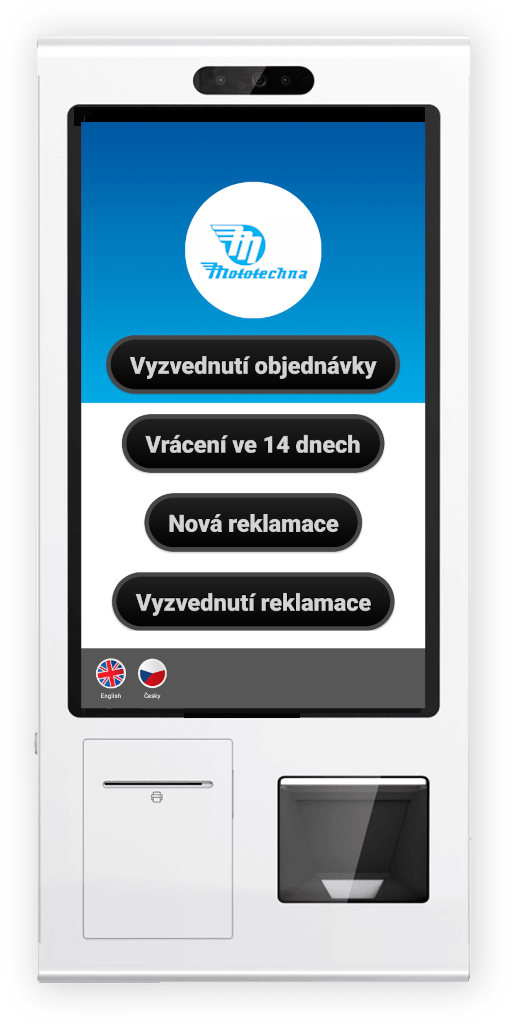
Ukázka rozložení hlavní obrazovky
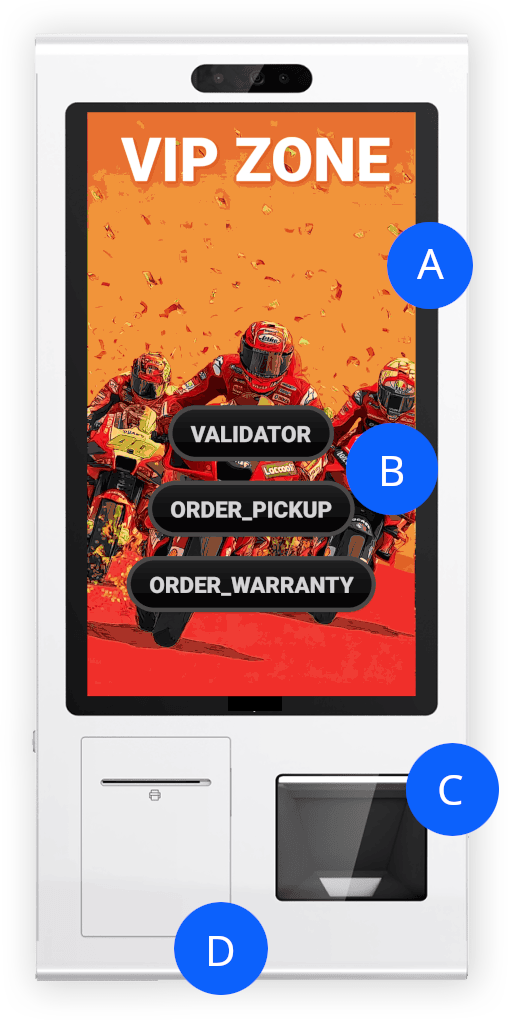
- A - Nastavitelné pozadí úvodní obrazovky, obrázek nebo video
- B - nastavitelné tlačítka pro různé režimy, s možností překladu a jazykových variant
- C - Čtečka čárových a QR kódů, NFC čtečka
- D - Tiskárna
Prodejní režim kiosku

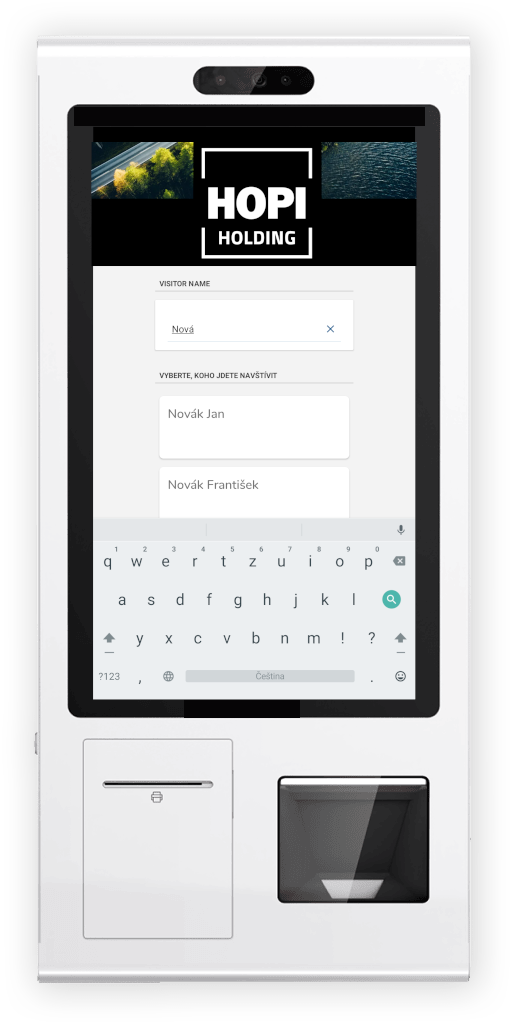
Režim Lobby
Vyhledání v databázi jmen a navigace nebo vyvolání navštívené osoby. Ideální pro lobby kancelářských budov. Volitelně tisk navštěvnické karty nebo jednorázového kódu pro přístup pomocí turniketu.
Specifické režimy pro e-commerce řešení
Pro integraci s e-shopy a zefektivnění online prodeje nabízí KASA FIK Kiosk následující specializované režimy:
-
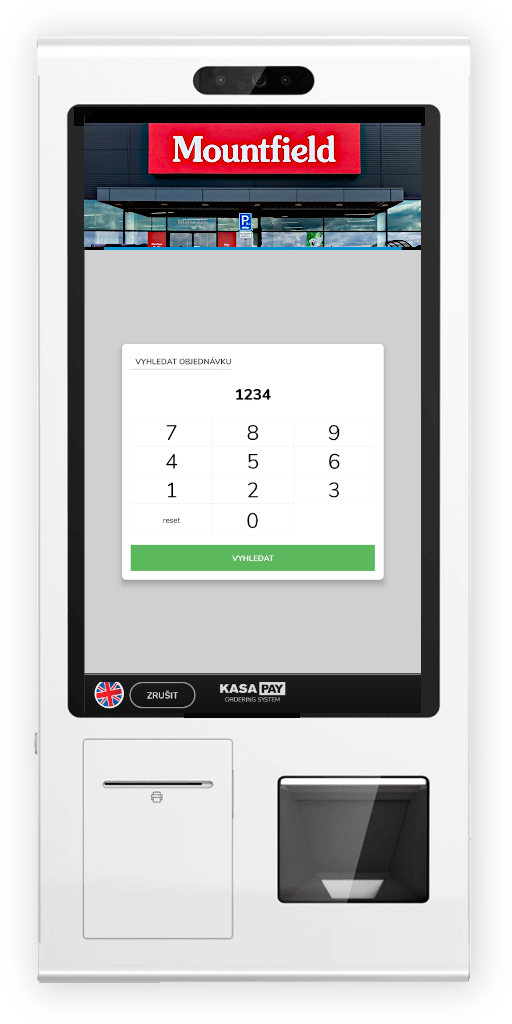
Vyhledání a vyzvednutí e-shop objednávky:
- Zákazníci mohou zadat číslo své online objednávky a kiosek je provede procesem vyzvednutí zboží, případně s tiskem potvrzení nebo instrukcí pro obsluhu.
- Využití: Zrychlení výdeje zboží v kamenných prodejnách nebo výdejních místech.
-
Zadání reklamace:
- Umožňuje zákazníkům snadno zadat požadavek na reklamaci zakoupeného zboží, včetně popisu problému
- Využití: Zjednodušení procesu reklamací a snížení administrativní zátěže pro personál.
-
Vyzvednutí reklamace:
- Po vyřízení reklamace mohou zákazníci prostřednictvím kiosku vyzvednout opravené nebo vyměněné zboží.
- Využití: Automatizace výdeje vyřízených reklamací.
-
Požadavek na vrácení zboží ve 14 dnech:
- Zjednodušuje proces vrácení zboží v zákonné lhůtě, s možností tisku štítku pro odeslání nebo instrukcí pro předání zboží.
- Využití: Zefektivnění procesu vracení zboží pro zákazníky i prodejce.
Kombinace a personalizace režimů provozu
KASA FIK Kiosk nabízí vysokou míru flexibility v konfiguraci provozních režimů, což umožňuje přizpůsobit zařízení přesně podle potřeb a procesů vaší provozovny.
- Modulární konfigurace: Na úvodní obrazovce kiosku je možné prezentovat kombinaci různých provozních režimů (např. Self Check-in, Objednání z katalogu a Vyhledání e-shop objednávky).
- Přizpůsobení pořadí a vzhledu: Pořadí a vizuální uspořádání jednotlivých režimů na hlavní obrazovce lze plně přizpůsobit tak, aby odpovídalo logice vašeho podnikání a preferencím uživatelů.
- Editovatelné popisky tlačítek: Popisky jednotlivých tlačítek nebo ikon, které reprezentují tyto režimy v celoobrazovkovém rozhraní, jsou plně editovatelné. To umožňuje používat terminologii, která je pro vaše zákazníky a zaměstnance nejpřirozenější a nejintuitivnější, a zároveň reflektuje vaši firemní identitu.
- Vzdálená konfigurace: Veškerá tato konfigurace a personalizace se provádí vzdáleně prostřednictvím administrace systému KASA FIK. Nastavení obvykle provádí servisní technik nebo pověřený administrátor, což zajišťuje konzistenci a správnost nastavení napříč všemi kiosky.
Podporované platby na Kiosku
KASA FIK Kiosk je navržen tak, aby nabízel širokou škálu platebních možností, čímž zajišťuje maximální komfort pro zákazníky a flexibilitu pro provozovatele. Integrace různých platebních metod umožňuje pokrýt preference širokého spektra uživatelů a zefektivnit transakční procesy.
Níže jsou uvedeny hlavní podporované platební metody:
-
Bezkontaktní a čipové platby (Platební karty):
- Kiosek plně podporuje moderní bezkontaktní (NFC) a čipové (EMV) platby všemi běžnými typy platebních karet (Visa, Mastercard, American Express atd.).
- Pro zajištění bezpečnosti a spolehlivosti jsou integrovány platební terminály od předních poskytovatelů.
- Podporovaní partneři a integrace: KASA PAY, GP Tom (Global Payments), VIVA Bank.
-
Platby QR kódem Qerko:
- Umožňuje zákazníkům provádět platby rychle a pohodlně pomocí skenování QR kódu mobilní aplikací.
- Umožňuje zákazníkům provádět platby rychle a pohodlně pomocí skenování QR kódu mobilní aplikací.
-
Akceptace hotovosti (Externí hotovostní automat):
- Pro provozovny, které vyžadují akceptaci hotovosti, lze kiosek propojit s externím hotovostním automatem.
- Toto příslušenství umožňuje zákazníkům vkládat bankovky a mince a automaticky vydává zpět drobné, čímž eliminuje potřebu manuální manipulace s hotovostí personálem a zvyšuje bezpečnost.
-
Zákaznické a zaměstnanecké identifikační systémy (Čipy, Karty):
- Zákaznický nebo zaměstnanecký čip (RFID/NFC): Kiosek podporuje platby nebo identifikaci pomocí interních čipových systémů, jako jsou zaměstnanecké karty, čipy pro přístup nebo předplacené zákaznické čipy. Ideální pro uzavřené systémy (např. firemní kantýny, sportovní centra).
- Zákaznické karty (Čárový kód / QR kód): Možnost platby, uplatnění slev, sbírání bodů nebo identifikace prostřednictvím zákaznických karet vybavených čárovým kódem nebo QR kódem. Tyto karty mohou být fyzické nebo digitální (v mobilní aplikaci).
- Zkušební platba - pokud zapnete v Nastavení - Platby - Zkušební platba (mock) objeví se zkušební platba na kiosku pro test zaplacení objednávek
Vyzvednutí e-shop objednávek
Jednou z klíčových funkcionalit KASA FIK Kiosku je efektivní správa a vyzvedávání online objednávek. Tato funkce umožňuje zákazníkům rychle a pohodlně vyzvednout zboží zakoupené ve vašem e-shopu přímo na kiosku, čímž se výrazně zkracuje čekací doba a optimalizuje se provoz výdejního místa.
Jak funguje vyzvednutí objednávky
- Identifikace objednávky: Zákazník přistoupí ke kiosku a zadá unikátní identifikátor své objednávky. To může být číslo objednávky, QR kód z potvrzovacího e-mailu, nebo jiný předem definovaný kód.
- Ověření a instrukce: Kiosek v reálném čase ověří platnost objednávky a její stav v propojeném e-shop systému nebo ERP. Po úspěšném ověření zobrazí zákazníkovi instrukce k vyzvednutí – například číslo výdejního boxu, informaci o tom, u kterého pultu si má zboží vyzvednout, nebo automaticky odešle notifikaci personálu.
- Potvrzení: Volitelně může kiosek vytisknout potvrzení o vyzvednutí objednávky pro zákazníka i pro interní evidenci.
Podporované platformy a integrace
KASA FIK Kiosk nabízí robustní integrační možnosti s předními e-commerce platformami a podnikovými systémy, což zajišťuje plynulý tok dat a aktuální informace o stavu objednávek.
-
E-commerce platformy:
- Shoptet
- Shopify
- WooCommerce
- PrestaShop
-
Zakázkové integrace s ERP systémy:
- Helios
- Premier ERP
|
 |
Vyvolávání zákazníků
KASA FIK Kiosk nabízí pokročilé možnosti pro řízení zákaznických front a vizualizaci stavu objednávek, což výrazně zlepšuje zákaznickou zkušenost a optimalizuje práci personálu. Tato funkcionalita je ideální pro provozovny s vysokým počtem objednávek nebo pro místa, kde je potřeba efektivně řídit tok zákazníků (např. výdejní místa, restaurace s rychlým občerstvením, servisní centra).
Princip fungování
- Zařazení do fronty: Po dokončení objednávky, registrace nebo jiného úkonu na kiosku je zákazník automaticky zařazen do digitální fronty. Kiosek mu může vydat tištěný lístek s unikátním číslem objednávky nebo kódem, který slouží k identifikaci.
- Online propisování informací: Jakmile je zákazník zařazen do fronty, informace o jeho objednávce (např. číslo objednávky, stav) se okamžitě a v reálném čase propíše do centrálního systému a na externí vyvolávací displeje.
- Vizualizace pro zákazníky: Externí displeje, umístěné ve čekárně, u výdejního pultu nebo v jiných strategických místech, zobrazují aktuální stav fronty a čísla objednávek, které jsou právě vyvolávány nebo připraveny k vyzvednutí. Zákazníci tak mají neustálý přehled o svém pořadí a nemusí se obávat, že zmeškají svou objednávku.
Správa fronty pro personál
Personál má k dispozici intuitivní nástroje pro efektivní správu aktuální fronty:
- Správa v Backoffice: Kompletní přehled a možnost správy fronty je dostupná v administraci KASA FIK Backoffice. Zde může personál vyvolávat další objednávky, měnit jejich stav (např. "připraveno k vyzvednutí"), přesouvat je ve frontě, nebo ručně přidávat/odebírat položky.
- Online rozhraní na vyvolávacím zařízení: Pro maximální flexibilitu je možné frontu spravovat i přímo z dedikovaného online rozhraní na vyvolávacím zařízení (např. tabletu nebo počítači u výdejního pultu). To umožňuje rychlou reakci a efektivní obsluhu bez nutnosti přístupu do plné administrace.
Přínosy systému řízení front
- Zlepšení zákaznické zkušenosti: Zákazníci se cítí informovanější, snižuje se jejich stres z čekání a vnímaná doba čekání je kratší.
- Optimalizace provozu: Personál může efektivněji řídit tok objednávek a soustředit se na přípravu, namísto neustálého dotazování zákazníků.
- Snížení hluku a zmatku: Eliminuje potřebu hlasitého vyvolávání jmen nebo čísel, což přispívá k příjemnějšímu prostředí.
- Moderní image: Provozovna působí moderně a technologicky vyspěle.
- Flexibilita: Systém lze přizpůsobit různým typům provozů a jejich specifickým potřebám.
Více o nastavení vyvolávání na stánce zde
Vzdálená správa a zabezpečení KASA FIK Kiosku
Pro zajištění maximální spolehlivosti, flexibility a bezpečnosti jsou všechny KASA FIK Kiosky vybaveny pokročilými funkcemi pro vzdálenou správu a robustním zabezpečením.
Pokročilá vzdálená správa a konfigurace
Náš tým je schopen provádět komplexní vzdálenou správu a konfiguraci všech dodaných kioskových řešení. To zahrnuje:
- Rychlé úpravy nastavení: Možnost okamžitého přizpůsobení funkcionalit kiosku dle aktuálních potřeb zákazníka.
- Aktualizace softwaru: Pravidelné a bezpečné vzdálené aktualizace zajišťují, že kiosek vždy běží na nejnovější verzi softwaru s nejnovějšími funkcemi a bezpečnostními záplatami.
- Překonfigurace: Kompletní překonfigurace kiosku bez nutnosti fyzické přítomnosti technika na místě, což šetří čas i náklady.
Robustní zabezpečení operačního systému
KASA FIK Kiosky jsou navrženy s důrazem na maximální bezpečnost proti neoprávněnému přístupu:
- Uzamčený operační systém: Operační systém je uzamčen a neumožňuje uživateli přístup k systémovým funkcím nebo opuštění aplikace pomocí standardních navigačních prvků (např. spodní nebo horní lišta).
- Ochrana proti zneužití: Tím je zajištěno, že náhodný uživatel ani potenciální útočník nemůže zneužít kiosek k jiným účelům než k těm, pro které je určen, a je chráněna integrita dat.
Vzdálený monitoring a odolnost proti výpadkům
Každý kiosek je nepřetržitě vzdáleně monitorován pro zajištění jeho bezproblémového provozu:
- Detekce problémů: Systém automaticky detekuje potenciální problémy, jako jsou výpadky internetového připojení nebo odpojení klíčových periferií (např. platební terminál, tiskárna, čtečka).
- Bezpečný offline režim: V případě detekce kritické chyby nebo ztráty konektivity se kiosek automaticky přepne do bezpečného offline režimu. V tomto režimu je jeho použití dočasně zablokováno, dokud nedojde k obnovení plné funkčnosti a stability systému. Tím je zamezeno chybnému použití a zajištěna integrita transakcí.
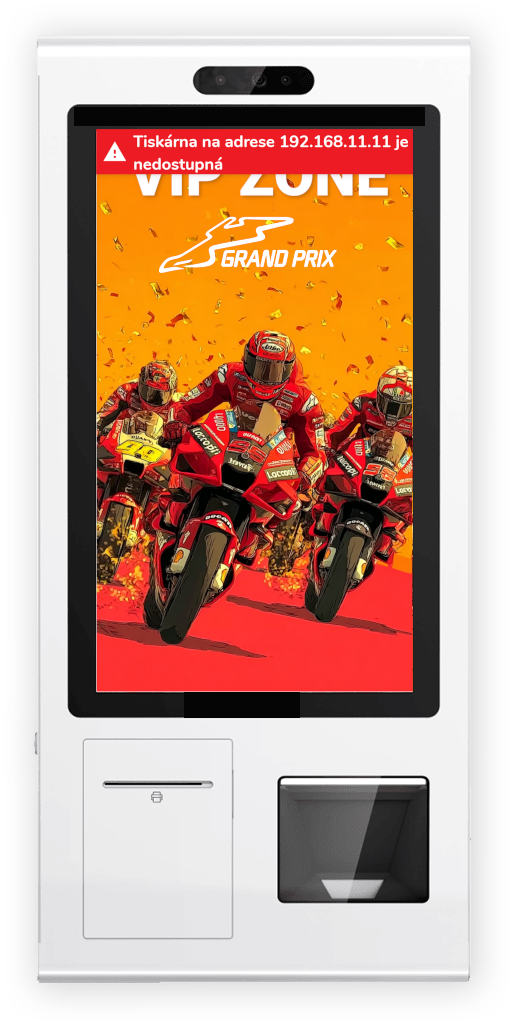 Příklad chybové zprávy o odpojené tiskárně
Autorizovaný servisní přístup
Pro autorizovaný servisní zásah nebo správu přímo na místě je obsluze umožněn přístup do kiosku následujícími způsoby:
-
- Master PIN: Použití unikátního Master PINu, který je specifický pro každé zařízení. V případě potřeby lze tento PIN vzdáleně změnit pro zvýšení bezpečnosti.
- Identifikace kódem/čipem: Pokud je kiosek vybaven příslušnou čtečkou, lze se přihlásit pomocí přednastaveného čárového kódu, QR kódu nebo RFID/NFC čipu.
- Fyzický iButton klíč: V případě, že je kiosek vybaven čtečkou iButton, je možné použít speciální magnetický čip pro rychlý a bezpečný přístup.
Validační kiosek pro ověřování vstupenek (Ticketstream)
KASA FIK Kiosk nabízí specializované řešení pro rychlé a efektivní ověřování vstupenek, které je plně integrováno s platformou Ticketstream. Tato funkcionalita umožňuje automatizované odbavení návštěvníků a výrazně zrychluje vstup na akce.
Jak funguje ověřování vstupenek
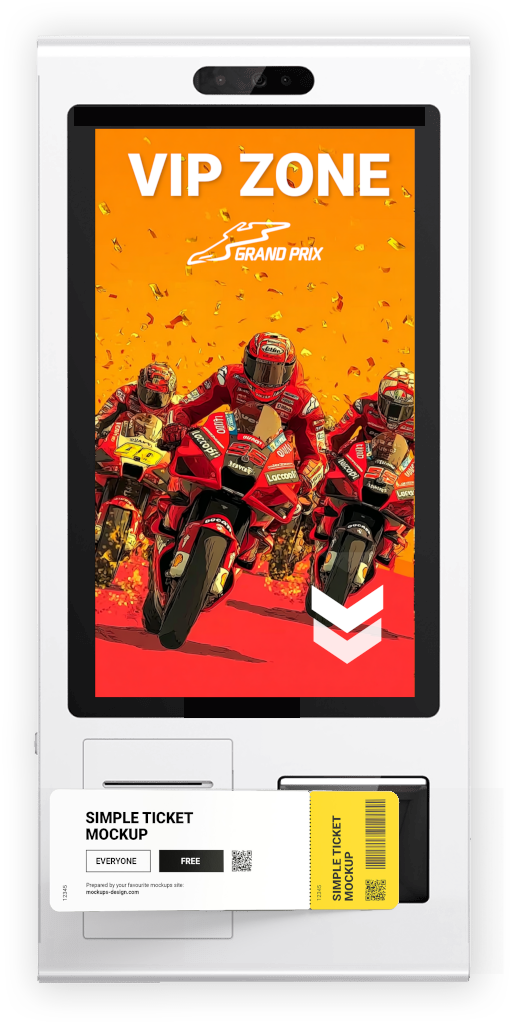
- Skenování vstupenky: Návštěvník přistoupí ke kiosku a naskenuje svou vstupenku. Kiosek podporuje skenování jak z mobilního telefonu (QR kód, čárový kód), tak i fyzických tištěných vstupenek.
- Online/Offline ověření: Kiosek v reálném čase komunikuje s platformou Ticketstream pro ověření platnosti vstupenky.
- Online režim: V případě stabilního internetového připojení probíhá ověření okamžitě proti databázi Ticketstream.
- Offline režim: V případě dočasného výpadku internetového připojení je kiosek schopen provádět ověření v offline režimu na základě lokálně uložených dat. Jakmile dojde k obnovení spojení, kiosek automaticky provede synchronizaci všech provedených ověření s platformou Ticketstream, čímž je zajištěna integrita dat a zamezeno duplicitním vstupům.
- Zobrazení výsledku: Po ověření kiosek okamžitě zobrazí návštěvníkovi jasnou informaci:
- Povolen vstup: Zelená signalizace a potvrzující zpráva.
- Vstup zamítnut: Červená signalizace a důvod zamítnutí (např. již použitá vstupenka, neplatná vstupenka, špatné datum/čas).
Klíčové vlastnosti a výhody
- Přímá integrace s Ticketstream: Bezproblémové propojení zajišťuje aktuální data a spolehlivé ověřování.
- Online i offline provoz: Zaručuje nepřetržitý provoz i v případě výpadku internetu, s následnou automatickou synchronizací.
- Rychlost a efektivita: Výrazně zrychluje odbavení návštěvníků, eliminuje fronty a snižuje čekací dobu.
- Snížení zátěže personálu: Automatizovaný proces ověřování uvolňuje personál pro jiné úkoly a snižuje potřebu ruční kontroly.
- Přesnost a spolehlivost: Minimalizuje lidské chyby při kontrole vstupenek a zajišťuje, že na akci vstoupí pouze oprávněné osoby.
- Zlepšení zákaznické zkušenosti: Návštěvníci ocení rychlé, plynulé a bezstresové odbavení.
- Moderní image: Provozovna působí technologicky vyspěle a profesionálně.
Kde lze validační kiosek využít
Validační kiosek KASA FIK je ideálním řešením pro jakékoli akce a místa, kde je potřeba efektivně a rychle odbavovat velké množství návštěvníků s elektronickými nebo tištěnými vstupenkami:
- Kulturní akce: Koncerty, divadelní představení, plesy, festivaly, filmové projekce.
- Sportovní události: Fotbalové a hokejové zápasy, atletické mítinky, maratony.
- Veletrhy a výstavy: Odbavení návštěvníků a vystavovatelů.
- Konference a semináře: Rychlá registrace účastníků.
- Turistické atrakce: Muzea, galerie, hrady a zámky, zábavní parky.
- Noční kluby a bary: Rychlý vstup na speciální akce.
Nastavení a zprovoznění
Pro správné zprovoznění validačního kiosku pro Ticketstream je nutné provést následující kroky v administraci KASA FIK:
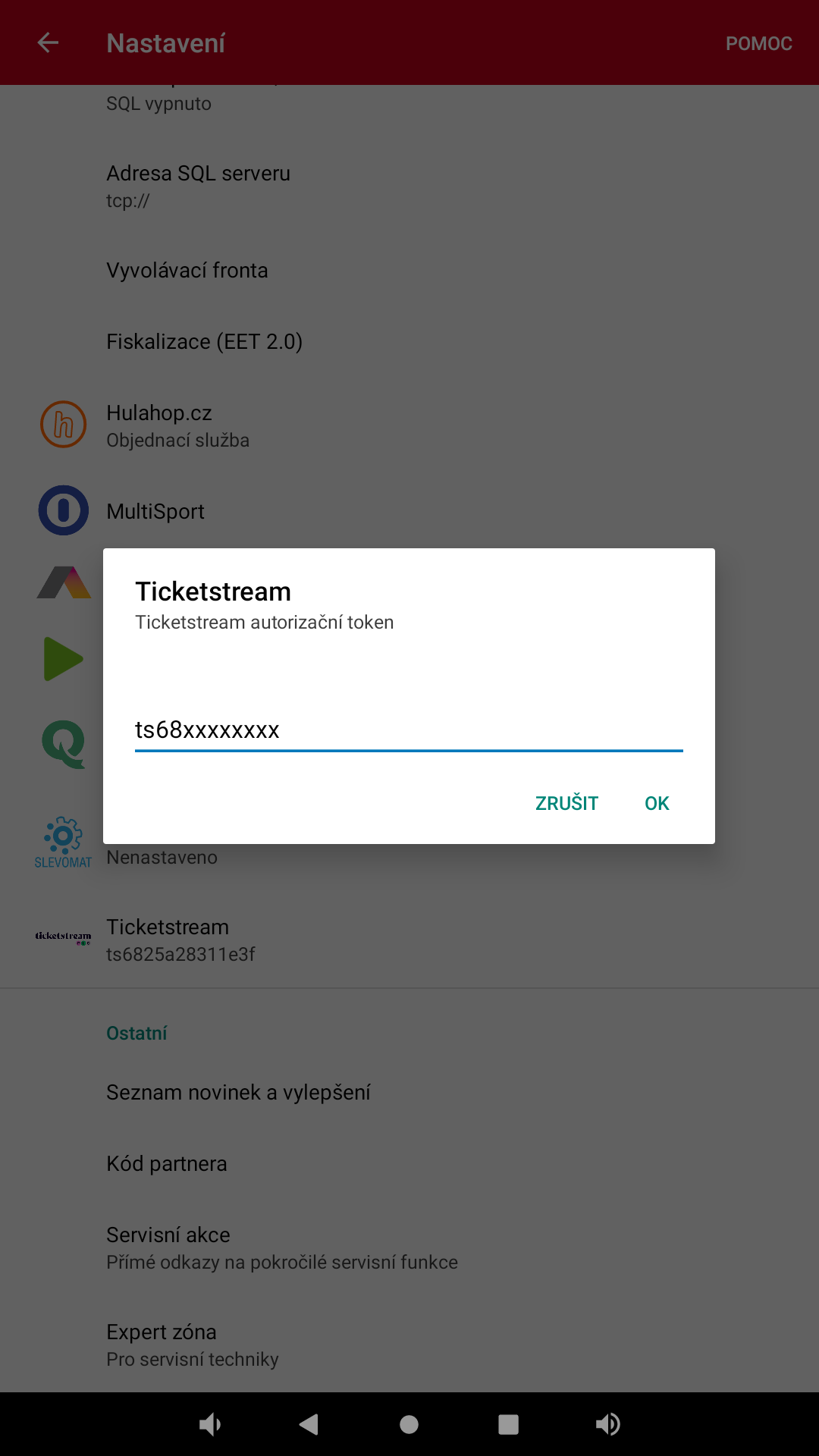
- Autorizační token Ticketstream: Vložte unikátní autorizační token, který vám poskytne společnost Ticketstream. Najdete jej v sekci Nastavení -> Expertní nastavení -> Ticketstream.
- Pojmenování zařízení: Pro správnou identifikaci validačního místa v systému Ticketstream je důležité pojmenovat kiosek dle požadavků na prodejní místo. Toto nastavení provedete v Nastavení -> Chování a vzhled pokladny -> Pojmenování zařízení.
Tyto dva údaje jsou klíčové pro správnou komunikaci a identifikaci vašeho validačního kiosku v rámci ekosystému Ticketstream.