Pokud hledáte jak a kde certifikáty získat, [zde](https://manual.kasafik.cz/books/kasa-fik-erecept/page/certifik%C3%A1ty-pro-vystavov%C3%A1n%C3%AD-ereceptu) je podrobný manuál.
# Jak nastavit eRecept pro více odbornosti lékaře Lékaři mohou mít více odborností. Primárně se používá odbornost v kontextu daného eReceptu. Pokud má lékař více odborností, do nastavení uvěďte všechny odbornosti, oddělené čárkou. Například: 6Z1,223,402 Aplikace použije standardně první odbornost a při vystavování eReceptu nově nabídne možnost změny pro konkrétní případ. [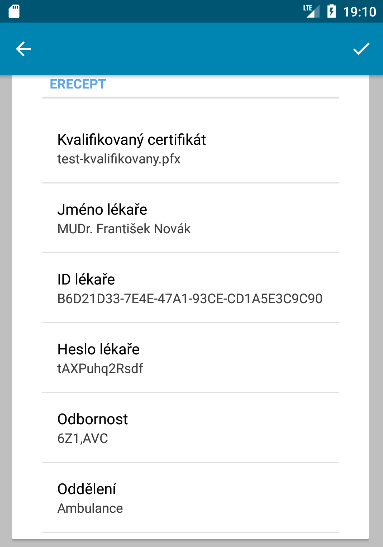](http://manual.kasafik.cz/uploads/images/gallery/2017-12-Dec/HUxlfWL34jqkjRLF-Screenshot-from-2017-11-14-19-10-11.png) ### Více odborností vázaných na IČP 1. Lékař vůči zdravotní pojišťovně může mít každou odbornost vázanou na jiné IČP. V aplikaci si můžete nastavit přepínání Odbornosti i IČP. 2. V nastavení lékaře nastavte v poli Odbornost oddělenou středníkem. Například: 6Z1:0000001,223:00001011 3. Následně při vystavení eReceptu můžete přepnou odbornost a použije se i nastavené IČP. [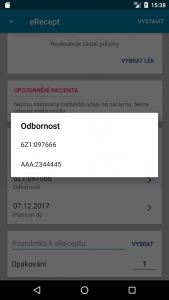](http://manual.kasafik.cz/uploads/images/gallery/2017-12-Dec/l7Hoy48FZ21izMpJ-Screenshot_1511447884-169x300.png) # Změna hesla lékaře eRecept SÚKL pravidelně vyžaduje po lékaři provést změnu hesla. Pokud se včas nezmění heslo, vytavování eReceptů se zablokuje. ### Postup 1. Přihlašte se do portálu SUKL, proveďdte změnu hesla 2. V aplikaci eRecept v Nastavení - eRecept - Heslo lékaře zadejte nové heslo. 3. Proveďte ověření spojení - nové heslo je aktivní a lze opět vystavovat eRecept # Ovládání aplikace eRecept # Postup pro vystavení eReceptu --- Klepněte na tlačítko Vystavit eRecept na hlavní obrazovce. Systém Vás vyzve k zadání PINu (úvodní PIN je 0000). --- *Upozornění: Při prvním spuštění následně program vyzve ke stažení aktuální databáze léků. Program Vás následně bude k aktualizaci číselníku vyzývat nejméně jednou měsíčně.* --- *[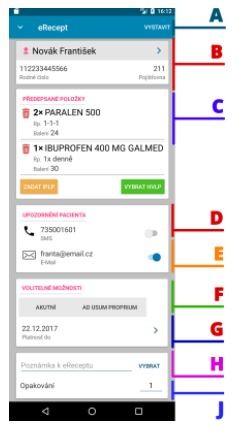](http://manual.kasafik.cz/uploads/images/gallery/2017-12-Dec/3R58ZsKLk2hiMxfn-1.JPG)* **A** - Tlačítko vystavení eReceptu **B** - Výběr pacienta **C** - Předepsané léky **D** - Upozornění pacienta SMS **E** - Upozornění pacienta Emailem a zaslání průvodky **F** - Přepínače pro Akutní péči a pro potřebu Rodiny **G** - Nastavení platnosti eReceptu **H** - Poznámka k výdeji eReceptu **J** - Nastavení opakovaného výdeje ##### Výběr pacienta Klepněte na pole Vyberte pacienta. V seznamu je přehled všech dostupných pacientů v kartotéce. Vybere pacienta nebo použijte vyhledávání. - Vyhledávat lze podle příjmení, bez rozlišení diakritiky a velikosti písmen - např. (ŠSšs) se nerozlišuje - Vyhledat lze zadání začátku rodného čísla a aplikace zúží výběr - Vyhledat lze podle ročníku, tzn. zadejte 1978 pro vyhledání všech pacientů narozených v daném roce. Aplikace následně třídí pacienty podle příjmení. Pokud pacient není v kartotéce, použijte tlačítko **(****+****)** vpravo dole a přidejte nového pacienta do kartotéky. Více o správě pacienta naleznete v návodu u **Správy pacienta**. [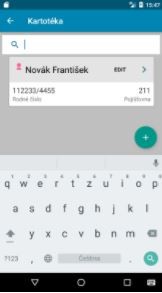](http://manual.kasafik.cz/uploads/images/gallery/2017-12-Dec/fJHGMuHoHYhCyQfb-2.JPG) ##### Výběr HVLP léku V obrazovce klepněte na **Vybrat HVLP** - na následující obrazovce je možné vyhledávat podle prvních písmen názvu a zúžit výběr. Aplikace nabídne nalezené léky podle hledaných kritérií. Některé přípravky jsou jen v jednom balení. Pokud je dostupný lék ve více baleních, Aplikace nabídne další možnosti pro výběr balení. [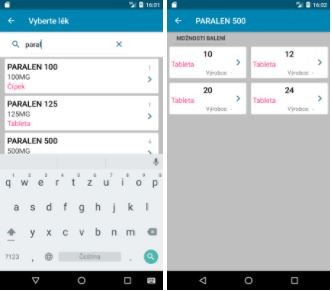](http://manual.kasafik.cz/uploads/images/gallery/2017-12-Dec/mNJAhT4L3W3AkUqX-3.JPG) ##### Zadání informace o předepsaném léku HVLP [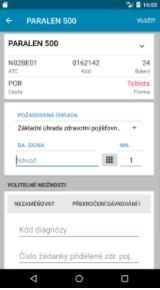](http://manual.kasafik.cz/uploads/images/gallery/2017-12-Dec/LCpKyFTrDd1XqETw-4.JPG) Na kartě léku je možné před jeho vložením na eRecept nastavit **Povinné údaje** - Požadovaná úhrada - Návod - obsahuje informace o dávkování např. 1-0-1 apod. - Množství (Mn.) - výchozí hodnota je 1. Lze navolit požadované množství balení léku. Množství nahrazuje Exp. orig. No. I, II, III a následně se již na eReceptu a průvodce neuvádí. **Další volitelné údaje** - Nezaměňovat - Překročení dávkování! - Kód diagnózy - pro případ revizního lékaře - Číslo žádanky - pro případ revizního lékaře / zaměstnavatele Po zadání potřebných údajů provedete vložení HVLP léku na eRecept tlačítkem vpravo nahoře **VLOŽIT**. Celou akci opakujete pro další (druhý) lék v případě potřeby. eRecept nemůže obsahovat více jak 2 léky. ##### Odeslání eReceptu Po zadání všech potřebných údajů eReceptu je možné odeslat eRecept do CÚeR. Odeslání vyžaduje aktivní Internetové připojení. Bez připojení nelze založit eRecept. 1. Klepněte na tlačítko **VYSTAVIT** - dojde k odeslání eReceptu. Tato akce trvá přibližně 2-6s podle kvality připojení. Následně se náhled eReceptu doplní o čárové kódy a ID Receptu. 2. Následně můžete eRecept vytisknout nebo zvolit možnost bez tisku, došlo-li k odeslání eReceptu emailem/sms. [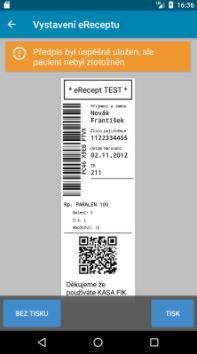](http://manual.kasafik.cz/uploads/images/gallery/2017-12-Dec/O58615N8u7kQMjy7-5.JPG) ##### Změna eReceptu eRecept lze libovolně měnit nebo zrušit pokud na něj nebyl proveden výdej lékárnou. Konkrétní eRecept lze dohledat následujícími způsoby: 1. Z Historie vystavených eReceptů 2. Z Historie vystavených eReceptů - vyhledáním podle kódu 3. Z karty pacienta - Recepty # Jaké jsou povinné údaje pacienta při vystavení eReceptu Každý eRecept se odesílá přímo na osobu, na kterou je recept určen. SÚKL provádí ověřování zadaných údajů s číselníky a Registrem obyvatel. - Pro cizince se vystavuje recept nadále v papírově formě - **Pro většinu případů (99% pacientů) je nutné zadat pouze Jméno, Příjmení a Datum narození.** - Pokud se jedná o duplikátní osobu, je nutné navíc uvést adresu trvalého bydliště a to Město, PSČ, Ulice a Číslo popisné nebo orientační. Tato forma je nutná u méně jak 1% obyvatel. Pro recepty hrazené částečně nebo plně pojišťovnou je navíc nutné uvést: - Číslo pojištěnce - Číslo zdravotní pojišťovny KASA FIK eRecept při odesílání eReceptu informuje o chybě, pokud zadané údaje nesouhlasí a je nutné je opravit. # Řešení chyb při vystavení eReceptu --- Aplikace průběžně informuje o zjištěných chybách e stavu zadávání a při výdeji. Chyby, které vrací CÚeR jsou v formátu **X000** - jedno písmeno následované 3 číslicemi. Při konzultaci s technickou podporou nebo s podporou SÚKL prosím uvádějte kód chyby. Zjednodušíte tak rychlost vyřízení požadavku. Často systém vypíše i kontext chyby a doporučení jak chybu řešit. ##### Chyba identifikace pacienta C018 eRecept provádí kontrolu identity pacienta v Registru obyvatel. Z toho důvodu se doporučuje zadat co nejvíce dostupných informací o pacientovi. Dojde-li k neztotožnění pacienta, systém nabídne možnost OPRAVIT a doplnit případně chybějící údaje. CÚeR pracuje v režimu, že pokud jsou vyplněny potřebné údaje a osoba nebyla nalezena v registru, povolí vystavení eReceptu. Ale je nutné, aby byla zadána adresa osoby/pacienta. [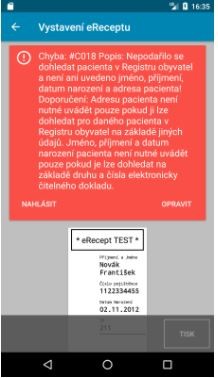](http://manual.kasafik.cz/uploads/images/gallery/2017-12-Dec/f6dShiJlFyF5nCP1-6.JPG) **Co vyplnit u Pacienta pro správné odeslání - metoda A** - Jméno - Příjmení - Datum Narození - Číslo pojištěnce + číslo pojišťovny - nutné při úhradě pojišťovnou - Adresu - Obec - Číslo popisné nebo orientační - PSČ **Co vyplnit u Pacienta pro správné odeslání - metoda B** - Jméno - Příjmení - Číslo dokladu (Občanský průkaz nebo pas) # Historie vystavených eReceptů --- Aplikace si ukládá všechny vystavené a odeslané eRecepty ve svém datovém úložišti. Historie je přístupná i bez připojení k Internetu. Na hlavní obrazovce aplikace klepněte na dlaždici HISTORIE. Zobrazí se chronologicky seznam odeslaných eReceptů. Následně lze nevystavený eRecept lékárnou **ZMĚNIT** nebo **ZRUŠIT**. Vystavený recept tlačítkem **OPAKOVAT** vytvoří novou šablonu eReceptu. [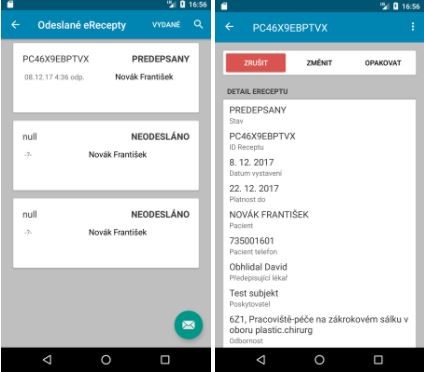](http://manual.kasafik.cz/uploads/images/gallery/2017-12-Dec/MroTMZsSWxmY5oLO-7.JPG) # Správa zaměstnanců --- Pro bezpečný přístup a zajištění ochrany dat aplikace vyžaduje po každém uživateli přístupový PIN. Aplikace umožňuje zavést více lékařů pod jedním Zdravotnickým zařízením a jednoduše mezi lékaři přepínat. Při instalaci aplikace je automaticky založen uživatel Admin, kterého nelze smazat. Uživatel Admin má maximální práva pro všechny operace se zařízením. V ZAMĚSTNANCI si můžete zobrazit přehled všech zaměstnanců a přidat nové lékaře. Každý lékař používá své nastavení, a podepisuje vystavení eReceptu svým kvalifikovaným certifikátem. Přepínání uživatelů probíhá na hlavní obrazovce v horní části tlačítkem **ZMĚNIT**. # Správa kartotéky - pacienti Případně ho ručně vytvořím klávesou +. SÚKL používá pro ověření identity dvoufázové ověření – buď je tedy zadáno Jméno, Příjmení, Datum narození a Číslo OP nebo pasu, pokud ne je číslo dokladu nahrazeno adresou pacienta. (Pozn. Adresa nemusí být skutečnou pacientovu adresou, z důvodu časového tlaku SÚKL povoluje vydání receptu na jakoukoli adresu.) V případě úhrady léku pojišťovnou musí být zadáno i číslo pojištěnce (RČ) a kód pojišťovny. Veškerou změnu údajů nebo i prvotní vytvoření je třeba uložit, jinak nebudou změny propsány. (Pozn. Pokud chci recept odeslat i emailem, je nutné zadat emailovou adresu pacienta). # Aktualizace číselníků Databáze číselníků je přímo uložena na zařízení v Aplikaci pro rychlé hledání a změny. Pro správnou funkce je nutné provádět pravidelné aktualizace. - Aplikace Vás sama vyzve při prvním spuštění ke stažení číselníků - Kdykoliv můžete provést manuální aktualizaci z **Nastavení - Expert Nastavení - Aktualizovat databázi léků** - Aplikace Vás automaticky vyzve, dojde-li ke změně číselníků ze strany poskytovatelů dat (SÚKL, Pojišťovny)Pro aktualizaci databáze léků je nutné mít předplacenou službu Edice na konkrétní kalendářní rok. V aplikaci si ověřte, že máte verzi **Edice 2025**
[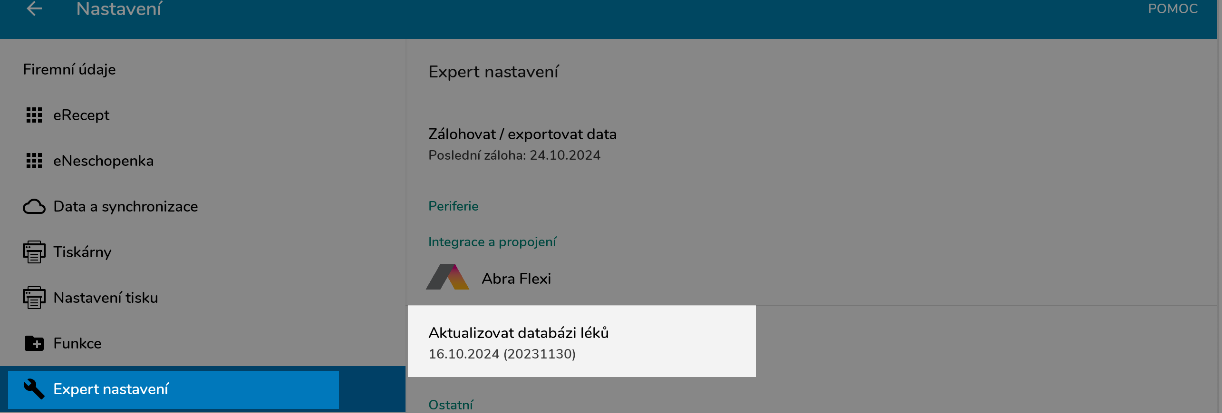](https://manual.kasafik.cz/uploads/images/gallery/2024-12/PB3Y92lkICw4XRgK-screenshot-from-2024-12-06-09-56-00.png)Info: Velikost aktualizace je přibližně 8-10MB. Doporučujeme stahovat na kvalitním připojení např. WiFi
# Záloha dat --- Aplikace ukládá data lokálně přímo na zařízení. Zálohu doporučujeme provádět ručně v pravidelných intervalech. Jak provést zálohu: V Nastavení - Expertní Nastavení - Záloha dat označte data, která chcete zálohovat. Doporučujeme provést zálohu databáze i nastavení a odeslání odkazů na email. Následně na PC si můžete stáhnout záložní soubory. # Nabídka pomoc a nápověda --- Zde naleznete řešení a pomoc s aplikací. Můžete navštívit centrum nápovědy, nebo nás rovnou kontaktovat. Na spodní části obrazovky naleznete údaje o Vašem zařízení, účtu a licenci. - **Centrum nápovědy** Slouží k přístupu do zákaznického portálu aplikace. Můžete zde nalézt nápovědu k aplikaci, užitečné dokumenty a nejčastěji kladené otázky, díky kterým můžete drobné problémy vyřešit bez toho, aniž byste nás museli kontaktovat. - **Zaslání dotazu** Pokud máte nějaký problém, s kterým si sami nevíte rady, nebo jste objevili chybu v aplikaci, neváhejte nás kontaktovat. K vytvoření požadavku slouží tlačítko **Zaslat dotaz**. Zadejte e-mail, na který Vám můžeme odpověď. Dále zadejte název ticketu, který nejlépe vystihuje Váš problém, a poté problém detailně popište. Po odeslání požadavku lze stav sledovat v sekci **Moje tickety**. [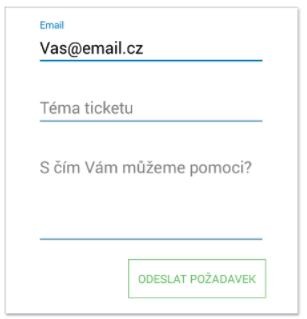](http://manual.kasafik.cz/uploads/images/gallery/2017-12-Dec/D7SqSd8fVHeq99XL-8.JPG) - **Aktivace licence** Slouží k aktivaci licence například při používání zkušební verze. Po zadání licenčního kódu je nutné souhlasit s Všeobecnými obchodními podmínkami a se zpracováním osobních údajů. [](http://manual.kasafik.cz/uploads/images/gallery/2017-12-Dec/D7SqSd8fVHeq99XL-8.JPG) - **Vzdálená správa** Umožňuje přístup do vzdálené správy zařízení. Otevřete jej kliknutím na ikonu s názvem **Otevřít Vzdálenou správu**. Zde máte možnost získat přehled o aktuálním stavu všech zařízení, měnit položky a nastavení. Data jsou následně přenesena do koncových zařízení. Návod ke Vzdálené správě naleznete na stránkách podpory v sekci Dokumenty. - **Vzdálená pomoc** Vzdálená pomoc prostřednictvím aplikace TeamViewer. Po vybrání této volby budete přesměrování do obchodu Google Play, kde nainstalujte aplikaci TeamViewer QuickSupport kliknutím na tlačítko **INSTALOVAT**. Přijměte požadovaná oprávnění aplikace, která se poté sama nainstaluje. Otevřete TeamViewer kliknutím na tlačítko **OTEVŘÍT**. Pracovníkovi uživatelské podpory poté nahlásíte **Vaše ID** a on s Vámi vyřeší daný problém. # Jak vystavit eRecept pro cizince ** Centrální úložiště eReceptů (CÚeR) nepodporuje vystavení přeshraničních receptů. Jejich výdej dle vyjádření SÚKL probíhá i nadále v papírové formě. # Vystavení eReceptu zahraničním osobám Náležitosti při vystavení eReceptu u cizinců: - jméno, příjmení - datum narození - adresa trvalého pobytu/přechodné bydliště - volitelně email/telefonní číslo - není potřeba mít zadané rodné číslo pojištěnce ani pojišťovnu Tyto osoby veškeré eRecepty hradí v plné výši. To znamená,že je vždy nutné zadat úhradu eReceptu pacientem. # Povolené vycházky Vycházky je možné nastavit v časech od 7 - 16h s tím, že nesmí součet překročit 6h. Pokud lékař potřebuje vystavit vycházky mimo výchozí rozsah, je nutné zažádat na ČSSZ o změnu formulářem. Při zadávaní je možné zadat časy ve formátu 7.00 nebo 7:00 neno 700. [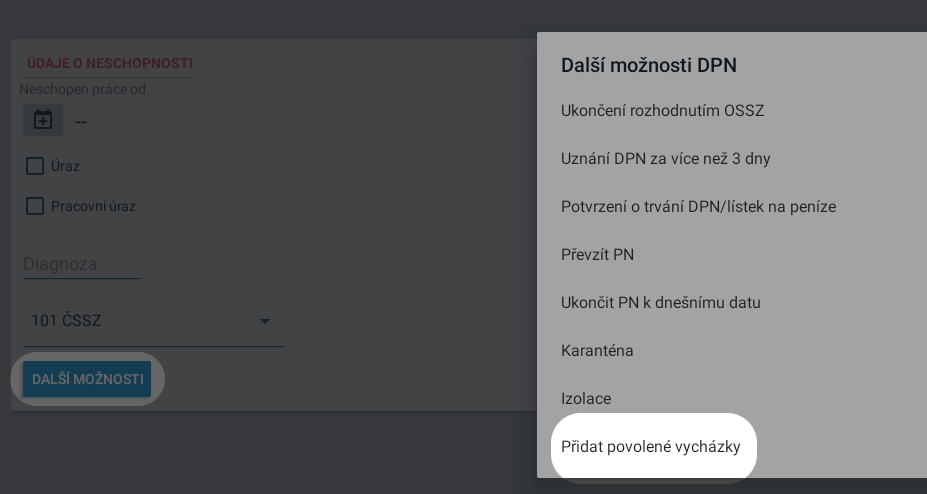](https://manual.kasafik.cz/uploads/images/gallery/2021-12/2HMtVSbgJrbwMqSJ-screenshot-1639468932.png) # Pokročilá údržba # Import pacientů do aplikace eRecept z CSV Do aplikace eRecept lze importovat data jednorázově i provádět jejich hromadné změny díky CSV souborům. Ty lze vyexportovat z programů jako je Excel, Libre Office, Open Office i Google Spreadsheets. ### Vzor sloupců ```small Jméno,Příjmení,RČ,Pojišťovna,Číslo pojištěnce,Pohlaví,Město,PSČ,Email,Číslo dokladu,Telefon,Ulice,Číslo orientační,Číslo evidenční,Číslo popisné,Okres,Část obce,Štítky,Interní kód František,Novák,810101/0101,211,888888888,M,Brno,63700,jozef@kasafik.cz,,6070101,Otakara Ševčíka,32a,12,99,Brno-město,Jundrov,"import,nový",2010001 Hana,Štrusová,810101/0101,111,888888888,Z,Brno,637 00,pepa@kasafik.cz,,4206070101,Otakara Ševčíka,32a,12,99,Brno-město,Jundrov,import, Jiří,Hořejší,780705/1021,111,7807051021,M,Brno,40721,,,,Děčínská,,,137,Brno-město,Dolní Kamenice,import,test ``` - CSV soubor ke stažení [pacienti.csv](https://www.kasafik.cz/web/wp-content/uploads/2017/09/pacienti.csv) ### Povinné sloupce - Jméno a Příjmení - Rodné číslo nebo číslo pojištěnce ### Formát Aplikace eRecept je schopna rozpoznat oddělovače a formátování souboru. Doporučujme však uložit soubor v kódování UNICODE nebo-li UTF-8, jinak může vzniknout problém s diakritikou. Obrázky níže ukazují kroky, jak excelovou tabulku uložit do formátu CSV s kódování UTF8 v programu Libre Office, který lze [stáhnout zdarma](https://cs.libreoffice.org/download/download/). 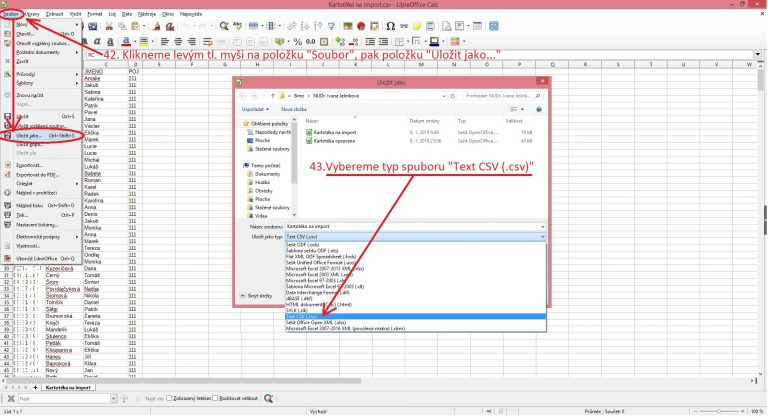 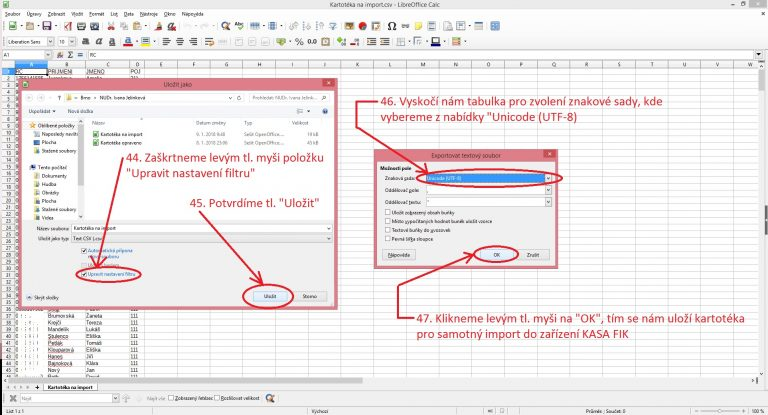 ### Jak nahrát CSV soubor 1. Použijte stránku [www.kasafik.cz/servis](https://www.kasafik.cz/servis) 2. V aplikaci zvolte **Pomoc a nápověda – Nahrát soubory**. 3. Spojte zařízení online a následně vyberte CSV soubor na svém počítači 4. Aplikace po nahrání souboru během několika vteřin automaticky otevře obrazovku pro potvrzení importu 5. V nastavení COLUMN DEFINITION si označte, co který sloupec znamená. Jedná se o tzv. mapování sloupců na sloupce tabulky 6. Vpravo nahoře potvrďte správné nastavení a spusťte import v aplikaci ### Aktualizace dat CSV soubor lze použít i k aktualizaci již vložených dat. Je nutné použít stejné rodné číslo nebo číslo pojištěnce. Pokud není nalezeno, bude nový pacient vložen. Jinak jeho údaje budou aktualizovány – doplněny. [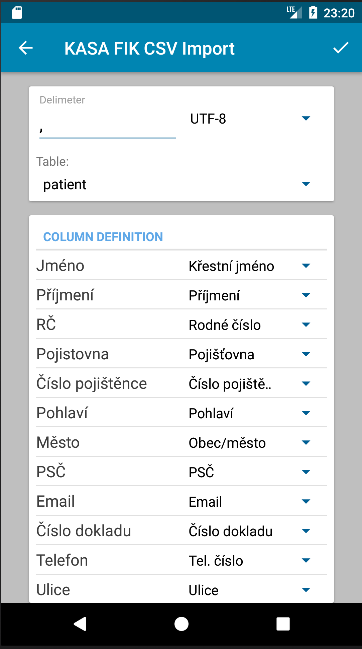](http://manual.kasafik.cz/uploads/images/gallery/2017-12-Dec/AxPG4UsD5RJEVTNb-Screenshot-from-2017-09-24-23-20-15.png)Funkce vyžaduje aplikace eRecept verze 1.138 nebo novější
# Export dat a kartotéky z PC Doktor KASA FIK Vám umožní jednoduché propojení se stávajícím systémem PC Doktor s eRecept aplikací KASA FIK eRecept. Můžete tak vyexportovat kartotéku a jednoduše nahrát do systému KASA FIK. Prosím kontaktuje naše servisní partnery pro více informací. ### Jak provést export z PC Doktor CGM 1. V kartotéce, pravým tlačítkem vyvolejte kontextovou nabídku 2. Volba „Výběry“, Vybrat všechny řádky 3. Nasledně zvolte Tisk 4. V novém okně, zvolte Export do Souboru, a Excel Následně se vyexportuje soubor, který lze naimportovat pomocí našeho návodu [Import pacientů do aplikace eRecept z CSV](https://www.kasafik.cz/web/znalosti/import-pacientu-aplikace-erecept-z-csv/). [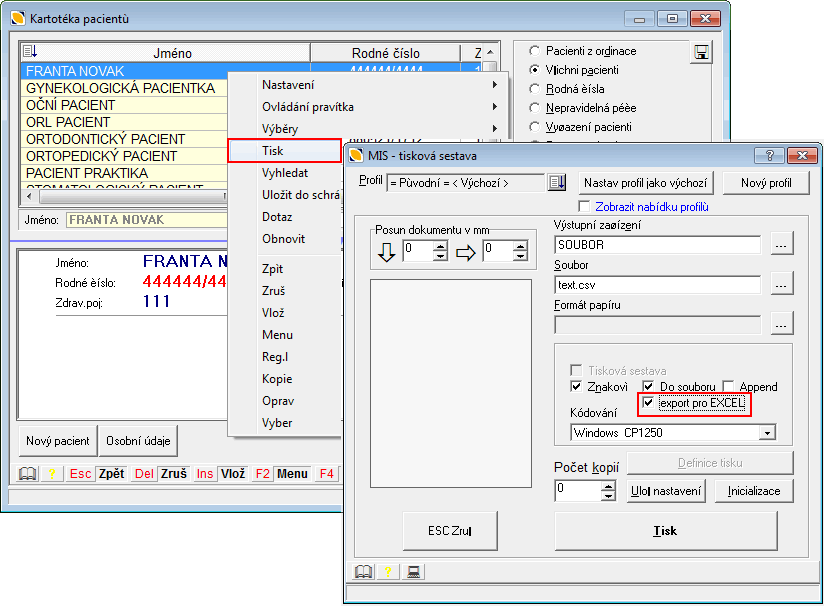](http://manual.kasafik.cz/uploads/images/gallery/2017-12-Dec/ncVo2prYcVm0mlmV-export-cgm-pcdoktor-kartoteka-pacient-3.png) # Export kartotéky z programu Dr.Rex ### Export z lékařského SW Dr.Rex Lékařský software **Dr.Rex** od společnosti Medixon s.r.o. umožňuje vyexportovat kartotéku pacientů do Excelu a je tedy možné data následně importovat do našeho zařízení s aplikací eRecept. Data je před importem potřeba upravit, aby vyhovovala formátu, který je eReceptem podporován (/web/znalosti/import-pacientu-aplikace-erecept-z-csv/). S tím Vám mohou pomoci naši servisní partneři. ### Postup 1. Přejdeme do **Menu** pomocí **F10** 2. Pod nabídkou **Práce s kartotekou** zvolíme **Vyhledávání**, následně **Vyhledávání pacientů v dokumentaci** a zvolíme, že nechceme načíst poslední definici podmínek 3. Poté zvolíme parametr, pomocí kterého vytvoříme podmínku pro vyhledávání, např. nejprve zvolíme jen muže a dáme **Spustit vyhledávání** a dáme **Zobrazit sezam pacientů** 4. Poté přejdeme opět do **Menu** (F10) a zvolíme **Vyhledávání**, kde zvolíme **Tisk posledního vyhledávání**, kde se nám objeví v nabídce **Export seznamu do excelu**, zadáme cestu, název souboru a dáme **Uložit** a máme export pacientů mužskeho pohlaví, to samé pak uděláme pro ženy # Avízo eReceptu – pro vývojáře Aplikace třetích stran mohou využit KASA FIK eRecept k odeslání eReceptů z programů, které functionality eRecept neposkytují. ### Jak funguje Avízo eReceptu Program odešle předvyplňená data přes API rozhraní přímo do zařízení. Takto předvyplněný eRecept najdete v aplikaci KASA FIK eRecept a jedním klikem můžete dokončit autorizaci, podepsání a odeslání na CÚeR. Data jsou předávána ve formátu JSON. ### Co budete potřebovat 1. **ID Zařízení** – naleznete v Aplikaci – Pomoc a nápověda – ID Zařízení 2. Autorizační token **Authorization** pro identifikaci klienta – získáte v Backoffice – Nastavení 3. Schopnost komunikovat a zaslat JSON data přes SSL (https) – například curl 4. Adresu kam zaslat eRecept: https://m6vadtaz1h.execute-api.eu-west-1.amazonaws.com/prod/cuer/Avizo/XXXXXX – XXXXX bude nahrazeno za ID Zařízení ### Příklad odeslání Avíza eRecept. `curl -k -X POST --data-binary "@soubor.json" -H "Authorization: AUTHHEADER" -H "Content-Type: application/json;charset=utf-8" https://m6vadtaz1h.execute-api.eu-west-1.amazonaws.com/prod/cuer/Avizo/IDZARIZENI` - IDZARIZENI – nahradit ID zařízení - AUTHHEADER – nahradit Autorizačním tokenem ### Poznámka je kódování Data je nutné odeslat v UTF8 (preferováno) nebo Windows CP 1250. Pokud je Windows kódování použito, je nutné toto označit v JSON formátu, aby mohlo dojít ke konverzi na straně serveru. Vzor vstupního JSON souboru ``` { "id":"unikatni-id-request", "codepage": "windows-1250" "pacient":{ "jmeno":"Franta", "prijmeni":"Novák", "date_narozeni":"31/12/1978", "cislo_pojistovny":211, "cislo_pojistence":"111111111", "rodne_cislo":"1111111/1111", "adresa":{ } }, "predepisujici": { "id_lekar": "AAAAA-AAAA-AAAAA-AAAAA-AAAA", "odbornost": "AAA", "icp": "00000001" }, "plp": [{ "typ": "HVLPREG", "kod": "012345", "mnozstvi": 1, "navod": "0-0-1", "uhrada": "PACIENT", "nezamenovat": false, "prekroceni_davkovani": false }], "opakovani": 1, "akutni": true, "rodina": false, "poznamka": "Nejaka poznamka", "date_platnost": "31/12/2019" } ``` Server vrátí odpověď: ``` {"status":"OK", "id": "unikatni-id-request"} ``` # Jak získat testovací kvalifikovaný certifikát Od 11.října 2017 umožujeme pro účely testování ve spoluprácí se SÚKL používat testovací certifikáty vydané autoritou [cacert.org](http://cacert.org/?utm_medium=backlinks&utm_source=kasafik.cz&utm_campaign=EET+pokladny) – jedná se o otevřenou autoritu, která vydává certifikáty online, zdarma a okamžitě. Cílem je zpřístupnit testování na rozhraní SÚKL a bez použití kvalifikovaných certifikátů. Takovéto certifikáty nelze použít k vystavení eReceptů v produkčním prostředí. ### Jak postupovat - Vytvořte si účet pod cacert.org – nutné vyplnit bezpečné heslo a 5 otázek k obnovení. Heslo nesmí být založeno na textu ze jména nebo emailu. Je to dost striktní. [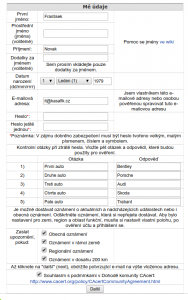](http://manual.kasafik.cz/uploads/images/gallery/2017-12-Dec/pThEkntv1HOU6ths-Screenshot-from-2017-10-11-23-21-52-188x300.png) - Po ověření emailu se přihlaste do služby emailem a heslem a zvolte v vpravo v menu: Klientské certifikáty – Nový - Odsouhlaste volby. Na následující stránce proběhne vygenerování certifikátu. - *(alternativa)* Pokud nemáte podporovaný prohlížeč, lze si vygenerovat vlastní CSR (Požadavek) více infomací na [wiki.cacert.org/FAQ/CSR/CZ](http://wiki.cacert.org/FAQ/CSR/CZ?utm_medium=backlinks&utm_source=kasafik.cz&utm_campaign=EET+pokladny) [](http://manual.kasafik.cz/uploads/images/gallery/2017-12-Dec/pThEkntv1HOU6ths-Screenshot-from-2017-10-11-23-21-52-188x300.png) - Z následného certifikátu musíte vytvořit soubor s příponou .pfx a formátem pkcs12 pomocí nástrojů (*nutno dopsat*) - Finální .pfx certifikát lze nahrát do pokladny Pro specialisty: Linux příkazy v případě, že generujete CSR a certifikáty s OPENSSL ``` # Vygeneruje CSR openssl req -new -newkey rsa:2048 -nodes -out itkasafik_cz.csr -keyout itkasafik_cz.key -subj "/C=CZ/ST=/L=Brno/O=KASA FIK s.r.o./CN=it@kasafik.cz" # Vytvori PFX (.p12) openssl pkcs12 -export -out certificate.pfx -inkey itkasafik_cz.key -in /home/vlad/Downloads/it@kasafik.cz.crt -certfile it@kasafik.cz.crt ``` # Zpracování souborů od pojišťoven s pacienty pro import --- ### Krok 1 - Import souborů do Libre Office Soubory s pacienty jsou obvykle pojišťovnami poskytovány ve formě souborů, které v prvním kroku naimportujeme do programu Libre Office. Postupujeme dle následujících obrázků. 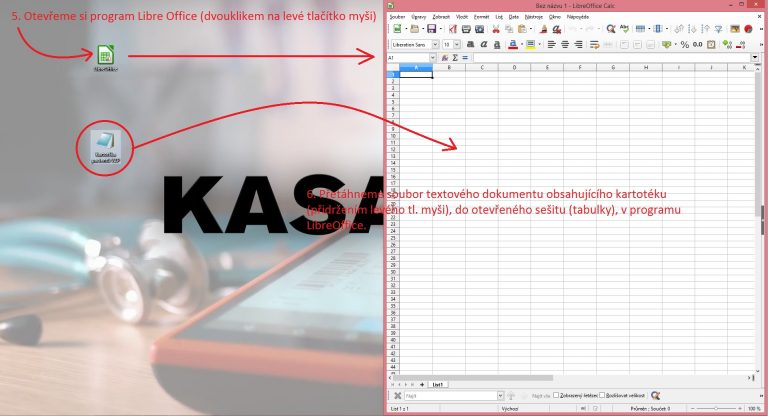 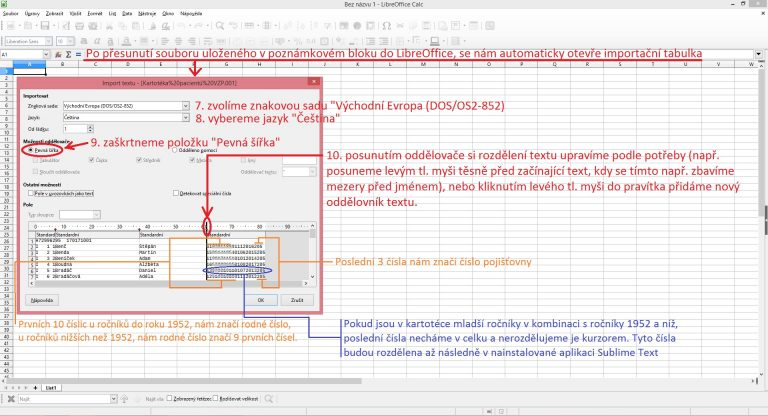 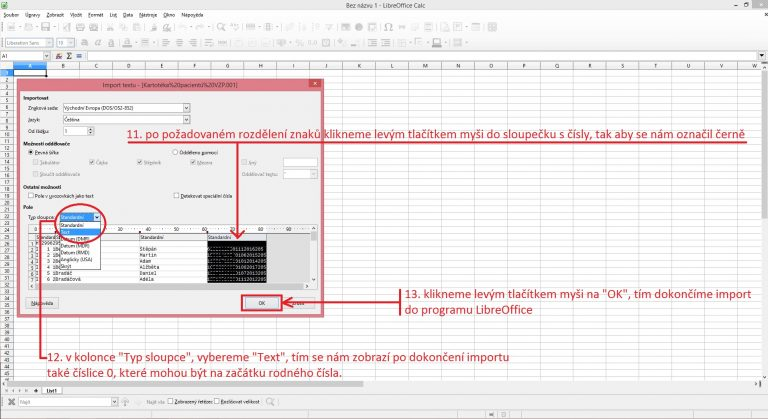 ### Krok 2 - zpracování číselného kódu Po naimportování souboru do tabulkového procesoru si vytvoříme 2 nové sloupečky pro Číslo pojištěnce a Číslo pojišťovny. Číslo pojištěnce z kódu získáme použitím následující funkce: **=IF(LEN(A2)=21,LEFT(A2,10),LEFT(A2,9))** kde **A2 nahradíme** písmenem sloupce a číslem řádku buňky, ve které se nachází první kód. Následně klikneme do pravého spodního rohu buňky s funkcí a **roztáhneme** dolů přes celý sloupec podél všech buněk s kódem. Číslo pojišťovny získáme podobně a to funkcí **=RIGHT(A2,3)** Opět A2 reprezentuje buňku, ve které se nachází začátek sloupce s kódy. Poté opět buňku s funkcí roztáhneme do zbytku sloupce. Následně již sloupec s kódy není potřeba a můžeme ho kliknutím pravým tlačítkem na záhlaví sloupců (tam kde jsou označeny písmeny) a zvolením odstranit sloupec. To stejné provedeme s jinými sloupci, které nejsou pro eRecept potřeba. 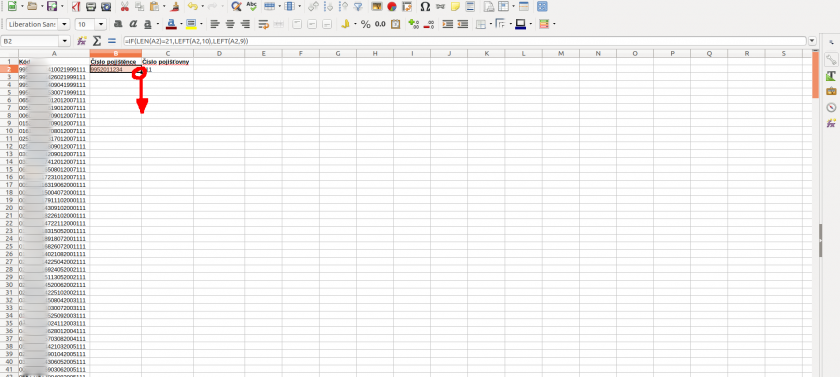 ### Krok 3 - uložení souboru kartotéky Tabulku se základními údaji - tedy se sloupci Jméno, příjmení, číslo pojišťovny a číslo pojištěnce je potřba uložit do souboru s příponou .csv a znakovou sadou (kódováním) UTF8. Učinímě tak následujícím postupem. 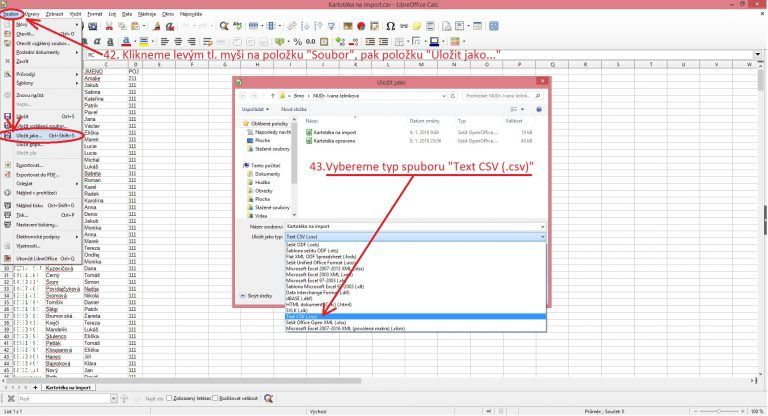 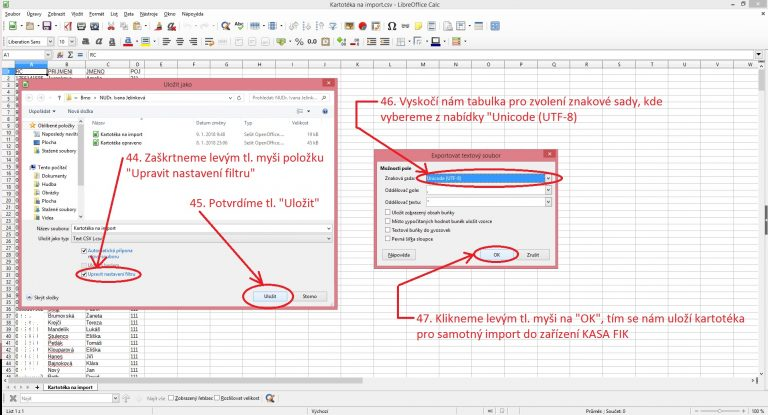 Po uložení souboru pokračujeme dle pokynů na následující adrese: [http://manual.kasafik.cz/books/kasa-fik-erecept/page/import-pacient%C5%AF-do-aplikace-erecept-z-csv](http://manual.kasafik.cz/books/kasa-fik-erecept/page/import-pacient%C5%AF-do-aplikace-erecept-z-csv) # Export osobního podpisového certifikátu lékaře do správného formátu (.pfx) Pro vystavování elektronických receptů je nutné, aby měl lékař, krom certifikátu vydaného SUKLem, i tzv. [kvalifikovaný certifikát](https://cs.wikipedia.org/wiki/Digit%C3%A1ln%C3%AD_certifik%C3%A1t) vydávaný certifikačními autoritami (více o certifikátech pro eRecept [zde](http://manual.kasafik.cz/books/kasa-fik-erecept/page/certifik%C3%A1ty-pro-vystavov%C3%A1n%C3%AD-ereceptu)). Pro účely využívání aplikace KASA FIK eRecept je nutné mít certifikát vyexportován do souboru ve formátu **PFX spolu s klíči**. Tento export probíhá **na počítači**, na kterém je certifikát lékaře nainstalován. Jednotlivé kroky exportu můžete nalézt v tomto **[návodu](https://www.epreskripce.cz/sites/default/files/soubory/jak_vyexportovat_podpisovy_certifikat_v01.pdf)**. **Následné nahrání certifikátu do KASA FIK eRrecept:** 1. Využijte stránku [www.kasafik.cz/servis](https://www.kasafik.cz/servis) pro nahrání certifikátu 2. Na zařízení vyberete v Pomoc a nápověda – Nahrání certifkátu a spojíte prohlížeč se zařízením dle návodu 3. Na počítači vyberete certifikáty a nahrajete do zařízení 4. V aplikaci eRecept následně jděte do Nastavení - eRecept - Nastavení lékaře a zkontrolujte, zda pod nápisem "Kvalifikovaný certifikát" je název jeho souboru (xxxxxxxx.pfx). Pokud ne, klikněte na nápis, následně "Ze souboru" a ze složky "Download" vyberte soubor a zadejte heslo nastavené při jeho exportu. # eNeschopenka # Nastavení eNeschopenky Systém eNeschopenka využívá certifikátů SUKL, které již máte nastaveny v aplikaci pro vystavování eReceptů.Vyžaduje upgrade na Neschopenka 2020, který si můžete [zakoupit v našem eshopu](https://shop.kasafik.cz/aplikace-a-licence/141-48-upgrade-eneschopenka.html). Aplikace musí být verze **1.174 nebo novější.**
### Aktivace licence Licenci aktivujete zadáním licenčního kódu v **Pomoc a nápověda - Aktivace Licence** - po zadání kódu se zpřístupní možnost vystavovat eNeschopenky. ### IČPE PZS budou k systému eNeschopenky ČSSZ zavedeni převzetím údajů z registru ÚZIS a vytvořením záznamu v evidenci poskytovatelů zdravotních služeb ČSSZ. Při registraci bude každému PZS **automaticky vytvořeno 1 hlavní IČPE**. **Používání jednoho hlavního IČPE** je vhodné typicky v případech: - PZS - Lékař má svoji vlastní ordinaci a je jediným lékařem vystavujícím eNeschopenky - Nemocnice používá svůj SW, pacienti často přecházejí mezi jednotlivými odděleními, práva přístupu k jednotlivým funkcím jsou nastavena v tomto SW, a se systémem ČSSZ bude komunikovat výhradně přes B2B kanál **Používání více IČPE** je vhodné typicky v případech: - PZS má svoje zařízení ve více okresech. eNeschopenky se zasílají na OSSZ dle místní příslušnosti, proto pro každý okres musí být vygenerováno samostatné IČPE - PZS je právnickou osobou, která zaměstnává několik lékařů, z nichž každý má svoje pacienty # Vystavení eNeschopenky Na hlavní obrazovce aplikace eRecept zvolte tlačítko eNeschopenka. Následně se otevře obrazkovka se všemi vstupy nutnými pro založení eNeschopenky. ### Kroky 1. Vyberte pacianta - klapnutím na tlačítko **VYBRAT PACIENTA** 2. Po vybrání pacienta systém automaticky načte zaměstnavatele ze systému ČSSZ 3. Pokud lékař určí, vložte Povolené vycházky 4. Vpravo nahoře klepněte na tlačítko **VYSTAVIT** [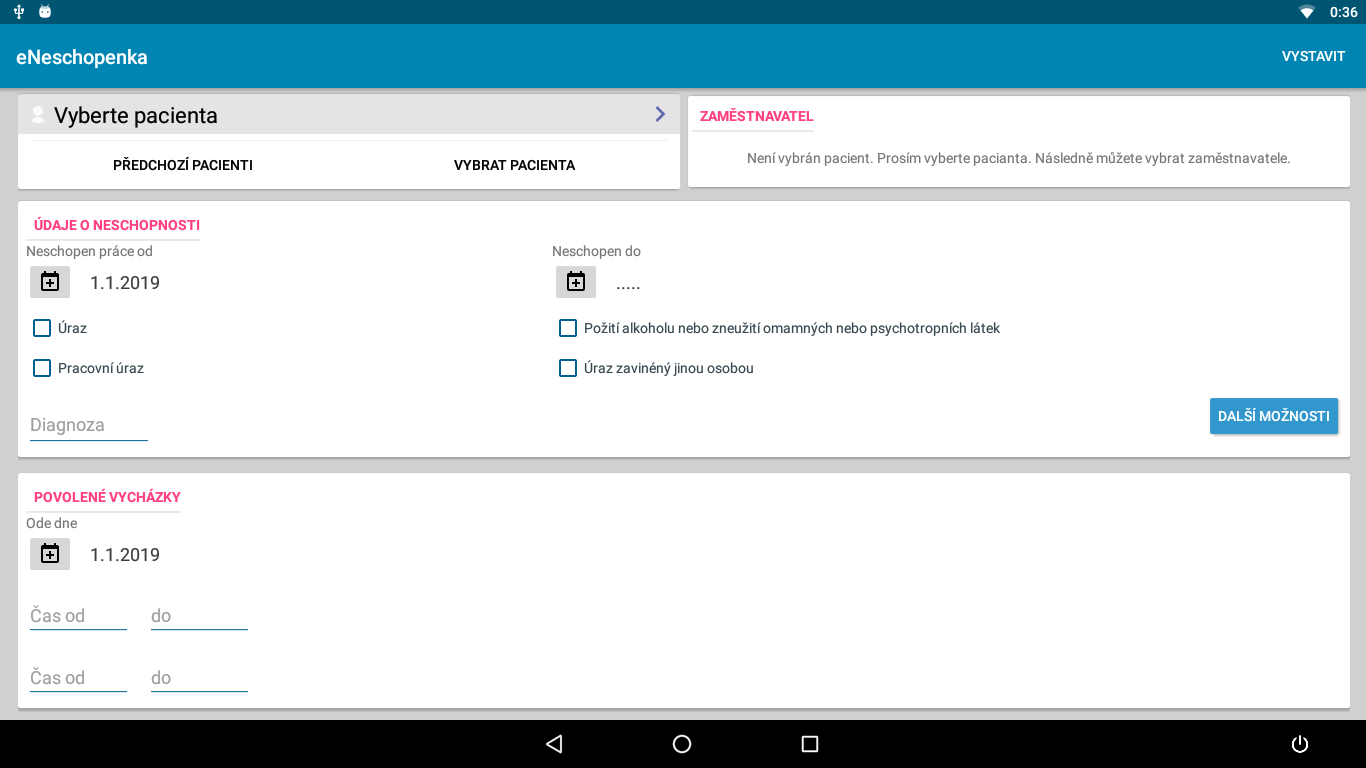](https://manual.kasafik.cz/uploads/images/gallery/2019-12/2MuJmPgdZIDxvkOr-screenshot_1575995765.png) ##### Rozhodnutí o dočasné pracovní neschopnosti (DPN) Formulář pro pacienta, který je potřeba vyplnit k eNechopence naleznete zde: [https://www.cssz.cz/documents/20143/157311/RDPN\_2.pdf/7aeb9337-a666-dfaa-eeac-9eac7fe31bad](https://www.cssz.cz/documents/20143/157311/RDPN_2.pdf/7aeb9337-a666-dfaa-eeac-9eac7fe31bad) ### Další možnosti eNeschopenky Po klepnutí na tlačítko Další možnosti se Vám zobrazí dodatečné možnosti, jak nakládat s eNeschopenkou. [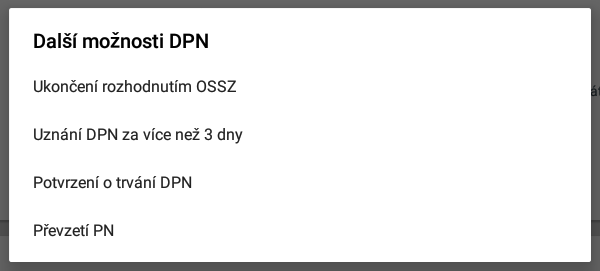](https://manual.kasafik.cz/uploads/images/gallery/2019-12/jQwV6IhRg7kpAwPC-screenshot_1575994250.png) ### Karanténa Dle metodiky ČSSZ je nutné zadat do profese slovo Karanténa. # Získání přístupu do eNeschopenky - Při práci v lékařském SW KASA FIK eNeschopenka bude identifikace probíhat prostřednictvím certifikátu od SÚKLu, který už lékaři využívají při vydávání eReceptu. - Elektronický podpis však bude moci být nepovinnou součástí odesílaného elektronického podání, a to sdělí-li poskytovatel zdravotních služeb ČSSZ technické upřesnění, že v rámci jeho systému budou lékaři při vystavení eNeschopenky připojovat elektronický podpis. - Každému zdravotnickému zařízení bude přiděleno IČPE, jedná se o tzv. Identifikační číslo pracoviště pro e-podání. IČPE bude generováno prostřednicvím SW KASA FIK eNeschopenka. - Každá ordinace má své IČPE. A každá ambulace v nemocnici má své IČPE. # Vystavení ošetřovnéhoOšetřovné je dostupné pouze s edicí a **aktualizací 2025 (v 2.41 nebo v3.7)**
Procesem využívání funkce Ošetřovné v aplikaci KASA FIK eRecept. Postupujte podle následujících kroků: ### Přístup k funkci Ošetřovné 1. **Otevření aplikace**: Spusťte aplikaci KASA FIK eRecept na svém zařízení. 2. **Výběr funkce Ošetřovné**: Na hlavní obrazovce aplikace klepněte na ikonu "Ošetřovné". Tím se dostanete do sekce, kde můžete spravovat všechna vystavená hlášení ošetřovného. [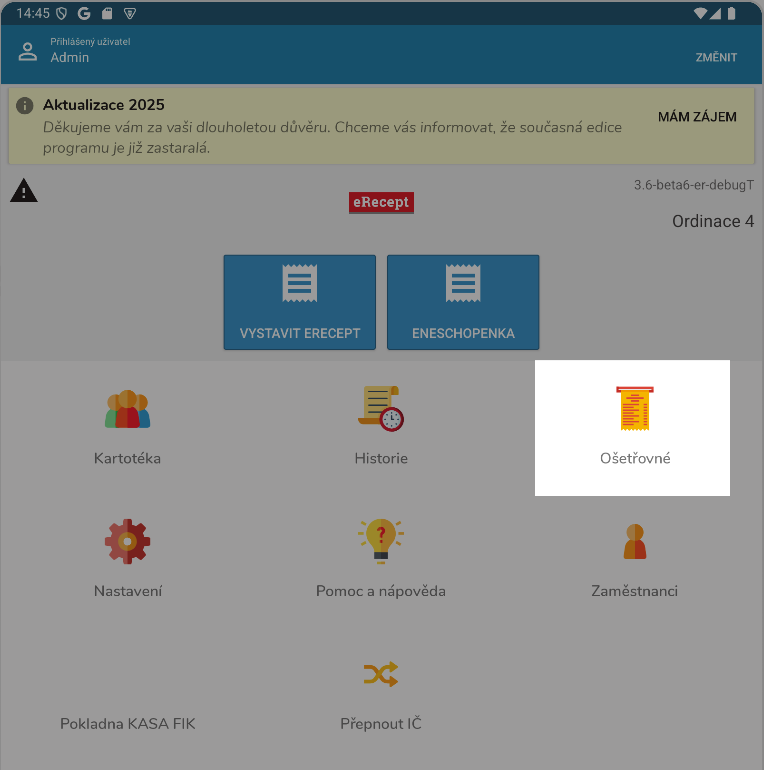](https://manual.kasafik.cz/uploads/images/gallery/2025-01/TXl5L9ZTsmvLR8MR-screenshot-from-2025-01-01-14-45-29.png) ### Vytvoření nového ošetřovného 1. **Přidání nového hlášení**: - V pravém spodním rohu obrazovky klepněte na tlačítko plus (+). - Zobrazí se nabídka pro výběr typu ošetřovného. Vyberte požadovaný typ. 2. **Výběr pacienta**: - Po výběru typu ošetřovného budete vyzváni k výběru ošetřovaného pacienta. Zvolte pacienta ze seznamu. 3. **Vyplnění formuláře**: - Vyplňte všechny požadované údaje do formuláře. - Ujistěte se, že jste zadali všechny potřebné informace přesně a úplně. 4. **Ukončení ošetřovného**: - Pokud chcete ošetřovné ukončit, vyplňte pole pro **datum ukončení**. Tento krok je klíčový pro správné zpracování ošetřovného. [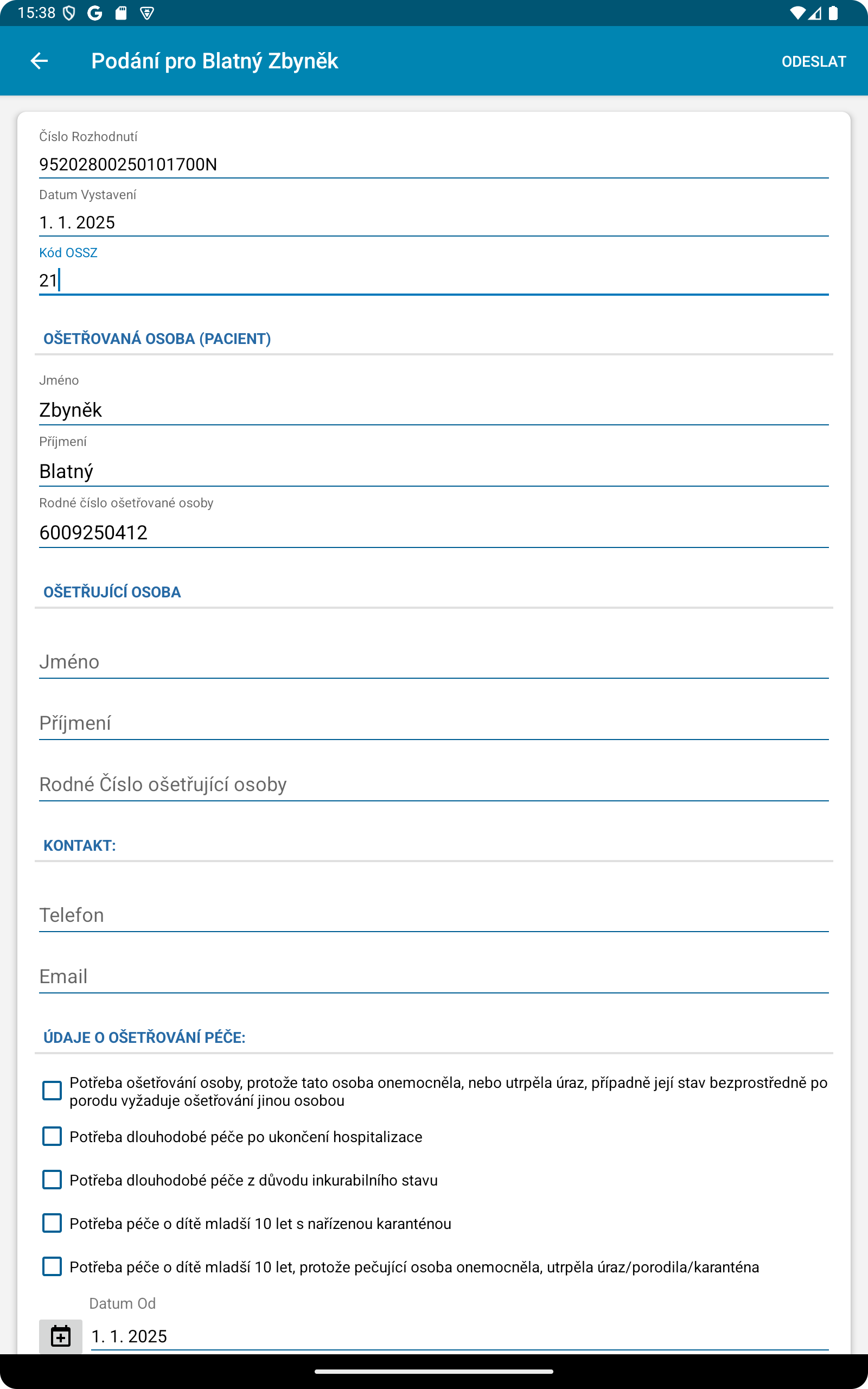](https://manual.kasafik.cz/uploads/images/gallery/2025-01/nfuy1E9KVCVizh6x-screenshot-20250101-153835.png) ### Správa a kontrola podání - Po vystavení ošetřovného můžete sledovat stav podání přímo v aplikaci. Uvidíte, zda je podání ve zpracování, zpracováno, nebo bylo stornováno. - Je možné také kontrolovat aktuální podobu případu, zejména v případě, že došlo k papírovému podání nebo stornování. ### Vyplnění formuláře **Číslo Rozhodnutí, Datum Vystavení, Kód OSSZ** - Tyto údaje jsou automaticky generovány a vyplněny systémem. Není nutné je měnit. **Ošetřovaná Osoba (Pacient)** 1. **Jméno**: Zadejte jméno pacienta, který bude ošetřován. 2. **Příjmení**: Zadejte příjmení pacienta. 3. **Rodné číslo**: Zadejte rodné číslo pacienta. Používejte pouze číslice. **Ošetřující Osoba** 1. **Jméno**: Zadejte vaše jméno, pokud jste ošetřující osobou. 2. **Příjmení**: Zadejte vaše příjmení. 3. **Rodné číslo**: Zadejte vaše rodné číslo. Používejte pouze číslice. **Kontakt -** Automaticky se načte z karty pacienta 1. **Telefon**: Uveďte telefonní číslo, na kterém je možné kontaktovat ošetřující osobu. Číslo může obsahovat znaky "+" a číslice. 2. **Email**: Uveďte emailovou adresu pro elektronickou komunikaci. **Údaje o Ošetřování Péče** - Vyberte všechny relevantní možnosti, které popisují důvod ošetřování: - Potřeba ošetřování kvůli nemoci, úrazu nebo stavu po porodu. - Dlouhodobá péče po hospitalizaci. - Péče z důvodu inkurabilního stavu. - Péče o dítě v karanténě. - Péče o dítě kvůli onemocnění pečující osoby nebo jiným uvedeným důvodům. **Datum Ošetřování** 1. **Datum Od**: Vyberte datum, od kdy začíná potřeba ošetřování. 2. **Datum Do**: Vyberte datum, do kdy trvá potřeba ošetřování. Pokud dojde k vyplnění Datumu Do, tak dojde k ukončení podání. **Informace o lékaři** - **Vystavil lékař**: Tyto údaje jsou **automaticky** vyplněny a zahrnují název vašeho zdravotnického zařízení, IČO a ICPE. **Stav Zpracování** - **Opravné podání**: Pokud se jedná o opravné podání, **zaškrtněte** tuto možnost. - **Aktivní ICPE** a **Stav Podání**: Tyto údaje jsou automaticky generovány a poskytují přehled o aktuálním stavu podání.