# Ovládání aplikace eRecept
# Postup pro vystavení eReceptu
---
Klepněte na tlačítko Vystavit eRecept na hlavní obrazovce. Systém Vás vyzve k zadání PINu (úvodní PIN je 0000).
---
*Upozornění: Při prvním spuštění následně program vyzve ke stažení aktuální databáze léků. Program Vás následně bude k aktualizaci číselníku vyzývat nejméně jednou měsíčně.*
---
*[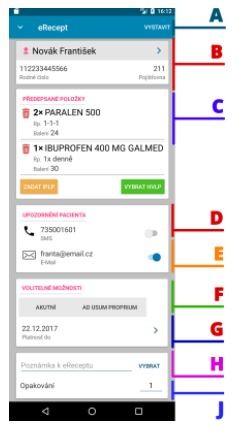](http://manual.kasafik.cz/uploads/images/gallery/2017-12-Dec/3R58ZsKLk2hiMxfn-1.JPG)*
**A** - Tlačítko vystavení eReceptu
**B** - Výběr pacienta
**C** - Předepsané léky
**D** - Upozornění pacienta SMS
**E** - Upozornění pacienta Emailem a zaslání průvodky
**F** - Přepínače pro Akutní péči a pro potřebu Rodiny
**G** - Nastavení platnosti eReceptu
**H** - Poznámka k výdeji eReceptu
**J** - Nastavení opakovaného výdeje
##### Výběr pacienta
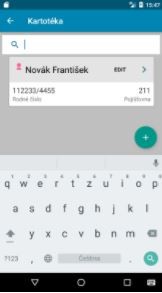
Klepněte na pole Vyberte pacienta. V seznamu je přehled všech dostupných pacientů v kartotéce. Vybere pacienta nebo použijte vyhledávání.
- Vyhledávat lze podle příjmení, bez rozlišení diakritiky a velikosti písmen - např. (ŠSšs) se nerozlišuje
- Vyhledat lze zadání začátku rodného čísla a aplikace zúží výběr
- Vyhledat lze podle ročníku, tzn. zadejte 1978 pro vyhledání všech pacientů narozených v daném roce. Aplikace následně třídí pacienty podle příjmení.
Pokud pacient není v kartotéce, použijte tlačítko **(****+****)** vpravo dole a přidejte nového pacienta do kartotéky. Více o správě pacienta naleznete v návodu u **Správy pacienta**.
[](http://manual.kasafik.cz/uploads/images/gallery/2017-12-Dec/fJHGMuHoHYhCyQfb-2.JPG)
##### Výběr HVLP léku
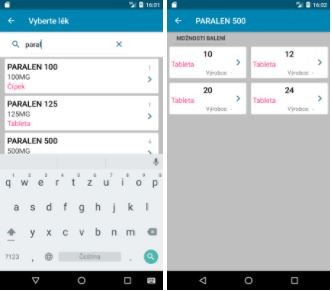
V obrazovce klepněte na **Vybrat HVLP** - na následující obrazovce je možné vyhledávat podle prvních písmen názvu a zúžit výběr. Aplikace nabídne nalezené léky podle hledaných kritérií. Některé přípravky jsou jen v jednom balení. Pokud je dostupný lék ve více baleních, Aplikace nabídne další možnosti pro výběr balení.
[](http://manual.kasafik.cz/uploads/images/gallery/2017-12-Dec/mNJAhT4L3W3AkUqX-3.JPG)
##### Zadání informace o předepsaném léku HVLP
[](http://manual.kasafik.cz/uploads/images/gallery/2017-12-Dec/LCpKyFTrDd1XqETw-4.JPG)
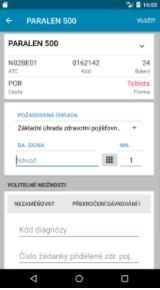
Na kartě léku je možné před jeho vložením na eRecept nastavit
**Povinné údaje**
- Požadovaná úhrada
- Návod - obsahuje informace o dávkování např. 1-0-1 apod.
- Množství (Mn.) - výchozí hodnota je 1. Lze navolit požadované množství balení léku. Množství nahrazuje Exp. orig. No. I, II, III a následně se již na eReceptu a průvodce neuvádí.
**Další volitelné údaje**
- Nezaměňovat
- Překročení dávkování!
- Kód diagnózy - pro případ revizního lékaře
- Číslo žádanky - pro případ revizního lékaře / zaměstnavatele
Po zadání potřebných údajů provedete vložení HVLP léku na eRecept tlačítkem vpravo nahoře **VLOŽIT**.
Celou akci opakujete pro další (druhý) lék v případě potřeby. eRecept nemůže obsahovat více jak 2 léky.
##### Odeslání eReceptu
Po zadání všech potřebných údajů eReceptu je možné odeslat eRecept do CÚeR. Odeslání vyžaduje aktivní Internetové připojení. Bez připojení nelze založit eRecept.
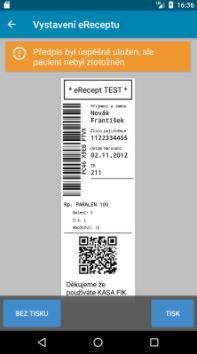
1. Klepněte na tlačítko **VYSTAVIT** - dojde k odeslání eReceptu. Tato akce trvá přibližně 2-6s podle kvality připojení. Následně se náhled eReceptu doplní o čárové kódy a ID Receptu.
2. Následně můžete eRecept vytisknout nebo zvolit možnost bez tisku, došlo-li k odeslání eReceptu emailem/sms.
[](http://manual.kasafik.cz/uploads/images/gallery/2017-12-Dec/O58615N8u7kQMjy7-5.JPG)
##### Změna eReceptu
eRecept lze libovolně měnit nebo zrušit pokud na něj nebyl proveden výdej lékárnou. Konkrétní eRecept lze dohledat následujícími způsoby:
1. Z Historie vystavených eReceptů
2. Z Historie vystavených eReceptů - vyhledáním podle kódu
3. Z karty pacienta - Recepty
# Jaké jsou povinné údaje pacienta při vystavení eReceptu
Každý eRecept se odesílá přímo na osobu, na kterou je recept určen. SÚKL provádí ověřování zadaných údajů s číselníky a Registrem obyvatel.
- Pro cizince se vystavuje recept nadále v papírově formě
- **Pro většinu případů (99% pacientů) je nutné zadat pouze Jméno, Příjmení a Datum narození.**
- Pokud se jedná o duplikátní osobu, je nutné navíc uvést adresu trvalého bydliště a to Město, PSČ, Ulice a Číslo popisné nebo orientační. Tato forma je nutná u méně jak 1% obyvatel.
Pro recepty hrazené částečně nebo plně pojišťovnou je navíc nutné uvést:
- Číslo pojištěnce
- Číslo zdravotní pojišťovny
KASA FIK eRecept při odesílání eReceptu informuje o chybě, pokud zadané údaje nesouhlasí a je nutné je opravit.
# Řešení chyb při vystavení eReceptu
---
Aplikace průběžně informuje o zjištěných chybách e stavu zadávání a při výdeji. Chyby, které vrací CÚeR jsou v formátu **X000** - jedno písmeno následované 3 číslicemi. Při konzultaci s technickou podporou nebo s podporou SÚKL prosím uvádějte kód chyby. Zjednodušíte tak rychlost vyřízení požadavku. Často systém vypíše i kontext chyby a doporučení jak chybu řešit.
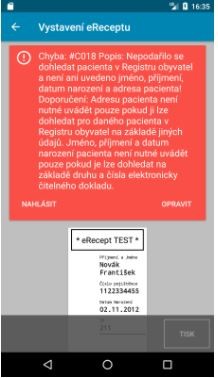
##### Chyba identifikace pacienta C018
eRecept provádí kontrolu identity pacienta v Registru obyvatel. Z toho důvodu se doporučuje zadat co nejvíce dostupných informací o pacientovi. Dojde-li k neztotožnění pacienta, systém nabídne možnost OPRAVIT a doplnit případně chybějící údaje. CÚeR pracuje v režimu, že pokud jsou vyplněny potřebné údaje a osoba nebyla nalezena v registru, povolí vystavení eReceptu. Ale je nutné, aby byla zadána adresa osoby/pacienta.
[](http://manual.kasafik.cz/uploads/images/gallery/2017-12-Dec/f6dShiJlFyF5nCP1-6.JPG)
**Co vyplnit u Pacienta pro správné odeslání - metoda A**
- Jméno
- Příjmení
- Datum Narození
- Číslo pojištěnce + číslo pojišťovny - nutné při úhradě pojišťovnou
- Adresu
- Obec
- Číslo popisné nebo orientační
- PSČ
**Co vyplnit u Pacienta pro správné odeslání - metoda B**
- Jméno
- Příjmení
- Číslo dokladu (Občanský průkaz nebo pas)
# Historie vystavených eReceptů
---
Aplikace si ukládá všechny vystavené a odeslané eRecepty ve svém datovém úložišti. Historie je přístupná i bez připojení k Internetu.
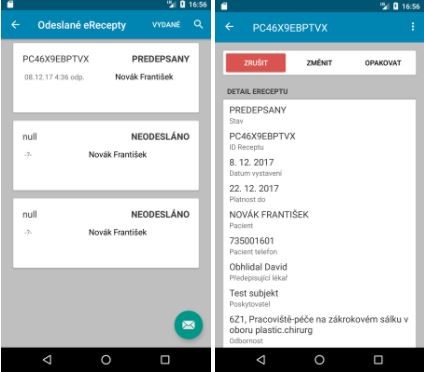
Na hlavní obrazovce aplikace klepněte na dlaždici HISTORIE. Zobrazí se chronologicky seznam odeslaných eReceptů.
Následně lze nevystavený eRecept lékárnou **ZMĚNIT** nebo **ZRUŠIT**. Vystavený recept tlačítkem **OPAKOVAT** vytvoří novou šablonu eReceptu.
[](http://manual.kasafik.cz/uploads/images/gallery/2017-12-Dec/MroTMZsSWxmY5oLO-7.JPG)
# Správa zaměstnanců
---
Pro bezpečný přístup a zajištění ochrany dat aplikace vyžaduje po každém uživateli přístupový PIN. Aplikace umožňuje zavést více lékařů pod jedním Zdravotnickým zařízením a jednoduše mezi lékaři přepínat.
Při instalaci aplikace je automaticky založen uživatel Admin, kterého nelze smazat. Uživatel Admin má maximální práva pro všechny operace se zařízením.
V ZAMĚSTNANCI si můžete zobrazit přehled všech zaměstnanců a přidat nové lékaře.
Každý lékař používá své nastavení, a podepisuje vystavení eReceptu svým kvalifikovaným certifikátem.
Přepínání uživatelů probíhá na hlavní obrazovce v horní části tlačítkem **ZMĚNIT**.
# Správa kartotéky - pacienti
Případně ho ručně vytvořím klávesou +. SÚKL používá pro ověření identity dvoufázové ověření – buď je tedy zadáno Jméno, Příjmení, Datum narození a Číslo OP nebo pasu, pokud ne je číslo dokladu nahrazeno adresou pacienta. (Pozn. Adresa nemusí být skutečnou pacientovu adresou, z důvodu časového tlaku SÚKL povoluje vydání receptu na jakoukoli adresu.) V případě úhrady léku pojišťovnou musí být zadáno i číslo pojištěnce (RČ) a kód pojišťovny. Veškerou změnu údajů nebo i prvotní vytvoření je třeba uložit, jinak nebudou změny propsány. (Pozn. Pokud chci recept odeslat i emailem, je nutné zadat emailovou adresu pacienta).
# Aktualizace číselníků
Databáze číselníků je přímo uložena na zařízení v Aplikaci pro rychlé hledání a změny. Pro správnou funkce je nutné provádět pravidelné aktualizace.
- Aplikace Vás sama vyzve při prvním spuštění ke stažení číselníků
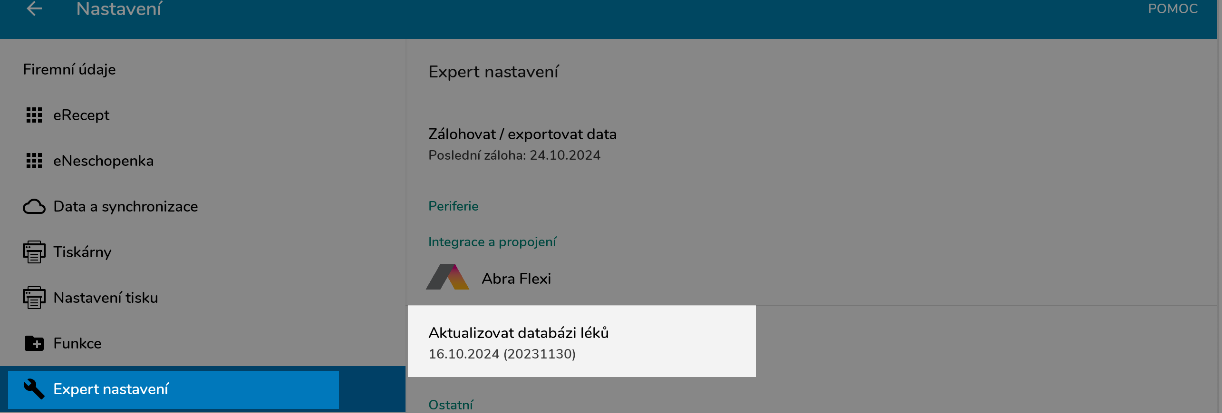
- Kdykoliv můžete provést manuální aktualizaci z **Nastavení - Expert Nastavení - Aktualizovat databázi léků**
- Aplikace Vás automaticky vyzve, dojde-li ke změně číselníků ze strany poskytovatelů dat (SÚKL, Pojišťovny)
Pro aktualizaci databáze léků je nutné mít předplacenou službu Edice na konkrétní kalendářní rok. V aplikaci si ověřte, že máte verzi **Edice 2025**
[](https://manual.kasafik.cz/uploads/images/gallery/2024-12/PB3Y92lkICw4XRgK-screenshot-from-2024-12-06-09-56-00.png)
Info: Velikost aktualizace je přibližně 8-10MB. Doporučujeme stahovat na kvalitním připojení např. WiFi
# Záloha dat
---
Aplikace ukládá data lokálně přímo na zařízení. Zálohu doporučujeme provádět ručně v pravidelných intervalech.
Jak provést zálohu:
V Nastavení - Expertní Nastavení - Záloha dat označte data, která chcete zálohovat. Doporučujeme provést zálohu databáze i nastavení a odeslání odkazů na email. Následně na PC si můžete stáhnout záložní soubory.
# Nabídka pomoc a nápověda
---
Zde naleznete řešení a pomoc s aplikací. Můžete navštívit centrum nápovědy, nebo nás rovnou kontaktovat. Na spodní části obrazovky naleznete údaje o Vašem zařízení, účtu a licenci.
- **Centrum nápovědy**
Slouží k přístupu do zákaznického portálu aplikace. Můžete zde nalézt nápovědu k aplikaci, užitečné dokumenty a nejčastěji kladené otázky, díky kterým můžete drobné problémy vyřešit bez toho, aniž byste nás museli kontaktovat.
- **Zaslání dotazu**
Pokud máte nějaký problém, s kterým si sami nevíte rady, nebo jste objevili chybu v aplikaci, neváhejte nás kontaktovat.
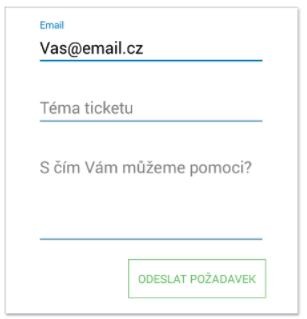
K vytvoření požadavku slouží tlačítko **Zaslat dotaz**. Zadejte e-mail, na který Vám můžeme odpověď. Dále zadejte název ticketu, který nejlépe vystihuje Váš problém, a poté problém detailně popište. Po odeslání požadavku lze stav sledovat v sekci **Moje tickety**.
[](http://manual.kasafik.cz/uploads/images/gallery/2017-12-Dec/D7SqSd8fVHeq99XL-8.JPG)
- **Aktivace licence**
Slouží k aktivaci licence například při používání zkušební verze. Po zadání licenčního kódu je nutné souhlasit s Všeobecnými obchodními podmínkami a se zpracováním osobních údajů.
[](http://manual.kasafik.cz/uploads/images/gallery/2017-12-Dec/D7SqSd8fVHeq99XL-8.JPG)
- **Vzdálená správa**
Umožňuje přístup do vzdálené správy zařízení. Otevřete jej kliknutím na ikonu s názvem **Otevřít Vzdálenou správu**.
Zde máte možnost získat přehled o aktuálním stavu všech zařízení, měnit položky a nastavení. Data jsou následně přenesena do koncových zařízení.
Návod ke Vzdálené správě naleznete na stránkách podpory v sekci Dokumenty.
- **Vzdálená pomoc**
Vzdálená pomoc prostřednictvím aplikace TeamViewer. Po vybrání této volby budete přesměrování do obchodu Google Play, kde nainstalujte aplikaci TeamViewer QuickSupport kliknutím na tlačítko **INSTALOVAT**. Přijměte požadovaná oprávnění aplikace, která se poté sama nainstaluje.
Otevřete TeamViewer kliknutím na tlačítko **OTEVŘÍT**. Pracovníkovi uživatelské podpory poté nahlásíte **Vaše ID** a on s Vámi vyřeší daný problém.
# Jak vystavit eRecept pro cizince **
Centrální úložiště eReceptů (CÚeR) nepodporuje vystavení přeshraničních receptů. Jejich výdej dle vyjádření SÚKL probíhá i nadále v papírové formě.
# Vystavení eReceptu zahraničním osobám
Náležitosti při vystavení eReceptu u cizinců:
- jméno, příjmení
- datum narození
- adresa trvalého pobytu/přechodné bydliště
- volitelně email/telefonní číslo
- není potřeba mít zadané rodné číslo pojištěnce ani pojišťovnu
Tyto osoby veškeré eRecepty hradí v plné výši. To znamená,že je vždy nutné zadat úhradu eReceptu pacientem.
# Povolené vycházky
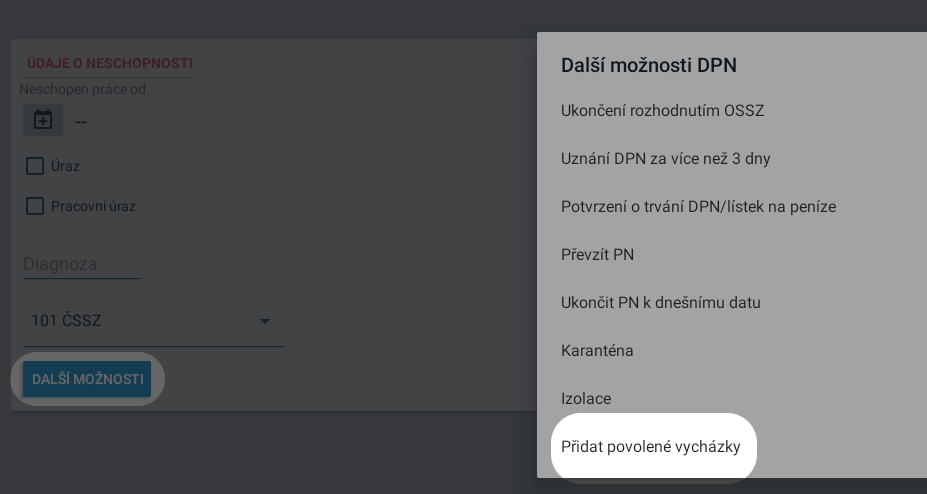
Vycházky je možné nastavit v časech od 7 - 16h s tím, že nesmí součet překročit 6h. Pokud lékař potřebuje vystavit vycházky mimo výchozí rozsah, je nutné zažádat na ČSSZ o změnu formulářem.
Při zadávaní je možné zadat časy ve formátu 7.00 nebo 7:00 neno 700.
[](https://manual.kasafik.cz/uploads/images/gallery/2021-12/2HMtVSbgJrbwMqSJ-screenshot-1639468932.png)