**Čo ak sa pokladnica eKasa pokazí alebo preruší sa spojenie?** V takom prípade musíte **do 48 hodín obnoviť prevádzku** tohto zariadenia. Dovtedy musíte **vystavovať paragóny** v dvoch vyhotoveniach, ktoré budú obsahovať všetky požadované údaje.
# Postup získání čipové karty od I.CA pro české podnikatele Jako český podnikatel potřebujete pro ORP pokladnu na Slovensku **čipovou kartu a kvalifikovaný certifikát** od certifikační autority, který slouží k bezpečnému přihlašování do portálu Finanční správy SR a k podepisování žádostí . ## Postup získání čipové karty od I.CA 1. **Výběr a objednání karty** * I.CA nabízí certifikovanou čipovou kartu **Starcos 3.7**, která slouží jako bezpečné úložiště pro vaše kvalifikované certifikáty . * Kartu si můžete objednat přímo v **e-shopu I.CA** na adrese `eshop.ica.cz/sk/` . * Pokud potřebujete větší množství karet nebo máte speciální požadavky, kontaktujte I.CA přímo e-mailem . 2. **Osobní převzetí na pobočce** * Čipovou kartu lze po předchozí domluvě vyzvednout na některé z **poboček registračních autorit** I.CA . Seznam poboček najdete na `www.ica.cz/pobocky-registracnej-autority` . 3. **Instalace a správa karty** * Po doručení karty si nainstalujte aplikaci **I.CA SecureStore**, která slouží ke správě čipových karet . * S aplikací budete pracovat s PIN a PUK kódy – **nikdy je nezapisujte na kartu ani je nenechávejte v její blízkosti** . ## Získání kvalifikovaného certifikátu Pro získání certifikátu je třeba: * Osobně se dostavit na pobočku registrační autority I.CA (kam jste si objednali kartu) * Předložit platný doklad totožnosti * Po ověření totožnosti vám bude na čipovou kartu nahrán kvalifikovaný certifikát ## Využití karty pro ORP Čipová karta s kvalifikovaným certifikátem od I.CA je základním předpokladem pro: * **Přihlášení** do portálu Finanční správy SR (`www.financnasprava.sk`) * **Elektronické podepisování** žádostí o přidělení kódu pokladnice a dalších dokumentů * **Komunikaci** se systémem eKasa při správě vaší online registrační pokladny (ORP) # Základní přehled registrace k DPH na Slovensku pro české podnikatele Jako český podnikatel na Slovensku **nepotřebujete běžné slovenské DIČ** pro DPH vždy, ale pouze za specifických podmínek. Rozhodující je, zda vaše činnost na Slovensku překročí určité hranice nebo zda zde máte sklad či jinou provozovnu . ### Kdy vám vzniká povinnost registrace k DPH na Slovensku? **1. Bez registrace (běžný přeshraniční prodej)** Pokud prodáváte zboží nebo služby ze svého českého sídla přímo na Slovensko, nejste na Slovensku povinni registrovat se k DPH, pokud: - Dodáváte zboží slovenskému podnikateli (plátci DPH) – použijete **režim přenesené daňové povinnosti** (reverse charge), faktura je bez DPH a daň odvede slovenský odběratel - Poskytujete služby slovenskému podnikateli – místo plnění je tam, kde má příjemce sídlo, opět reverse charge - Prodáváte zboží spotřebitelům (B2C) přes e-shop a váš obrat do jiných zemí EU nepřekročí **limit 10 000 €** – fakturujete s českou DPH **2. Povinnost registrace (musíte získat IČ DPH)** Povinnost registrovat se k DPH na Slovensku vzniká v těchto případech : - **Máte na Slovensku sklad** – uskladňujete zde vlastní zboží pro prodej - **Provozujete na Slovensku kamennou provozovnu nebo organizační složku** - **Prodáváte zboží na dálku spotřebitelům (B2C) a překročíte limit 10 000 €** – pokud se neregistrujete do režimu OSS - **Poskytujete služby, kde je místo plnění na Slovensku** a nepoužíváte OSS - **Nakupujete zboží z jiné země EU na Slovensko** (intrakomunitární pořízení) ### Postup registrace k DPH na Slovensku Pokud vám vznikla registrační povinnost, postupujte následovně: **Krok 1: Zjistěte, zda registrace skutečně nutná** - Zkontrolujte, zda se na vás nevztahuje výjimka (OSS pro B2C prodeje, přenesení daňové povinnosti na odběratele, výjimka pro malé a střední podniky) **Krok 2: Připravte dokumenty** - Aktuální výpis z obchodního rejstříku (u právnických osob) - Živnostenský list (u fyzických osob) - Dokumenty prokazující činnost na Slovensku (smlouvy, objednávky, skladové zprávy) - Případné plné moci, pokud za vás jedná zástupce **Krok 3: Zřiďte si elektronickou komunikaci** - Veškerá podání se podávají elektronicky přes portál Finanční správy SR - Musíte mít **kvalifikovaný elektronický podpis (KEP)** nebo být přihlášeni přes portál [https://www.slovensko.sk/sk/agendy/agenda/_zriadenie-schranky-zahranicnej/](https://www.slovensko.sk/sk/agendy/agenda/_zriadenie-schranky-zahranicnej/) **Krok 4: Vyplňte a odešlete elektronickou žádost** - Přihlaste se do portálu Finanční správy SR na `www.financnasprava.sk` - V "Katalogu formulářů" vyhledejte **"Žiadosť o registráciu pre DPH"** - Vyplňte formulář, podepište elektronicky a odešlete **Krok 5: Po registraci** - Daňový úřad vydá osvědčení o registraci a přidělí **IČ DPH ve formátu SK + 10 číslic** - Registraci provádí **Daňový úřad Bratislava I** (pro zahraniční osoby je místně příslušný) - Lhůta pro rozhodnutí úřadu je do 10 dnů, celý proces obvykle trvá 5–6 týdnů ### Důležité rozdíly: DIČ vs. IČ DPH Na Slovensku rozlišujte : | Označení | Účel | Formát | |---|---|---| | **DIČ** | Daňové identifikační číslo pro daně z příjmů | různé formáty | | **IČ DPH** | Identifikační číslo pro účely DPH | SK + 10 číslic | Na faktuře pro slovenského odběratele vždy uvádějte **IČ DPH**, nikoli běžné DIČ . ### OSS – jednodušší alternativa pro e-shopy Pokud prodáváte zboží na dálku (B2C) do více zemí EU a překračujete limit 10 000 €, nemusíte se registrovat v každé zemi zvlášť. Stačí se **zaregistrovat do režimu OSS (One Stop Shop)** v České republice a DPH odvádět přes český finanční úřad, který ji přepošle příslušným státům . ### Užitečné kontakty | Instituce | Kontakt | |---|---| | **Daňový úřad Bratislava I** | Radlinského 37, 817 89 Bratislava 15Pokiaľ aplikácia hlási: There has been error processing an request – nie ste pripojení k internetu!
##### Pripojenie Wi-Fi V hlavnom menu (nie aplikácie, ale zariadenia) nájdete ikonu **NASTAVENIA**, ďalej v časti Bezdrôtové pripojenie a siete zvolíte možnosť **Wi-Fi**. V zobrazenom zozname vyhľadáte názov Vašej siete. ##### Pripojenie cez sieťový kábel Pokladnica disponuje slotom pre sieťový kábel. Slot sa nachádza v spodnej časti dotykovej obrazovky zariadenia označený popisom LAN.Pokiaľ máte zastrčený lán kábel, nie je funkčná wifi!
#### **Prvé spustenie aplikácie**  Súčasťou zariadenia je už predinštalovaná aplikácia KASA FIK s integrovanou licenciou. Na displeji kliknite na ikonu aplikácie KASA FIK. Na obrazovke zvoľte **Založiť nový účet** a zadajte platný e-mail a heslo. Aplikácia sa spustí v hlavnom menu a má aktivovanú plnohodnotnú licenciu. Následne je nutné v menu aplikácie prejsť do **Nastavenia - eKasa PPEKK SK - eKasa NASTAVENIA**. Tu sa nastavuje všetko v niekoľkých krokoch: **1.** stiahnete si **Autentifikačné** údaje a **identifikačné** údaje pomocou prihlasovacích údajov, ktoré ste obdržali po zaslaní on-line registračného formulára z Finančnej správy www.financnasprava.sk. **2.** Identifikačné údaje si stiahnete vo Vašej osobnej zóne v sekcii eKasa. **3.** Autentifikačné údaje získate tak, že požiadate o pridelenie certifikátu pre každú jednu Vašu pokladnicu zvlášť. Do žiadosti zadávate aj heslo, ktoré bude vyžadované pri nahrávaní údajov do pokladnice. **4.** Ak je pokladnica vedená ako **prenosná**, je tu možnosť zaregistrovať si novú adresu prevádzky, EČV, GPS súradnice a ďalšie. **5.** Teraz je pokladnica pripojená na Finančnú Správu a je možné nahrávať a upravovať položky. # Rychlý návod k zariadeniu KASA FIK VRP Pokladnica #### **1. Spustenie** Zariadenie je pripravené k okamžitému spusteniu. Zapnite ho stlačením menšieho tlačidla na pravej strane prístroja, ktoré je názorne vyznačené na obrázku. Aplikácie sú v zariadení už predinštalované v hlavnom menu pokladnice, stačí vyhľadať a stlačiť ikonu VRP Pokladnica.TIP: Ak sa zariadenie nechce zapnúť, vložte ho do nabíjacej kolísky. Plné nabitie môže trvať až 36 hodín z dôvodu vysoko kapacitnej batérie.
#### **2. Pripojenie k Internetu** Pre prvé spustenie aplikácie je nutné byť pripojený k Internetu. ##### 3. Pripojenie Wi-Fi V hlavnom menu nájdete ikonu NASTAVENIA, ďalej v časti Bezdrôtové pripojenia a siete zvolíte možnosť Wi-Fi. V zobrazenom zozname vyhľadáte názov Vašej siete. ##### 4. Pripojenie cez dátovú SIM kartu Zariadenie disponuje mobilným pripojením. Miesto pre vloženie sa nachádza na ľavej strane prístroja pod odnímateľným krytom. #### **5. Prvé spustenie aplikácie VRP** Prvou požiadavkou pre spustenie KASA FIK VRP pokladnice je mať kód, ktorý Vám zašle Finančná správa Slovenskej Republiky (FS SR) a to poštou, do vlastných rúk, na sídlo spoločnosti, po vyplnení žiadosti „Žiadosť o pridelenie kódu pokladnice e-kasa klient“. Túto žiadosť nájdete vo svojom profile na FS SR. Po kliknutí na ikonu  je potrebné zadať LOGIN. Jedná sa o 10 miestny kód z dopisu od Finančnej správy SR. Ďalej je vyžadované zadanie hesla, ktoré nájdete tiež v danom dopise. Pri prvom prihlásení bude vyžadovaná zmena hesla! Po úspešnom prihlásení do KASA FIK VRP Pokladnice je ďalej nutné nastaviť údaje o polohe. Jedná sa o adresu predajného miesta, GPS súradnice alebo EČV. Tieto údaje sú povinné pre Prenosnú pokladnicu. Poslednou dôležitou súčasťou je inštalácia tlačového driveru. Ten nainštalujete takto: 1. spustenie predinštalovanej aplikácie KASA FIK, ďalej pokračujete na **KONFIGURÁCIA VRP TLAČE** 2. vyberte **KASA FIK TLAČOVÝ DRIVER** 3. v samotnej VRP pokladnici vyberte KASA FIK TLAČOVÝ DRIVER pri **prvej tlači** #### 6. Nastavenie tlače Pre správne fungovanie integrovanej tlačiarne KASA FIK je treba skontrolovať nastavenie tlače na formát A6 Na obrazovke Nastavenie tlače je možné nastaviť: \- Formát stolnej tlače – podnikateľ vyberie **formát stolnej tlače A6** (nutné pro tlač QR kódu) Podrobný návod k aplikácii nájdete na stránkach finančnej správy **[ZDE](https://www.financnasprava.sk/_img/pfsedit/Dokumenty_PFS/Elektronicka_komunikacia/Prirucky_navody/VRP/2017/2017.12.19_VRP_pokladnica_Android.pdf).** 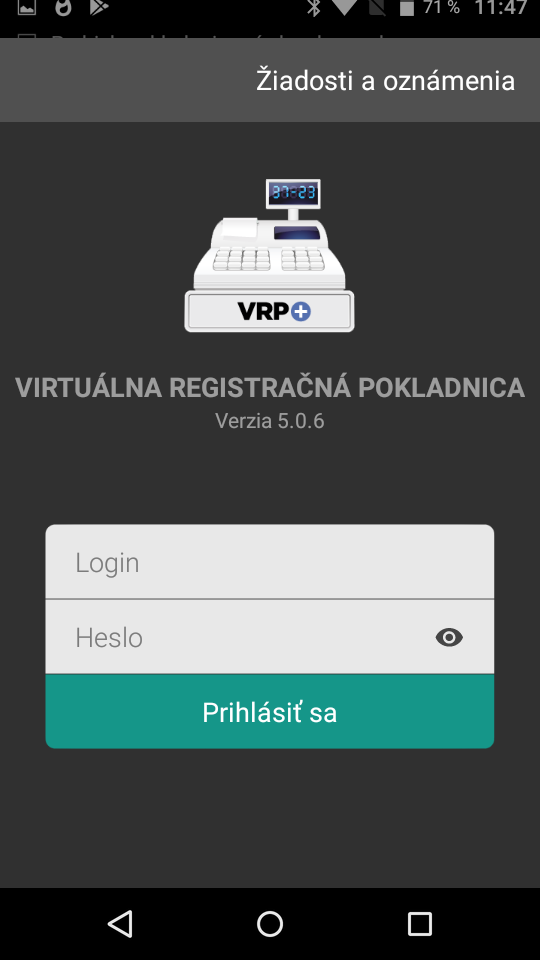 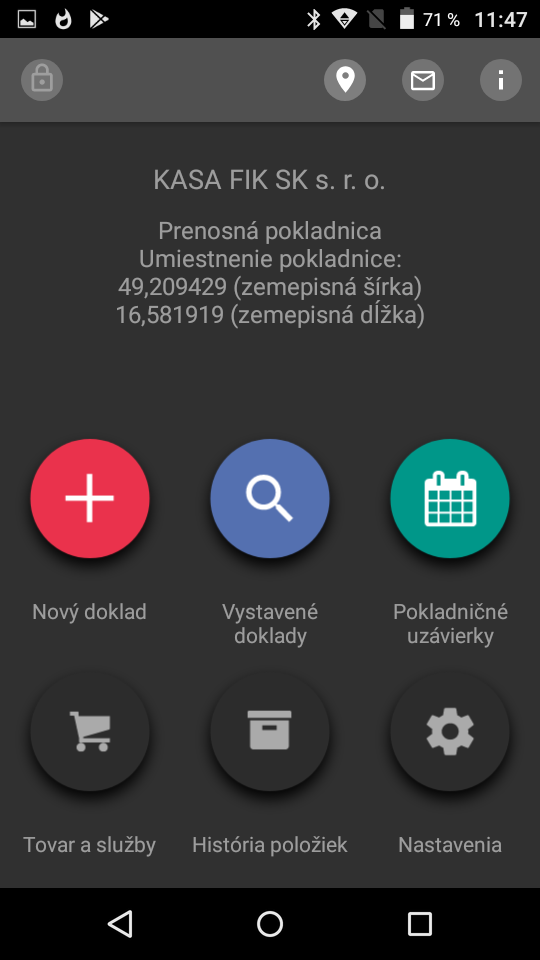 # Pokladničný program e-kasa klienta (PPEKK) KASA FIK Mobilná aplikácia pre komunikáciu s CHDÚ a systémom Finančnej správy. # Nastavenie eKasa (PPEKK)Čo je PPEKK a akosa sa do něho dostať nájdete [**TU**](http://manual.kasafik.cz/%20http:/manual.kasafik.cz/books/kasa-fik-ekasa-%28sk%29/page/kasa-fik-ppekk-a-jeho-funkce)
Pre samotné nastavenie aplikácie KASA FIK PPEKK Android sú potrebné nasledujúce údaje: - **Autentifikačné údaje** – slúžia na autentifikáciu daného podnikateľského subjektu. Ide o údaje, ktoré umožňujú overiť identitu systému EKASA pomôcť podpisového certifikátu konkrétneho podnikateľského subjektu - **Identifikačné údaje** – jedná sa o sústavu údajov o konkrétnom podnikateľskom subjekte. Tieto údaje jednoznačne identifikujú konkrétne podnikateľský subjekt. Tieto údaje sú následne uložené v chránenom dátovom úložisku.Ako si vybaviť tieto údaje nájdete v tomto [**návode**](http://manual.kasafik.cz/books/kasa-fik-ekasa-%28sk%29/page/postup-pre-vybavenie-ekasa-klienta).
Pre nastavenie eKasa klikneme v aplikácii PPEKK na "**NASTAVENIE EKASA**" (viď obr. nižšie). 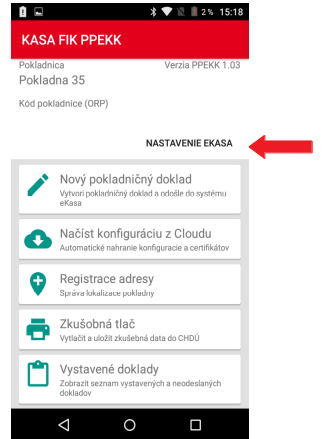 Na nasledujúcej obrazovke vyplníte údaje a uložíte do CHDÚ. 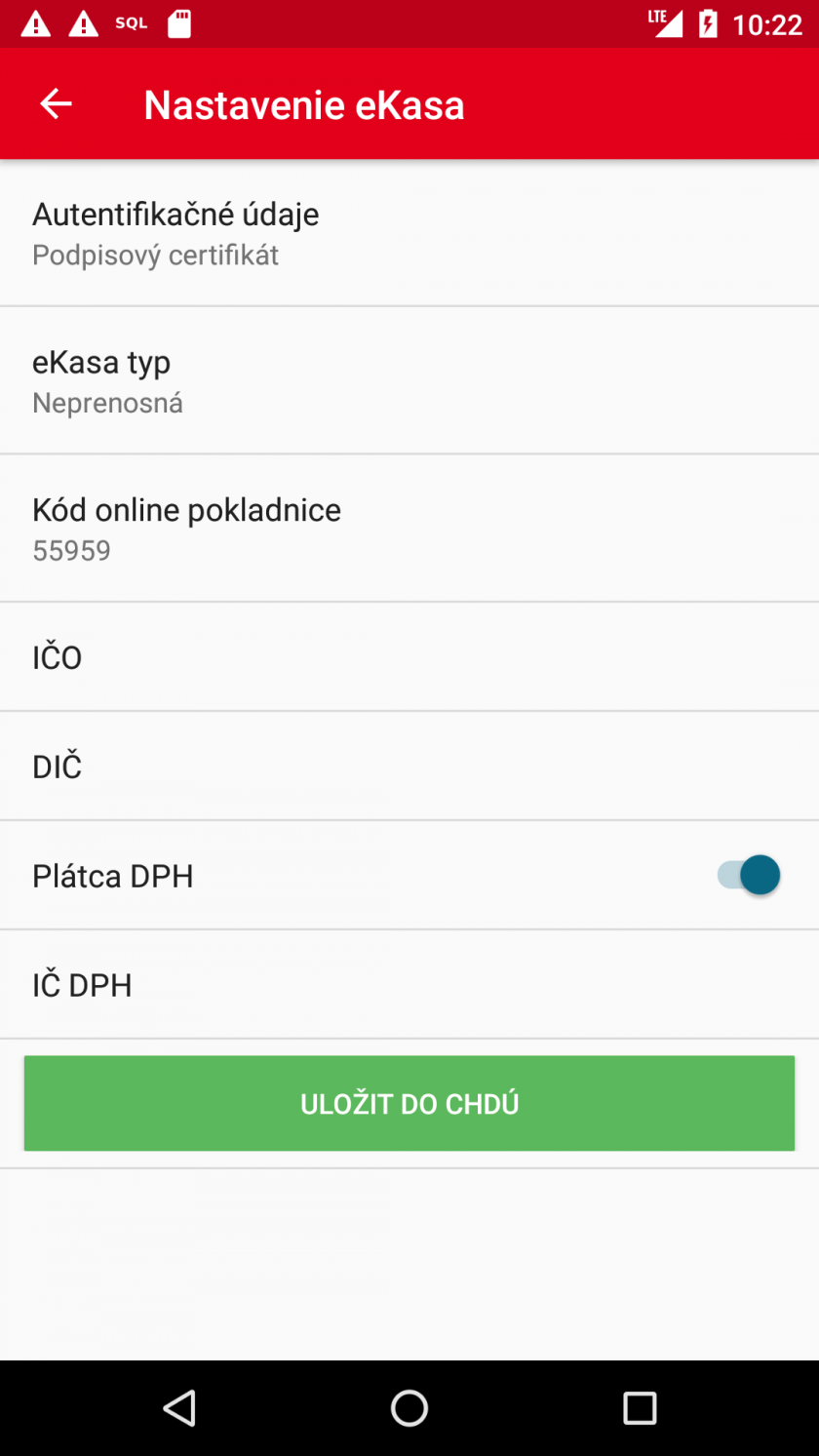 #### **Nabídka Registrace adresy** V menu registrácia adresy zadávame nasledujúce údaje: - zasielaná **adresa** – jedná sa o presnú adresu prevádzky podľa FS SK - **názov** **predajně**, dále **štát**, **ulicu**, **orientačnú** a **súpisné** číslo - **Evidenčné** **číslo** **vozidla** (EČV) - ak ide o mobilný predaj 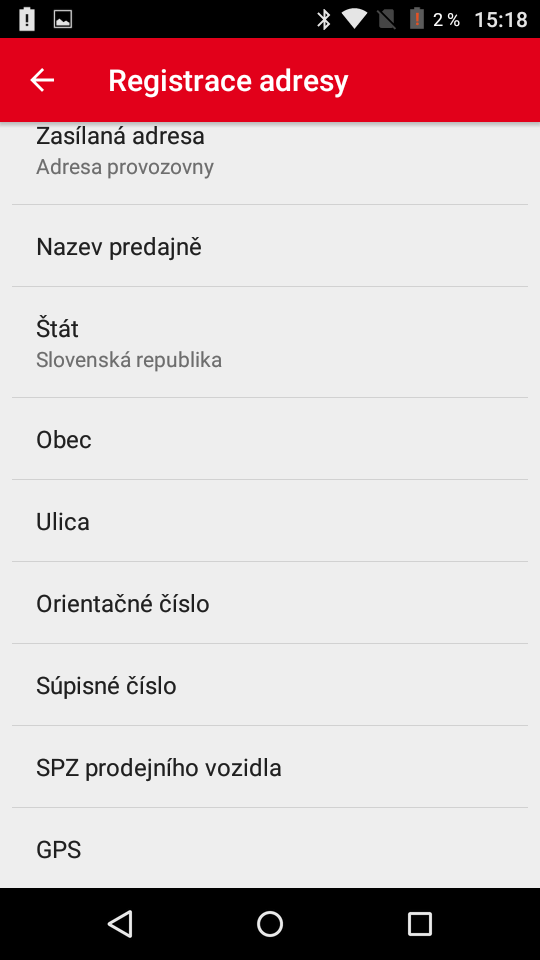 # KASA FIK PPEKK a jeho funkce #### Kde nájsť aplikáciu KASA FIK PPEKK **1. V hlavnej ponuke zvolíme nastavenie** 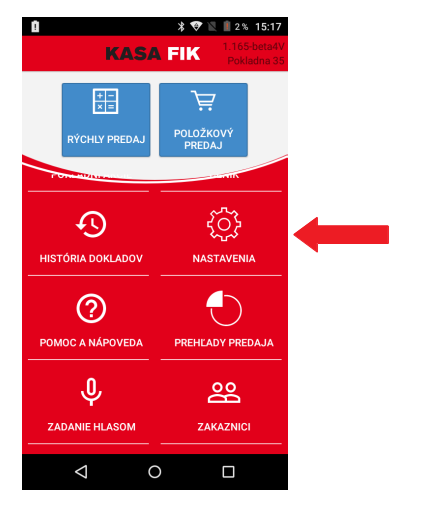 **2. V nastavení zvolíme "eKasa"** 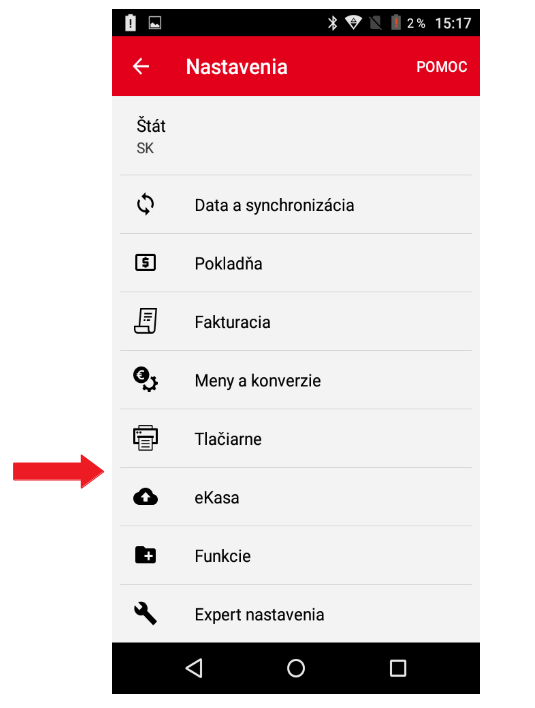 #### Funkce PPEKK Menu KASA FIK PPEKK Android obsahuje následujúce údaje ako názov pokladnice, verziu PPEKK, kód pokladnice. Ďalej tu nájdete kompletné nastavenie systému eKasa. 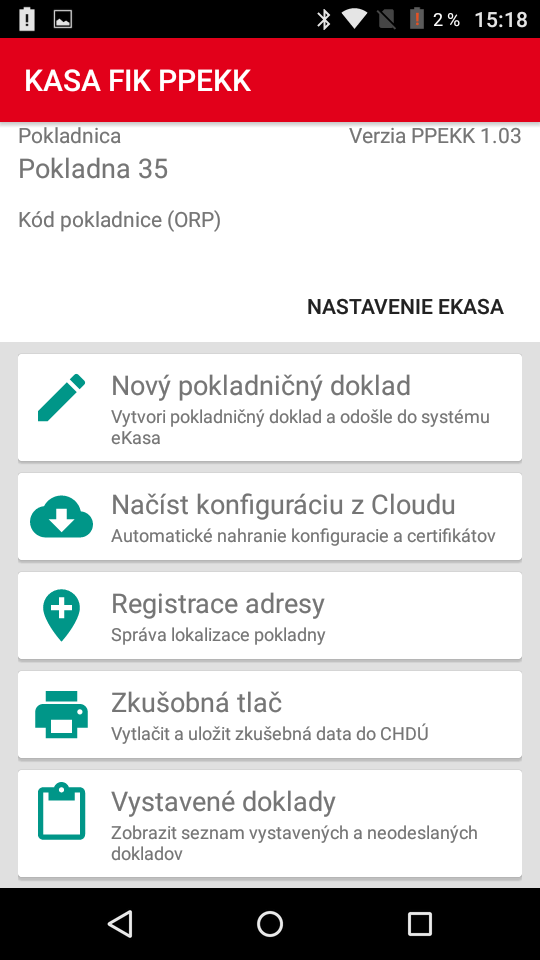 **Seznam funkcí PPEKK:** - **Nový pokladničný doklad** – vytvoří pokladničný doklad a odošle ho do systému eKasa - **Načíst konfiguráciu z Cloudu** – umožňuje automatické nahranie konfuguracie a certifikatov - **Registeácia adresy** - jedná se o rozšířenou identifikaci, správu a lokalizaci pokladny pro prenosnů pokladnic - **Zkůšovná tlač** – vytlačí a uloží skúšobná data do CHDÚ - **Vystavené doklady** – umožňujeme zobraziť zoznam vystavených a neodoslaných dokladov, Ich tlač a odeslanie CHDÚ nastavenie slúži k inicializácii CHDÚ, nastavenie diakritiky, a uloženie tohto nastavenia do CHDÚ # Postup inštalácie identifikačných a autentifikačných údajov eKasa Zo základnej obrazovky pokračujete do sekcie **Nastavenia** ďalej **PPEKK** a ďalej **NASTAVENIE EKASA**. [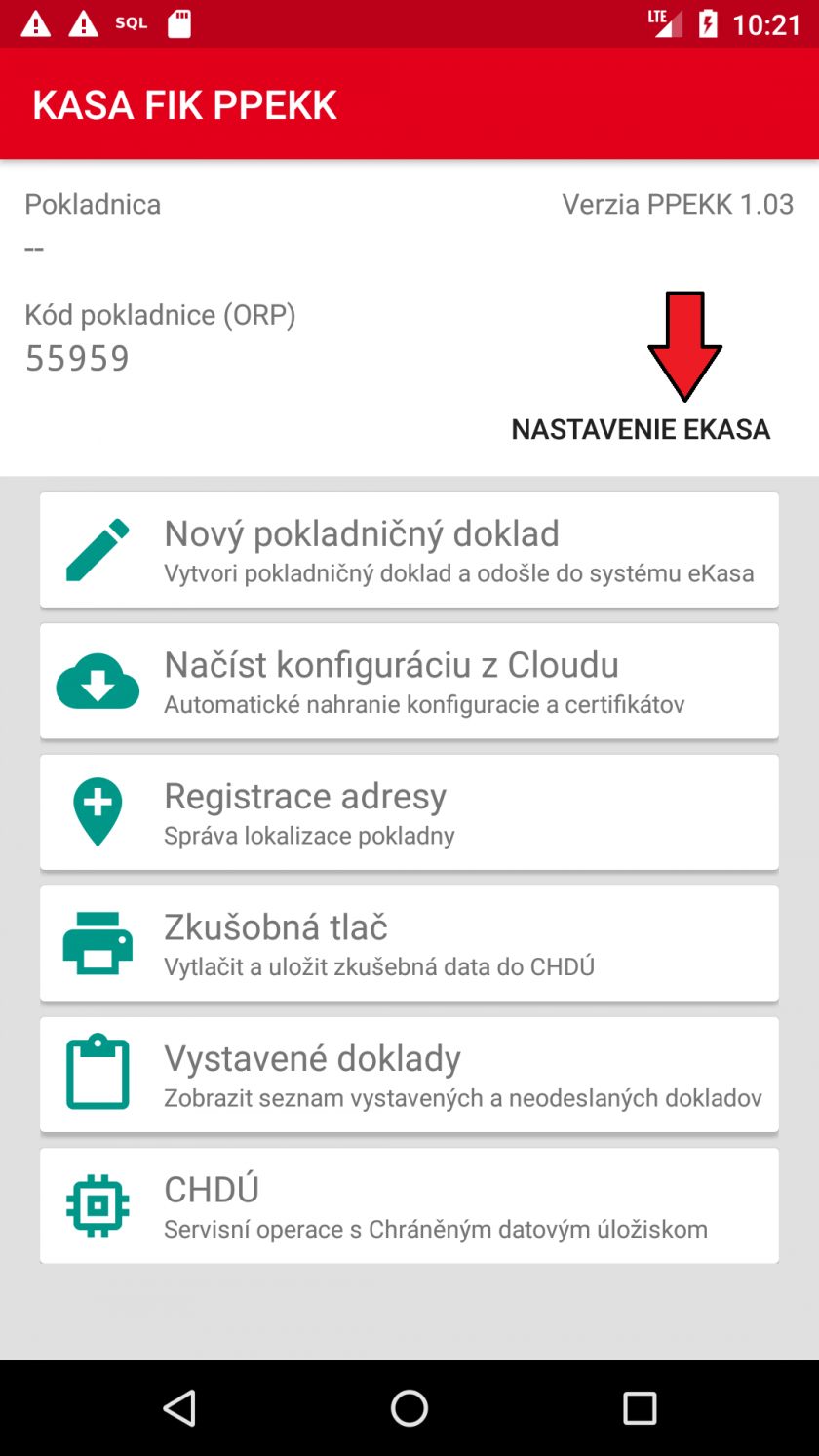](http://manual.kasafik.cz/uploads/images/gallery/2019-06-Jun/KZxpe7pcHboxapBe-Screenshot_1553073698-nastaven%C3%AD-%C5%A1ipka.png) Pokračujete nahrávaním konkrétnych **identifikačných a autentifikačných** údajov. Pripojením konkrétneho zariadenia k PC alebo pomocou našej servisnej stánky [www.kasafik.cz/servis](http://www.kasafik.cz/servis). [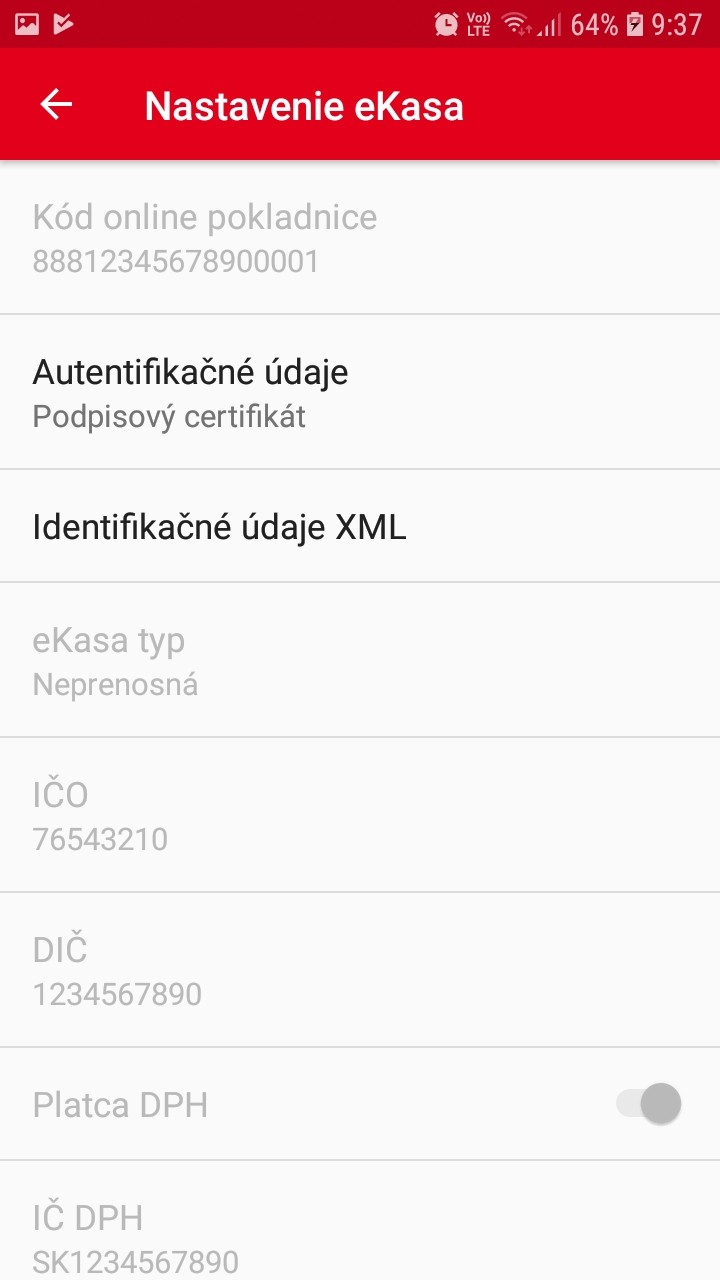](http://manual.kasafik.cz/uploads/images/gallery/2019-06-Jun/7UV0QtNHgfs48ZkE-Screenshot_20190510-093743_PPEKK.jpg) **Autentifikačné údaje** potvrdíte heslom, ktoré ste si zvolili pri žiadosti o tieto údaje. **Identifikačné údaje** nahráte bez použitia hesla. Po nahriatí údajov sa vám automaticky predvyplní Vaše údaje o subjekte. Musí korešpondovať s realitou. Na kontrolu sa vždy zobrazí náhľad nahrávaných údajov, pred ich potvrdením. **Náhľad je preto, že do CHDÚ možno údaje nahrať len raz a NIE JE MOŽNÉ je v žiadnom prípade meniť.** # Nastavenie CHDÚ (chráneného dátového úložiska) #### Inicializacia CHDÚ Nastavenie slúži k inicializácii CHDÚ, nastavenie diakritiky, a uloženie tohto nastavenia do CHDÚ. 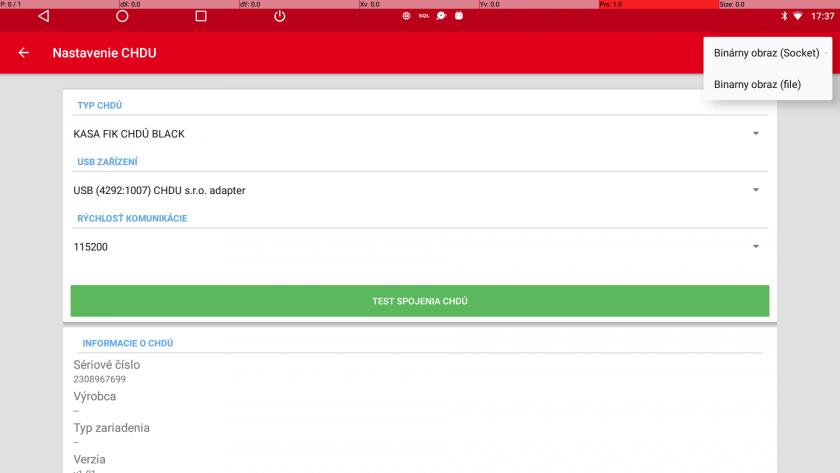 #### Připojení CHDÚ CHDÚ je pripojené k tlačovému zariadeniu pomocou **portov RS232** a komunikuje s PPEKK pomôcť **USB**. Po spojení týchto súčastí si PPEKK overí, že bolo pripojenú CHDÚ. Načíta si jeho údaje o veľkosti, sériové číslo, voľnom mieste atď . Tieto informácie sa uloží a vykoná sa **skúšobná tlač**. Tým je overené aj to že je nastavená správna znakovej sada tlačiarne. Následne sa pomocou zeleného tlačidla všetky nastavenia uloží do CHDÚ. # Nastaveni eKasa FiscalCore KASA FIK podporuje certifikované řešení FiscalCore s kartou SwissBit pomocí externího zařízení nebo lokálně. Konfigurace je v Expertní nastavení - Fiskalizace [](https://manual.kasafik.cz/uploads/images/gallery/2025-02/XubIwCie2SxCPolD-screenshot-20250214-094631.png) #### Konfigurace eKasa FiscalCore Pokud je Swissbit WORM karta instalovaná na zařízení, 1. Nastavte do URL fiskálního modulu adresu `http://localhost:12412` nebo nastavte IP adresu zařízení, kde je instalovaný modul. Port fiskálního modulu je **12412**. Lze vyhledat tlačítkem "**Vyhledat na síti**" 2. Nahrajte autorizační a identifikační údaje do portálu EMSystem 3. Prověřte kontrolu přes tlačítko **Ověření komunikace** [](https://manual.kasafik.cz/uploads/images/gallery/2025-02/g6t2AqtYY0yea2gj-screenshot-20250214-093528.png) #### Specifika používání systému eKasa - Všechna data i tisky jsou ukládány do chráněného úložiště - Systém vyžaduje Identifikační a Autorizační údaje ve formátu XML