KASA FIK eKASA (SK)
- Všeobecné informácie o eKasa a vybavenie žiadostí
- Od kedy a koho sa používanie eKasa týka?
- Co je eKasa klient (ORP a VRP)
- Postup pre vybavenie eKasa klienta
- Náležitosti pokladničného dokladu
- Postup získání čipové karty od I.CA pro české podnikatele
- Základní přehled registrace k DPH na Slovensku pro české podnikatele
- Rychlý návod k pokladnici KASA FIK HIT (10,12,14)
- Rychlý návod k zariadeniu KASA FIK VRP Pokladnica
- Pokladničný program e-kasa klienta (PPEKK) KASA FIK
- Nastavenie eKasa (PPEKK)
- KASA FIK PPEKK a jeho funkce
- Postup inštalácie identifikačných a autentifikačných údajov eKasa
- Nastavenie CHDÚ (chráneného dátového úložiska)
- Nastaveni eKasa FiscalCore
Všeobecné informácie o eKasa a vybavenie žiadostí
Od kedy a koho sa používanie eKasa týka?
-
1.4.2019:
-
Od tohto dátumu je napojenie na eKasu povinné pre všetkých podnikateľov, ktorým vzniká ku dňu 1.4.2019 prvýkrát povinnosť evidovať tržby.
-
-
1.7.2019:
-
Napojenie na eKasu je od tohto dátumu povinné pre všetkých ostatných podnikateľov. Teda súčasných podnikateľov, ktorí:
-
mali povinnosť evidovať tržby už pred 1.4.2019,
-
otvorili novú prevádzku po 1.4.2019,
-
chcú zaviesť novú pokladnicu do súčasnej prevádzky.
-
-
-
Elektronické registračné pokladnice (ERP) tak, ako ich poznáte, sa od tohto dátumu už nedajú používať a musia sa nahradiť pokladnicou eKasa klient alebo VPR pokladňou.
Co je eKasa klient (ORP a VRP)
Online registračná pokladnica (ORP)
Špeciálne upravený a certifikovaný pokladničný systém spolu so špeciálne certifikovaným chráneným dátovým úložiskom. Je nutné využívať výlučne iba tie ORP, ktoré sú oficiálne certifikované Finančnou správou, pretože iba tie zariadenia dokážu komunikovať s Finančnou správou v súlade s novelou zákona.
Takouto ORP pokladnicou sú napríklad pokladnice KASA FIK. Viac o KASA FIK sa dozviete na webe: www.kasafik.sk
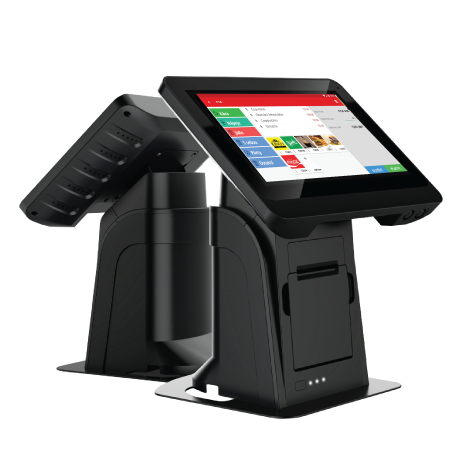

Na ideálnu prevádzku ORP je potrebné, aby ste na Vašom predajnom mieste mali zavedený internet.
Virtuálna registračná pokladnica (VRP)
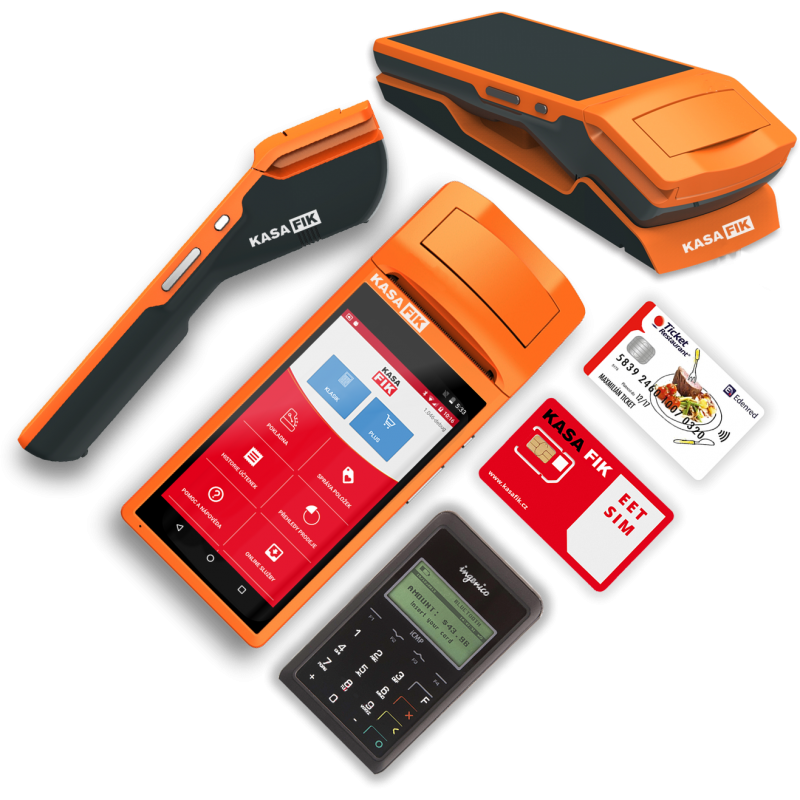
Špeciálna služba vytvorená Finančnou správou, ktorá je poskytovaná prostredníctvom mobilných aplikácií. Vlastníkom VRP je Finančné riaditeľstvo. VRP sú prepojené s eKasou a oproti ORP KASA FIK vyžadujú neustále pripojenie k internetu. Pri jeho výpadku sú nefunkčné. Naše riešenie KASA FIK VRP podporuje aj pripojenie pokladničné zariadenie pomôcť SIM karty. SIM karta nie je súčasťou zariadenia.
Postup pre vybavenie eKasa klienta
Infografika ako si zaobstarať e Kasu, podrobný návod je potom nižšie.

Podrobný návod
-
Zakúpte si oficiálne certifikované zariadenie ORP, napr. KASA FIK – www.kasafik.sk
-
Požiadajte Finančnú správu o pridelenie kódu pre eKasa klienta nasledovne:
-
Prihláste sa do portálu finančnej správy.
-
Vo Vašej Osobnej internetovej zóne vyberiete časť Katalógy a následne Katalóg formulárov.
-
Vyberte si „Žiadosť o pridelenie kódu pokladnice eKasa klient“ a vyplňte ju. Nezabudnite v žiadosti označiť, že žiadate o pridelenie kódu online registračnej pokladnice. Rovnako môžete v tom istom formulári požiadať aj o zrušenie DKP kódu k Vašej starej pokladnici. Ak o zrušenie nepožiadate, 1.7.2019 bude tento kód automaticky zrušený a všetky doklady vystavené Vašou starou pokladnicou budú neplatné.
-
V prípade, že sa Vaša nová pokladnica bude používať na rôznych miestach v rôznych časoch, je treba do kolónky Predajné miesto uviesť „prenosná pokladnica“. Následne musíte zaevidovať adresu alebo GPS súradnice Vášho predajného miesta, prípadne evidenčné číslo vozidla, ak je miestom predaja.
-
Odošlite žiadosť.
-
-
Inicializácia pokladnice - Stiahnete si identifikačný a autentifikačný balíček a nasledovne
-
Vo Vašej Osobnej internetovej zóne vyberiete časť Autorizované služby a následne eKasa.
-
V záložke eKasa nájdete zoznam všetkých pokladníc, ktoré majú oficiálny certifikát od Finančnej správy. Stiahnite si odtiaľ identifikačné údaje Vami zakúpenej pokladnice a uložte tento identifikačný balíček.
-
Následne znova v záložke eKasa požiadajte o pridelenie certifikátu (autentifikačný balíček). Je treba tak urobiť pre každú jednu Vašu pokladnicu zvlásť. Do žiadosti zadajte také heslo, ktoré si budete pamätať, pretože ho budete musieť nahrať do autentifikačného balíčka.
-
Po spracovaní Vašej žiadosti v záložke eKasa nájdete autentifikačný balíček, ktorý Vám bol pridelený. Stiahnite si ho a uložte.
-
-
Nainštalujte si identifikačný aj autentifikačný balíček do Vašej ORP pokladnice.
-
Pripojte Vašu ORP pokladnicu k internetu, aby mohla komunikovať s Finančnou správou.
-
Nastavte si Vašu ORP (tovarové položky, nepovinné údaje, atď.)
-
Vaša ORP pokladnica je pripravená a môžete začať!

Náležitosti pokladničného dokladu
Hneď po zaevidovaní tržby v novej pokladnici ORP musíte odovzdať kupujúcemu pokladničný doklad (bloček), ktorý sa okamžite vytlačí. Žiadny iný doklad zákazníkovi nemôžete odovzdať.
Pokladničný doklad (bloček) môžete zákazníkovi poslať v elektronickej podobe, ak s tým súhlasí a ak o to požiada pred jeho vytlačením.
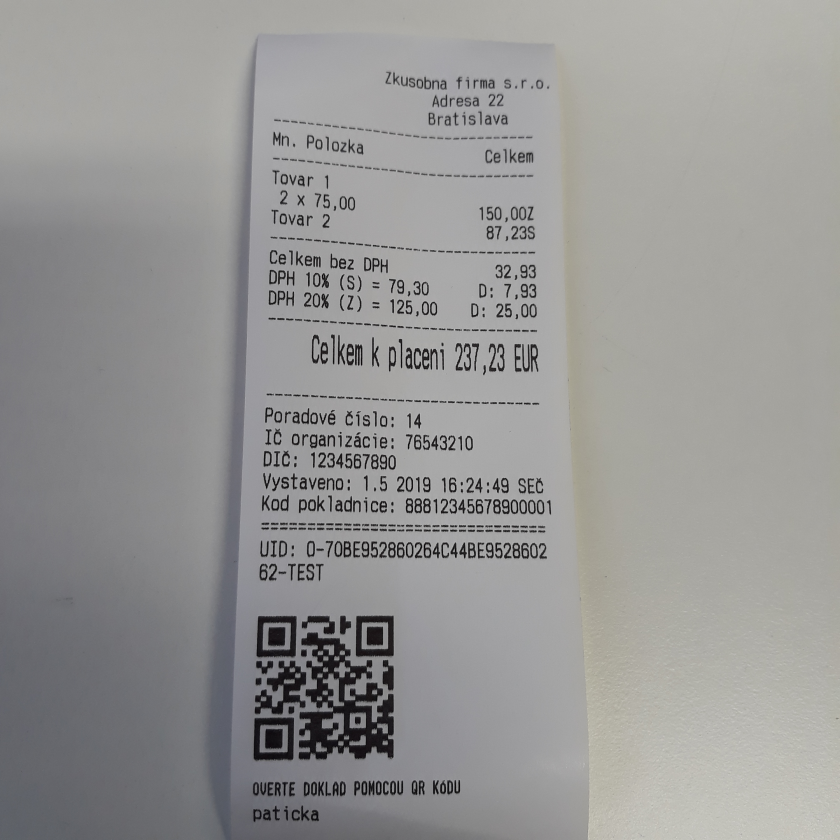
Pokladničný doklad musí obsahovať všetky informácie, čo aj doteraz. Naviac však musí obsahovať aj unikátny identifikačný kód a QR kód, pomocou ktorého bude možné overiť pravosť dokladu z Vašej ORP.
Přehled pokladničných dokladov
Pokladničný doklad
- poradové číslo dokladu PD
- dátum a čas vyhotovenia PD
- názov tovaru, množstvo
- sadzba DPH cena
- základ dane
- sadzba dane a daň
- cena celkom k zaplateniu
- identifikátor PD
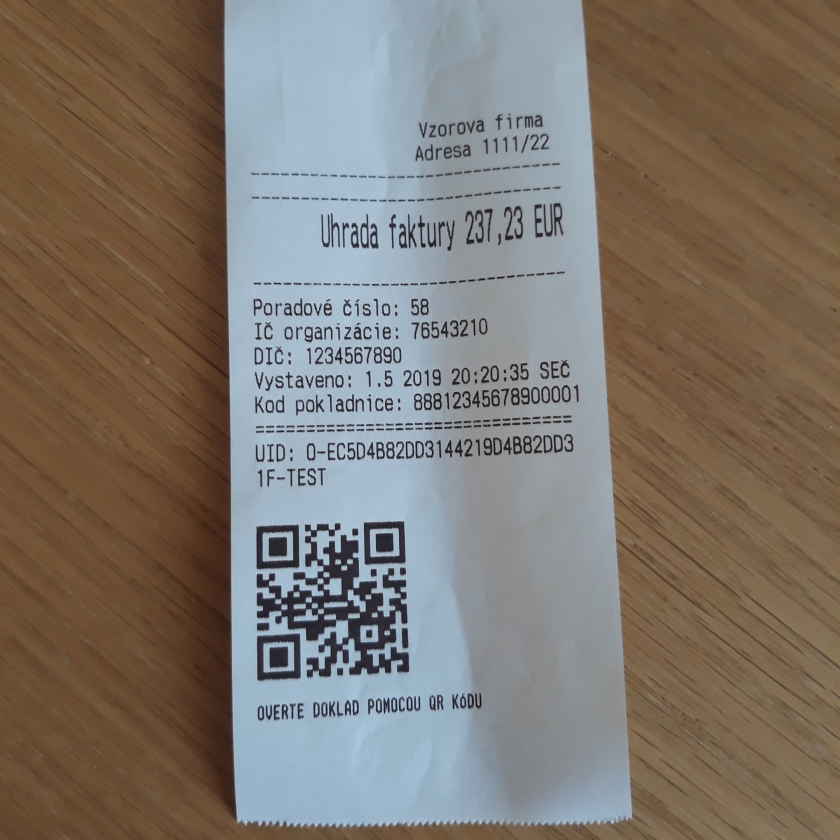
Pokladničný doklad - úhrada faktúry
- poradové číslo dokladu PD
- dátum a čas vyhotovenia PD
- číslo faktúry
- cena celkom
- unikátny identifikátor kupujúceho, ak bol zadaný
- QR kód
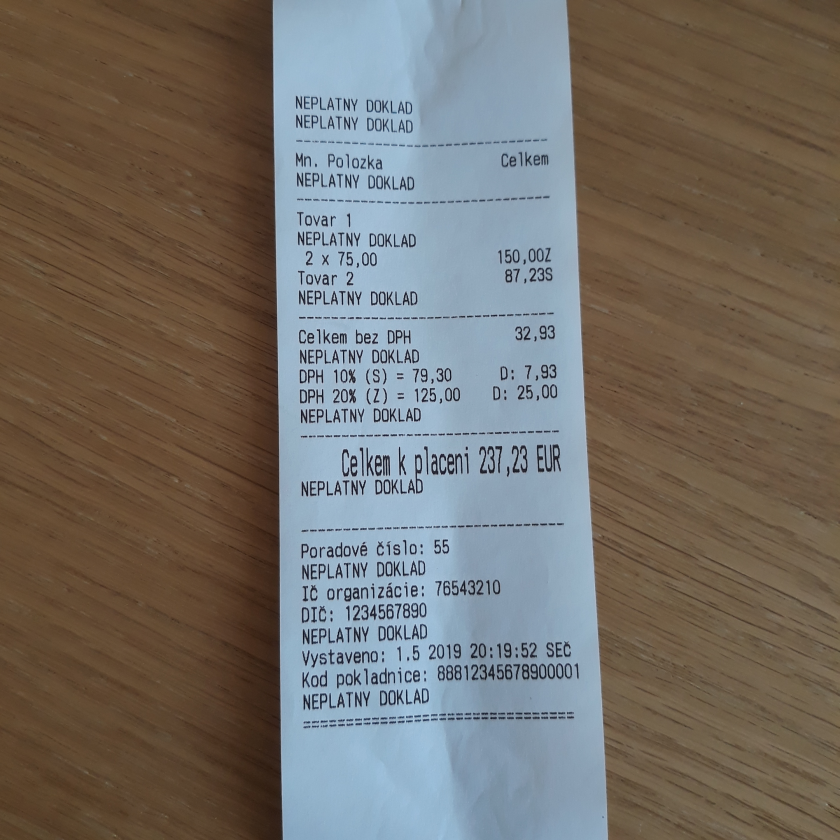
Neplatný doklad
- poradové číslo
- slovami "NEPLATNÝ DOKLAD"
- dátum a čas vyhotovenia PD
- názov tovaru, množstvo, sadzba DPH, cena
- základ dane, sadzba dane a daň
- cena celkom na zaplatenie
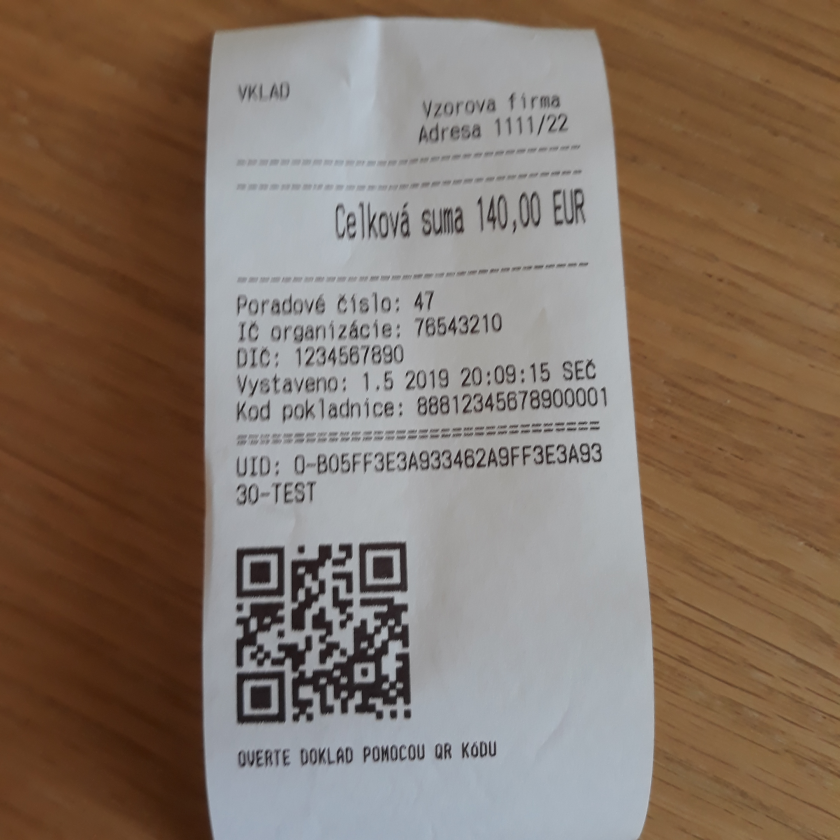
Vklad
- poradové číslo
- dátum a čas vyhotovenia PD
- slovami "VKLAD"
- celkom vklad
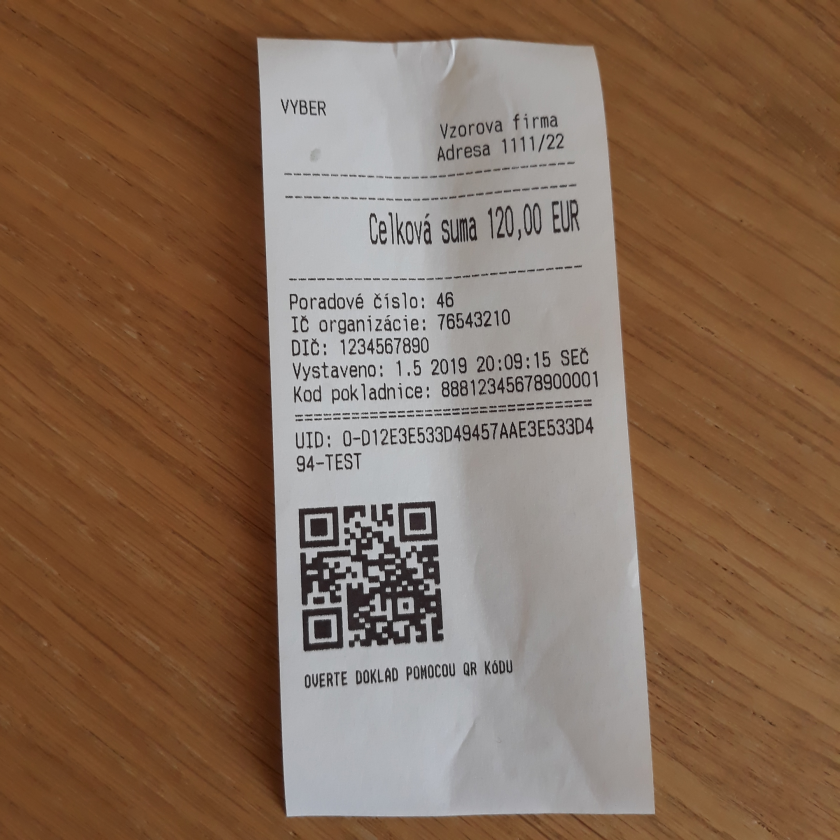
Výber
- poradové číslo
- dátum a čas vyhotovenia PD
- slovami "VÝBER"
- celkom výber
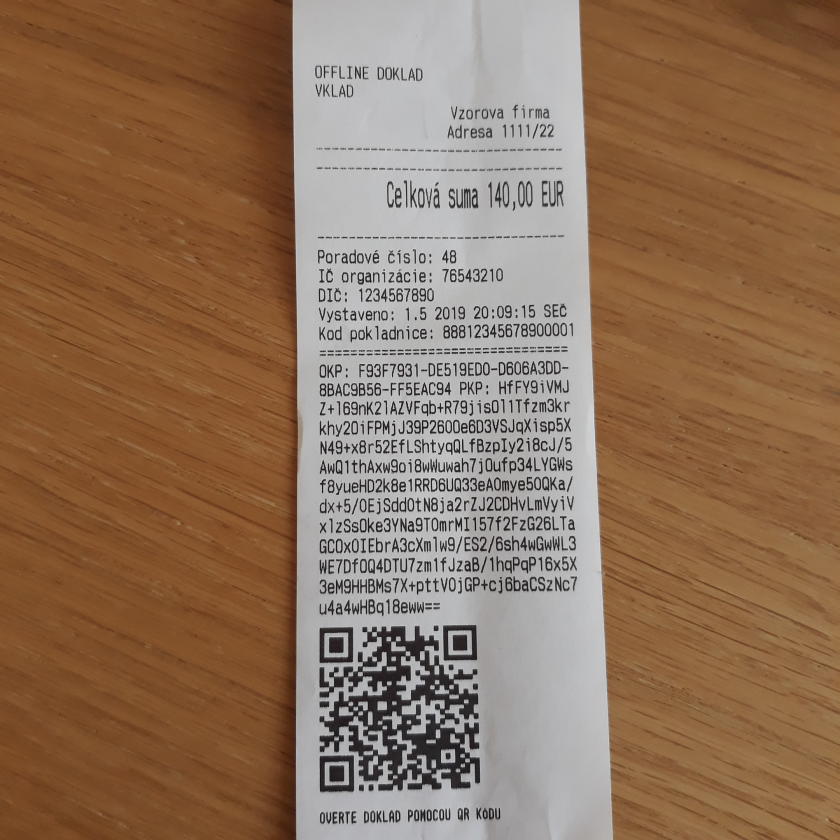
OFF-LINE DOKLAD
ORP informuje o probléme s odoslaním dátovej správy a na doklade je uvedený nápis "OFF-LINE DOKLAD" a PKP. Dátová správa aj doklad sú uložené do CHDÚ.
Zaevidovaní údajov z paragónu
- poradové číslo
- názov tovaru, množstvo, sadzba DPH, cena
- názov tovaru, množstvo, sadzba DPH, cena
- názov tovaru, množstvo, sadzba DPH, cena
- základ dane, sadzba dane a daň
- cena celkom na zaplatenie
- unikátny identifikátor kupujúceho, ak bol zadaný
- poradové číslo paragónu
- dátum a čas vyhotovenia paragónu
- dátum zaevidovania paragónu v PPEKK
- QR kód
Čo ak sa pokladnica eKasa pokazí alebo preruší sa spojenie? V takom prípade musíte do 48 hodín obnoviť prevádzku tohto zariadenia. Dovtedy musíte vystavovať paragóny v dvoch vyhotoveniach, ktoré budú obsahovať všetky požadované údaje.
Postup získání čipové karty od I.CA pro české podnikatele
Jako český podnikatel potřebujete pro ORP pokladnu na Slovensku čipovou kartu a kvalifikovaný certifikát od certifikační autority, který slouží k bezpečnému přihlašování do portálu Finanční správy SR a k podepisování žádostí .
Postup získání čipové karty od I.CA
-
Výběr a objednání karty
- I.CA nabízí certifikovanou čipovou kartu Starcos 3.7, která slouží jako bezpečné úložiště pro vaše kvalifikované certifikáty .
- Kartu si můžete objednat přímo v e-shopu I.CA na adrese
eshop.ica.cz/sk/. - Pokud potřebujete větší množství karet nebo máte speciální požadavky, kontaktujte I.CA přímo e-mailem .
-
Osobní převzetí na pobočce
- Čipovou kartu lze po předchozí domluvě vyzvednout na některé z poboček registračních autorit I.CA . Seznam poboček najdete na
www.ica.cz/pobocky-registracnej-autority.
- Čipovou kartu lze po předchozí domluvě vyzvednout na některé z poboček registračních autorit I.CA . Seznam poboček najdete na
-
Instalace a správa karty
- Po doručení karty si nainstalujte aplikaci I.CA SecureStore, která slouží ke správě čipových karet .
- S aplikací budete pracovat s PIN a PUK kódy – nikdy je nezapisujte na kartu ani je nenechávejte v její blízkosti .
Získání kvalifikovaného certifikátu
Pro získání certifikátu je třeba:
- Osobně se dostavit na pobočku registrační autority I.CA (kam jste si objednali kartu)
- Předložit platný doklad totožnosti
- Po ověření totožnosti vám bude na čipovou kartu nahrán kvalifikovaný certifikát
Využití karty pro ORP
Čipová karta s kvalifikovaným certifikátem od I.CA je základním předpokladem pro:
- Přihlášení do portálu Finanční správy SR (
www.financnasprava.sk) - Elektronické podepisování žádostí o přidělení kódu pokladnice a dalších dokumentů
- Komunikaci se systémem eKasa při správě vaší online registrační pokladny (ORP)
Základní přehled registrace k DPH na Slovensku pro české podnikatele
Jako český podnikatel na Slovensku nepotřebujete běžné slovenské DIČ pro DPH vždy, ale pouze za specifických podmínek. Rozhodující je, zda vaše činnost na Slovensku překročí určité hranice nebo zda zde máte sklad či jinou provozovnu .
Kdy vám vzniká povinnost registrace k DPH na Slovensku?
1. Bez registrace (běžný přeshraniční prodej)
Pokud prodáváte zboží nebo služby ze svého českého sídla přímo na Slovensko, nejste na Slovensku povinni registrovat se k DPH, pokud:
- Dodáváte zboží slovenskému podnikateli (plátci DPH) – použijete režim přenesené daňové povinnosti (reverse charge), faktura je bez DPH a daň odvede slovenský odběratel
- Poskytujete služby slovenskému podnikateli – místo plnění je tam, kde má příjemce sídlo, opět reverse charge
- Prodáváte zboží spotřebitelům (B2C) přes e-shop a váš obrat do jiných zemí EU nepřekročí limit 10 000 € – fakturujete s českou DPH
2. Povinnost registrace (musíte získat IČ DPH)
Povinnost registrovat se k DPH na Slovensku vzniká v těchto případech :
- Máte na Slovensku sklad – uskladňujete zde vlastní zboží pro prodej
- Provozujete na Slovensku kamennou provozovnu nebo organizační složku
- Prodáváte zboží na dálku spotřebitelům (B2C) a překročíte limit 10 000 € – pokud se neregistrujete do režimu OSS
- Poskytujete služby, kde je místo plnění na Slovensku a nepoužíváte OSS
- Nakupujete zboží z jiné země EU na Slovensko (intrakomunitární pořízení)
Postup registrace k DPH na Slovensku
Pokud vám vznikla registrační povinnost, postupujte následovně:
Krok 1: Zjistěte, zda registrace skutečně nutná
- Zkontrolujte, zda se na vás nevztahuje výjimka (OSS pro B2C prodeje, přenesení daňové povinnosti na odběratele, výjimka pro malé a střední podniky)
Krok 2: Připravte dokumenty
- Aktuální výpis z obchodního rejstříku (u právnických osob)
- Živnostenský list (u fyzických osob)
- Dokumenty prokazující činnost na Slovensku (smlouvy, objednávky, skladové zprávy)
- Případné plné moci, pokud za vás jedná zástupce
Krok 3: Zřiďte si elektronickou komunikaci
- Veškerá podání se podávají elektronicky přes portál Finanční správy SR
- Musíte mít kvalifikovaný elektronický podpis (KEP) nebo být přihlášeni přes portál https://www.slovensko.sk/sk/agendy/agenda/_zriadenie-schranky-zahranicnej/
Krok 4: Vyplňte a odešlete elektronickou žádost
- Přihlaste se do portálu Finanční správy SR na
www.financnasprava.sk - V "Katalogu formulářů" vyhledejte "Žiadosť o registráciu pre DPH"
- Vyplňte formulář, podepište elektronicky a odešlete
Krok 5: Po registraci
- Daňový úřad vydá osvědčení o registraci a přidělí IČ DPH ve formátu SK + 10 číslic
- Registraci provádí Daňový úřad Bratislava I (pro zahraniční osoby je místně příslušný)
- Lhůta pro rozhodnutí úřadu je do 10 dnů, celý proces obvykle trvá 5–6 týdnů
Důležité rozdíly: DIČ vs. IČ DPH
Na Slovensku rozlišujte :
| Označení | Účel | Formát |
|---|---|---|
| DIČ | Daňové identifikační číslo pro daně z příjmů | různé formáty |
| IČ DPH | Identifikační číslo pro účely DPH | SK + 10 číslic |
Na faktuře pro slovenského odběratele vždy uvádějte IČ DPH, nikoli běžné DIČ .
OSS – jednodušší alternativa pro e-shopy
Pokud prodáváte zboží na dálku (B2C) do více zemí EU a překračujete limit 10 000 €, nemusíte se registrovat v každé zemi zvlášť. Stačí se zaregistrovat do režimu OSS (One Stop Shop) v České republice a DPH odvádět přes český finanční úřad, který ji přepošle příslušným státům .
Užitečné kontakty
| Instituce | Kontakt |
|---|---|
| Daňový úřad Bratislava I | Radlinského 37, 817 89 Bratislava 15 Tel: +421 2 5737 8111 E-mail: du.ba1@ba.drsr.sk |
| Finanční správa SR | www.financnasprava.sk |
| Portál slovensko.sk | www.slovensko.sk – pro elektronickou identifikaci |
Tip pro váš případ
Vzhledem k tomu, že jste český podnikatel a potřebujete ORP pokladnu, je pravděpodobné, že na Slovensku provozujete kamennou provozovnu nebo sklad. V takovém případě vám registrace k DPH vzniká povinně a budete muset podat elektronickou žádost na Daňový úřad Bratislava I. Pro samotné používání ORP pokladny pak budete potřebovat také ORP kód, který získáte samostatným formulářem na portálu Finanční správy.
Rychlý návod k pokladnici KASA FIK HIT (10,12,14)
Spustenie
Nami dodávaná pokladnica je nutné pripojiť k elektrickej sieti adaptérom. Tento adaptér je súčasťou balenia. Konektor pre pripojenie do pokladnice sa nachádza:
- HIT 10, HIT 12: v spodnej časti dotykovej obrazovky zariadenia ako POWER (viď. 1 na obrázku).
- HIT 14: je nutné otvoriť zadný strieborný kryt pokladnice a konektor sa nachádza za ním. Kryt otvorte zo spodnej strany stojana.
Na spustenie pokladnice slúži zapínacie tlačidlo, ktoré je umiestnené:
- HIT 10, HIT 14: v pravej časti displeja (viď. 2 na obrázku).
- HIT 12: na zadnej strane displeja.
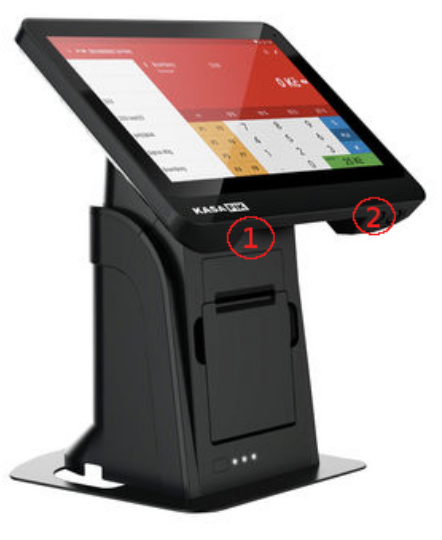 Pokladnicu spustíte stlačením tohto tlačidla po dobu 5-7 sekúnd, pri niektorých verziách dvojklikom, pokiaľ sa nerozsvieti displej.
Potom je treba prepnúť malé čierne tlačidlo z polohy O do polohy I. Toto tlačidlo sa nachádza na stojane pokladnice nad tlačiarňou.
Ak svietia dve červené diódy, pokladnica nemá kotúčik v tlačiarni alebo sú zle uzatvorené dvierka tlačiarne. Pokiaľ svieti iba modrá dióda, je všetko v poriadku a pokladnica je pripravená.
Pripojenie k Internetu
Pre prvé spustenie aplikácie je nutné byť pripojený k internetu.
Pokiaľ aplikácia hlási: There has been error processing an request – nie ste pripojení k internetu!
Pripojenie Wi-Fi
Pripojenie cez sieťový kábel
Pokladnica disponuje slotom pre sieťový kábel. Slot sa nachádza v spodnej časti dotykovej obrazovky zariadenia označený popisom LAN.
Pokiaľ máte zastrčený lán kábel, nie je funkčná wifi!
Prvé spustenie aplikácie 
Súčasťou zariadenia je už predinštalovaná aplikácia KASA FIK s integrovanou licenciou. Na displeji kliknite na ikonu aplikácie KASA FIK. Na obrazovke zvoľte Založiť nový účet a zadajte platný e-mail a heslo. Aplikácia sa spustí v hlavnom menu a má aktivovanú plnohodnotnú licenciu.
Následne je nutné v menu aplikácie prejsť do Nastavenia - eKasa PPEKK SK - eKasa NASTAVENIA. Tu sa nastavuje všetko v niekoľkých krokoch:
1. stiahnete si Autentifikačné údaje a identifikačné údaje pomocou prihlasovacích údajov, ktoré ste obdržali po zaslaní on-line registračného formulára z Finančnej správy www.financnasprava.sk.
2. Identifikačné údaje si stiahnete vo Vašej osobnej zóne v sekcii eKasa.
3. Autentifikačné údaje získate tak, že požiadate o pridelenie certifikátu pre každú jednu Vašu pokladnicu zvlášť. Do žiadosti zadávate aj heslo, ktoré bude vyžadované pri nahrávaní údajov do pokladnice.
4. Ak je pokladnica vedená ako prenosná, je tu možnosť zaregistrovať si novú adresu prevádzky, EČV, GPS súradnice a ďalšie.
5. Teraz je pokladnica pripojená na Finančnú Správu a je možné nahrávať a upravovať položky.
Rychlý návod k zariadeniu KASA FIK VRP Pokladnica
1. Spustenie
Zariadenie je pripravené k okamžitému spusteniu. Zapnite ho stlačením menšieho tlačidla na pravej strane prístroja, ktoré je názorne vyznačené na obrázku. Aplikácie sú v zariadení už predinštalované v hlavnom menu pokladnice, stačí vyhľadať a stlačiť ikonu VRP Pokladnica.
TIP: Ak sa zariadenie nechce zapnúť, vložte ho do nabíjacej kolísky. Plné nabitie môže trvať až 36 hodín z dôvodu vysoko kapacitnej batérie.
2. Pripojenie k Internetu
Pre prvé spustenie aplikácie je nutné byť pripojený k Internetu.
3. Pripojenie Wi-Fi
4. Pripojenie cez dátovú SIM kartu
Zariadenie disponuje mobilným pripojením. Miesto pre vloženie sa nachádza na ľavej strane prístroja pod odnímateľným krytom.
5. Prvé spustenie aplikácie VRP
Prvou požiadavkou pre spustenie KASA FIK VRP pokladnice je mať kód, ktorý Vám zašle Finančná správa Slovenskej Republiky (FS SR) a to poštou, do vlastných rúk, na sídlo spoločnosti, po vyplnení žiadosti „Žiadosť o pridelenie kódu pokladnice e-kasa klient“. Túto žiadosť nájdete vo svojom profile na FS SR.
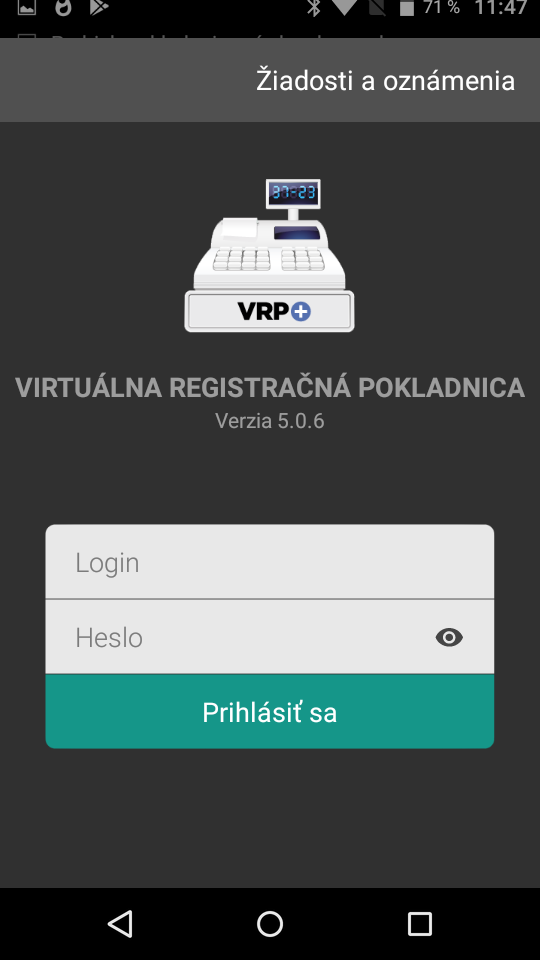
Po kliknutí na ikonu  je potrebné zadať LOGIN. Jedná sa o 10 miestny kód z dopisu od Finančnej správy SR. Ďalej je vyžadované zadanie hesla, ktoré nájdete tiež v danom dopise. Pri prvom prihlásení bude vyžadovaná zmena hesla!
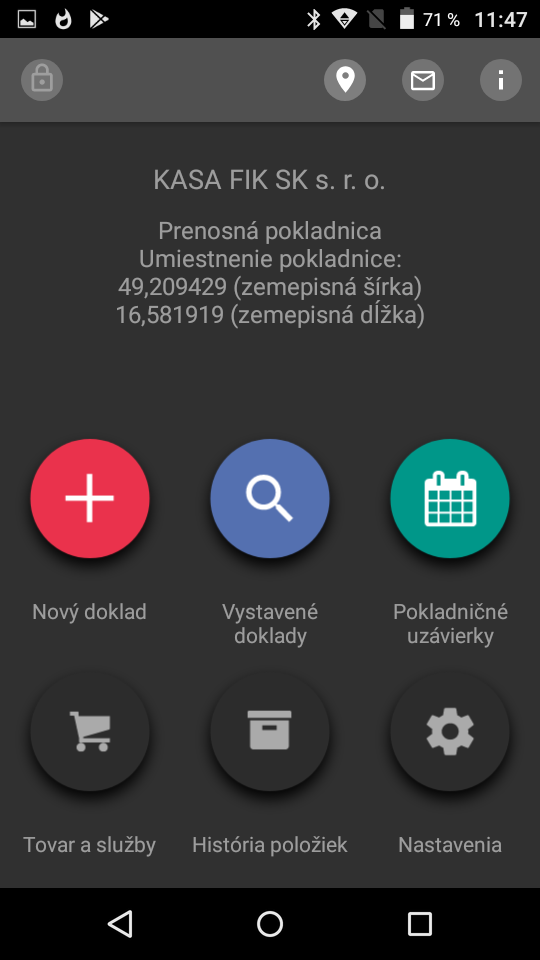
Po úspešnom prihlásení do KASA FIK VRP Pokladnice je ďalej nutné nastaviť údaje o polohe. Jedná sa o adresu predajného miesta, GPS súradnice alebo EČV. Tieto údaje sú povinné pre Prenosnú pokladnicu.
Poslednou dôležitou súčasťou je inštalácia tlačového driveru. Ten nainštalujete takto:
- spustenie predinštalovanej aplikácie KASA FIK, ďalej pokračujete na KONFIGURÁCIA VRP TLAČE
- vyberte KASA FIK TLAČOVÝ DRIVER
- v samotnej VRP pokladnici vyberte KASA FIK TLAČOVÝ DRIVER pri prvej tlači
6. Nastavenie tlače
Pre správne fungovanie integrovanej tlačiarne KASA FIK je treba skontrolovať nastavenie tlače na formát A6
Na obrazovke Nastavenie tlače je možné nastaviť:
- Formát stolnej tlače – podnikateľ vyberie formát stolnej tlače A6 (nutné pro tlač QR kódu)
Podrobný návod k aplikácii nájdete na stránkach finančnej správy ZDE.
Pokladničný program e-kasa klienta (PPEKK) KASA FIK
Mobilná aplikácia pre komunikáciu s CHDÚ a systémom Finančnej správy.
Nastavenie eKasa (PPEKK)
Čo je PPEKK a akosa sa do něho dostať nájdete TU
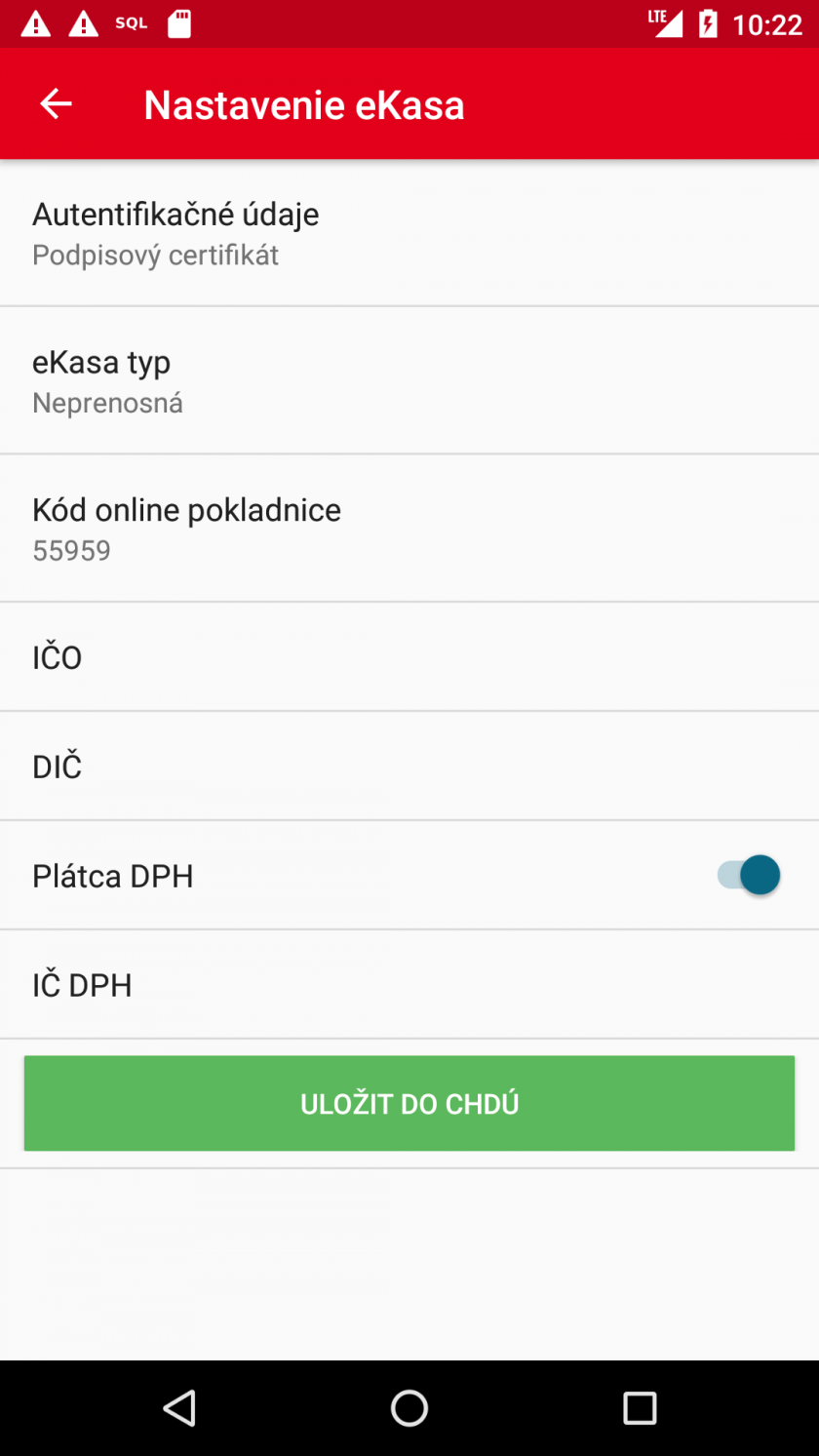
Pre samotné nastavenie aplikácie KASA FIK PPEKK Android sú potrebné nasledujúce údaje:
- Autentifikačné údaje – slúžia na autentifikáciu daného podnikateľského subjektu. Ide o údaje, ktoré umožňujú overiť identitu systému EKASA pomôcť podpisového certifikátu konkrétneho podnikateľského subjektu
- Identifikačné údaje – jedná sa o sústavu údajov o konkrétnom podnikateľskom subjekte. Tieto údaje jednoznačne identifikujú konkrétne podnikateľský subjekt. Tieto údaje sú následne uložené v chránenom dátovom úložisku.
Ako si vybaviť tieto údaje nájdete v tomto návode.
Pre nastavenie eKasa klikneme v aplikácii PPEKK na "NASTAVENIE EKASA" (viď obr. nižšie).
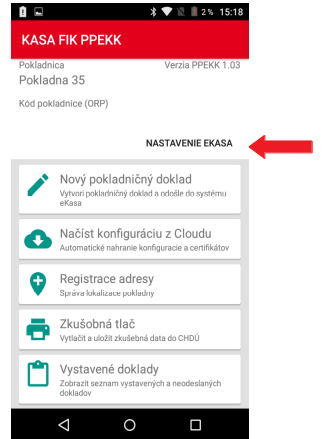
Na nasledujúcej obrazovke vyplníte údaje a uložíte do CHDÚ.
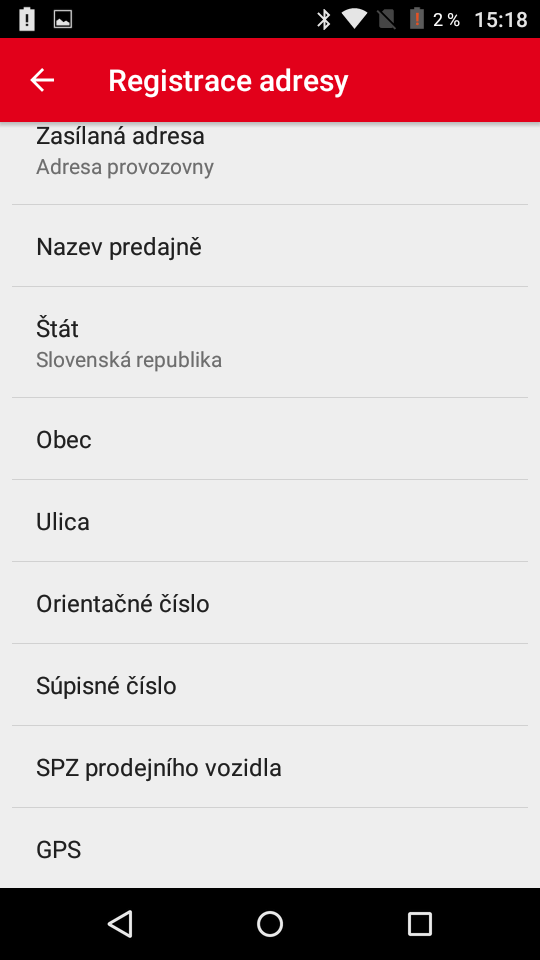
Nabídka Registrace adresy
- zasielaná adresa – jedná sa o presnú adresu prevádzky podľa FS SK
- názov predajně, dále štát, ulicu, orientačnú a súpisné číslo
- Evidenčné číslo vozidla (EČV) - ak ide o mobilný predaj
KASA FIK PPEKK a jeho funkce
Kde nájsť aplikáciu KASA FIK PPEKK
1. V hlavnej ponuke zvolíme nastavenie
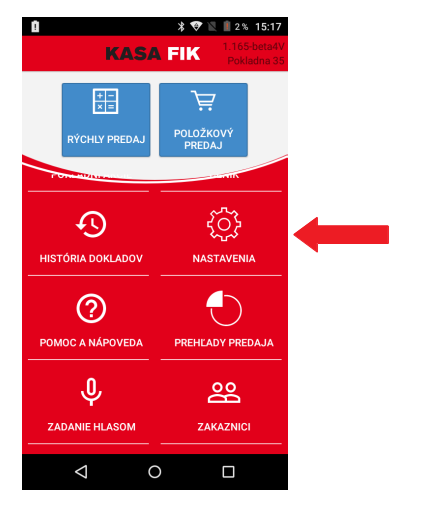
2. V nastavení zvolíme "eKasa"
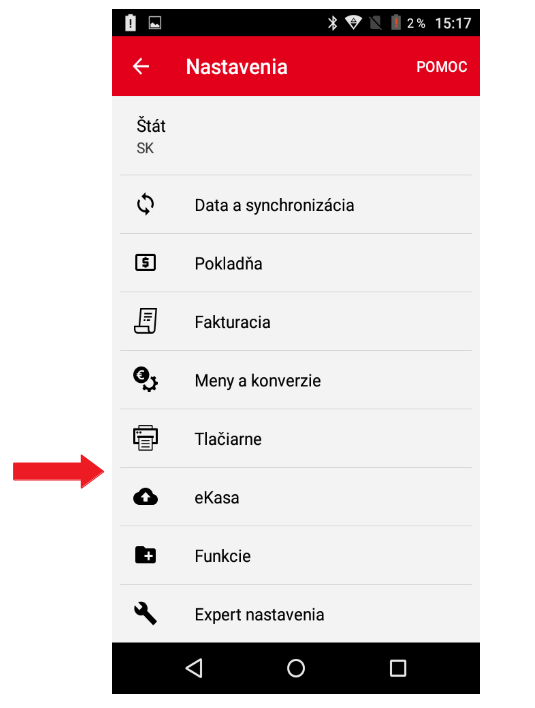
Funkce PPEKK
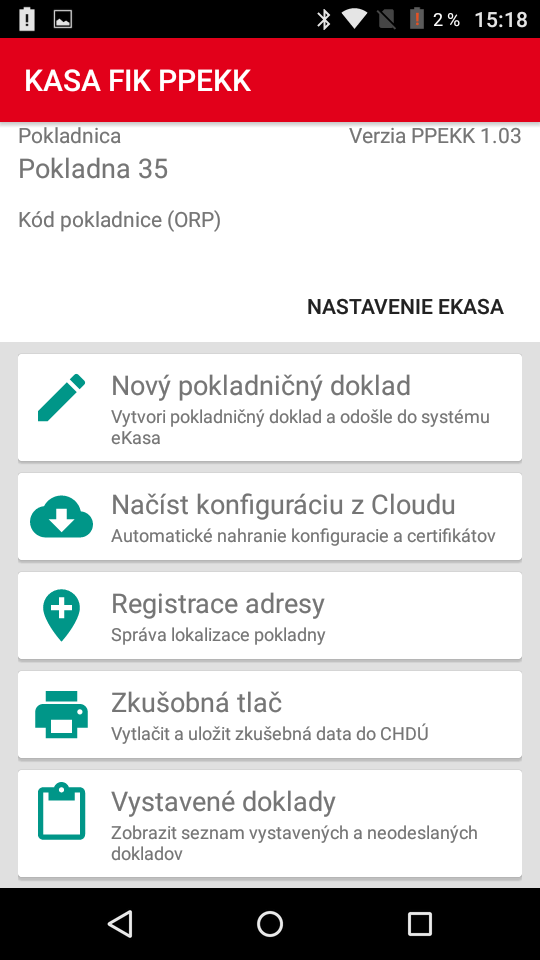
Seznam funkcí PPEKK:
- Nový pokladničný doklad – vytvoří pokladničný doklad a odošle ho do systému eKasa
- Načíst konfiguráciu z Cloudu – umožňuje automatické nahranie konfuguracie a certifikatov
- Registeácia adresy - jedná se o rozšířenou identifikaci, správu a lokalizaci pokladny pro prenosnů pokladnic
- Zkůšovná tlač – vytlačí a uloží skúšobná data do CHDÚ
- Vystavené doklady – umožňujeme zobraziť zoznam vystavených a neodoslaných dokladov, Ich tlač a odeslanie CHDÚ nastavenie slúži k inicializácii CHDÚ, nastavenie diakritiky, a uloženie tohto nastavenia do CHDÚ
Postup inštalácie identifikačných a autentifikačných údajov eKasa
Zo základnej obrazovky pokračujete do sekcie Nastavenia ďalej PPEKK a ďalej NASTAVENIE EKASA.

Pokračujete nahrávaním konkrétnych identifikačných a autentifikačných údajov. Pripojením konkrétneho zariadenia k PC alebo pomocou našej servisnej stánky www.kasafik.cz/servis.
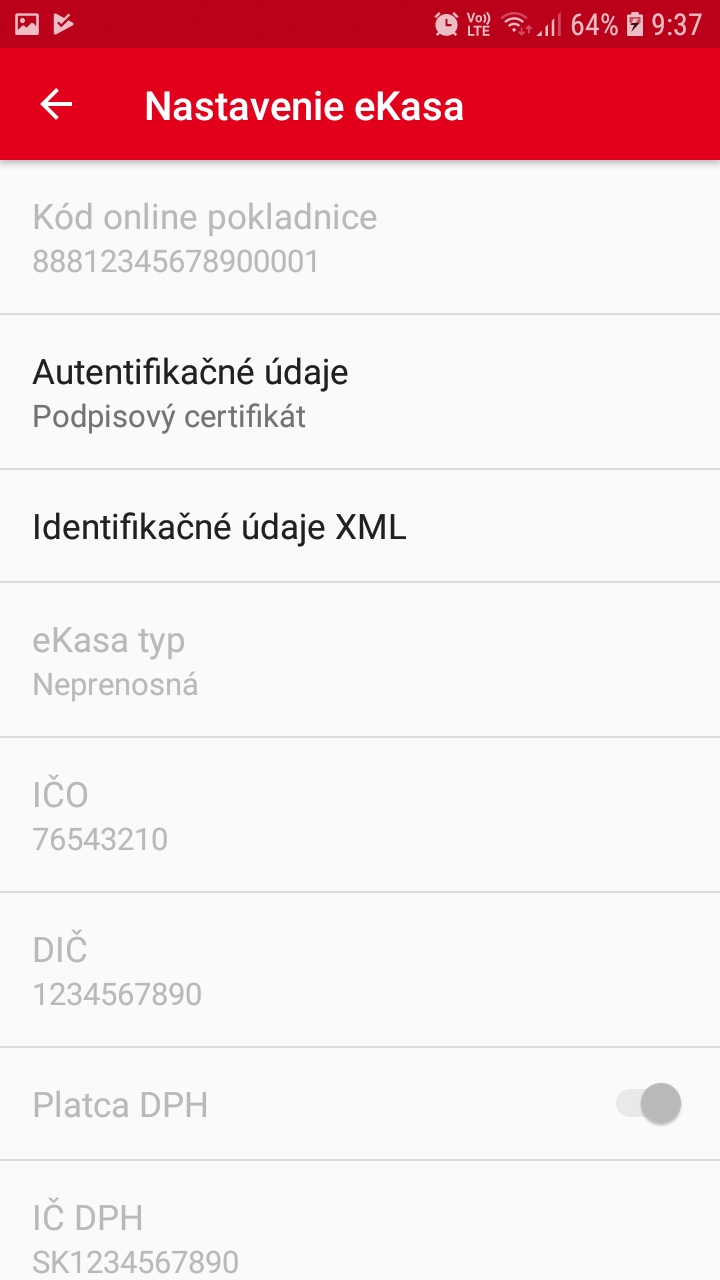
Autentifikačné údaje potvrdíte heslom, ktoré ste si zvolili pri žiadosti o tieto údaje. Identifikačné údaje nahráte bez použitia hesla.
Po nahriatí údajov sa vám automaticky predvyplní Vaše údaje o subjekte. Musí korešpondovať s realitou. Na kontrolu sa vždy zobrazí náhľad nahrávaných údajov, pred ich potvrdením. Náhľad je preto, že do CHDÚ možno údaje nahrať len raz a NIE JE MOŽNÉ je v žiadnom prípade meniť.
Nastavenie CHDÚ (chráneného dátového úložiska)
Inicializacia CHDÚ
Nastavenie slúži k inicializácii CHDÚ, nastavenie diakritiky, a uloženie tohto nastavenia do CHDÚ.
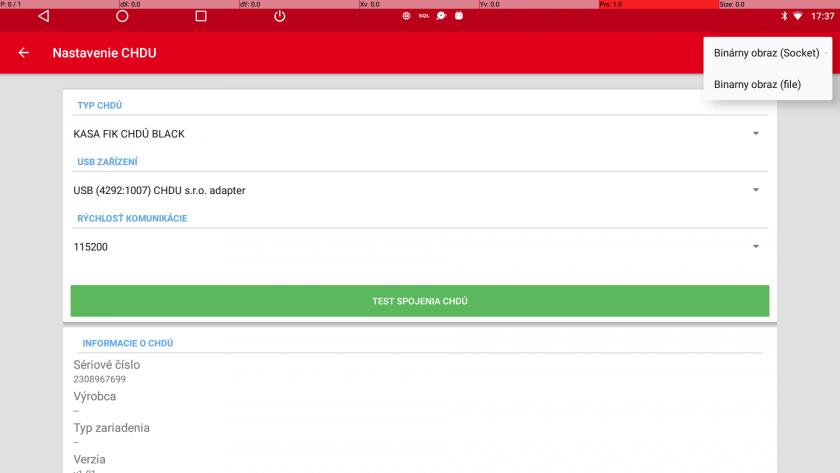
Připojení CHDÚ
CHDÚ je pripojené k tlačovému zariadeniu pomocou portov RS232 a komunikuje s PPEKK pomôcť USB. Po spojení týchto súčastí si PPEKK overí, že bolo pripojenú CHDÚ. Načíta si jeho údaje o veľkosti, sériové číslo, voľnom mieste atď . Tieto informácie sa uloží a vykoná sa skúšobná tlač. Tým je overené aj to že je nastavená správna znakovej sada tlačiarne. Následne sa pomocou zeleného tlačidla všetky nastavenia uloží do CHDÚ.
Nastaveni eKasa FiscalCore
KASA FIK podporuje certifikované řešení FiscalCore s kartou SwissBit pomocí externího zařízení nebo lokálně.
Konfigurace je v Expertní nastavení - Fiskalizace
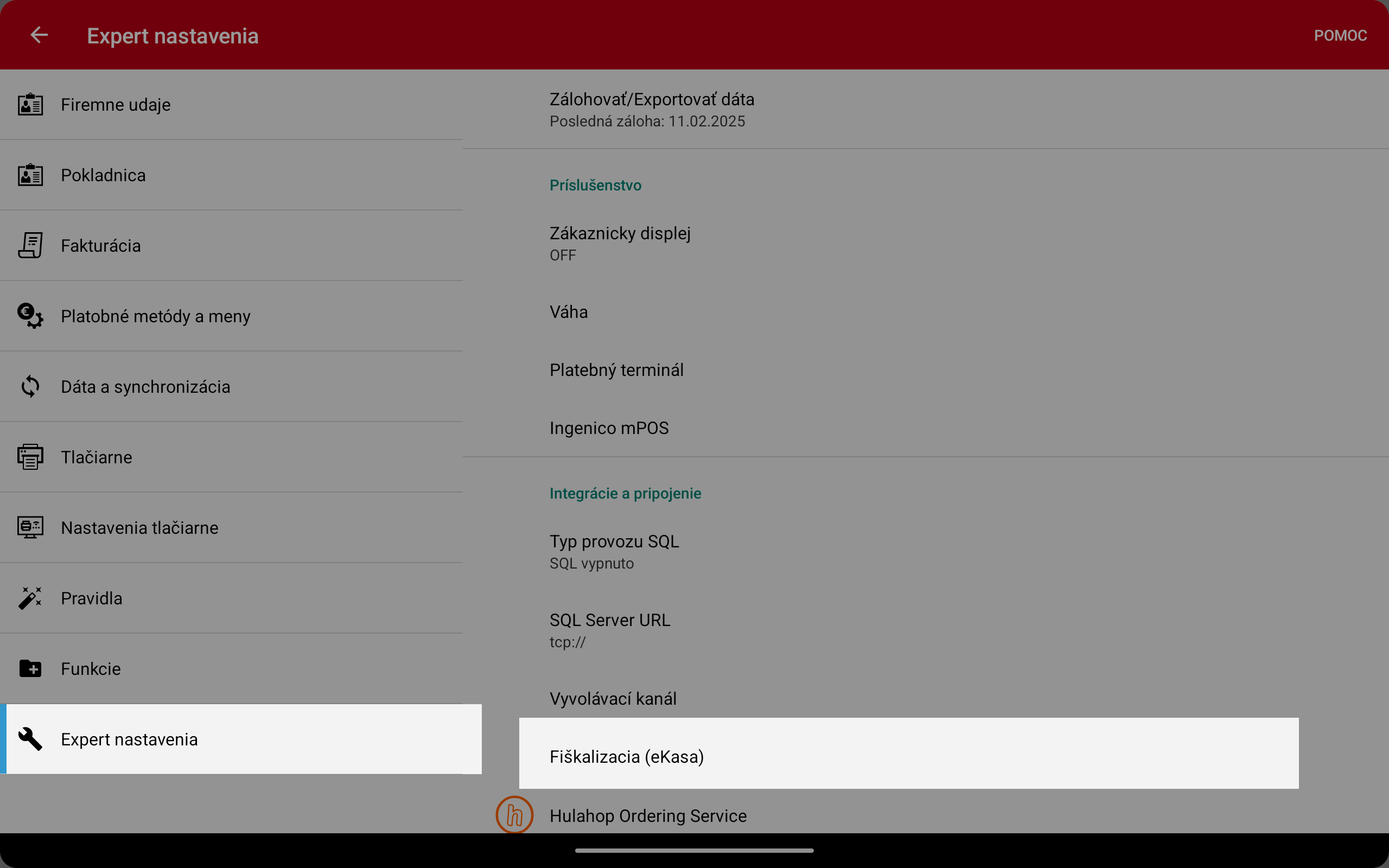
Konfigurace eKasa FiscalCore
Pokud je Swissbit WORM karta instalovaná na zařízení,
- Nastavte do URL fiskálního modulu adresu
http://localhost:12412nebo nastavte IP adresu zařízení, kde je instalovaný modul. Port fiskálního modulu je 12412. Lze vyhledat tlačítkem "Vyhledat na síti" - Nahrajte autorizační a identifikační údaje do portálu EMSystem
- Prověřte kontrolu přes tlačítko Ověření komunikace
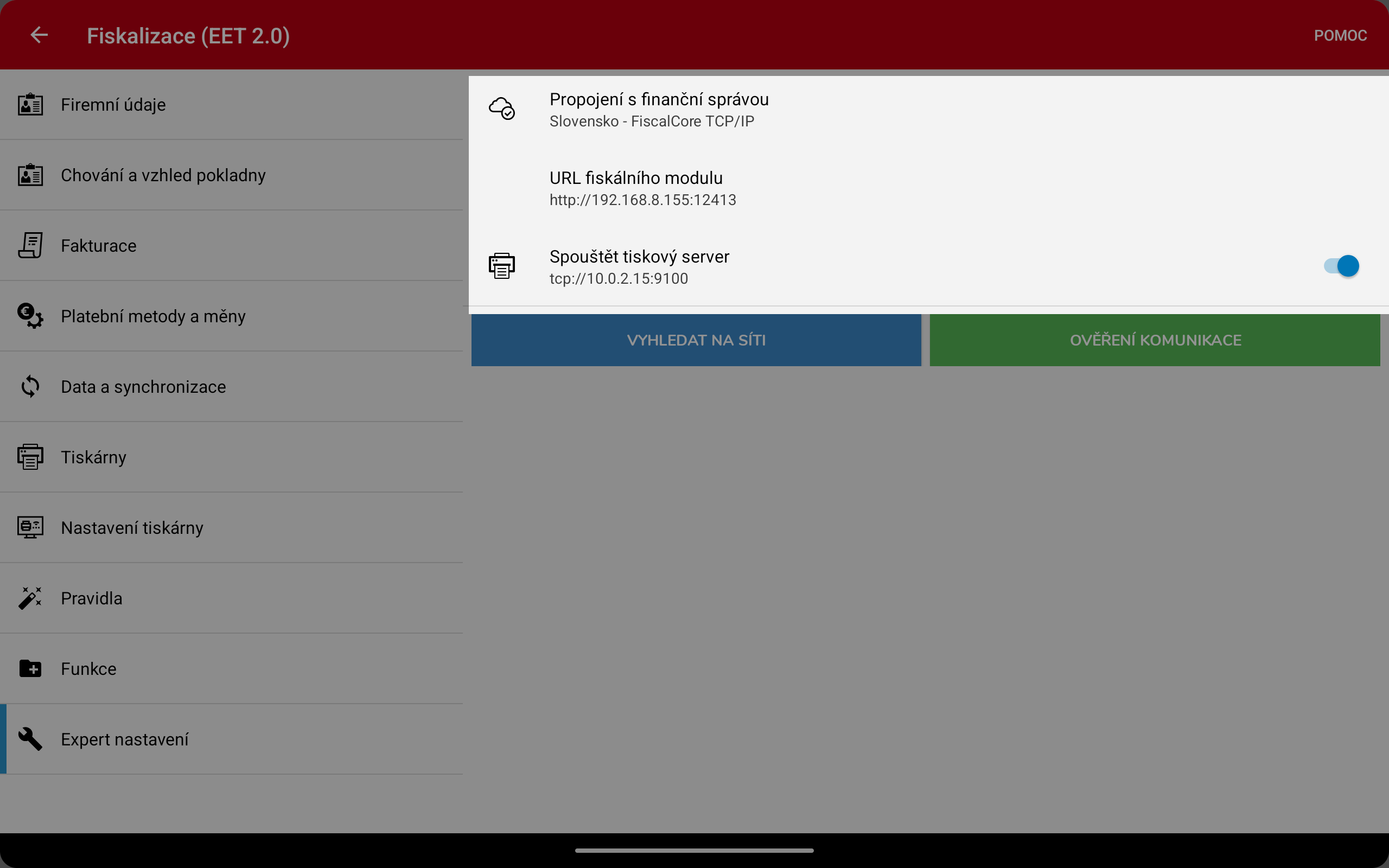
Specifika používání systému eKasa
- Všechna data i tisky jsou ukládány do chráněného úložiště
- Systém vyžaduje Identifikační a Autorizační údaje ve formátu XML