Čo je PPEKK a akosa sa do něho dostať nájdete [**TU**](http://manual.kasafik.cz/%20http:/manual.kasafik.cz/books/kasa-fik-ekasa-%28sk%29/page/kasa-fik-ppekk-a-jeho-funkce)
Pre samotné nastavenie aplikácie KASA FIK PPEKK Android sú potrebné nasledujúce údaje: - **Autentifikačné údaje** – slúžia na autentifikáciu daného podnikateľského subjektu. Ide o údaje, ktoré umožňujú overiť identitu systému EKASA pomôcť podpisového certifikátu konkrétneho podnikateľského subjektu - **Identifikačné údaje** – jedná sa o sústavu údajov o konkrétnom podnikateľskom subjekte. Tieto údaje jednoznačne identifikujú konkrétne podnikateľský subjekt. Tieto údaje sú následne uložené v chránenom dátovom úložisku.Ako si vybaviť tieto údaje nájdete v tomto [**návode**](http://manual.kasafik.cz/books/kasa-fik-ekasa-%28sk%29/page/postup-pre-vybavenie-ekasa-klienta).
Pre nastavenie eKasa klikneme v aplikácii PPEKK na "**NASTAVENIE EKASA**" (viď obr. nižšie). 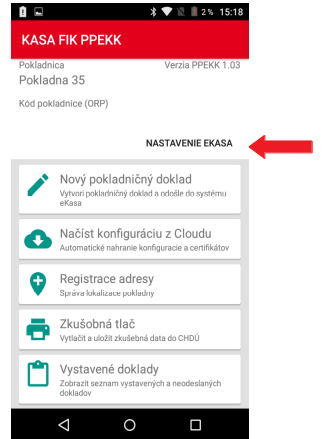 Na nasledujúcej obrazovke vyplníte údaje a uložíte do CHDÚ. 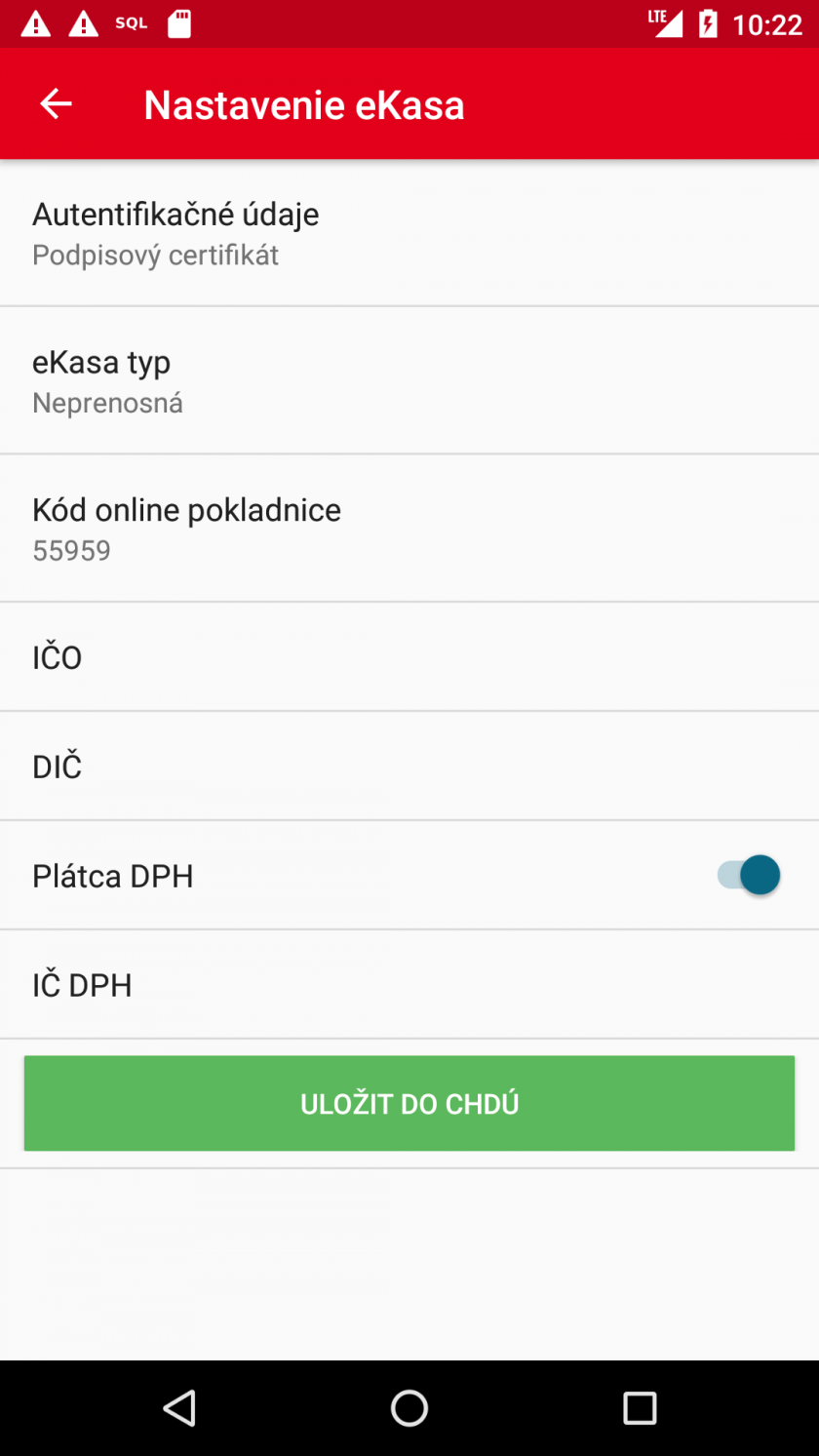 #### **Nabídka Registrace adresy** V menu registrácia adresy zadávame nasledujúce údaje: - zasielaná **adresa** – jedná sa o presnú adresu prevádzky podľa FS SK - **názov** **predajně**, dále **štát**, **ulicu**, **orientačnú** a **súpisné** číslo - **Evidenčné** **číslo** **vozidla** (EČV) - ak ide o mobilný predaj 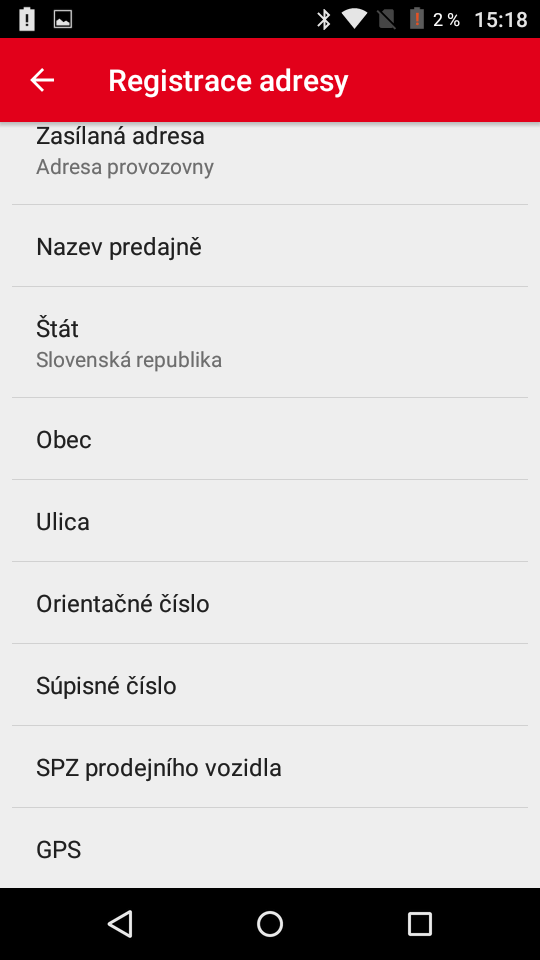 # KASA FIK PPEKK a jeho funkce #### Kde nájsť aplikáciu KASA FIK PPEKK **1. V hlavnej ponuke zvolíme nastavenie** 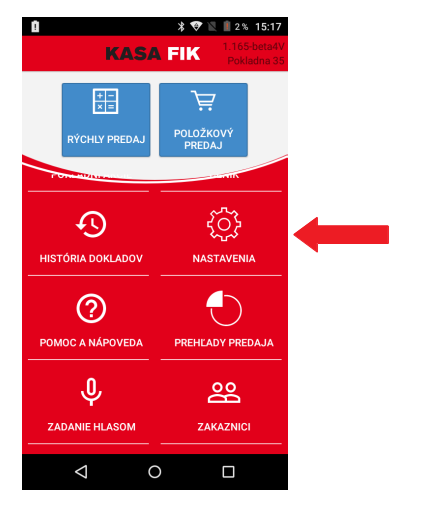 **2. V nastavení zvolíme "eKasa"** 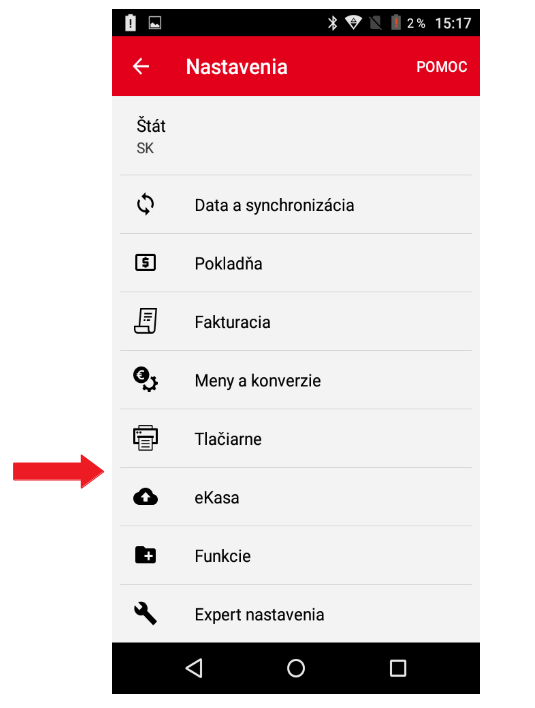 #### Funkce PPEKK Menu KASA FIK PPEKK Android obsahuje následujúce údaje ako názov pokladnice, verziu PPEKK, kód pokladnice. Ďalej tu nájdete kompletné nastavenie systému eKasa. 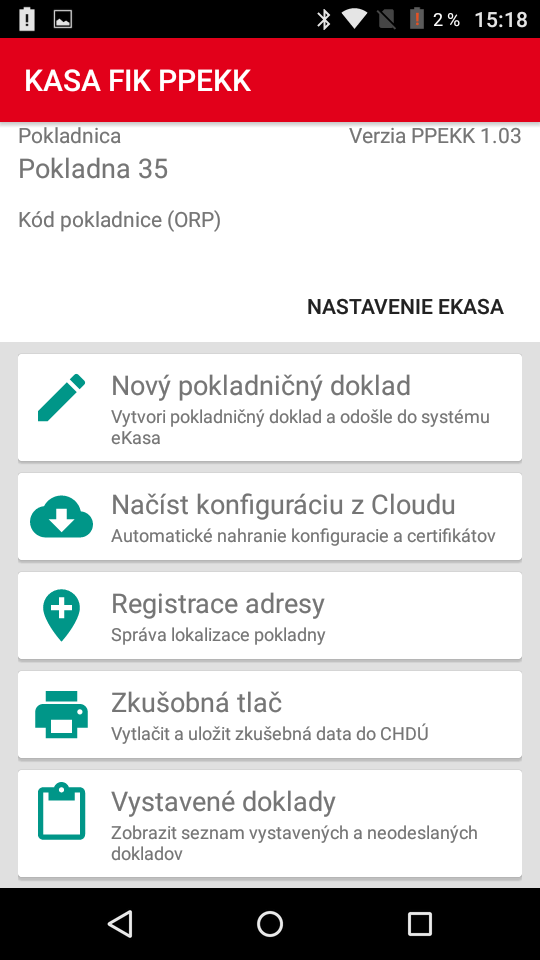 **Seznam funkcí PPEKK:** - **Nový pokladničný doklad** – vytvoří pokladničný doklad a odošle ho do systému eKasa - **Načíst konfiguráciu z Cloudu** – umožňuje automatické nahranie konfuguracie a certifikatov - **Registeácia adresy** - jedná se o rozšířenou identifikaci, správu a lokalizaci pokladny pro prenosnů pokladnic - **Zkůšovná tlač** – vytlačí a uloží skúšobná data do CHDÚ - **Vystavené doklady** – umožňujeme zobraziť zoznam vystavených a neodoslaných dokladov, Ich tlač a odeslanie CHDÚ nastavenie slúži k inicializácii CHDÚ, nastavenie diakritiky, a uloženie tohto nastavenia do CHDÚ # Postup inštalácie identifikačných a autentifikačných údajov eKasa Zo základnej obrazovky pokračujete do sekcie **Nastavenia** ďalej **PPEKK** a ďalej **NASTAVENIE EKASA**. [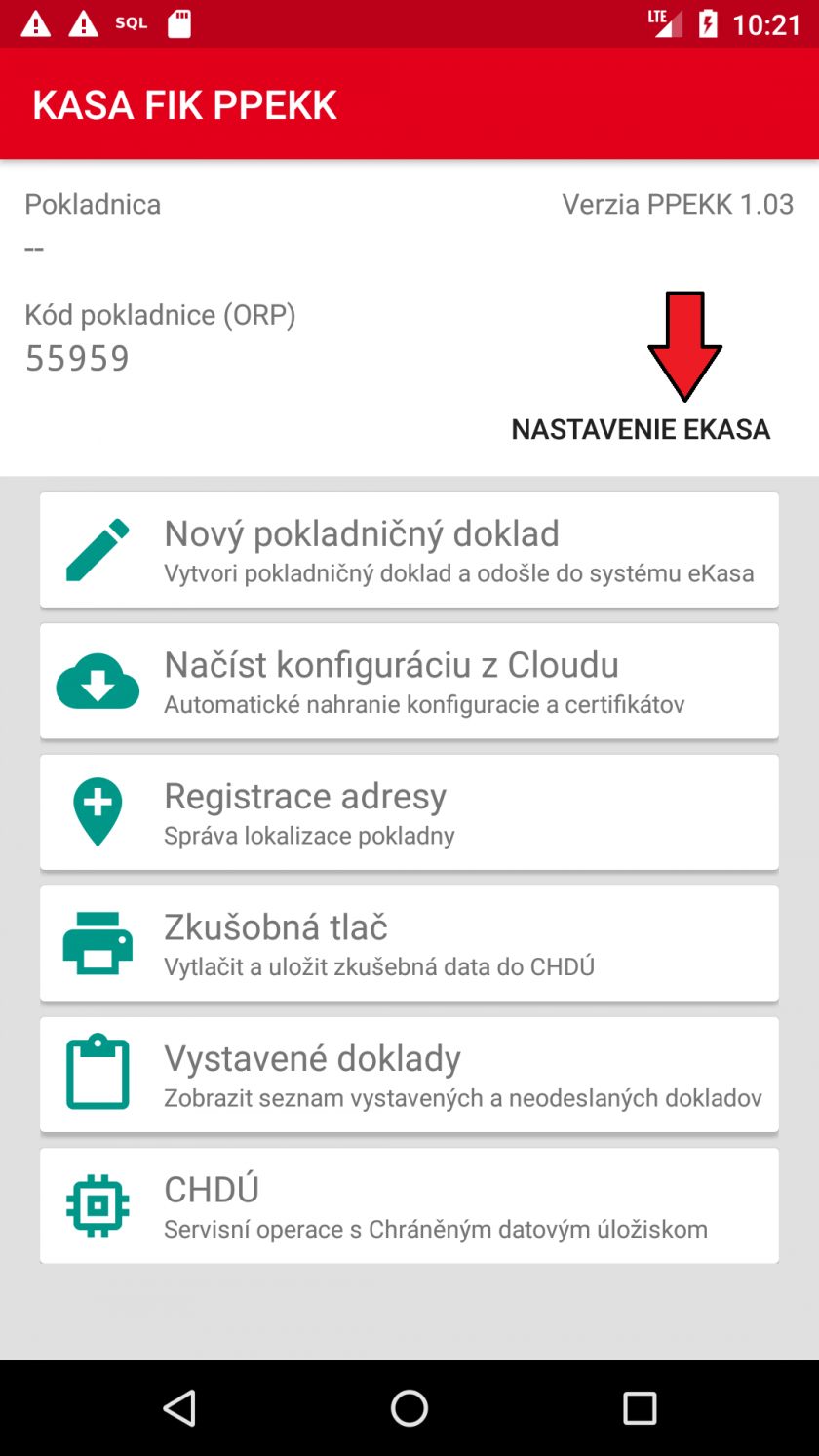](http://manual.kasafik.cz/uploads/images/gallery/2019-06-Jun/KZxpe7pcHboxapBe-Screenshot_1553073698-nastaven%C3%AD-%C5%A1ipka.png) Pokračujete nahrávaním konkrétnych **identifikačných a autentifikačných** údajov. Pripojením konkrétneho zariadenia k PC alebo pomocou našej servisnej stánky [www.kasafik.cz/servis](http://www.kasafik.cz/servis). [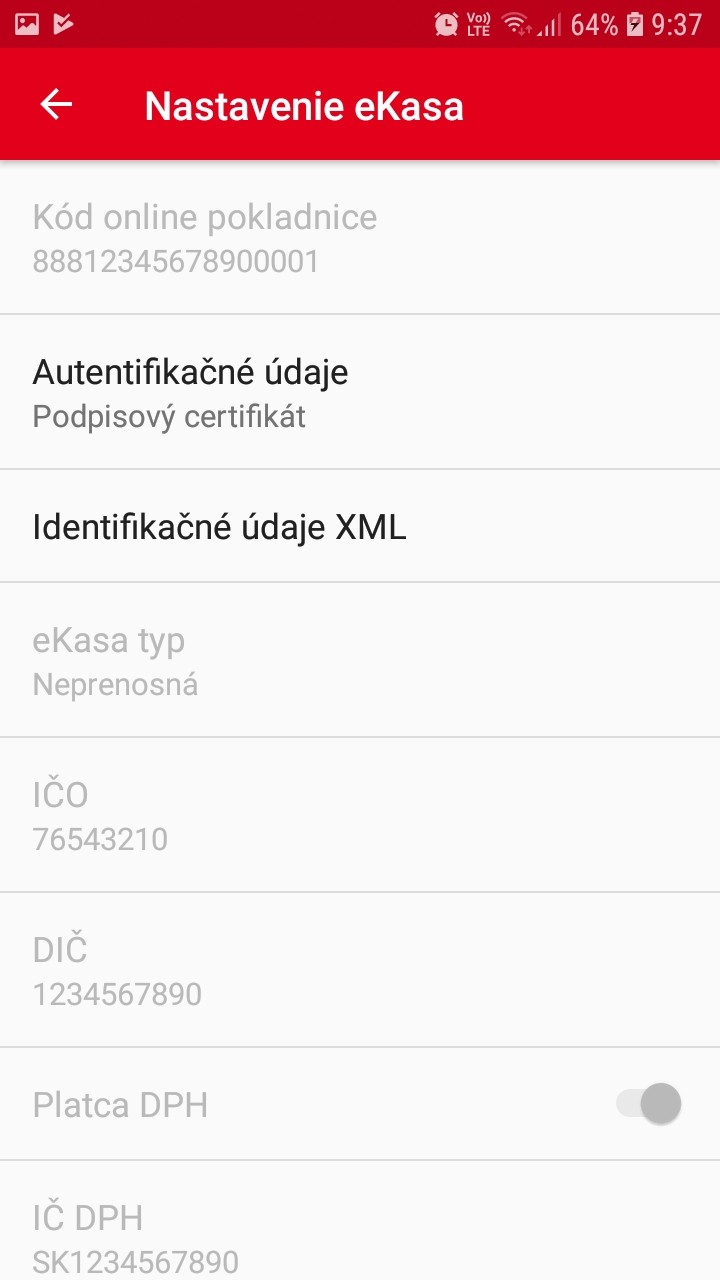](http://manual.kasafik.cz/uploads/images/gallery/2019-06-Jun/7UV0QtNHgfs48ZkE-Screenshot_20190510-093743_PPEKK.jpg) **Autentifikačné údaje** potvrdíte heslom, ktoré ste si zvolili pri žiadosti o tieto údaje. **Identifikačné údaje** nahráte bez použitia hesla. Po nahriatí údajov sa vám automaticky predvyplní Vaše údaje o subjekte. Musí korešpondovať s realitou. Na kontrolu sa vždy zobrazí náhľad nahrávaných údajov, pred ich potvrdením. **Náhľad je preto, že do CHDÚ možno údaje nahrať len raz a NIE JE MOŽNÉ je v žiadnom prípade meniť.** # Nastavenie CHDÚ (chráneného dátového úložiska) #### Inicializacia CHDÚ Nastavenie slúži k inicializácii CHDÚ, nastavenie diakritiky, a uloženie tohto nastavenia do CHDÚ. 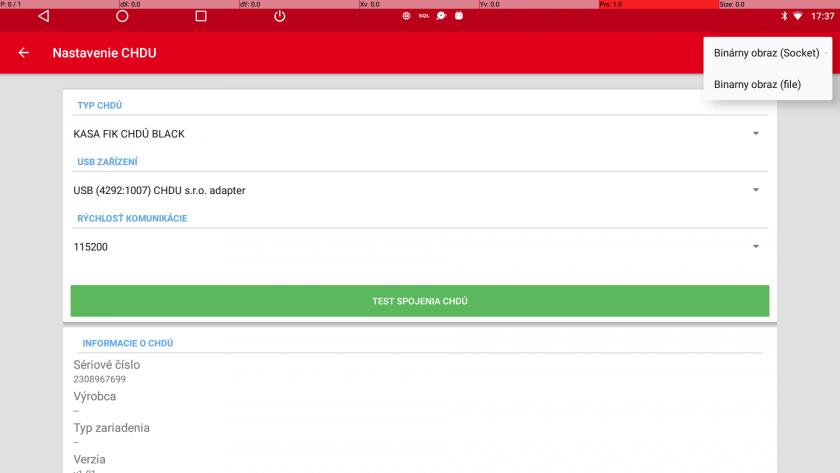 #### Připojení CHDÚ CHDÚ je pripojené k tlačovému zariadeniu pomocou **portov RS232** a komunikuje s PPEKK pomôcť **USB**. Po spojení týchto súčastí si PPEKK overí, že bolo pripojenú CHDÚ. Načíta si jeho údaje o veľkosti, sériové číslo, voľnom mieste atď . Tieto informácie sa uloží a vykoná sa **skúšobná tlač**. Tým je overené aj to že je nastavená správna znakovej sada tlačiarne. Následne sa pomocou zeleného tlačidla všetky nastavenia uloží do CHDÚ.