Do aplikace KASA FIK POKLADNA lze importovat data jednorázově i provádět jejich hromadné změny díky CSV souborům. CSV formát je standardem ve výměně dat a lze jej připravit v programech Excel, LibreOffice, OpenOffice, Google Spreadsheets nebo jiných účetních programech.
### Vzor sloupců
```
ID,PLU,Název,Cena bez DPH,Cena s DPH,DPH sazba,Název kategorie,Štítky,Sklady,Zobrazovat,Poznámka,Jednotka
,001,Polozka cislo 1,100,121,1.21,Základní kategorie,kuchyne,A,A,,ks
,201,Polozka cislo 2 bez skladu,1000,1100,10,Další kategorie,akce,N,A,,ks
767495094344110,202,Polozka cislo 3,520,520,0,Ostatní,"kuchyne,bar,akce",A,A,,kg
```
- CSV soubor ke stažení [import\_polozek\_sablona](https://www.kasafik.cz/web/wp-content/uploads/2017/10/import_polozek_sablona.csv)
- XLSx soubor ke stažení [import\_polozek\_sablona](https://www.kasafik.cz/web/wp-content/uploads/2017/10/import_polozek_sablona.xlsx)
Parametr "Poznámka" není dočasně možno importovat.
### Poznámky k formátu importu
- Při importu systém rozpozná oddělovače sloupců (podporované jsou **tabulátor**, **středník**, **čárka**)
- Kódování doporučujeme uložit ve formátu UNICODE (Utf-8).
- Text může být oveden v dvojitích uvozovkách
- Prázdná pole budou ignorována. Pokud chcete smazat předešlé hodnoty nebo explicitně nastavit prázdnou hodnotu, zadejte **null** jako hodnotu.
- Formát desetinného čísla doporučujeme **oddělovat tečkou**, čárka může mít v některých případech konflikt s CSV oddělovačem (opět čárka).
- Sazbu DPH je možné uvádět jako 1.21 nebo 21. Nelze použít textové vyjádření jako „snížená“ apod. Musí být číselná. Pro neplátce použijte hodnotu 0.
- Boolean hodnoty, tzn. hodnoty pro které jsou volby ANO nebo NE, jsou možné ve formátu A/N nebo 0/1 nebo true/false nebo TRUE/FALSE.
- Pozor na ukládání EAN kódů, které musejí být exportovány jako Text nebo bez Exponenciálního vyjádření. Excel chybně ukládá 13 místné EAN kódy jako exponenciální číslo.
1. Vyhledá se existující ***ID***
2. Vyhledá se podle ***EAN13***
3. Vyhledá se podle ***PLU/Barcode***
4. Pokud žádná z podmínek nenajde existující položku odpovídající filtru, provede se vložení nového záznamu
5. Každá z importovaných položek bude dodatečně označena štítkem import-csv-xxxx který případně umožní filtraci a odstranění špatných importů
Pokud chcete aktualizovat ceny, nemažte produkty v Backoffice, dochází tak k duplikování položek a zbytečnému nárůstu množstív záznamů. Například, pokud importujete 1000 produktů, které následně smažete a importujete 500 produktů znovu, pokladna musí vést evidenci 1500 položek.
### Kategorie
- Pokud soubor obsahuje sloupec ***Kategorie***, dojde k vložení položky do dané kategorie podle názvu.
- Pokud je v systému již existuje více kategorií stejného jména (například v jiné pod-kategorie), vloží se položka do první v nich. Např.:
- Boty
- modré
- Ponožky
- modré
### Kódová stránka importu CSV
Aplikace je schopna rozpoznat oddělovače a formátování souboru. Doporučujme však uložit soubor v kódování **UNICODE nebo-li UTF-8**. Ostatní formáty nemusí system správně rozpoznat.
### Slupce PLU, EAN13, PLU, SKU
Systém interně používá několik možných identifikátorů položek, jejich kategorizaci a k usnadnění evidence.
- **EAN** kód je oficiální standard čárových kódů a **má vždy 13 číslic**. - Je možné importovat i více EAN kódů u zboží, jednotlivé kódy pak musejí být odděleny čárkou
- **PLU** je určeno pro interní evidenci obchodníka, například pro rychlé zadávání nebo jako interní označení položky. Může být textové, ale v praxi doporučujeme jen čísla
- Všechny kódy jsou ukládány jako text, takže mohou začínat na 0
- **PLU/Barcode** je shodné pole, jen se jedná o jiné označení. Jen v některých případech se odkazujeme na PLU a někdy na Barcode podle kontextu zobrazení v aplikaci.
- **SKU** - Stock Keeping Unit, je používáno pro označení položky, pod kterou se eviduje ve skladovém systému
### Speciální sloupce
Pro pokročilou práci s hromadnou aktualizaci položek lze také použít následujiící sloupce:
- **color** - hodnota 0 až 12 - indikuje barvu položky
- **tags** - štítky, slouží pro rychlejší hledání v položkách, třídění, nastavení tiskáren, nebo filtru synchronizace na pokladnu - formát: malá písmena, bez mezer, oddělené štítky čárkou
### Jak nahrát CSV soubor
1. Použijte stránku Nastavení v **Backoffice > Položky > Import Dat.**
2. Vyberte soubor .csv z vašeho disku na PC.
3. Aplikace po nahrání souboru během několika vteřin otevře obrazovku pro potvrzení importu.
4. V nastavení COLUMN DEFINITION si označte, co který sloupec znamená. Jedná se o tzv. mapování sloupců na sloupce tabulky. Pokud použijete předem dané názvy sloupců, budou automaticky rozpoznány. Jinak upravte mapování, co který sloupec znamená.
5. Vpravo nahoře potvrďte správné nastavení a spusťte import. Podle počtu importovaných položek může celý proces trvat i 5-10 minut. Obvykle do 1 minuty.
# Export položek z Backoffice
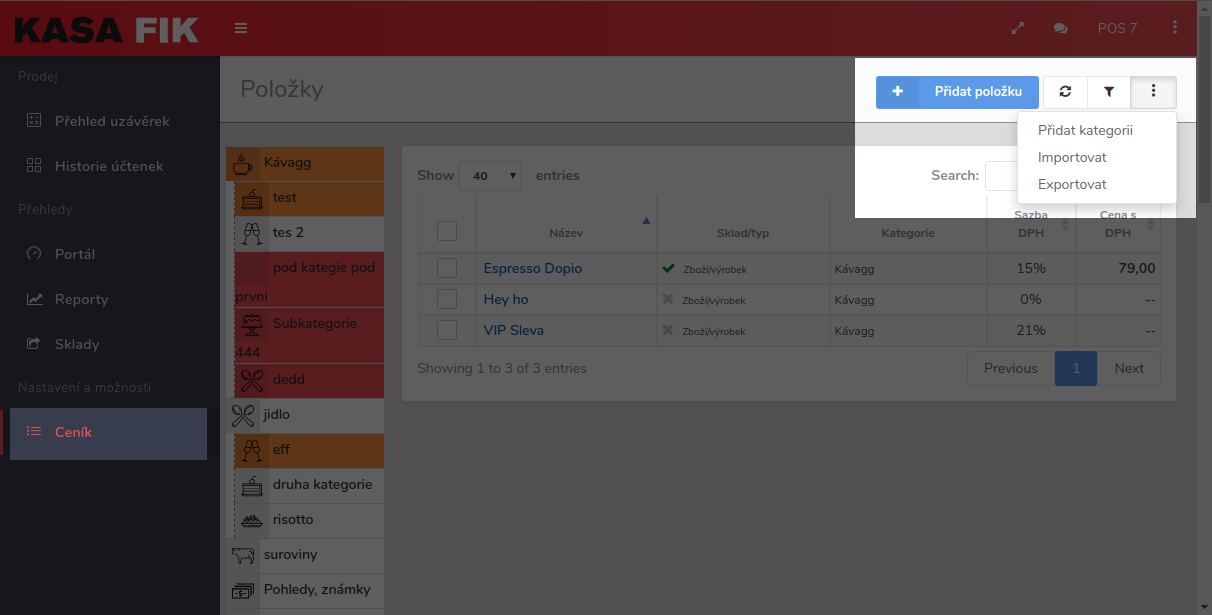
1. V Backoffice, zvolte ceník a vpravo volbu **Exportovat**.
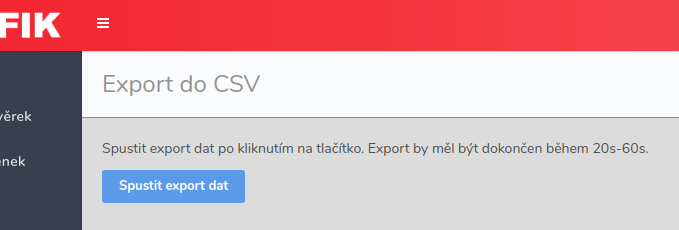
2. Následně klepněte na **Spustit export dat -** data budou exportována ve formátu CSV
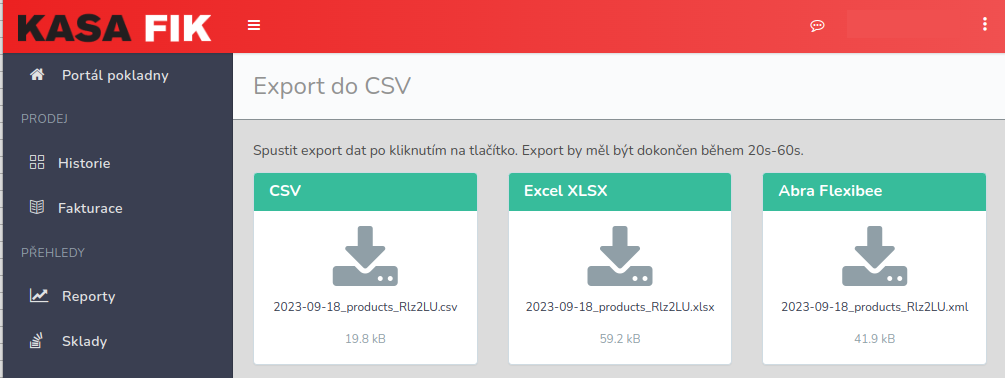
#### Podporované formáty
- **CSV** - Comma separated file, ve formátu Unicode utf-8 a sloupce rozdělny středníkem
- **XML** - Formát Abra Flexibee [viz specifikace](https://demo.flexibee.eu/c/demo/cenik/properties)
- **XLSX** - Pro otevření v MS Excel
[](https://manual.kasafik.cz/uploads/images/gallery/2020-01/ufGOBJkihD2YpRWb-Screenshot-from-2020-01-17-12-32-14.png)
[](https://manual.kasafik.cz/uploads/images/gallery/2020-01/jpnxWC3fuLGIj7ca-Screenshot-from-2020-01-17-12-33-26.png)
Výsledný export si můžete stáhnout v požadovaném formátu:
[](https://manual.kasafik.cz/uploads/images/gallery/2023-09/YszGEIEH6PPin8q5-screenshot-from-2023-09-18-10-07-56.png)
# Propojení se službou iDoklad **
Návod není ještě zpracován. Prosím kontaktujte naši technickou podporu.
# Otevření souboru CSV v programu Excel
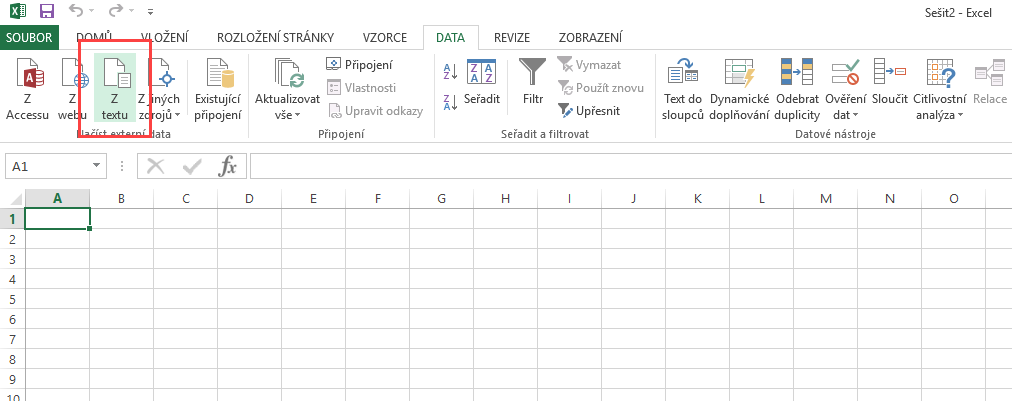
Soubory s příponou csv exporujeme s oddělovačem středník a v kódování UTF-8 (Unicode). Pro import je v Excelu nutné pouzít funkci z panelu **Data - Z textu**
[](https://manual.kasafik.cz/uploads/images/gallery/2021-10/u52QRjzd4iDhSWw5-file-cm8qzej3cw.png)
Následně zvolte soubor k importu a klepněte na Importovat
[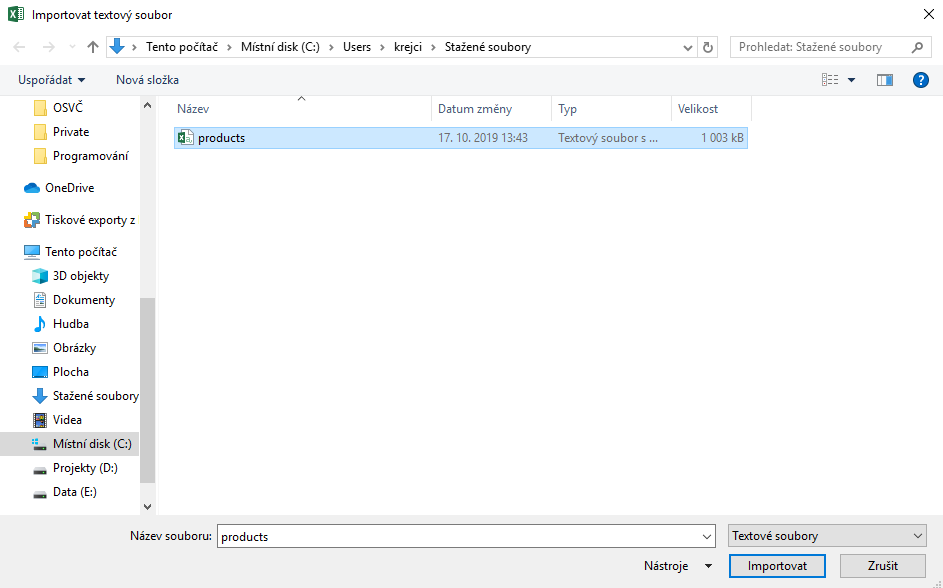](https://manual.kasafik.cz/uploads/images/gallery/2021-10/8aOetwCXsGebjXUw-file-nhuwzkmbly.png)
Zvolte datový typ Oddělovač a typ souboru Unicode (UTF-8)
[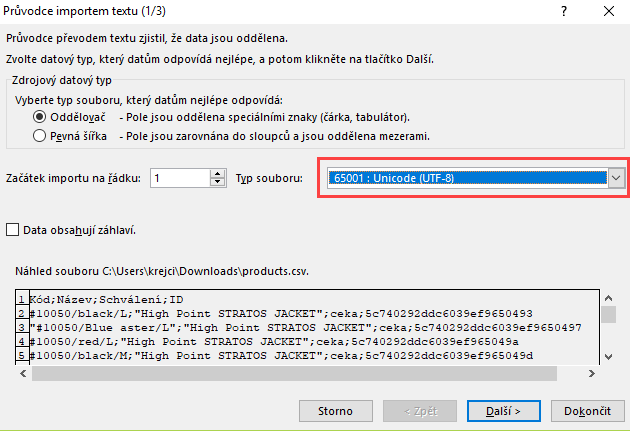](https://manual.kasafik.cz/uploads/images/gallery/2021-10/bHOjBb7VALT6TX9F-file-rwwibyjboa.png)
[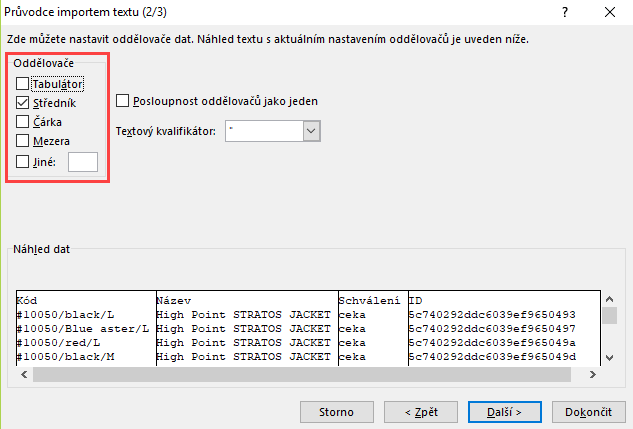](https://manual.kasafik.cz/uploads/images/gallery/2021-10/35OxR141H9y4uOqb-file-7kgyvmwma8.png)
[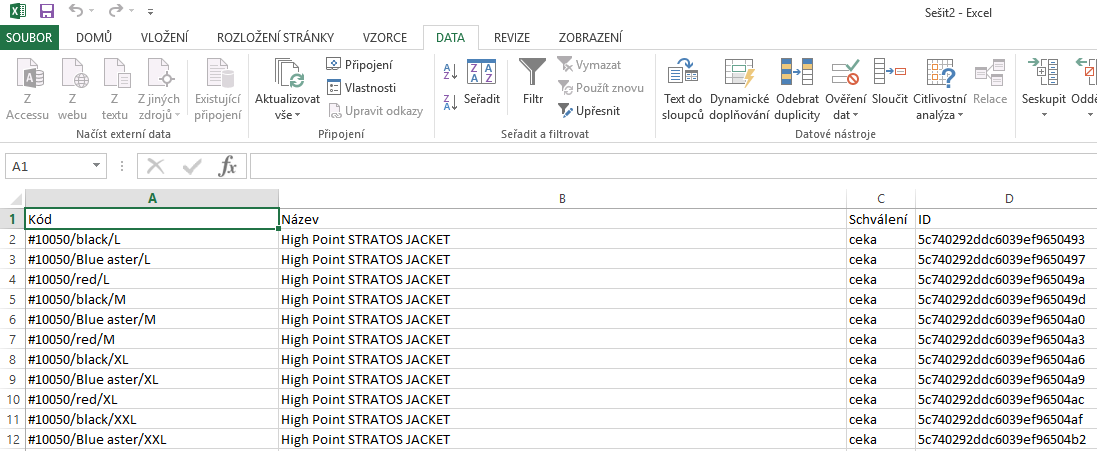](https://manual.kasafik.cz/uploads/images/gallery/2021-10/h8BgCxAvBoDzTAgm-file-steuv5wusz.png)
# Otevření souboru CSV v Google Docs
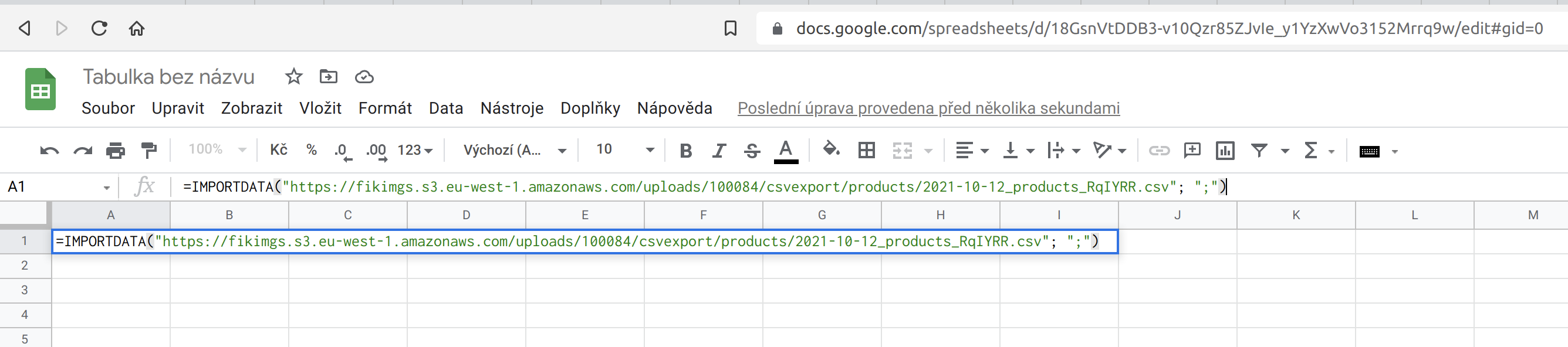
#### Načtení CSV souboru funkcí IMPORTDATA
1. **Otevřete** si novou tabulku v Google docs
2. Do pole **funkce** pro buňku A1 zadejte URL adresu k importímu souboru
*Nahraďte URL adresu v uvozovkách za adresu k csv souboru. Jako oddělovač slouží středník ";"*
```
=IMPORTDATA("https://fikimgs.s3.eu-west-1.amazonaws.com/uploads/100000/csvexport/products/soubor.csv"; ";")
```
[](https://manual.kasafik.cz/uploads/images/gallery/2021-10/F9q5KsxE1w4MiKiM-screenshot-from-2021-10-12-10-57-55.png)
Následně Google Docs správně načte data z externího souboru.
#### Otevření stáhnutého CSV souboru
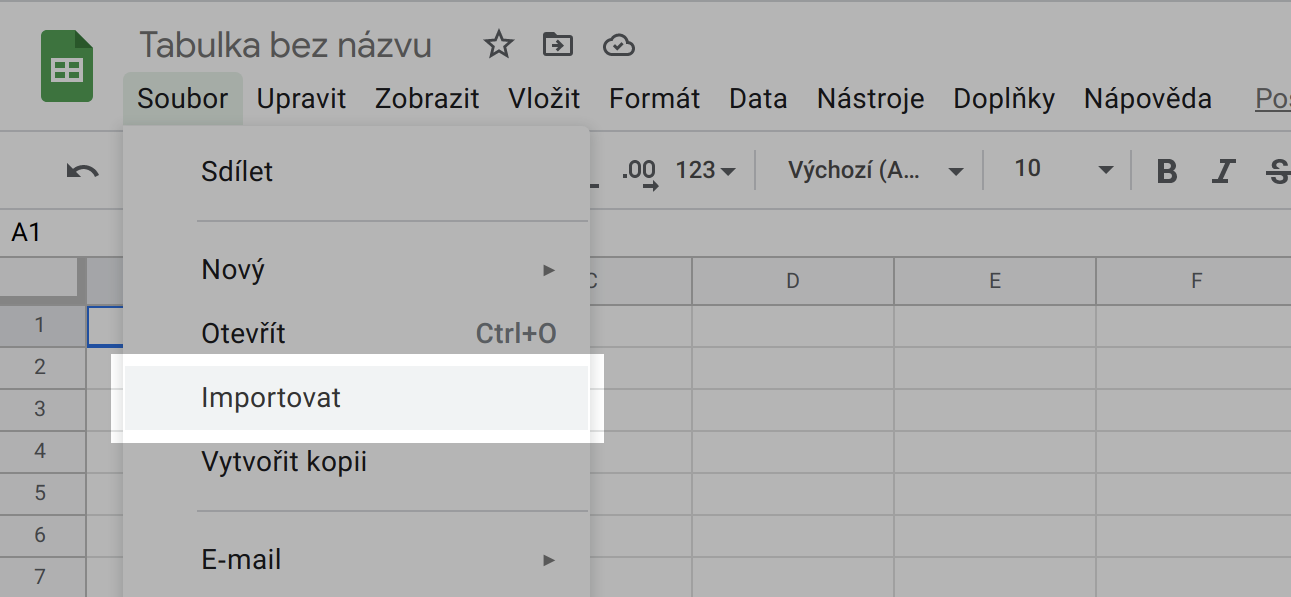
1. V Google Docs, zvolte **Soubor - Importovat**
2. **Zvolte soubor** na disku s příponou .csv
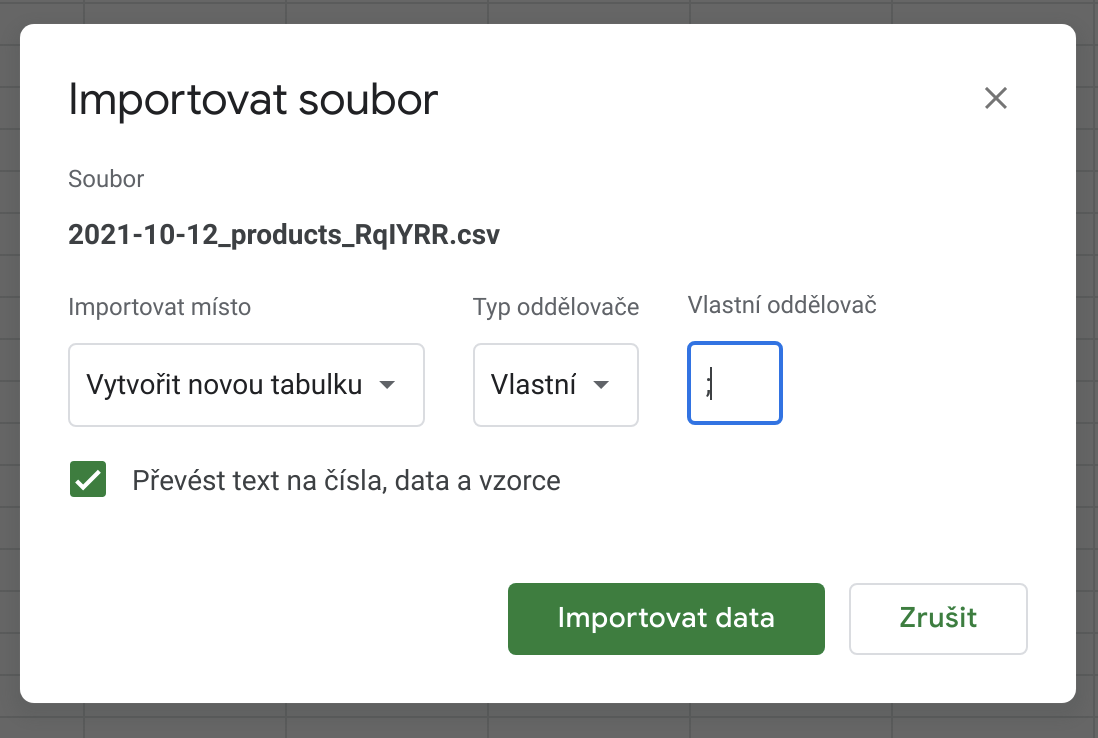
3. Jako **oddělovač zvolte středník ";"**
4. Klepněte na tlačítko **Importovat data**
[](https://manual.kasafik.cz/uploads/images/gallery/2021-10/1QxXZvaD7iQwPsf8-screenshot-from-2021-10-12-11-03-57.png)
[](https://manual.kasafik.cz/uploads/images/gallery/2021-10/TTCBhS2UerdJ08H9-screenshot-from-2021-10-12-11-03-19.png)
# Propojení Fastcentrik **
# Propojení Previo **
# Správa souborů
Zařízení je s backoffice propojeno prostřednictvím integrovaného správce souborů, což umožňuje uživatelům nahrávat soubory do backoffice, které jsou následně dostupné pro stahování a import přímo na zařízení. Tento proces poskytuje efektivní a snadnou možnost vzdáleného nahrávání souborů do zařízení bez potřeby fyzického připojení přes USB nebo návštěvy provozovny.
Funkce vyžaduje verzi aplikace min. 2.29 nebo 3.0. [Informace jak zjistit verzi aplikace jsou zde.](https://manual.kasafik.cz/books/obecn%C3%A9-informace/page/aktualizace-aplikace "Aktualizace aplikace")
1. [**Přihlašte se do Backoffice**](https://www.kasafik.cz/app/) pomocí svého emailu a hesla. Pokud si nepamatujete heslo, lze si jej vyresetovat zasláním emailu.
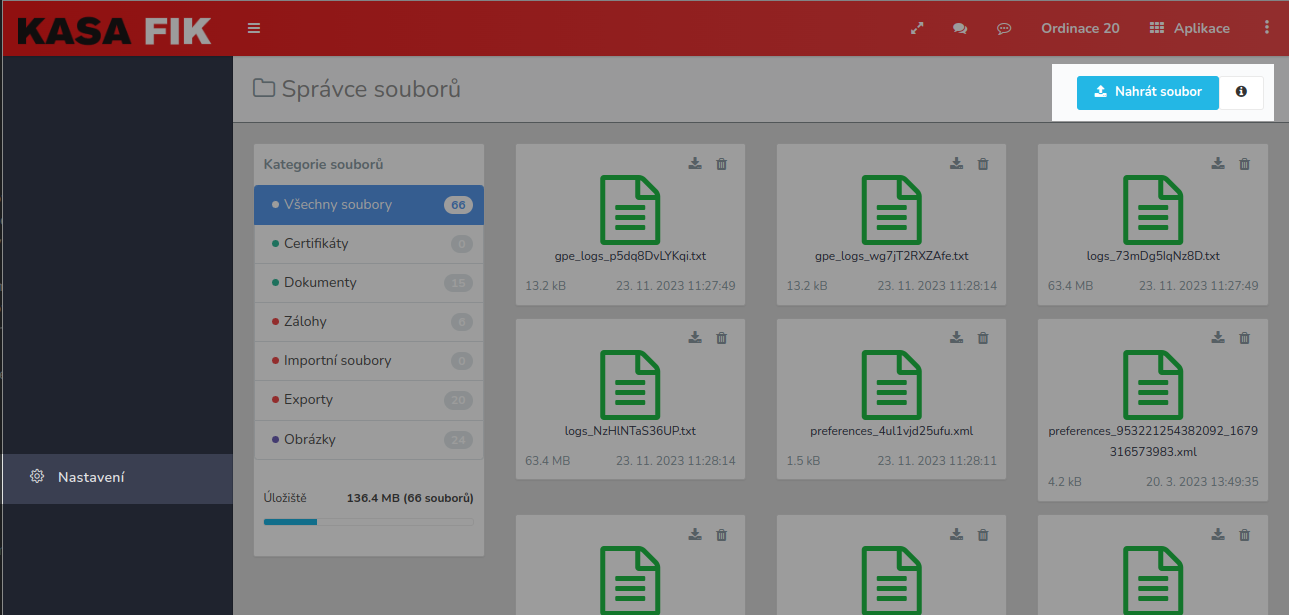
2. V **Nastavení - Správce souborů** se zobrazí aktuální seznam souborů
3. Klepněte na tlačítko **Nahrát soubor**. Jakmile vyberete soubor, tak se automaticky nahraje.
4. Lze nahrát obrázky, podpisové certifikáty i importní soubory (csv, xls)
[](https://manual.kasafik.cz/uploads/images/gallery/2023-11/goELBnG360wjRxbi-screenshot-from-2023-11-26-16-54-46.png)
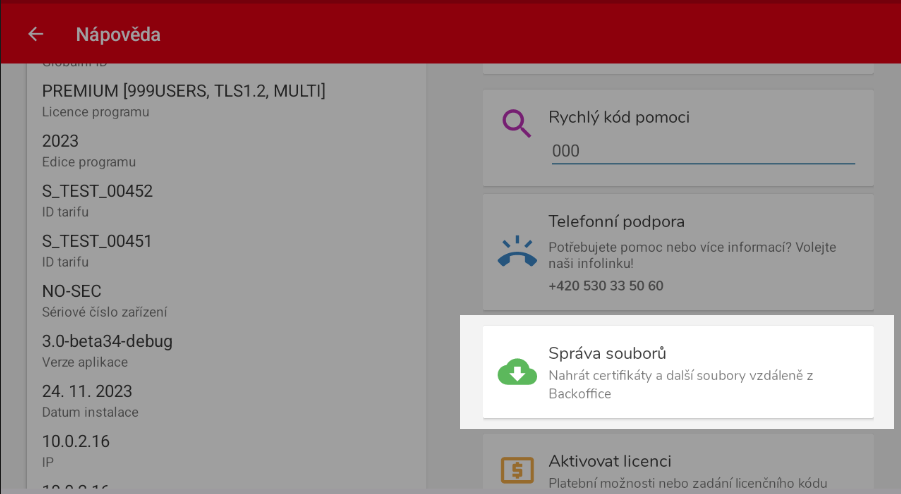
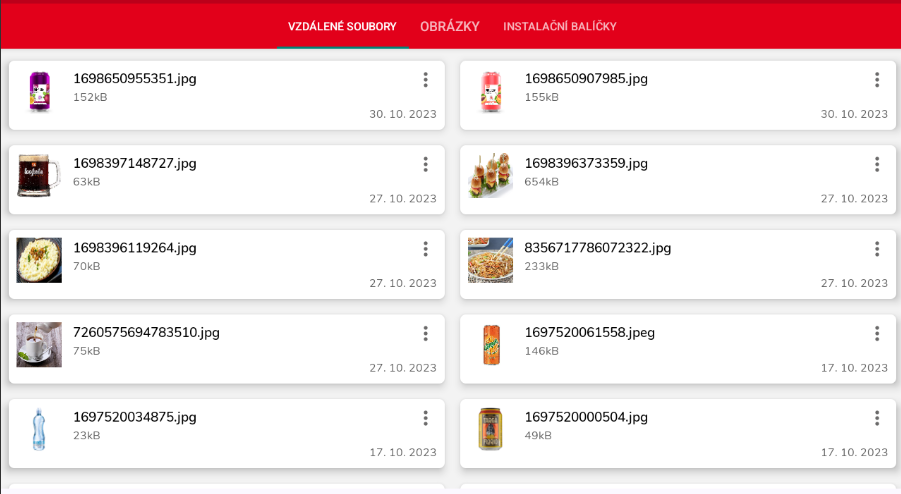
Následně v aplikaci otevřete Pomoc a Nápověda, Správce souborů a všechny jsou k dispozici. Po kliknutí na soubor se Vám zobrazí možnosti. V případně certifikátů Vás system vyzve k zadání hesla.
U obrázků máte možnost po klepnutí na kontextové menu (3 tečky u souboru) vybrat akci.
[](https://manual.kasafik.cz/uploads/images/gallery/2023-11/Rabv0zySkL9bC4Hp-screenshot-from-2023-11-26-17-30-16.png)
[](https://manual.kasafik.cz/uploads/images/gallery/2023-11/V45NbwrIbD7Fb6n7-image.png)